


 Video Converter Ultimate
 Εγγραφή οθόνης
 Επισκευή βίντεο
 Ασφαλές κατέβασμα
Κατάργηση υδατογραφήματος από το JPG Online: 3 Ultimate Methods
Σήμερα, η αποθήκευση φωτογραφιών είναι ο καλύτερος τρόπος για να κρατήσουμε ζωντανές τις αναμνήσεις από τα ξεχωριστά μας πρόσωπα. Ωστόσο, υπάρχουν περιπτώσεις όπου η φωτογραφία σας έχει υδατογραφήματα. Ευτυχώς, θα σας δώσουμε εξαιρετικές πληροφορίες σχετικά με το πώς να αφαιρέσετε υδατογραφήματα από αρχεία JPG διαδικτυακά με τη βοήθεια διαφόρων εφαρμογών. Το αρχείο JPG είναι μία από τις πιο δημοφιλείς μορφές αρχείων εικόνας που χρησιμοποιούνται στις ψηφιακές φωτογραφικές μηχανές, επομένως κάποιες από τις φωτογραφίες σας μπορεί να είναι αποθηκευμένες σε μορφή JPG. Αν ανήκετε σε εκείνους που θέλουν να εξαλείψουν περιττά στοιχεία από την εικόνα τους, ειδικά σε ένα αρχείο JPG, πρέπει να διαβάσετε τα επόμενα μέρη αυτού του άρθρου.

Μέρος 1: Μπορεί να αφαιρεθεί ένα υδατογράφημα από JPG
Σε αυτήν τη σύγχρονη εποχή, η αφαίρεση ενοχλητικών αντικειμένων, όπως υδατογραφήματα, λογότυπα και κείμενο από τη μορφή αρχείου JPG είναι απλή, αν ξέρετε τι να κάνετε και ποια εργαλεία θα χρησιμοποιήσετε. Όχι μόνο σε αρχείο JPG αλλά και σε άλλες μορφές αρχείων εικόνας. Το μόνο που έχετε να κάνετε είναι να αναζητήσετε νόμιμα εργαλεία αφαίρεσης υδατογραφημάτων στο διαδίκτυο.
Μέρος 2: Πώς να αφαιρέσετε το υδατογράφημα από το JPG Online
Αφαιρέστε το υδατογράφημα από το JPG χρησιμοποιώντας το FVC Free Watermark Remover
Το να ξέρετε πώς να αφαιρέσετε ένα υδατογράφημα από ένα αρχείο JPG είναι πολύ χρήσιμο, επειδή οι περισσότεροι άνθρωποι δεν θέλουν να βλέπουν ενοχλητικά αντικείμενα στις φωτογραφίες τους. Αν θέλετε να βρείτε τις καλύτερες μεθόδους για να αφαιρέσετε δωρεάν υδατογραφήματα από JPG, μπορείτε να χρησιμοποιήσετε το FVC Free Watermark Remover. Αυτή η εφαρμογή διαθέτει γρήγορη διαδικασία μεταφόρτωσης και αφαίρεσης, ώστε οι χρήστες να μην χρειάζεται να περιμένουν πολύ για να αφαιρέσουν τα υδατογραφήματα από τις φωτογραφίες τους. Υποστηρίζει διάφορες μορφές αρχείων, όπως JPG/JPEG, PNG, BMP και άλλες. Επιπλέον, υπάρχουν δύο τρόποι για να αφαιρέσετε ένα υδατογράφημα από το JPG σας: το εργαλείο Περικοπής (Cropping tool) και το εργαλείο Αφαίρεσης Υδατογραφήματος (Watermark Removing tool). Ακόμη, αφού αφαιρέσετε επιτυχώς τα υδατογραφήματα, η εικόνα σας μπορεί να αποθηκευτεί στην ίδια μορφή με το πρωτότυπο. Επιπλέον, με αναλυτικές οδηγίες, απλά κουμπιά και ξεκάθαρο περιβάλλον εργασίας, αυτό το διαδικτυακό εργαλείο είναι ιδανικό για μη επαγγελματίες χρήστες. Η χρήση αυτού του εργαλείου δεν απαιτεί λογαριασμό, σε αντίθεση με άλλο λογισμικό. Επίσης, δεν χρειάζεται να εγκαταστήσετε την εφαρμογή, γιατί μπορείτε να τη χρησιμοποιήσετε απευθείας από τον φυλλομετρητή σας. Τέλος, μόνο εσείς μπορείτε να δείτε το αρχείο σας, οπότε μπορείτε να είστε σίγουροι ότι το αρχείο σας είναι ασφαλές και προστατευμένο.
Λειτουργίες
◆ Μπορεί να περικόψει την εικόνα πριν ή μετά την αφαίρεση των υδατογραφημάτων.
◆ Προσφέρει τρία εργαλεία αφαίρεσης, Lasso, Brush και Polygonal, για την αφαίρεση ενοχλητικών αντικειμένων.
Πλεονεκτήματα
- Διαθέτει λεπτομερείς οδηγούς και μια απλή διεπαφή, η οποία είναι καλή για αρχάριους.
- Το διαδικτυακό λογισμικό είναι δωρεάν, επομένως δεν χρειάζεται να αγοράσετε συνδρομή.
- Παρέχει μια γρήγορη διαδικασία αφαίρεσης.
- Αποθηκεύστε την εικόνα με την ίδια ποιότητα.
- Το αρχείο είναι ασφαλές και ασφαλές.
- Δεν χρειάζεται να κατεβάσετε την εφαρμογή γιατί μπορεί να χρησιμοποιηθεί απευθείας στο πρόγραμμα περιήγησης.
Μειονεκτήματα
- Για να λειτουργήσετε την εφαρμογή, χρειάζεστε σύνδεση στο Διαδίκτυο.
Ας αφαιρέσουμε τα υδατογραφήματα από το JPG χρησιμοποιώντας το FVC Free Watermark Remover. Ακολουθήστε τα παρακάτω απλά βήματα. Θα χρησιμοποιήσουμε τα εργαλεία αφαίρεσης υδατογραφήματος. Βεβαιωθείτε ότι η περιοχή του υδατογραφήματος τοποθετήθηκε στο μεσαίο μέρος της φωτογραφίας.
Χρήση του εργαλείου Πολυγωνικό (Polygonal Tool)
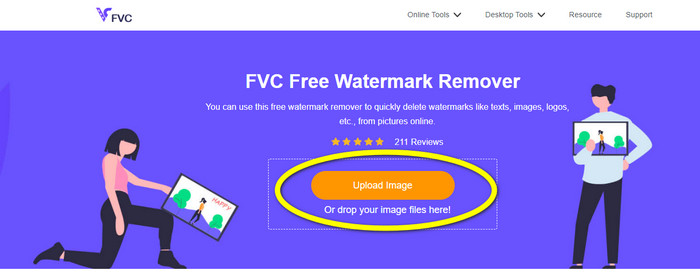
Βήμα 1: Το πρώτο βήμα που πρέπει να κάνετε είναι να επισκεφθείτε τον ιστότοπο FVC Free Watermark Remover. Πατήστε το κουμπί Upload Image ή σύρετε το αρχείο JPG σας για να το ανεβάσετε σε αυτό το εργαλείο.
Βήμα 2: Επισημάνετε τα υδατογραφήματα μετά τη μεταφόρτωση της φωτογραφίας. Μπορείτε να χρησιμοποιήσετε εργαλεία όπως Lasso, Polygonal και Brush για να τα επισημάνετε.
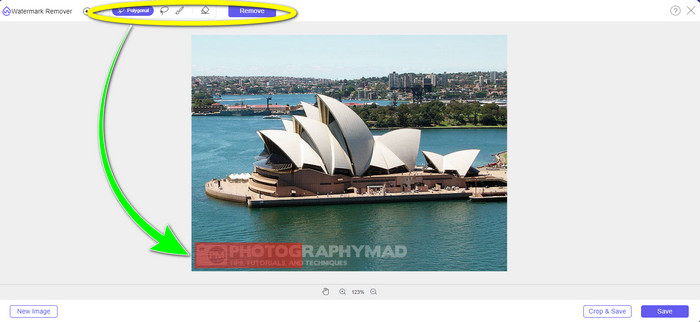
Βήμα 3: Αφού επισημάνετε όλα τα υδατογραφήματα από το αρχείο JPG σας, μπορείτε να τα αφαιρέσετε κάνοντας κλικ στο κουμπί Remove. Περιμένετε να ολοκληρωθεί η διαδικασία αφαίρεσης και στη συνέχεια προχωρήστε στο επόμενο βήμα.

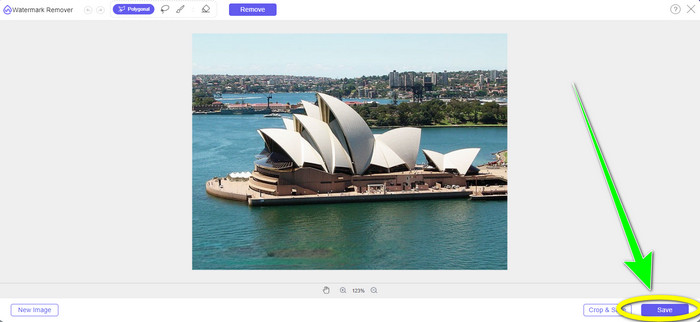
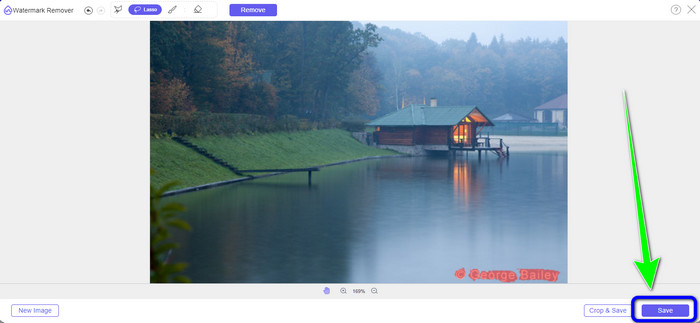
Βήμα 4: Όταν είστε ικανοποιημένοι με το τελικό αποτέλεσμα, κάντε κλικ στο κουμπί Save για να αποθηκεύσετε το αρχείο JPG χωρίς υδατογράφημα.
Χρήση του εργαλείου Πινέλο (Brush Tool)
Βήμα 1: Μεταφορτώστε το αρχείο εικόνας JPG με το υδατογράφημα που θέλετε να αφαιρέσετε.
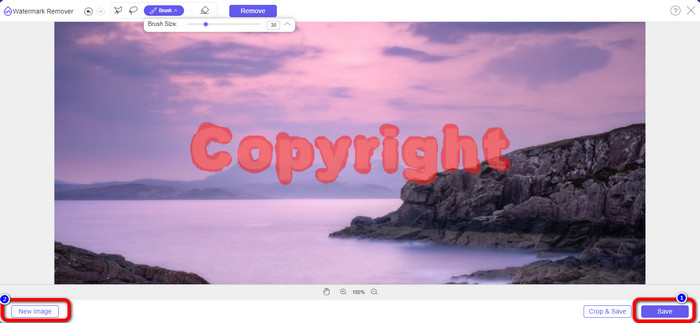
Βήμα 2: Από τα εργαλεία αφαίρεσης υδατογραφήματος, επιλέξτε το εργαλείο Brush για να επισημάνετε το υδατογράφημα στη φωτογραφία σας. Μπορείτε επίσης να κάνετε κλικ στα εικονίδια + και - στο κάτω μέρος της διεπαφής για να κάνετε ζουμ στη φωτογραφία σας. Χρησιμοποιώντας τη γραμμή κύλισης κάτω από το εργαλείο πινέλου, μπορείτε επίσης να αλλάξετε το μέγεθος του πινέλου.
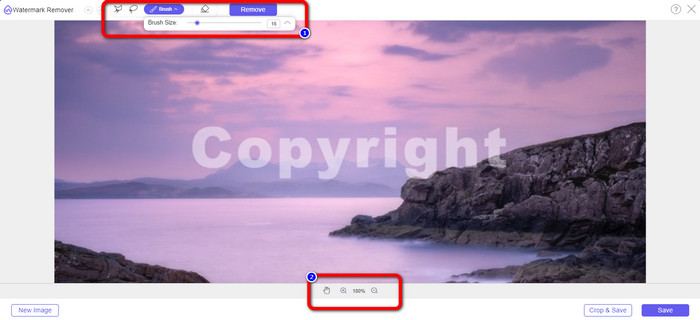
Βήμα 3: Αφού επιλέξετε το εργαλείο Brush, επισημάνετε όλα τα υδατογραφήματα στη φωτογραφία σας.
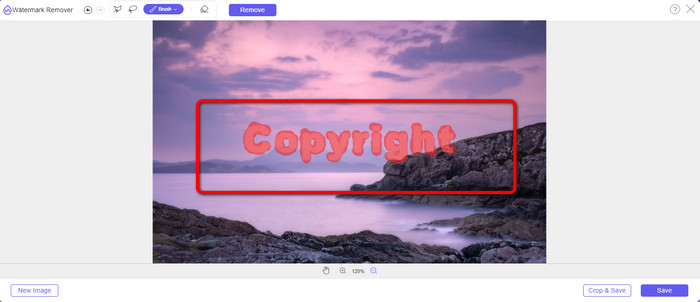
Βήμα 4: Όταν ολοκληρώσετε την επισήμανση των υδατογραφημάτων, μπορείτε να τα αφαιρέσετε κάνοντας κλικ στο κουμπί Save, και η φωτογραφία θα αποθηκευτεί αυτόματα. Ανοίξτε το αρχείο και δείτε τη φωτογραφία σας χωρίς υδατογράφημα. Αν θέλετε να αφαιρέσετε το υδατογράφημα από άλλη φωτογραφία, κάντε κλικ στο κουμπί New Image στο κάτω αριστερό μέρος της διεπαφής.
Χρήση του εργαλείου Lasso
Βήμα 1: Μεταφορτώστε το αρχείο εικόνας JPG με υδατογράφημα.
Βήμα 2: Επιλέξτε το Lasso ως εργαλείο αφαίρεσης υδατογραφήματος.
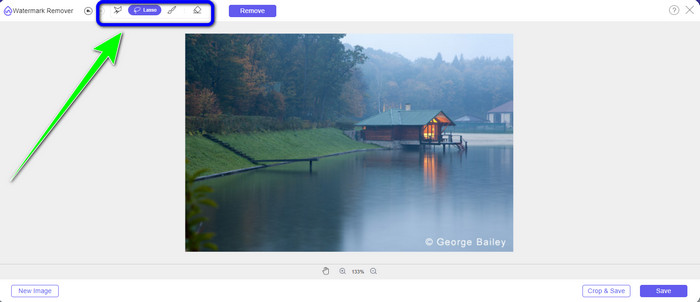
Βήμα 3: Κάντε κλικ στο εικονίδιο + κάτω από τη φωτογραφία για να δείτε καθαρά το υδατογράφημα. Στη συνέχεια, χρησιμοποιώντας το εργαλείο lasso, επισημάνετε τα υδατογραφήματα. Η διαδικασία είναι σαν να χρησιμοποιείτε μολύβι κρατώντας πατημένο το αριστερό κλικ. Μπορείτε επίσης να κάνετε κλικ στο κουμπί Eraser στο επάνω μέρος της διεπαφής για να επαναεπιλέξετε την επισημασμένη περιοχή.
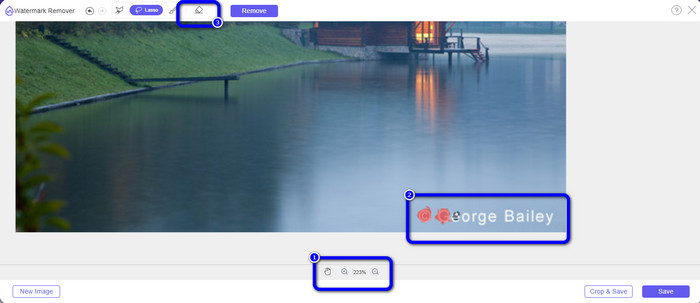
Βήμα 4: Αν έχετε ολοκληρώσει την επισήμανση του υδατογραφήματος με το εργαλείο Lasso, κάντε κλικ στο κουμπί Save για να αποθηκεύσετε τη φωτογραφία. Έπειτα, δείτε το αρχείο εικόνας JPG χωρίς το υδατογράφημα.
Χρήση του εργαλείου Περικοπής (Cropping Tool)
Όταν χρησιμοποιείτε το εργαλείο περικοπής, βεβαιωθείτε ότι η περιοχή του υδατογραφήματος από το jpg σας βρίσκεται στην άκρη ή στη γωνία.
Βήμα 1: Μεταφορτώστε το αρχείο εικόνας JPG.
Βήμα 2: Επιλέξτε το κουμπί Crop & Save για να προχωρήσετε στη διαδικασία περικοπής.
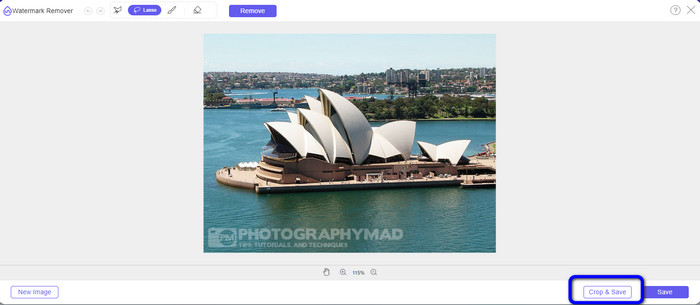
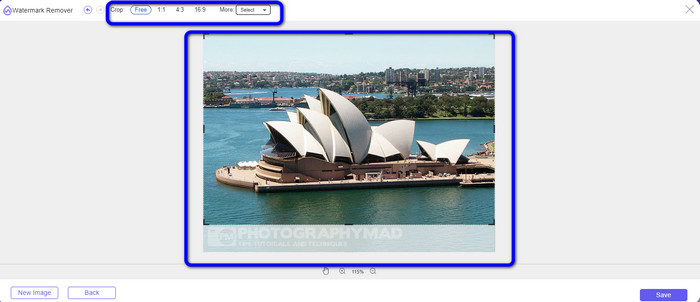
Βήμα 3: Σε αυτό το στάδιο, μπορείτε πλέον να περικόψετε τη φωτογραφία σας. Μπορείτε επίσης να χρησιμοποιήσετε το επάνω μέρος της διεπαφής για να κάνετε την περικοπή.
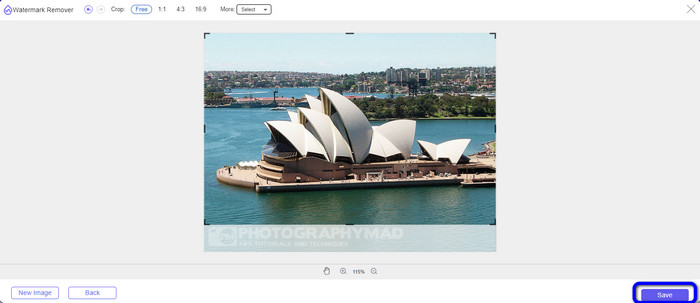
Βήμα 4: Μπορείτε να κάνετε κλικ στο κουμπί Save μετά την περικοπή της φωτογραφίας σας για να την αποθηκεύσετε.
Σχετικά με:
Πώς να αφαιρέσετε άτομα από φωτογραφίες: Εύκολη & γρήγορη διαδικασία
Εύκολοι τρόποι για να αφαιρέσετε το λογότυπο iSkysoft από βίντεο
Μέρος 3: Συχνές ερωτήσεις σχετικά με την κατάργηση υδατογραφήματος από JPG
Τι θα συμβεί αν αφαιρέσετε ένα υδατογράφημα από μια φωτογραφία;
Αφού αφαιρέσετε ένα υδατογράφημα από μια φωτογραφία, η επεξεργασμένη εικόνα θα διαγραφεί το συντομότερο δυνατό. Είναι λόγω της έντονης τροποποίησης της αρχικής φωτογραφίας.
Υπάρχει κάποιο υδατογράφημα που είναι δύσκολο να αφαιρεθεί;
Ναι υπάρχει. Ένα υδατογράφημα πλήρους εικόνας, όπως το είδος που χρησιμοποιείται από επιχειρήσεις φωτογραφιών στοκ για την προστασία των φωτογραφιών, είναι η μόνη εξαίρεση σε αυτόν τον κανόνα. Είναι αδύνατο να εξαλειφθούν πλήρως. Εάν το κάνετε, θα δείτε την κακή ποιότητα της φωτογραφίας αφού αφαιρέσετε το υδατογράφημα πλήρους εικόνας.
Μπορώ να αφαιρέσω υδατογραφήματα από JPG χωρίς να χάσω την ποιότητα;
Ναι, μπορείτε. Χρησιμοποιήστε το FVC Free Watermark Remover. Αυτό το διαδικτυακό λογισμικό σάς επιτρέπει να αφαιρείτε οποιαδήποτε ανεπιθύμητα στοιχεία από αρχεία εικόνας JPG χωρίς απώλεια ποιότητας.
συμπέρασμα
Αυτό το άρθρο σάς παρουσιάζει την καλύτερη στρατηγική που μπορείτε να ακολουθήσετε για να αφαιρέσετε υδατογραφήματα από JPG διαδικτυακά. Επίσης, γνωρίσατε τα πιο αποτελεσματικά εργαλεία αφαίρεσης υδατογραφημάτων, όπως τα Lasso, Polygonal, Brush και το εργαλείο Περικοπής. Μπορείτε να βρείτε αυτά τα εργαλεία μόνο σε μια αξιόπιστη διαδικτυακή εφαρμογή, το FVC Free Watermark Remover.
-
 Ο πιο γρήγορος τρόπος για να αφαιρέσετε το λογότυπο από το βίντεο στο Adobe Premiere Pro
 Δοκιμάστε αυτούς τους εύκολους και γρήγορους τρόπους για να αφαιρέσετε λογότυπα από ένα βίντεο στο Adobe Premiere Pro. Αυτό το άρθρο θα σας προσφέρει τους καλύτερους τρόπους που μπορείτε να δοκιμάσετε να χρησιμοποιήσετε τη συσκευή σας.
-
 Πώς να αφαιρέσετε το λογότυπο από το βίντεο χρησιμοποιώντας το Windows Movie Maker
 Εάν θέλετε να μάθετε σχετικά με την κατάργηση λογότυπων από βίντεο χρησιμοποιώντας το Windows Movie Maker και άλλους εναλλακτικούς τρόπους, διαβάστε αυτό το άρθρο. Έχουμε εύκολους τρόπους για εσάς.
-
 Πώς να αφαιρέσετε το λογότυπο VideoScribe από το βίντεο χωρίς κόπο
 Δεν χρειάζεται πλέον να ανησυχείτε για την κατάργηση του λογότυπου VideoScribe από τα βίντεό σας. Αυτό το άρθρο θα δώσει μεθόδους χωρίς προβλήματα. Διαβάστε αυτήν την ανάρτηση για να μάθετε περισσότερα.
