


 Video Converter Ultimate
 Εγγραφή οθόνης
 Επισκευή βίντεο
 Ασφαλές κατέβασμα
Αξιοσημείωτοι τρόποι για να αφαιρέσετε υδατογραφήματα από τη φωτογραφία
Θέλετε να μάθετε πώς να αφαιρείτε υδατογραφήματα από φωτογραφίες; Υπάρχουν όμως ορισμένες περιπτώσεις όπου οι εικόνες που θέλετε να αποθηκεύσετε έχουν υδατογραφήματα, τα οποία ενοχλούν το μάτι και δεν μπορείτε να δείτε όλη την ομορφιά των εικόνων. Ευτυχώς, μπορείτε να χρησιμοποιήσετε λογισμικά προγράμματα για να αφαιρέσετε αυτά τα περιττά υδατογραφήματα στον υπολογιστή σας, στο iPhone και στο Android. Με αυτόν τον τρόπο, μπορείτε πλέον να αποθηκεύετε τις φωτογραφίες που θέλετε, χρησιμοποιώντας αυτές τις εφαρμογές αφαίρεσης υδατογραφημάτων. Η ανάγνωση αυτού του άρθρου είναι η καλύτερη επιλογή για να μάθετε περισσότερα σχετικά με εύκολες μεθόδους αφαίρεσης υδατογραφημάτων.

Μέρος 1. Πώς να αφαιρέσετε το υδατογράφημα από τη φωτογραφία στον υπολογιστή σας
1. FVC Free Watermark Remover
Αν θέλετε να αφαιρέσετε δωρεάν ένα υδατογράφημα από μια φωτογραφία διαδικτυακά, μπορείτε να χρησιμοποιήσετε το FVC Free Watermark Remover. Αυτή η εφαρμογή μπορεί να βοηθήσει στην αφαίρεση οποιουδήποτε υδατογραφήματος από τις εικόνες σας, όπως λογότυπα, κείμενα, εικόνες κ.λπ. Επιπλέον, υποστηρίζει διάφορες μορφές εικόνας, όπως JPG, PNG, JPEG, BMP και άλλες. Ακόμη, το λογισμικό είναι εύκολο στη χρήση και κατανόηση, επειδή διαθέτει απλή διεπαφή, αναλυτικό οδηγό και απλά κουμπιά. Όσον αφορά την πραγματική αφαίρεση υδατογραφημάτων, το FVC Free Watermark Remover σάς επιτρέπει να χρησιμοποιήσετε το ποντίκι για να σχεδιάσετε μια πολυγωνική γραμμή ή ένα λάσο πάνω στην εικόνα, ώστε να επιλέξετε το υδατογράφημα που θέλετε να αφαιρέσετε. Το πινέλο είναι επίσης μια ακόμη επιλογή για την εξάλειψη υδατογραφημάτων από τις εικόνες σας. Αν θέλετε να αφαιρέσετε το υδατογράφημα από μια φωτογραφία δωρεάν, ακολουθήστε τα παρακάτω απλά βήματα.
Βήμα 1: Μεταβείτε στην ιστοσελίδα του FVC Free Watermark Remover και κάντε κλικ στο Upload Image. Έπειτα προσθέστε την εικόνα με το υδατογράφημα που θέλετε να αφαιρέσετε.

Βήμα 2: Αφού ανοίξετε την εικόνα σας με τα υδατογραφήματα, μπορείτε να χρησιμοποιήσετε τις επιλογές αφαίρεσης υδατογραφημάτων, όπως τα εργαλεία Polygonal, Lasso και Brush, για να τα αφαιρέσετε.
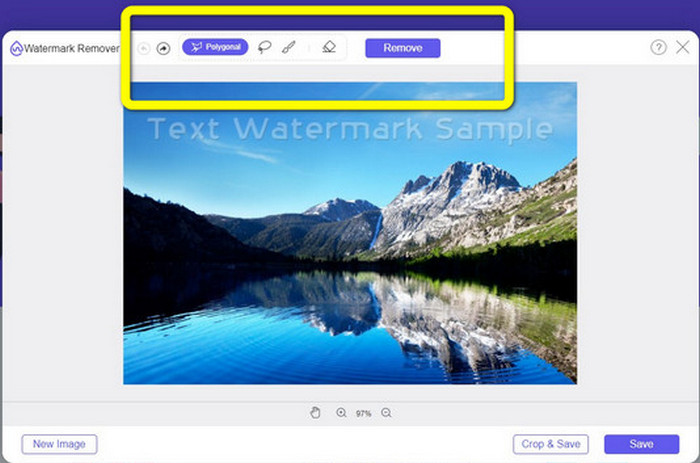
Βήμα 3: Χρησιμοποιώντας το εργαλείο Brush, το Lasso ή το εργαλείο Brush, τονίστε (μαρκάρετε) τα υδατογραφήματα στη φωτογραφία σας.
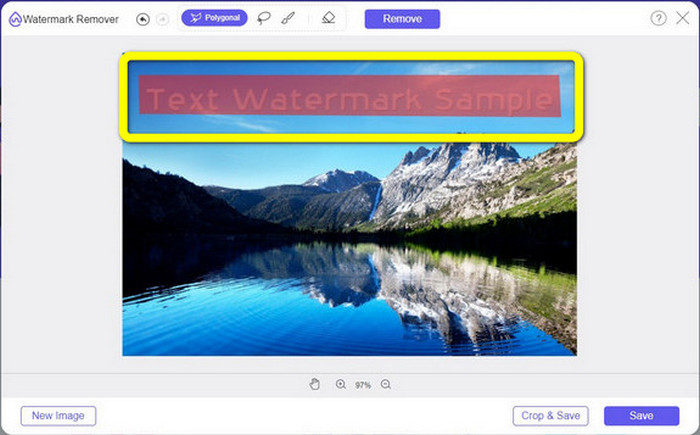
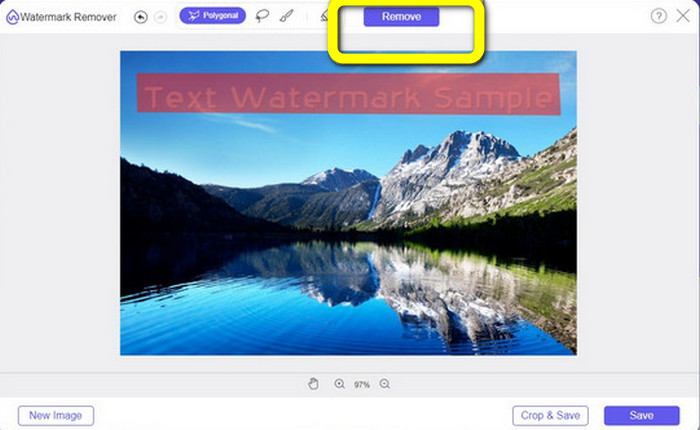
Βήμα 4: Όταν τελειώσετε με την επισήμανση των υδατογραφημάτων στη φωτογραφία σας, κάντε κλικ στο κουμπί Remove.
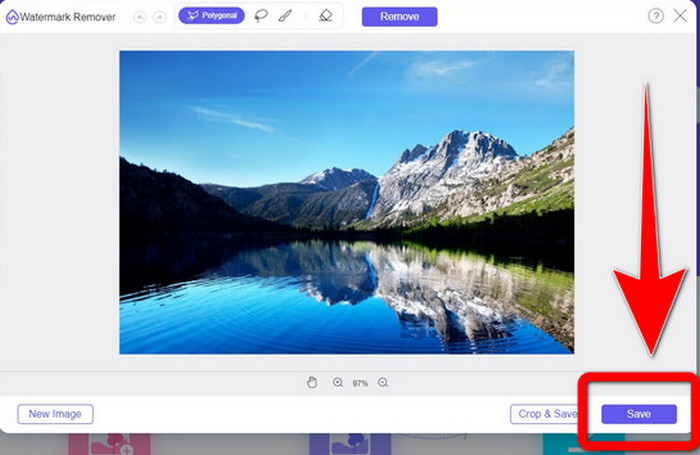
Βήμα 5: Μόλις αφαιρεθεί το υδατογράφημα από τη φωτογραφία σας, κάντε κλικ στο κουμπί Save για να κατεβάσετε την εικόνα σας και πλέον μπορείτε να απολαμβάνετε τις φωτογραφίες σας χωρίς να ενοχλείτε από τα υδατογραφήματα.
2. Photoshop
Αν, επίσης, αναζητάτε μια εξαιρετική και αξιόπιστη εφαρμογή για λήψη στον υπολογιστή σας, τότε το Adobe Photoshop είναι μία από τις πιο αξιόπιστες εφαρμογές που μπορείτε να χρησιμοποιήσετε. Σε αυτό το μέρος θα δείτε πώς το Photoshop αφαιρεί υδατογραφήματα από φωτογραφίες. Αυτή η εφαρμογή είναι κατάλληλη για φωτογράφους, web designers, γραφίστες, δημιουργούς meme κ.λπ. Ωστόσο, πρέπει να αγοράσετε το Adobe Photoshop, καθώς προσφέρει μόνο δωρεάν δοκιμή 7 ημερών. Επίσης, το Photoshop δεν είναι κατάλληλο για μαζική επεξεργασία φωτογραφιών και έχει περίπλοκη καμπύλη εκμάθησης. Αν θέλετε να μάθετε τον πιο απλό τρόπο αφαίρεσης υδατογραφημάτων από τις εικόνες σας, ακολουθήστε τα παρακάτω απλά βήματα.
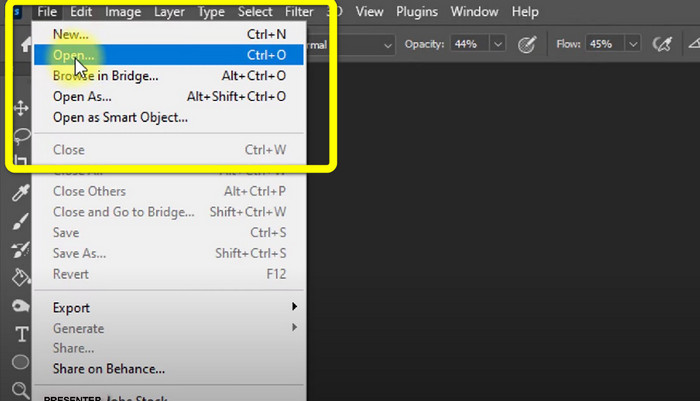
Βήμα 1: Ανοίξτε το Adobe Photoshop. Επιλέξτε File > Open και προσθέστε τη φωτογραφία σας με τα υδατογραφήματα.
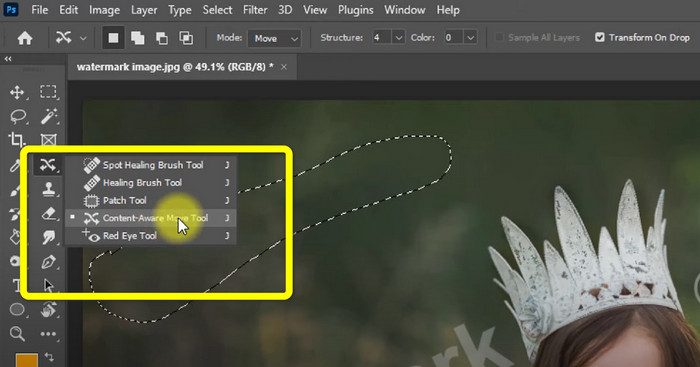
Βήμα 2: Κάντε κλικ στο Content-Aware Move Tool από τα εργαλεία επεξεργασίας.
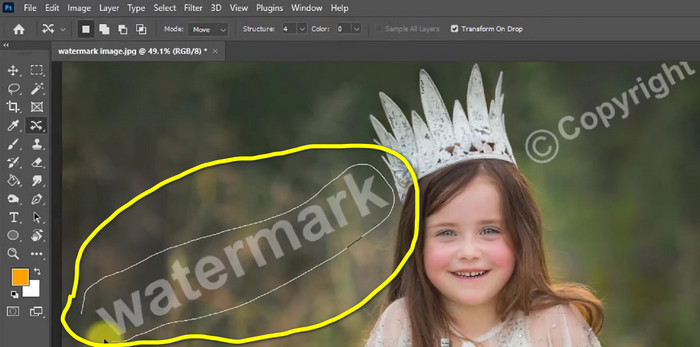
Βήμα 3: Αφού κάνετε κλικ στο Content-Aware Move Tool, επιλέξτε την περιοχή του υδατογραφήματος στις φωτογραφίες σας και πατήστε Delete στο πληκτρολόγιό σας.
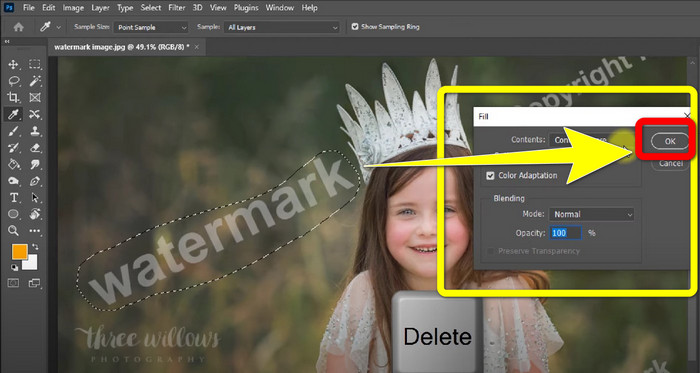
Βήμα 4: Όταν πατήσετε το Delete, θα εμφανιστεί ένα μικρό πρόσθετο παράθυρο· στη συνέχεια κάντε κλικ στο OK.
3. GIMP
Μια ακόμη κατάλληλη εφαρμογή για την αφαίρεση υδατογραφημάτων από τις φωτογραφίες σας είναι το GIMP. Πρόκειται για έναν πρόγραμμα επεξεργασίας raster γραφικών ανοικτού κώδικα, που χρησιμοποιείται για τη διαχείριση και επεξεργασία εικόνων, γεγονός που το καθιστά ένα χρήσιμο εργαλείο για επεξεργασία εικόνας. Επιπλέον, υποστηρίζει πολλές μορφές αρχείων, όπως JPG, PNG, TIFF, GIF κ.ά. Ωστόσο, κάποιες φορές «κρασάρει» ξαφνικά και είναι δύσκολο να οργανώσετε τα layers. Αν θέλετε να μάθετε πώς να αφαιρείτε υδατογραφήματα από φωτογραφίες χρησιμοποιώντας το GIMP, ακολουθήστε τα παρακάτω απλά βήματα.
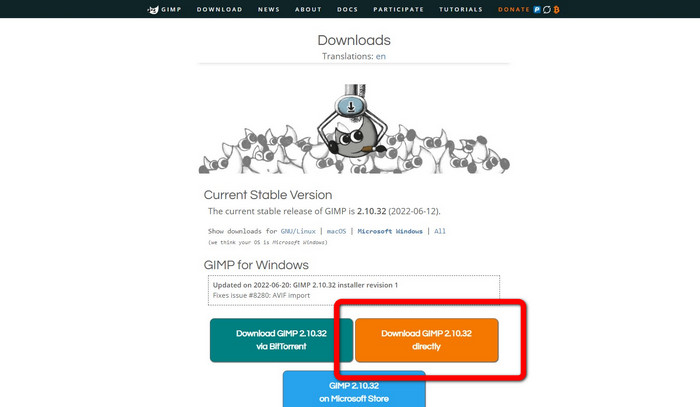
Βήμα 1: Όταν βρίσκεστε στην ιστοσελίδα του GIMP, κάντε κλικ στο Download Directly για να κατεβάσετε την εφαρμογή και ακολουθήστε τη διαδικασία εγκατάστασης.
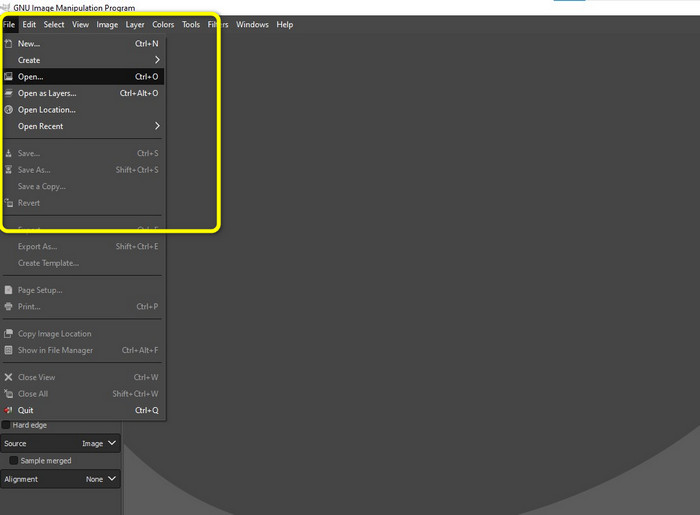
Βήμα 2: Ανοίξτε την εφαρμογή και κάντε κλικ στο File > Open για να προσθέσετε τη φωτογραφία σας με τα υδατογραφήματα.
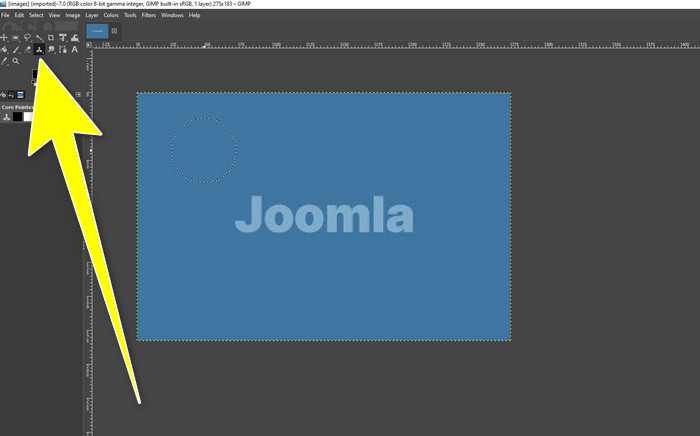
Βήμα 3: Κάντε κλικ στο Clone tool και τοποθετήστε τον κέρσορα σε μια κενή περιοχή. Πατήστε Ctrl και κάντε κλικ στην κενή περιοχή.
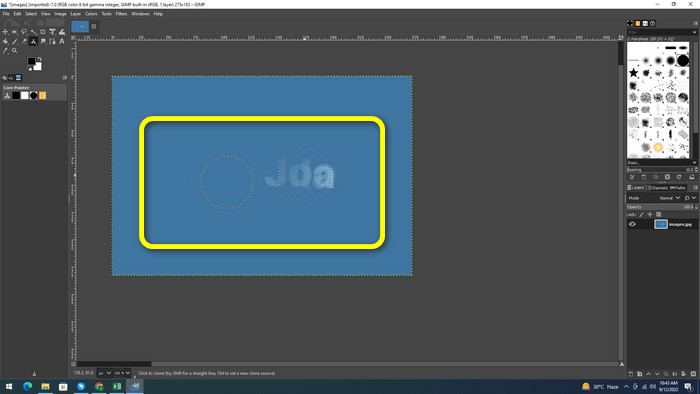
Βήμα 4: Σύρετε τον κέρσορα πάνω από τα υδατογραφήματα για να τα αφαιρέσετε. Το υδατογράφημα έχει ήδη εξαφανιστεί. Τώρα μπορείτε να αποθηκεύσετε τη φωτογραφία σας.
4. Δωρεάν Online Αφαίρεση υδατογραφημάτων Aiseesoft
Αν θέλετε τον καλύτερο online αφαιρέτη υδατογραφημάτων για φωτογραφίες, το Aiseesoft Free Watermark Remover Online είναι για εσάς. Αυτή η εφαρμογή μπορεί να βοηθήσει στην αφαίρεση πολλαπλών υδατογραφημάτων, κειμένου, χρονοσφραγίδων, λογοτύπων και άλλων από τις φωτογραφίες σας. Επιπλέον, είναι εύχρηστη, κάτι που την καθιστά ιδανική για αρχάριους. Υποστηρίζει επίσης διάφορες μορφές εικόνας, όπως PNG, JPEG, BMP, JPG κ.ά. Ωστόσο, αυτή η εφαρμογή δεν είναι 100% δωρεάν· πρέπει να αγοράσετε άδεια χρήσης για να απολαύσετε τις προηγμένες λειτουργίες. Αν θέλετε να αφαιρέσετε υδατογραφήματα από τις εικόνες σας, ακολουθήστε αυτά τα βήματα.
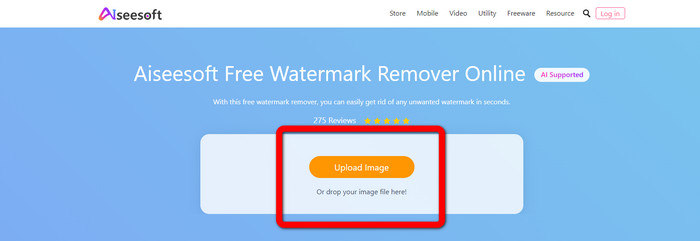
Βήμα 1: Μεταβείτε στην ιστοσελίδα του Aiseesoft Free Watermark Remover Online. Έπειτα κάντε κλικ στο Upload Image για να προσθέσετε τη φωτογραφία σας με τα υδατογραφήματα.
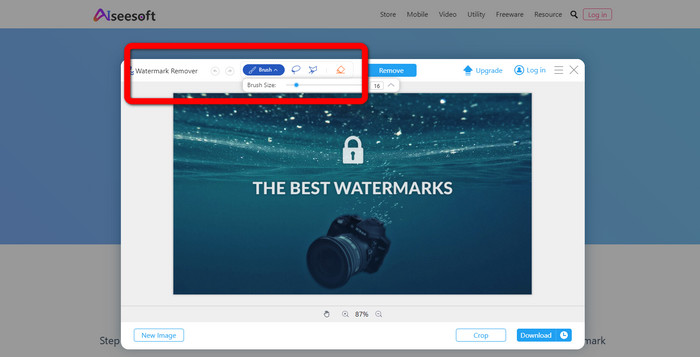
Βήμα 2: Αφού επισυνάψετε τη φωτογραφία σας, προχωρήστε στο watermark remover tool. Έπειτα μπορείτε να δείτε τα εργαλεία αφαίρεσης, όπως τα Brush, Polygonal και Lasso.
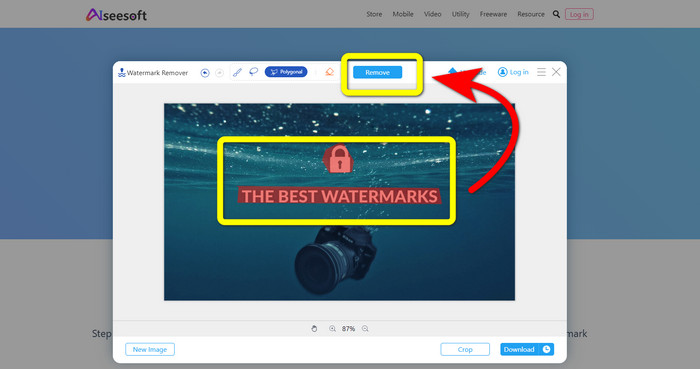
Βήμα 3: Χρησιμοποιήστε αυτά τα εργαλεία και τονίστε τα υδατογραφήματα στη φωτογραφία σας και κάντε κλικ στο Remove.
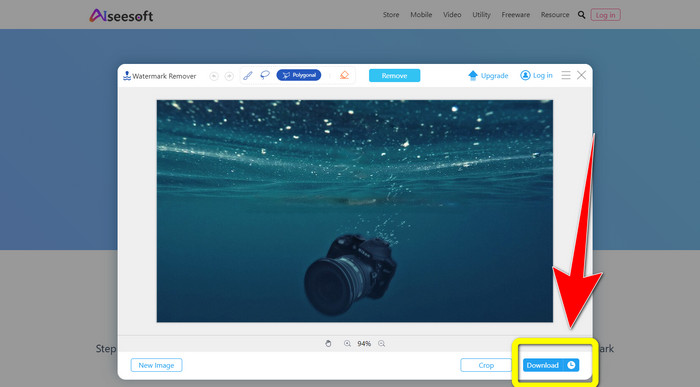
Βήμα 4: Αν είστε ήδη ικανοποιημένοι με το αποτέλεσμα, κάντε κλικ στο Download για να αποθηκεύσετε τη φωτογραφία σας.
5. Pixlr
Το Pixlr είναι ένα ακόμη διαδικτυακό εργαλείο που μπορείτε να χρησιμοποιήσετε για να αφαιρέσετε υδατογραφήματα από τις φωτογραφίες σας. Είναι εύκολο στη χρήση και κατάλληλο για αρχάριους. Υποστηρίζει διάφορες μορφές εικόνας, όπως PSD, PNG, JPEG, WEBP και PXZ. Επιπλέον, μπορείτε να χρησιμοποιήσετε αυτή την εφαρμογή στις συσκευές σας, όπως iPhone, Android, desktop και laptop. Ωστόσο, δεν διαθέτει τόσες πολλές επιλογές όσο άλλες εφαρμογές και έχει περιορισμένα εφέ. Αν θέλετε να μάθετε πώς να σβήσετε το υδατογράφημα από μια εικόνα, ακολουθήστε τα παρακάτω βήματα.
Βήμα 1: Μεταβείτε στην ιστοσελίδα του Pixlr. Κάντε κλικ στο Open Image για να προσθέσετε την εικόνα με το υδατογράφημα.

Βήμα 2: Αφού προσθέσετε τη φωτογραφία σας, μεταβείτε στο εργαλείο retouch > heal.
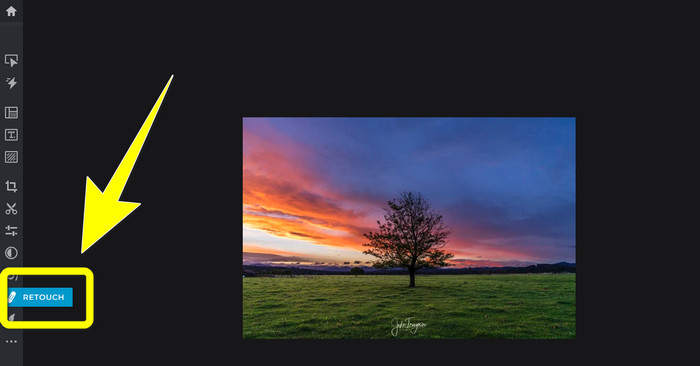
Βήμα 3: Αφού κάνετε κλικ στο εργαλείο retouch > heal, κάντε κλικ στο υδατογράφημα της εικόνας σας.
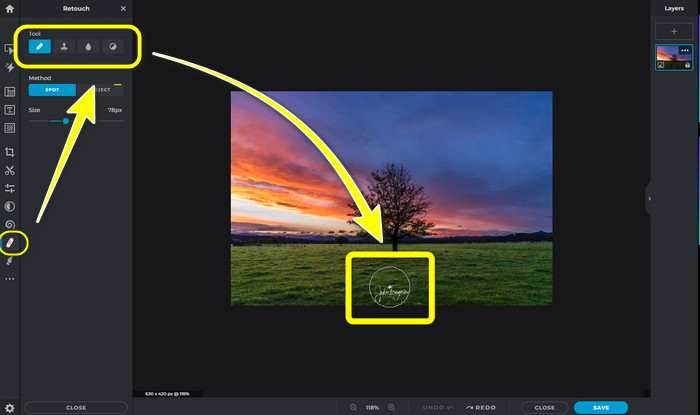
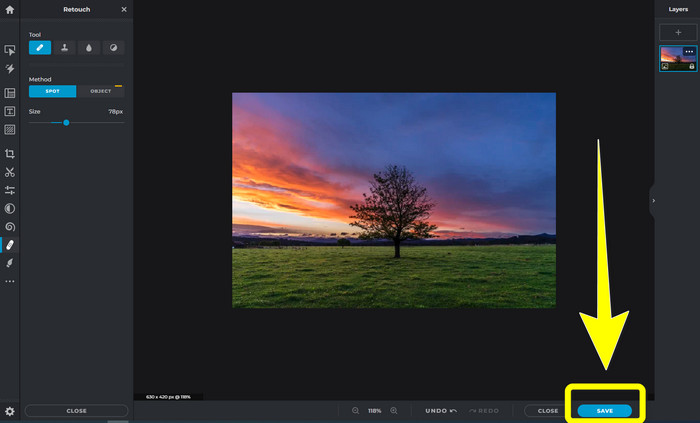
Βήμα 4: Αν το υδατογράφημα έχει εξαφανιστεί, κάντε κλικ στο κουμπί Save.
6. Βαφή
Το Inpaint είναι μια ακόμη διαδικτυακή εφαρμογή που μπορείτε να χρησιμοποιήσετε αν θέλετε να αφαιρέσετε υδατογραφήματα από τις εικόνες σας. Όχι μόνο υδατογραφήματα, αλλά και λογότυπα και κείμενο. Υποστηρίζει επίσης μορφές εικόνας όπως JPG, PNG και WEBP. Ωστόσο, αν θέλετε να αποκτήσετε εικόνες υψηλής ποιότητας, πρέπει να αγοράσετε την εφαρμογή. Αν θέλετε να αφαιρέσετε υδατογραφήματα από τις φωτογραφίες σας, ακολουθήστε τα παρακάτω απλά βήματα.
Βήμα 1: Μεταβείτε στην ιστοσελίδα του Inpaint. Κάντε κλικ στο Upload Image και προσθέστε την εικόνα σας με το υδατογράφημα.
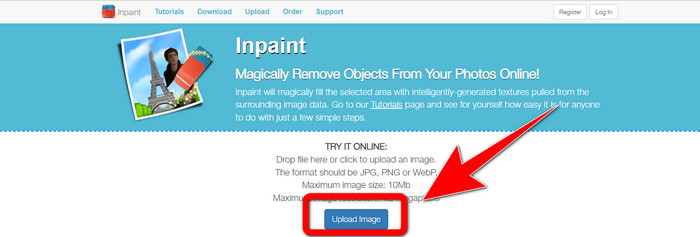
Βήμα 2: Όταν ανεβάσετε την εικόνα σας, επιλέξτε τα watermark remover tools, όπως τα Marker, Polygonal, Lasso και το Eraser tool, και τονίστε τα υδατογραφήματα στη φωτογραφία σας.
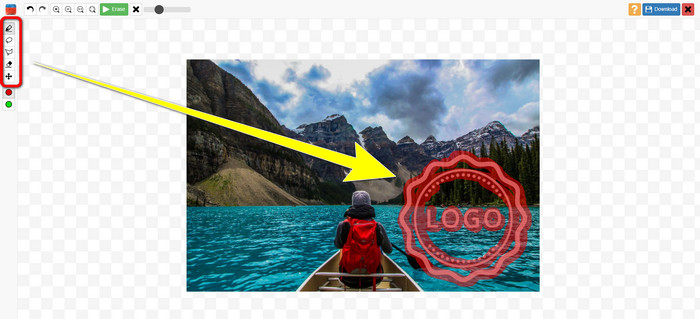
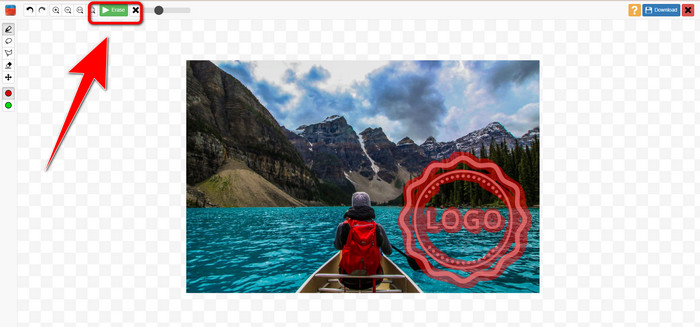
Βήμα 3: Όταν τελειώσετε με την επισήμανση των υδατογραφημάτων, κάντε κλικ στο Erase.
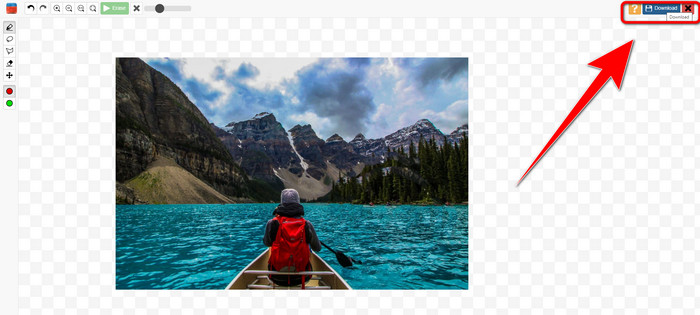
Βήμα 4: Αν το υδατογράφημα έχει εξαφανιστεί, κάντε κλικ στο κουμπί Download για να αποθηκεύσετε την εικόνα σας.
7. Photo Stamp Remover
Το Photo Stamp Remover είναι μια εφαρμογή που μπορείτε να χρησιμοποιήσετε με τον υπολογιστή σας. Μπορείτε να το κατεβάσετε δωρεάν. Αυτή η εφαρμογή μπορεί να αφαιρέσει γρήγορα περιττά αντικείμενα στις εικόνες σας, όπως λογότυπα, κείμενο, υδατογραφήματα και ημερομηνίες. Όμως, δεν έχει καλή απόδοση σε εικόνες με περίπλοκο φόντο. Επιπλέον, αυτό το λογισμικό μπορεί να επαναφέρει τα χρώματα και την υφή της αρχικής φωτογραφίας για να καλύψει υδατογραφήματα, ώστε να φαίνεται αυθεντική. Ακολουθήστε αυτά τα βήματα για να αφαιρέσετε τα υδατογραφήματα στις εικόνες σας.
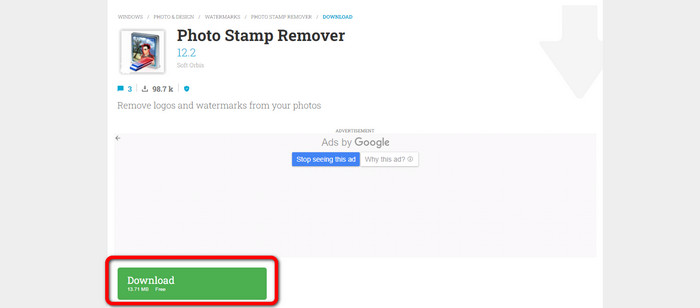
Βήμα 1: Κάντε κλικ στο κουμπί Download για να κατεβάσετε το Photo Stamp Remover στα Windows σας και ακολουθήστε τη διαδικασία εγκατάστασης.
Βήμα 2: Εκκινήστε την εφαρμογή και κάντε κλικ στο Add File για να προσθέσετε τη φωτογραφία σας με τα υδατογραφήματα.
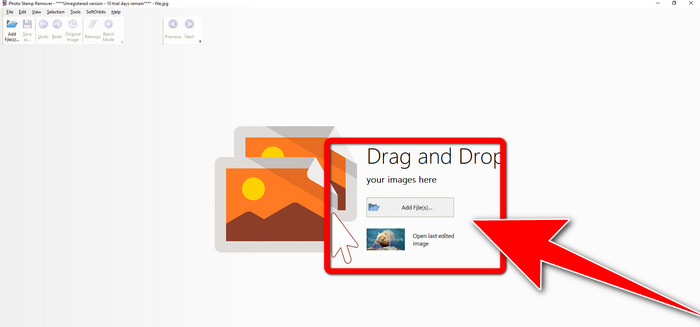
Βήμα 3: Μεταβείτε στα Remover tools και κάντε κλικ στο Selection Marker. Τονίστε τα υδατογραφήματα και κάντε κλικ στο Remove.
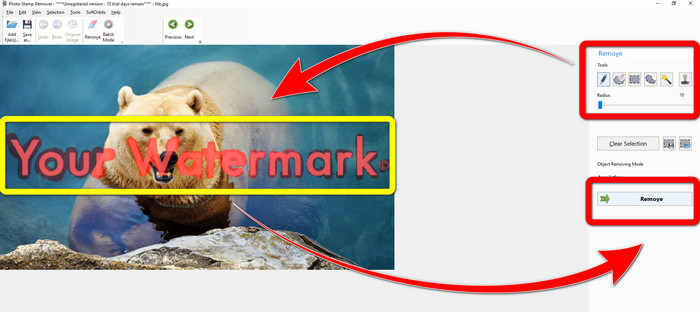
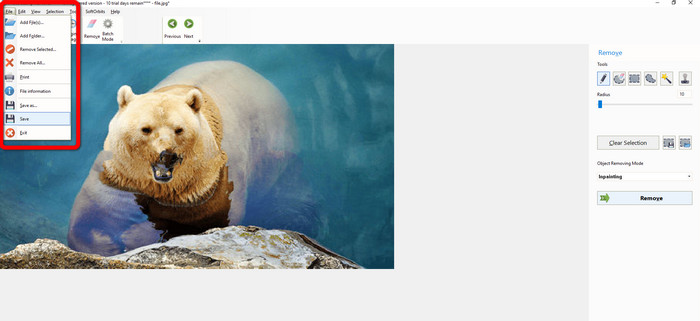
Βήμα 4: Αφού αφαιρέσετε τα υδατογραφήματα από την εικόνα σας, κάντε κλικ στο File > Save. Έτσι ολοκληρώνεται η αφαίρεση υδατογραφημάτων από την εικόνα σας.
Μέρος 2. Πώς να αφαιρέσετε το υδατογράφημα από τη φωτογραφία σε iPhone και Android
1. Γόμα βίντεο
Αν θέλετε να μάθετε ποια εφαρμογή μπορεί να σας βοηθήσει να αφαιρέσετε υδατογραφήματα από φωτογραφία σε Android, το Video Eraser είναι για εσάς. Αυτή η εφαρμογή μπορεί να αφαιρέσει περιττά αντικείμενα από τις φωτογραφίες σας, όπως κείμενο, υδατογραφήματα κ.λπ. Επιπλέον, με αυτή την εφαρμογή μπορείτε επίσης να αφαιρέσετε υδατογραφήματα από τα βίντεό σας. Ωστόσο, η εικόνα θα γίνει «μπαλωμένη» στην περιοχή όπου διαγράφηκε το υδατογράφημα. Αν θέλετε να μάθετε πώς να χρησιμοποιείτε το Video Eraser, ακολουθήστε τα βήματα παρακάτω.
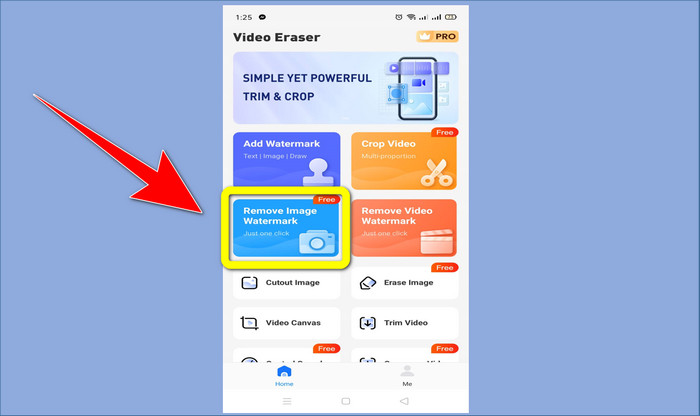
Βήμα 1: Εγκαταστήστε το Video Eraser στο Android σας. Ανοίξτε την εφαρμογή όταν ολοκληρωθεί η εγκατάσταση.
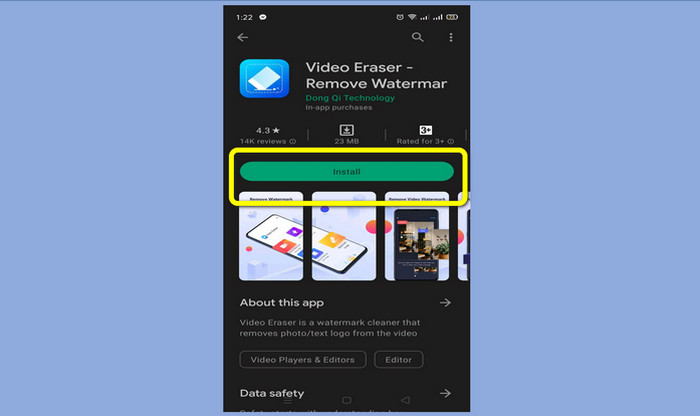
Βήμα 2: Κάντε κλικ στο Remove Image Watermark για να προσθέσετε τη φωτογραφία σας με τα υδατογραφήματα.
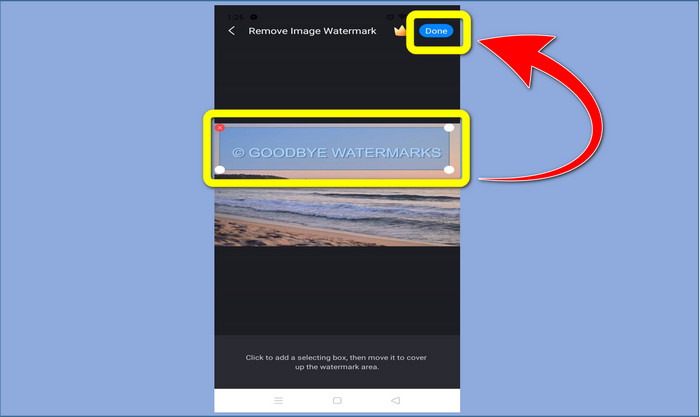
Βήμα 3: Τονίστε το υδατογράφημα στη φωτογραφία σας και κάντε κλικ στο Done.
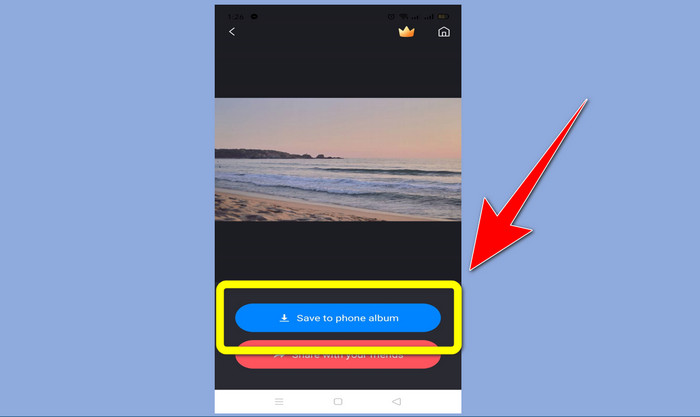
Βήμα 4: Αφού κάνετε κλικ στο Done, το υδατογράφημα θα εξαφανιστεί. Κάντε κλικ στο Save to Photo Album για να αποθηκεύσετε τη φωτογραφία σας.
2. Snapseed
Το Snapseed είναι ένας εξαιρετικός επεξεργαστής που μπορείτε να χρησιμοποιήσετε, ειδικά αν θέλετε να μάθετε πώς να αφαιρέσετε ένα υδατογράφημα από φωτογραφία σε iPhone. Αυτή η εφαρμογή είναι καλή αν θέλετε να αφαιρέσετε υδατογραφήματα από τις εικόνες σας. Επιπλέον, διαθέτει διάφορα εργαλεία επεξεργασίας που μπορείτε να αξιοποιήσετε, όπως περικοπή, περιστροφή κ.λπ. Αυτή η εφαρμογή δεν είναι ιδανική για αρχάριους, ειδικά όσον αφορά την προχωρημένη επεξεργασία, και παρόλο που είναι φιλική προς τον χρήστη, έχει μία μικρή καμπύλη εκμάθησης. Ακολουθήστε τα παρακάτω βήματα για να αφαιρέσετε υδατογραφήματα από τη φωτογραφία σας με αυτή την εφαρμογή.
Βήμα 1: Εγκαταστήστε το Snapseed στο iPhone σας. Όταν ολοκληρωθεί η εγκατάσταση, ανοίξτε το λογισμικό.
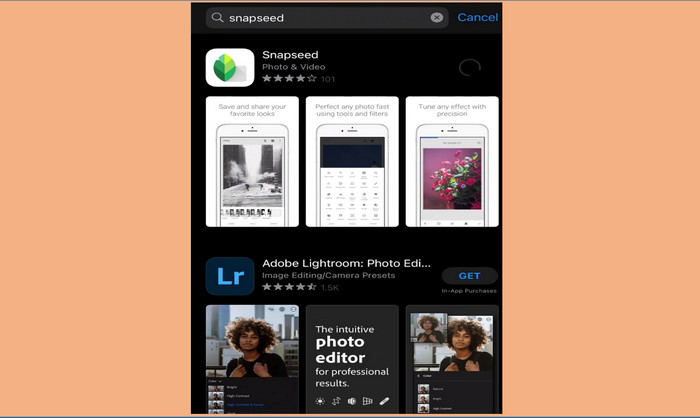
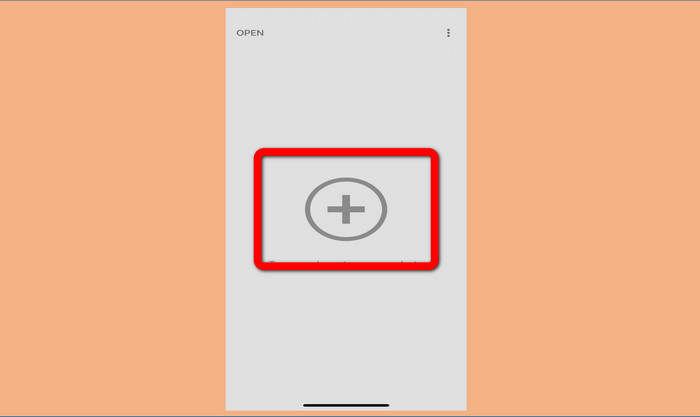
Βήμα 2: Κάντε κλικ στο κουμπί με το Plus sign για να προσθέσετε τη φωτογραφία σας με τα υδατογραφήματα.
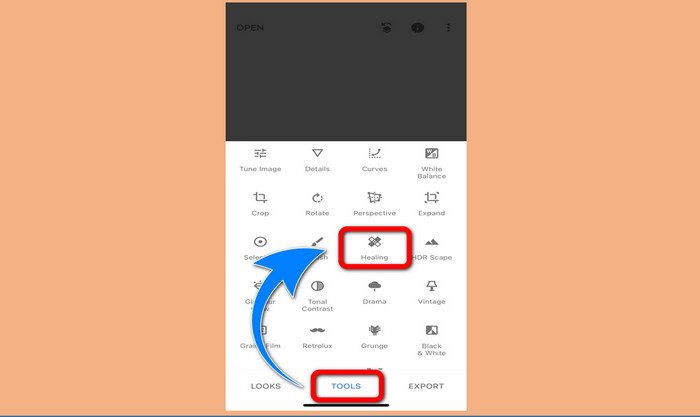
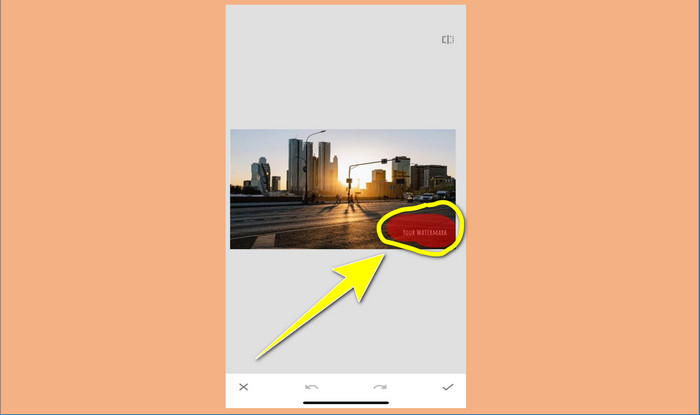
Βήμα 3: Όταν προσθέσετε τη φωτογραφία, επιλέξτε Tools > Healing και τονίστε τα υδατογραφήματα στην εικόνα σας. Αφού τονίσετε τα υδατογραφήματα, θα εξαφανιστούν αυτόματα.
Βήμα 4: Αφού τονίσετε τα υδατογραφήματα, θα εξαφανιστούν αυτόματα.
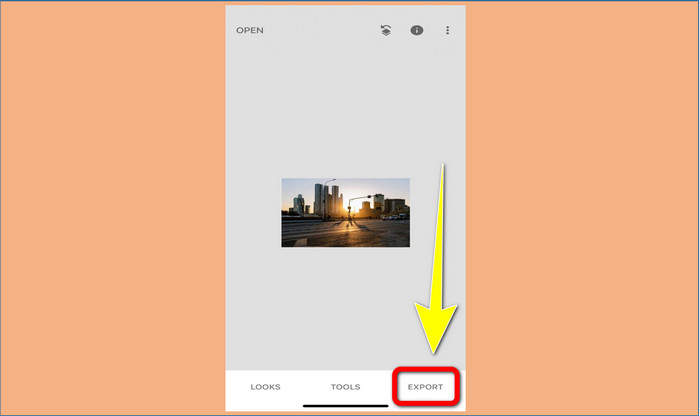
Βήμα 5: Όταν τελειώσετε με την αφαίρεση των υδατογραφημάτων από τη φωτογραφία σας, κάντε κλικ στο σύμβολο Check και στο Export για να αποθηκεύσετε την εικόνα σας στο iPhone.
Σχετικά με:
Ο πιο γρήγορος τρόπος για να αφαιρέσετε το υδατογράφημα του Adobe Stock από ένα βίντεο [ Εκμάθηση ]
5 τρόποι να αφαιρέσετε ένα υδατογράφημα από βίντεο με επαγγελματικό τρόπο
Μέρος 3. Συχνές ερωτήσεις σχετικά με την κατάργηση υδατογραφημάτων από φωτογραφίες
Υπάρχει κάποιο εργαλείο αφαίρεσης υδατογραφήματος που μπορώ να χρησιμοποιήσω δωρεάν, ειδικά για Mac;
Ναι, υπάρχει! Μπορείτε να χρησιμοποιήσετε πολλά εργαλεία αφαίρεσης υδατογραφημάτων στο Mac σας, όπως το FVC Free Watermark Remover. Είναι μια διαδικτυακή εφαρμογή για την αφαίρεση υδατογραφημάτων στο Mac σας.
Υπάρχει τρόπος να αφαιρέσω τα υδατογραφήματα από ένα βίντεο;
Σίγουρα! Είναι εύκολο πράγμα. Ορισμένες από τις εφαρμογές αφαίρεσης υδατογραφημάτων που μπορείτε να χρησιμοποιήσετε τώρα μπορούν να αφαιρέσουν υδατογραφήματα σε φωτογραφίες και βίντεο. Το μόνο που χρειάζεται να κάνετε είναι να αναζητήσετε το εργαλείο αφαίρεσης υδατογραφήματος στο πλαίσιο αναζήτησης και να δείτε τη σελίδα αποτελεσμάτων.
Είναι εύκολο να αφαιρέσετε τα υδατογραφήματα;
Ναι φυσικά! Εάν έχετε ήδη την εφαρμογή που θα χρησιμοποιήσετε, θα πρέπει να αναζητήσετε εργαλεία αφαίρεσης, όπως βούρτσα, μαρκαδόρο, λάσο και πολυγωνικά εργαλεία. Στη συνέχεια, επισημάνετε τα υδατογραφήματα και τελειώστε.
συμπέρασμα
Όπως φαίνεται παραπάνω, αυτό το άρθρο προσφέρει εξαιρετικούς τρόπους για να αφαιρείτε υδατογραφήματα από φωτογραφίες. Αν όμως θέλετε ένα άριστο εργαλείο για την αφαίρεση υδατογραφημάτων, το FVC Free Watermark Remover είναι η καλύτερη επιλογή για εσάς.
-
 Πώς να απαλλαγείτε από το υδατογράφημα του Power Director δωρεάν [ Ολοκληρώθηκε ]
 Πώς να απαλλαγείτε από το υδατογράφημα του Power Director δωρεάν; Τα καλύτερα εργαλεία για την εξάλειψη του υδατογραφήματος είναι εδώ, γι' αυτό μάθετε τα διαβάζοντας αυτό.
-
 Οι καλύτερες τεχνικές για την κατάργηση του υδατογραφήματος της δοκιμαστικής έκδοσης Canvasjs που πρέπει να γνωρίζετε
 Ο καλύτερος τρόπος για να αφαιρέσετε το υδατογράφημα Canvasjs θα χρειαστεί να χρησιμοποιήσετε ένα εργαλείο. Εάν δεν έχετε επιλέξει ένα εργαλείο, μπορείτε να το επιλέξετε σε αυτό το άρθρο.
-
 Πώς να αφαιρέσετε το υδατογράφημα Animaker χωρίς κόστος [ Αποδεδειγμένοι τρόποι ]
 Πώς να αφαιρέσετε το υδατογράφημα του Animaker; Με τα καλύτερα εργαλεία που χρησιμοποιούμε σε αυτό το ιστολόγιο, μπορείτε να τα χρησιμοποιήσετε για να απαλλαγείτε από το υδατογράφημα.
