


 Video Converter Ultimate
 Εγγραφή οθόνης
 Επισκευή βίντεο
 Ασφαλές κατέβασμα
Εύκολη μετατροπή AVI σε MP4 σε MacOS/Windows/Linux [2025]
Το AVI, ή αλλιώς Audio Video Interleave, είναι μια μορφή πολυμέσων που αναπτύχθηκε για πρώτη φορά από τη Microsoft. Είναι γνωστό για την ικανότητά του να αποθηκεύει δεδομένα ήχου και βίντεο σε ένα μόνο αρχείο, το οποίο επιτρέπει τη συγχρονισμένη αναπαραγωγή. Προς το παρόν, χρησιμοποιείται σε διάφορες εφαρμογές, ιδιαίτερα στην επεξεργασία και αποθήκευση βίντεο. Ωστόσο, αυτή η μορφή τείνει να έχει μεγαλύτερα μεγέθη αρχείων και συχνά αντιμετωπίζει προβλήματα συμβατότητας με σύγχρονες συσκευές και πλατφόρμες streaming.
Από την άλλη, το MP4 είναι ακριβώς το αντίθετο. Αυτή η μορφή προσφέρει καλύτερη συμπίεση, που έχει ως αποτέλεσμα μικρότερα μεγέθη αρχείων. Επίσης, όσον αφορά τη συμβατότητα και την ευελιξία, αυτή η μορφή κυριαρχεί. Χρησιμοποιείται ευρέως και υποστηρίζεται από διάφορες συσκευές και πλατφόρμες. Γι’ αυτό, οι χρήστες τείνουν να μετατρέπουν τα αρχεία τους από AVI σε MP4. Έτσι, αν αντιμετωπίζετε το ίδιο πρόβλημα και αναζητάτε ένα αξιόπιστο εργαλείο μετατροπής, συνεχίστε να διαβάζετε αυτό το άρθρο.

Μέρος 1. Μετατροπή AVI σε MP4 σε MacOS και Windows [Γρήγορο και χωρίς απώλειες]
Αν αναζητάτε έναν γρήγορο και χωρίς απώλειες τρόπο να μετατρέψετε το AVI σας σε MP4 σε Windows ή macOS, το καλύτερο εργαλείο μετατροπής που μπορείτε να χρησιμοποιήσετε είναι το προσεκτικά επιλεγμένο Video Converter Ultimate. Αυτό το εργαλείο είναι γνωστό για την ικανότητά του να μετατρέπει οποιαδήποτε μορφή βίντεο, όπως το AVI, καθώς υποστηρίζει σχεδόν πάνω από 1000 μορφές εισόδου και εξόδου.
Όσον αφορά τη συμπίεση χωρίς απώλειες, αυτό το πλήρως εξοπλισμένο εργαλείο μετατροπής διασφαλίζει ότι το βίντεό σας διατηρεί την αρχική του ποιότητα, μειώνοντας παράλληλα το μέγεθος του αρχείου για ευκολότερη αποθήκευση και αναπαραγωγή. Προσφέρει επίσης επιτάχυνση GPU, η οποία είναι υπεύθυνη για τη γρήγορη διαδικασία μετατροπής. Επιπλέον, το λογισμικό παρέχει μαζική μετατροπή, επιτρέποντας στους χρήστες να επεξεργάζονται πολλά αρχεία AVI ταυτόχρονα για μεγαλύτερη αποτελεσματικότητα.
Βήμα 1. Πρώτα, κατεβάστε και εγκαταστήστε στον υπολογιστή σας το προτεινόμενο από το FVC Video Converter Ultimate.
Δωρεάν λήψηΓια Windows 7 ή νεότεραΑσφαλής λήψη
Δωρεάν λήψηΓια MacOS 10.7 ή νεότεροΑσφαλής λήψη
Βήμα 2. Τώρα, εισαγάγετε τα αρχεία AVI που θέλετε να συμπιέσετε σε MP4. Έπειτα, κάντε κλικ στο κουμπί Add Files.
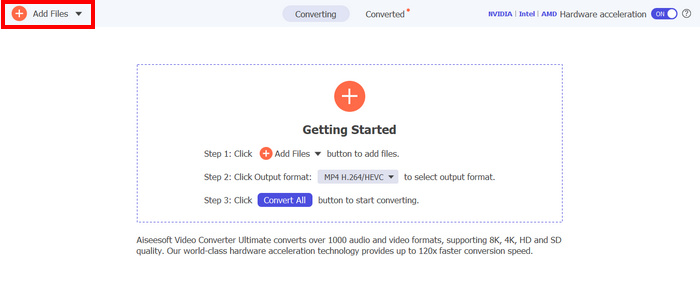
Βήμα 3. Τέλος, κάντε κλικ στο Output Format στο κάτω μέρος και μεταβείτε στην καρτέλα Video. Από εκεί, επιλέξτε το MP4 από τη λίστα. Μόλις το επιλέξετε, κάντε κλικ στο κουμπί Convert All για να μετατρέψετε τα αρχεία AVI σας σε MP4.
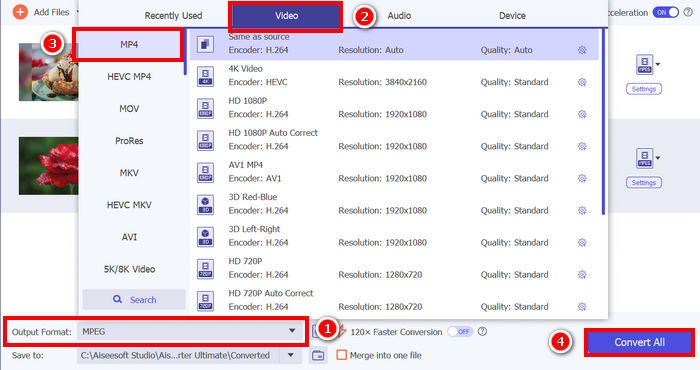
Το καλύτερο με το Video Converter Ultimate, που επιλέχθηκε από το FVC, είναι η ευκολία χρήσης του. Σε σύγκριση με άλλους μετατροπείς AVI σε MP4 ή εργαλεία μετατροπής βίντεο γενικά, αυτό θα σας πάρει μόνο 2-3 βήματα. Επίσης, είναι πραγματικά εγγυημένο ότι τα αρχεία AVI μετατρέπονται γρήγορα και χωρίς απώλειες λόγω της προηγμένης τεχνολογίας κωδικοποίησης και της επιτάχυνσης GPU.
Κάντε κλικ εδώ για να μάθετε περισσότερα σχετικά με τις διαφορές μεταξύ των μορφών AVI και MP4.
Μέρος 2. Μετατροπή AVI σε MP4 δωρεάν
Εν τω μεταξύ, αν προτιμάτε έναν δωρεάν τρόπο μετατροπής AVI σε MP4, υπάρχουν εργαλεία που μπορείτε να ελέγξετε. Παρακάτω είναι οι τρεις τρόποι που θα σας καθοδηγήσουν για να μετατρέψετε δωρεάν αρχεία AVI σε μορφή MP4.
Μεταφορά AVI σε MP χρησιμοποιώντας το VLC Media Player
Το VLC είναι μια πολύ γνωστή εφαρμογή λογισμικού αναπαραγωγής πολυμέσων για Windows, macOS και Linux. Ωστόσο, εκτός από την κύρια λειτουργία του, η οποία είναι η αναπαραγωγή διαφόρων τύπων πολυμέσων, συμπεριλαμβανομένων των AVI και MP4, αυτό το εργαλείο μπορεί επίσης να χρησιμοποιηθεί ως μετατροπέας βίντεο AVI σε MP4. Επομένως, αν θέλετε να μετατρέψετε τα αρχεία AVI σε MP4, ελέγξτε τα παρακάτω βήματα:
Βήμα 1. Αρχικά, πρέπει να κατεβάσετε και να εγκαταστήσετε το VLC Media Player στον υπολογιστή σας.
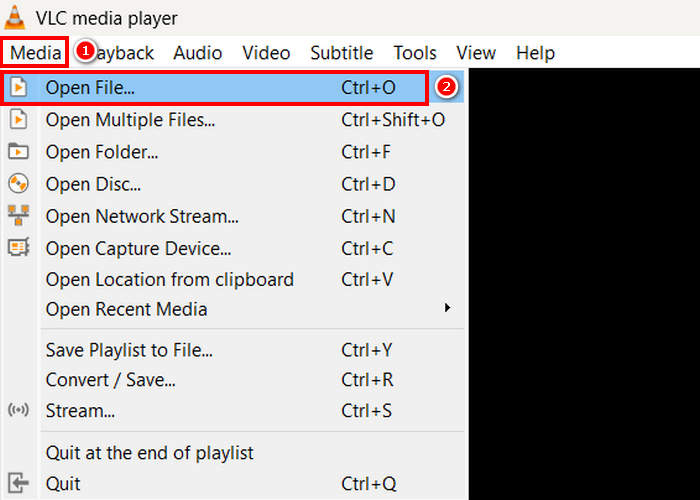
Βήμα 2. Στη συνέχεια, μεταβείτε στην καρτέλα Media και από κάτω κάντε κλικ στο Open File. Από εκεί, εισαγάγετε το αρχείο AVI που θέλετε να μετατρέψετε σε MP4.
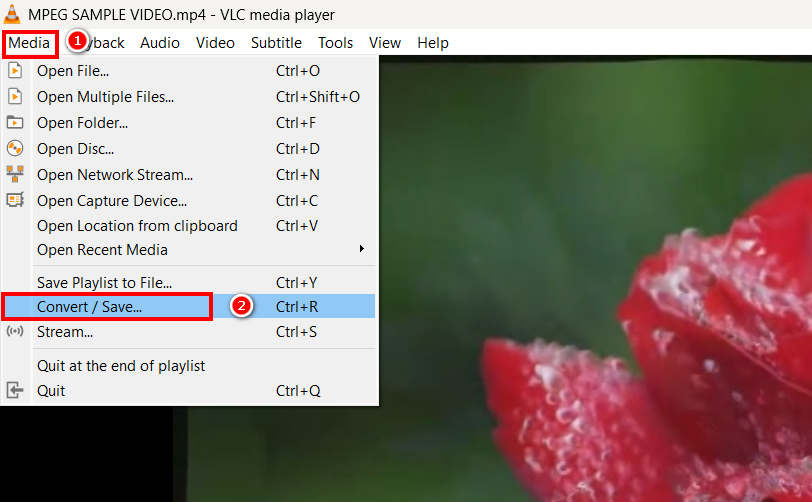
Βήμα 3. Μετά από αυτό, επιστρέψτε στην καρτέλα Media και αυτή τη φορά επιλέξτε Convert/ Save από κάτω.
Βήμα 4. Τώρα, κάντε κλικ στο Profile και επιλέξτε το MP4 ως μορφή εξόδου. Μόλις το επιλέξετε, κάντε κλικ στο κουμπί Start στο κάτω μέρος για να ξεκινήσει η μετατροπή του βίντεο MPEG σε MP4.
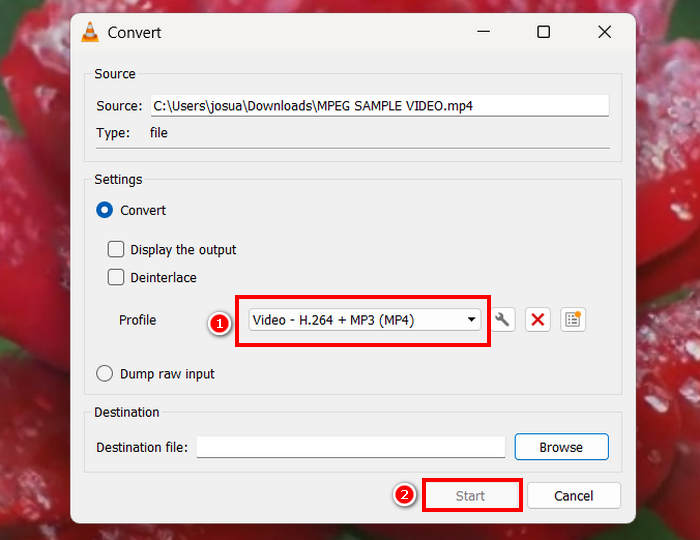
Ενώ είναι υπέροχο να έχετε ένα δωρεάν εργαλείο μετατροπής όπως το VLC, πρέπει να λάβετε υπόψη ορισμένα πράγματα. Για παράδειγμα, δεν διαθέτει προηγμένες επιλογές κωδικοποίησης, μαζική μετατροπή και άλλα απαραίτητα χαρακτηριστικά. Επιπλέον, η περιορισμένη υποστήριξη μορφών το καθιστά λιγότερο αποτελεσματικό για χρήστες που χρειάζονται ευελιξία όσον αφορά τη μετατροπή.
Αλλαγή από AVI σε MP4 μέσω HandBrake
Ένα άλλο δωρεάν εργαλείο μετατροπής για τη μετατροπή AVI σε MP4 είναι το HandBrake. Αυτό το εργαλείο είναι ένας μετατροπέας βίντεο ανοιχτού κώδικα που επιτρέπει στους χρήστες να αντιγράφουν DVD σε Windows, macOS και Linux. Ωστόσο, μπορεί επίσης να μετατρέψει αποτελεσματικά αρχεία AVI σε μορφές όπως MP4. Δείτε πώς μπορείτε εύκολα να αλλάξετε AVI σε MP4 χρησιμοποιώντας αυτό το εργαλείο:
Βήμα 1. Πρώτα, κατεβάστε και εγκαταστήστε το HandBrake στον υπολογιστή σας.
Βήμα 2. Τώρα, ανοίξτε το εργαλείο στον υπολογιστή σας και κάντε κλικ στο κουμπί Open Video File στην αριστερή γωνία για να εισαγάγετε το αρχείο AVI που θέλετε να μετατρέψετε σε μορφή MP4.
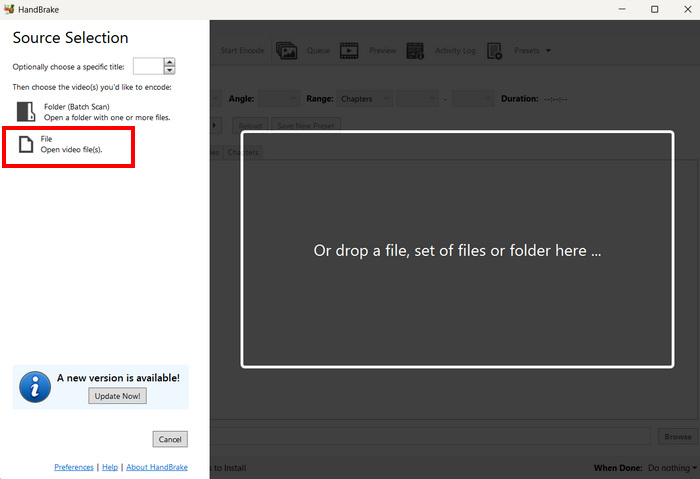
Βήμα 3. Στη συνέχεια, κάντε κλικ στο Format και επιλέξτε MP4.
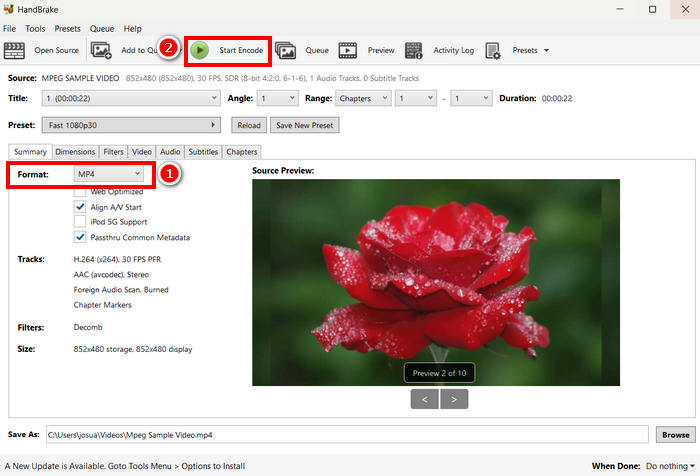
Βήμα 4. Όταν τελειώσετε, κάντε κλικ στο κουμπί Start Encode για να ξεκινήσει η μετατροπή από AVI σε MP4.
Το μόνο πλεονέκτημα του HandBrake ως μετατροπέα βίντεο είναι ότι υποστηρίζει μόνο τρεις μορφές εξόδου. Επομένως, αν προτιμάτε την ευελιξία, τότε αυτό το εργαλείο μπορεί να μην είναι για εσάς.
Μετατροπή .AVI σε .MP4 με το QuickTime
Αν χρησιμοποιείτε macOS, το καλύτερο εργαλείο που μπορείτε να χρησιμοποιήσετε είναι η ενσωματωμένη εφαρμογή λογισμικού, το QuickTime. Αυτή η εφαρμογή είναι ευρέως γνωστή για την ομαλή αναπαραγωγή βίντεο και τις βασικές δυνατότητες επεξεργασίας, αλλά επιτρέπει επίσης στους χρήστες να μετατρέπουν τα βίντεό τους σε διάφορες μορφές, συμπεριλαμβανομένου του MP4.
Βήμα 1. Πρώτα, στο Mac σας, ανοίξτε την εφαρμογή λογισμικού QuickTime.
Βήμα 2. Στη συνέχεια, μεταβείτε στην καρτέλα File και κάντε κλικ στο Open File από κάτω για να προσθέσετε το αρχείο AVI που θέλετε να μετατρέψετε σε MP4.
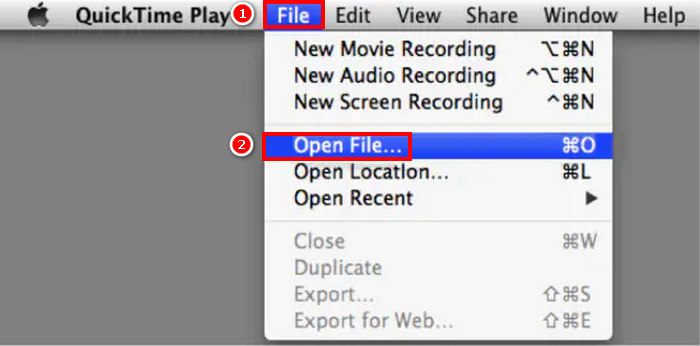
Βήμα 3. Μόλις φορτωθεί το αρχείο AVI στο QuickTime, μεταβείτε ξανά στην καρτέλα File, κάντε κύλιση προς τα κάτω και κάντε κλικ στην επιλογή Export.
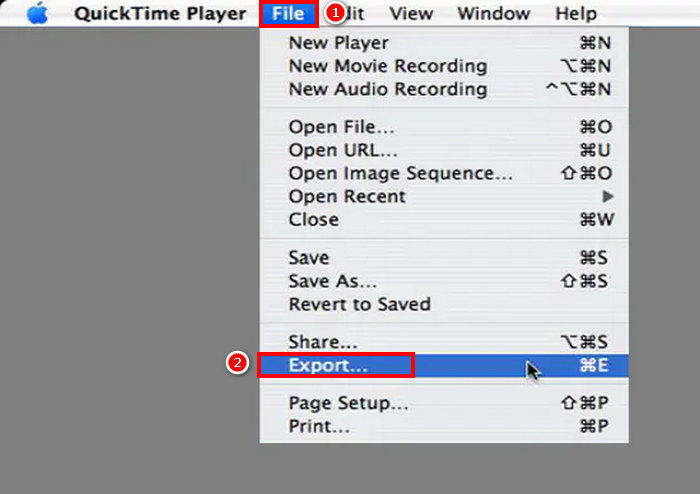
Βήμα 4. Από εκεί, επιλέξτε τη μορφή αρχείου MPEG-4 και κάντε κλικ στο Save.
Ενώ είναι εύκολο να μετατρέψετε AVI σε MP4 χρησιμοποιώντας το QuickTime, σε σύγκριση με άλλα ειδικά εργαλεία μετατροπής βίντεο, αυτό δεν διαθέτει ορισμένες προηγμένες λειτουργίες.
Μέρος 3. Αλλαγή AVI σε MP4 [Online]
Μια άλλη μέθοδος για τη μετατροπή AVI σε MP4 είναι η μετατροπή τους online. Ναι, υπάρχουν εργαλεία μετατροπής βίντεο που δεν απαιτούν την εγκατάσταση μιας εφαρμογής λογισμικού, αλλά αντ' αυτού, επιτρέπουν στους χρήστες να ανεβάσουν τα αρχεία AVI απευθείας σε μια διαδικτυακή πλατφόρμα και να τα μετατρέψουν σε MP4 αμέσως.
Αλλαγή από AVI σε MP4 μέσω του Media.io
Το Media.io είναι ένα εργαλείο μετατροπής βίντεο μέσω διαδικτύου. Αυτό το εργαλείο σάς επιτρέπει να μετατρέψετε εύκολα το αρχείο AVI σε MP4. Απλώς πρέπει να ανεβάσετε το αρχείο AVI και στη συνέχεια να επιλέξετε την προτιμώμενη μορφή.
Βήμα 1. Αρχικά, πρέπει να μεταβείτε στην επίσημη ιστοσελίδα του Media.io.
Βήμα 2. Στη συνέχεια, κάντε κλικ στο κουμπί με το σύμβολο Plus για να ανεβάσετε το αρχείο AVI που θέλετε να μετατρέψετε σε MP4.
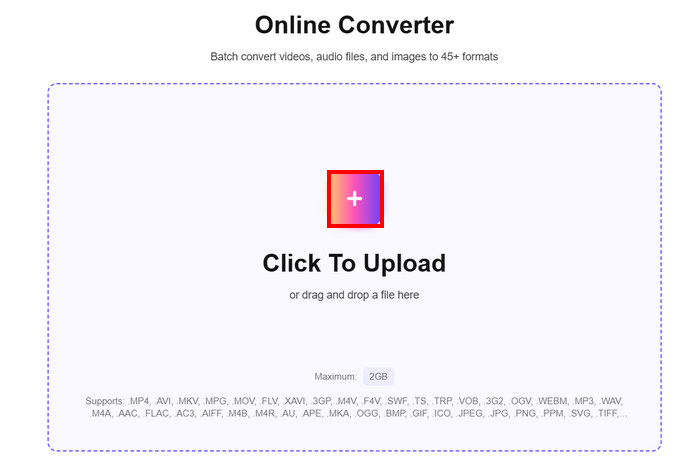
Βήμα 3. Μετά από αυτό, επιλέξτε τη μορφή MP4 και, μόλις την επιλέξετε, κάντε κλικ στο κουμπί Convert All για να ξεκινήσετε τη μετατροπή του AVI σας σε MP4.
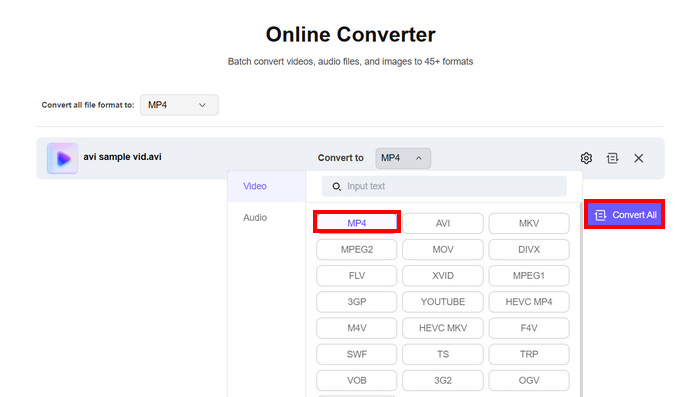
Σημείωση: Υπάρχει όριο μεγέθους κατά τη μετατροπή AVI σε MP4 με αυτό το εργαλείο. Αν δεν έχετε εγγραφεί, μπορείτε να επεξεργαστείτε μόνο αρχεία μεγέθους έως 100 MB. Παράλληλα, για να απολαμβάνετε απεριόριστες δυνατότητες, πρέπει να αποκτήσετε τη συνδρομή premium τους.
Μετατροπή .AVI σε .MP4 με το FreeConvert
Ένα άλλο διαδικτυακό εργαλείο που μπορείτε να χρησιμοποιήσετε για να μετατρέψετε AVI σε MP4 είναι το FreeConvert. Αυτό το διαδικτυακό εργαλείο μετατροπής βίντεο επιτρέπει στους χρήστες να μετατρέπουν εύκολα τα αρχεία AVI σε MP4. Επίσης, προσφέρει προσαρμόσιμες ρυθμίσεις, όπως επιλογές συμπίεσης, επιλογή κωδικοποιητή βίντεο και προσαρμογές ποιότητας εξόδου. Για να μετατρέψετε AVI σε MP4 χρησιμοποιώντας αυτό το εργαλείο, ακολουθήστε τα παρακάτω βήματα:
Βήμα 1. Πρέπει πρώτα να αποκτήσετε πρόσβαση στον επίσημο ιστότοπό τους. Απλώς αναζητήστε το FreeConvert στο πρόγραμμα περιήγησής σας στο διαδίκτυο.
Βήμα 2. Στη συνέχεια, κάντε κλικ στο κουμπί Choose Files για να εισαγάγετε το αρχείο AVI που θέλετε να μετατρέψετε σε MP4.
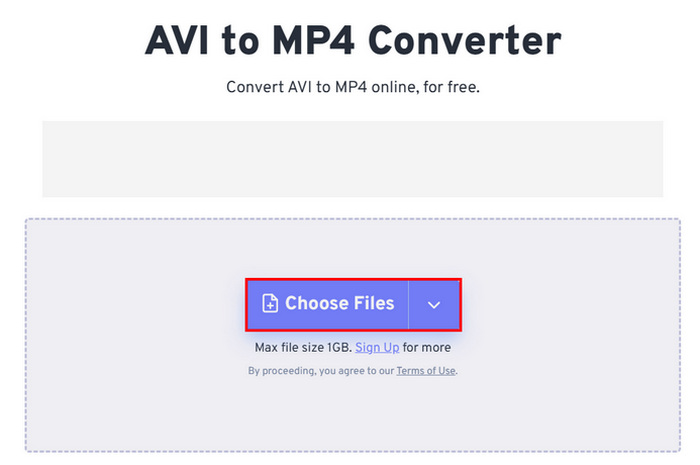
Βήμα 3. Μετά από αυτό, κάντε κλικ στο Output και επιλέξτε MP4 ως μορφή εξόδου. Τώρα, για να ξεκινήσει η μετατροπή του AVI σας σε MP4, απλώς κάντε κλικ στο κουμπί Convert.
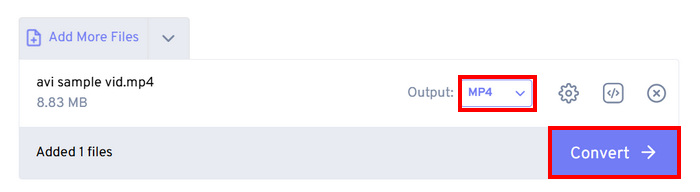
Σημείωση: Το μέγιστο μέγεθος αρχείου που μπορείτε να μετατρέψετε χρησιμοποιώντας το FreeConvert είναι μόνο 1 GB. Αυτό περιορίζει τους χρήστες που θέλουν να μετατρέψουν μεγαλύτερα αρχεία AVI αλλά δεν θέλουν να πληρώσουν για συνδρομητικά πλάνα.
Μετατροπή AVI σε MP4 μέσω του CloudConvert
Το τελευταίο διαδικτυακό εργαλείο που μπορείτε να χρησιμοποιήσετε για να μετατρέψετε AVI σε MP4 είναι το CloudConvert. Όπως κάθε διαδικτυακό εργαλείο μετατροπής, έτσι και αυτό επιτρέπει στους χρήστες να μετατρέπουν εύκολα το AVI τους στις μορφές που προτιμούν. Ωστόσο, εκτός από το MP4, αυτό το εργαλείο υποστηρίζει μόνο τρεις ακόμη μορφές, οι οποίες μπορεί να φαίνονται περιορισμένες για χρήστες που θέλουν μεγαλύτερη ευελιξία στις μετατροπές τους.
Βήμα 1. Πρώτα, πρέπει να αποκτήσετε πρόσβαση στο εργαλείο από την επίσημη ιστοσελίδα τους.
Βήμα 2. Μόλις βρεθείτε στην ιστοσελίδα τους, κάντε κλικ στο Select File για να εισαγάγετε το αρχείο AVI που θέλετε να μετατρέψετε σε MP4.
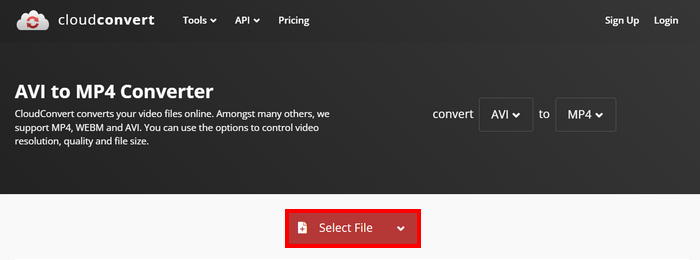
Βήμα 3. Μετά από αυτό, κάντε κλικ στο κουμπί Convert to και επιλέξτε MP4 ως την προτιμώμενη μορφή σας. Όταν τελειώσετε, κάντε κλικ στο κουμπί Convert για να ξεκινήσει η μετατροπή από AVI σε MP4.
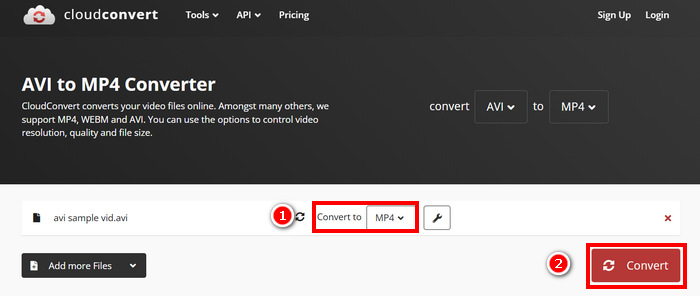
Το μόνο πράγμα σχετικά με το CloudConvert είναι ότι η δωρεάν έκδοση περιορίζει τις μεταφορτώσεις αρχείων στο 1GB, επιτρέπει μόνο πέντε ταυτόχρονες μετατροπές και περιορίζει τους χρήστες σε 10 μετατροπές ανά ημέρα. Εάν χρειάζεται να μετατρέψετε μεγαλύτερα αρχεία ή να κάνετε περισσότερες μετατροπές, απαιτείται αναβάθμιση σε ένα premium πρόγραμμα.
Μέρος 4. Σύγκριση του μετατροπέα 7 AVI σε MP4
Ακολουθεί μια πιο προσεκτική ματιά σε αυτούς τους επτά μετατροπείς AVI σε MP4. Μπορείτε πλέον να διαφοροποιήσετε τον καθένα με βάση την υποστηριζόμενη πλατφόρμα, την ταχύτητα μετατροπής και τις μορφές.
Είναι καλύτερο να συμπεράνουμε ότι το FVC επέλεξε το Video Converter Ultimate ως μια εξαιρετική επιλογή όσον αφορά την ευελιξία ως μετατροπέα βίντεο. Εν τω μεταξύ, τα μειονεκτήματα της διαδικτυακής μεθόδου είναι ότι μπορείτε να απολαύσετε τα περισσότερα από τα εξαιρετικά χαρακτηριστικά τους μόνο όταν είστε εγγεγραμμένοι στη συνδρομή τους. Παρ 'όλα αυτά, αυτά τα εργαλεία μετατροπής AVI σε MP4 λειτουργούν από μόνα τους και έχουν το δικό τους κοινό-στόχο, οπότε επιλέξτε αυτό που πραγματικά λειτουργεί για εσάς.
Μέρος 5. Συχνές ερωτήσεις σχετικά με τη μετατροπή AVI σε MP4
Γιατί να μετατρέψω το AVI σε MP4;
Τα αρχεία AVI είναι συχνά μεγάλα και μπορεί να μην είναι συμβατά με σύγχρονες συσκευές ή πλατφόρμες streaming. Το MP4 προσφέρει καλύτερη συμπίεση, μικρότερα μεγέθη αρχείων και ευρύτερη συμβατότητα με διάφορους media players και συσκευές. Εναλλακτικά, μπορείτε να βρείτε έναν AVI player.
Ποιος είναι ο πιο γρήγορος και χωρίς απώλειες τρόπος για να μετατρέψω AVI σε MP4;
Ενώ υπάρχουν διάφορα εργαλεία μετατροπής AVI σε MP4 που προσφέρουν γρήγορη μετατροπή, ανάμεσα στη λίστα, δεν πρέπει να χάσετε το Video Converter Ultimate που επέλεξε το FVC. Αυτό το πλήρες εργαλείο μετατροπής βίντεο και ήχου εξασφαλίζει γρήγορη και χωρίς απώλειες μετατροπή. Επίσης, υποστηρίζει μαζική επεξεργασία, χρησιμοποιεί επιτάχυνση GPU και διατηρεί υψηλή ποιότητα εξόδου.
Μπορώ να μετατρέψω AVI σε MP4 χωρίς να εγκαταστήσω κάποιο λογισμικό;
Ναι. Μπορείτε να χρησιμοποιήσετε διαδικτυακά εργαλεία όπως το Media.io ή το FreeConvert. Ωστόσο, οι δωρεάν εκδόσεις ενδέχεται να έχουν όρια μεγέθους αρχείου και να απαιτούν σύνδεση στο διαδίκτυο για την επεξεργασία.
συμπέρασμα
Η μορφή MP4 παραμένει μία από τις πιο προτιμώμενες, παρά την απλούστερη δομή της σε σύγκριση με το AVI. Αυτό οφείλεται κυρίως στα μικρότερα μεγέθη αρχείων και στη μεγαλύτερη συμβατότητα με σύγχρονες συσκευές και πλατφόρμες streaming. Επομένως, αν αναζητάτε τον καλύτερο μετατροπέα από AVI σε MP4, δοκιμάστε όλα όσα έχουμε προτείνει και κρατήστε αυτό που θεωρείτε καλύτερο για τις προτιμήσεις και τις ανάγκες σας. Τι περιμένετε; Ας μετατρέψουμε αυτά τα αρχεία AVI σε MP4 τώρα!
-
 Πώς να συμπιέσετε μεγάλα αρχεία AVI σε Windows / Mac / Online δωρεάν
 Διαβάστε και λάβετε 3 δωρεάν τρόπους συμπίεσης αρχείων AVI στον υπολογιστή σας. Μπορείτε να μειώσετε το μέγεθος αρχείου του βίντεο AVI χωρίς να χάσετε την ποιότητα. Το μέγεθος του βίντεο AVI μπορεί να είναι τόσο μικρό όσο φαντάζεστε.
-
 Κορυφαίες 4 δωρεάν συσκευές εγγραφής οθόνης AVI για λήψη βίντεο οθόνης ως αρχείων AVI
 Για την εγγραφή οθονών σε αρχεία AVI υψηλής ποιότητας, το άρθρο προσδιορίζει και μοιράζεται τις κορυφαίες 4 δωρεάν συσκευές εγγραφής οθόνης AVI σε αυτήν την ανάρτηση. Διαβάστε το και αποκτήστε αυτό που θέλετε.
-
 5 μετατροπείς Elite AVI που χρησιμοποιούνται για τη μετατροπή AVI σε MP4 [Γρήγορο και εύκολο]
 Θέλετε να μάθετε ποιος είναι ο καλύτερος μετατροπέας για τη μετατροπή αρχείων AVI; Στη συνέχεια, κάντε κλικ σε αυτόν τον σύνδεσμο και ας αρχίσουμε να γνωρίζουμε ποιο είναι αμέσως.
