


 Video Converter Ultimate
 Εγγραφή οθόνης
 Επισκευή βίντεο
 Ασφαλές κατέβασμα
Οδηγός εξαγωγής MP4 του Final Cut Pro: Γρήγορα και απλά βήματα
Το Final Cut Pro είναι ένα από τα πιο δημοφιλή και ισχυρά επαγγελματικά εργαλεία επεξεργασίας βίντεο για χρήστες Apple. Υποστηρίζει ένα ευρύ φάσμα μορφών εξόδου για συσκευές Apple και είναι επίσης συμβατό με δημοφιλείς μορφές βίντεο όπως MP4 και MOV. Κατά την επεξεργασία βίντεο στο Final Cut Pro, η επιλογή MP4 ως μορφή εξαγωγής είναι βολική.
Ωστόσο, η πλούσια σε δυνατότητες διεπαφή του Final Cut Pro μπορεί να είναι περίπλοκη για αρχάριους, και η γρήγορη εύρεση της σωστής επιλογής εξαγωγής είναι συχνά δύσκολη. Σε αυτό το άρθρο θα παρουσιάσουμε δύο απλούς και αποτελεσματικούς τρόπους για να εξάγετε MP4 στο Final Cut Pro με επιτυχία.

Μέρος 1. Ποιες μορφές μπορεί να εξάγει το Final Cut Pro ως
Αρχικά, επιβεβαιώστε ότι το Final Cut Pro υποστηρίζει επίσημα τη μορφή εξαγωγής.
Βίντεο: MP4, MOV, Apple ProRes, HEVC, AVCHD, MXF.
Ήχος: AIFF, WAV, MP3, AAC.
Εικόνα: JPEG, PNG, TIFF, PSD, BMP.
Μπορούμε να δούμε ότι και το MP4 είναι διαθέσιμο. Επομένως, είναι δυνατή η εξαγωγή του ως MP4 Final Cut Pro.
Μέρος 2. Γιατί πρέπει να αποθηκεύσετε ένα βίντεο ως MP4 από το Final Cut Pro
Μπορώ να χρησιμοποιήσω τις προεπιλεγμένες ρυθμίσεις εξαγωγής του Final Cut Pro εάν εργάζομαι με βίντεο καθημερινά; Γιατί να επιλέξω συγκεκριμένα MP4; Υπάρχουν πολλά ξεχωριστά πλεονεκτήματα στην επιλογή της μορφής εξαγωγής MP4, τα οποία μπορείτε να λάβετε υπόψη με τους ακόλουθους τρόπους:
• Εξαιρετική συμβατότητα
Το MP4 είναι μια ευρέως υποστηριζόμενη μορφή βίντεο σε σημαντικές πλατφόρμες όπως το YouTube, το TikTok, το Facebook κ.λπ. Είναι επίσης διαθέσιμο σε σχεδόν όλες τις συσκευές λήψης βίντεο, το λογισμικό αναπαραγωγής και τις διαδικτυακές πλατφόρμες. Η επιλογή MP4 διασφαλίζει ότι τα βίντεό σας μπορούν να αναπαραχθούν ομαλά σε διάφορες περιπτώσεις χωρίς να ανησυχείτε για ασυμβατότητα μορφής.
• Αποτελεσματική συμπίεση βίντεο
Το MP4 χρησιμοποιεί προηγμένους αλγόριθμους συμπίεσης για να μειώσει σημαντικά το μέγεθος του αρχείου, διατηρώντας παράλληλα υψηλή ποιότητα εικόνας. Αυτό εξοικονομεί χώρο αποθήκευσης και μειώνει αποτελεσματικά τον χρόνο αναμονής και την κατανάλωση κίνησης κατά τη μεταφόρτωση, κάτι που είναι ιδανικό για κοινή χρήση στο διαδίκτυο ή αναπαραγωγή από κινητές συσκευές.
Το MP4 είναι μια από τις πιο ευέλικτες και πρακτικές μορφές βίντεο στη σημερινή εποχή του διαδικτύου και των σύντομων βίντεο.
Μέρος 3. Πώς να κάνετε εξαγωγή από το Final Cut Pro σε μορφή MP4
Αφού γνωρίσετε αυτά τα πλεονεκτήματα, είστε έτοιμοι να το κάνετε στην πράξη; Στη συνέχεια, θα σας δείξουμε πώς να εξάγετε βίντεο από το Final Cut Pro σε μορφή MP4.
Δείτε πώς μπορείτε να αποθηκεύσετε ένα βίντεο από το Final Cut Pro σε MP4.
Βήμα 1. Ανοίξτε το λογισμικό στο Mac σας και φορτώστε το αρχείο που θέλετε να εξαγάγετε σε MP4.
Βήμα 2. Μόλις ανοίξει το αρχείο, πηγαίνετε στο μενού File και επιλέξτε την επιλογή Share.
Βήμα 3. Ένα μικρό παράθυρο θα εμφανιστεί αφού κάνετε κλικ στο Share. Από αυτό το παράθυρο, επιλέξτε την επιλογή Master File.
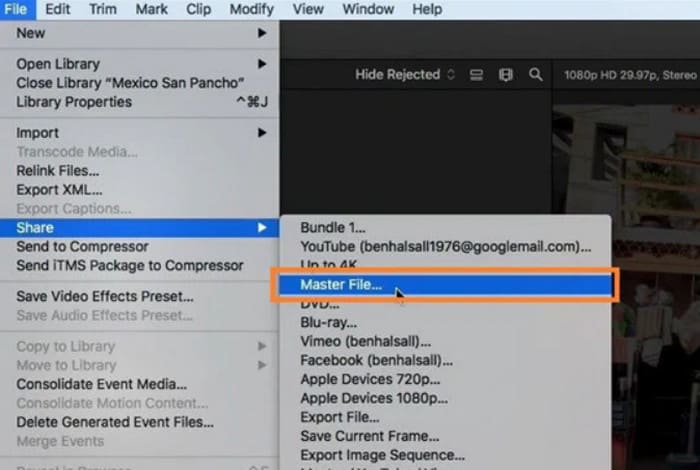
Βήμα 4. Στη συνέχεια, ρυθμίστε τις παραμέτρους εξαγωγής. Πηγαίνετε στην καρτέλα Info και μετά στην καρτέλα Settings, όπου μπορείτε να προσαρμόσετε το προτιμώμενο bitrate, την ανάλυση και άλλες ρυθμίσεις.
Βήμα 5. Επιλέξτε την επιλογή Computer από τη λίστα Format.
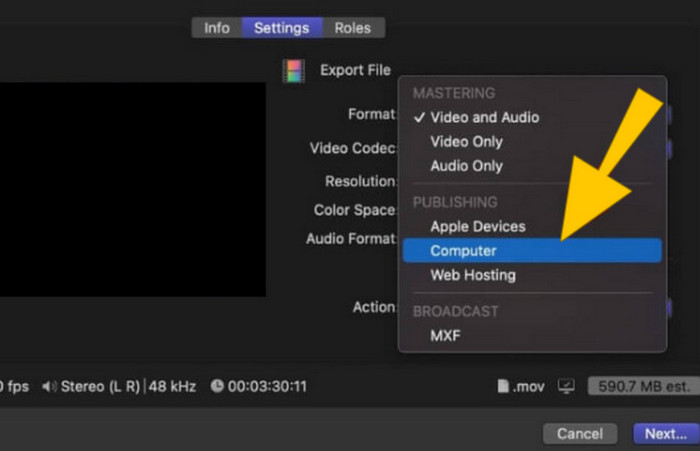
Βήμα 6. Έπειτα, επιλέξτε την επιλογή Fast Encode από τη λίστα Video Codec και κάντε κλικ στο κουμπί Next.
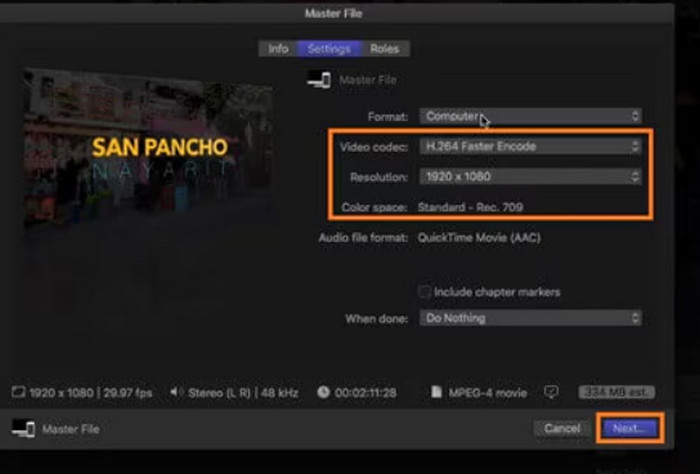
Βήμα 7. Στην ενότητα Save As, εισαγάγετε το επιθυμητό όνομα αρχείου. Στη συνέχεια, ορίστε το φάκελο προορισμού και κάντε κλικ στο Save.
Ωστόσο, πρέπει να σημειωθεί ότι το Final Cut Pro δεν είναι ένα καθολικό εργαλείο. Ορισμένοι χρήστες έχουν αναφέρει ότι παρόλο που έχουν εξαγάγει βίντεο σε μορφή MP4, εξακολουθούν να αντιμετωπίζουν προβλήματα συμβατότητας κατά την αναπαραγωγή τους σε άλλες πλατφόρμες ή ακόμη και δεν μπορούν να τα αναπαράγουν.
Αυτό το πρόβλημα συχνά προκαλείται από τη χρήση ορισμένων συγκεκριμένων κωδικοποιητών βίντεο και ορισμένες συσκευές αναπαραγωγής ή πλατφόρμες δεν ταιριάζουν με την ικανότητα αποκωδικοποίησης. Μπορεί επίσης να οφείλεται σε ακατάλληλες ρυθμίσεις εξαγωγής. Είναι χρονοβόρα και περίπλοκη η αντιμετώπιση της πηγής του προβλήματος μία προς μία.
Μέρος 4. Μετατροπή σε MP4 μετά την εξαγωγή του βίντεο από το Final Cut Pro
Επομένως, συνιστούμε μια λύση που εξοικονομεί περισσότερο χρόνο: εξαγάγετε πρώτα το αρχείο βίντεο από το Final Cut Pro και, στη συνέχεια, χρησιμοποιήστε επαγγελματικό λογισμικό μετατροπής μορφής βίντεο τρίτων κατασκευαστών για να το μετατρέψετε σε τυπική μορφή MP4, ώστε να αποφύγετε προβλήματα συμβατότητας.
Προτείνουμε το FVC Video Converter Ultimate ως έναν εξαιρετικό βοηθό για τη μετατροπή μορφών βίντεο. Υποστηρίζει περισσότερες από 1000 μορφές και η διαδικασία μετατροπής είναι ευέλικτη. Εκτός από τις κοινές μορφές όπως MP4, MOV, MKV κ.λπ., μπορείτε επίσης να επιλέξετε να εξαγάγετε το βίντεό σας σε ειδικές παραμέτρους, κατάλληλες για πλατφόρμες όπως YouTube, Instagram ή για φορητές συσκευές όπως iPhone και Samsung.
Η ταχύτητα μετατροπής του FVC Video Converter Ultimate είναι εξαιρετικά υψηλή, καθώς χρησιμοποιεί προηγμένη τεχνολογία επιτάχυνσης υλικού για να ολοκληρώσει αποτελεσματικά το έργο της μετατροπής βίντεο του Final Cut Pro με ταχύτητα 30x. Επιπλέον, το FVC Video Converter Ultimate είναι επίσης ένα πλήρες εργαλείο επεξεργασίας MP4 βίντεο. Σε σύγκριση με το Final Cut Pro, η διεπαφή του είναι πιο απλή και πιο διαισθητική, ώστε ακόμη και αν είστε νέοι στην επεξεργασία βίντεο, να μπορείτε εύκολα να κάνετε επεξεργασία, περιστροφή, συμπίεση, βελτίωση κ.λπ.
Δωρεάν ΛήψηΓια Windows 7 ή νεότεραΑσφαλής λήψη
Δωρεάν ΛήψηΓια MacOS 10.7 ή νεότεροΑσφαλής λήψη
Δείτε πώς μπορείτε να μετατρέψετε βίντεο Final Cut Pro σε MP4 με το FVC Video Converter Ultimate.
Βήμα 1. Κατεβάστε και εγκαταστήστε το FVC Video Converter Ultimate στον υπολογιστή σας. Κάντε κλικ στο Add Files για να ανεβάσετε το βίντεο που θέλετε να μετατρέψετε.

Βήμα 2. Μεταβείτε στην καρτέλα Convert All to. Αναπτύξτε τη λίστα και επιλέξτε Video > MP4.

Βήμα 3. Επιστρέψτε στην κύρια διεπαφή. Κάντε κλικ στο Convert All.

Μέρος 5. Συχνές ερωτήσεις για την εξαγωγή MP4 στο Final Cut Pro
Μπορεί το Final Cut Pro να ανοίξει αρχεία MP4;
Ναι. Το Final Cut Pro και το MP4 είναι συμβατά. Ωστόσο, εάν έχετε ένα αρχείο βίντεο με κωδικοποιητή που δεν είναι συμβατός με το πρόγραμμα, ενδέχεται να προκληθούν προβλήματα με το άνοιγμα του βίντεο.
Είναι καλύτερο το MOV ή το MP4 για το Final Cut Pro;
Το MOV είναι πιο προσαρμοσμένο στο Final Cut Pro. Το MOV είναι επίσης πιο συμβατό με τα συστήματα της Apple από το MP4. Ωστόσο, αν αναζητάτε έναν πιο βολικό τρόπο εργασίας με βίντεο σε άλλες πλατφόρμες, συνιστάται και πάλι να μετατρέψετε τα MOV σε MP4. Η συμβατότητα του MP4 είναι πολύ ευρύτερη.
Γιατί το Final Cut Pro είναι καλύτερο από το iMovie;
Οι δυνατότητες επεξεργασίας του iMovie είναι όλες περιορισμένες όσον αφορά τα διαθέσιμα εφέ. Αν ψάχνετε για πιο επαγγελματική επεξεργασία βίντεο, το Final Cut Pro είναι η καλύτερη επιλογή.
συμπέρασμα
Παρόλο που είναι εφικτό το exporting MP4 in Final Cut Pro και έχουμε δώσει αναλυτικά βήματα για να το κάνετε, μερικές φορές το εξαγόμενο MP4 μπορεί να περιέχει κωδικοποιητές βίντεο που δεν είναι συμβατοί με άλλες πλατφόρμες. Σε αυτήν την περίπτωση, προτείνουμε τη χρήση ενός πιο εξειδικευμένου εργαλείου μετατροπής μορφών. Ανεξάρτητα από τη μορφή με την οποία κάνετε εξαγωγή από το Final Cut Pro, το FVC Video Converter Ultimate μπορεί εύκολα να το μετατρέψει σε τυπικό MP4, επιλύοντας πλήρως το πρόβλημα συμβατότητας, και το ίδιο το FVC Video Converter Ultimate είναι ένας πλήρης επεξεργαστής βίντεο, ώστε να μπορείτε να δημιουργείτε, να επεξεργάζεστε και να μετατρέπετε τα βίντεό σας όλα σε ένα, στην ίδια πλατφόρμα.
-
 Πώς να αφαιρέσετε το υδατογράφημα από το βίντεο χρησιμοποιώντας το Final Cut Pro [Πλήρης οδηγός]
 Έχετε πρόβλημα με το υδατογράφημα στα βίντεο; Δεν είπα περισσότερα, γιατί παρείχαμε ένα σεμινάριο για το πώς να αφαιρέσετε το υδατογράφημα από το βίντεο χρησιμοποιώντας το Final Cut Pro.
-
 8 Καλύτεροι Βελτιωτές Βίντεο AI: Λογισμικό και εργαλεία αιχμής
 Αποκτήστε την υψηλότερη ανάλυση, μείωση θορύβου, σταθεροποίηση κίνησης και ακρίβεια χρωμάτων με τα καλύτερα εργαλεία και λογισμικό για ενισχυτές βίντεο AI στο διαδίκτυο.
-
 Πώς να συμπιέσετε αρχεία MOV εύκολα: 6 δωρεάν επιλογές για εσάς
 Για να συμπιέσετε MOV, μπορείτε να ανατρέξετε στις 6 επιλογές σε αυτό το άρθρο, συμπεριλαμβανομένων 3 λογισμικών για υπολογιστές και 3 διαδικτυακών πλατφορμών. Θα σας δείξουμε πώς να τις χρησιμοποιήσετε εδώ.
