


 Video Converter Ultimate
 Εγγραφή οθόνης
 Επισκευή βίντεο
 Ασφαλές κατέβασμα
Κορυφαίοι 4 τρόποι δωρεάν μετατροπής MP4 σε MOV
Το MP4 είναι μία από τις πιο δημοφιλείς μορφές βίντεο, η οποία υποστηρίζεται ευρέως από τους περισσότερους players, προγράμματα επεξεργασίας και συσκευές. Όμως, σε ορισμένες περιπτώσεις, χρειάζεται ακόμα να μετατρέψετε MP4 σε MOV. Ξέρετε πώς να αλλάξετε MP4 σε MOV;

Όταν αναζητάτε στο Google πώς να μετατρέψετε MP4 σε MOV, θα δείτε ότι υπάρχουν πολλοί μετατροπείς βίντεο που μπορούν να σας βοηθήσουν στη μετατροπή, συμπεριλαμβανομένων και δωρεάν online εργαλείων. Σε αυτή την ανάρτηση, θα σας δείξουμε 4 δωρεάν τρόπους για να μετατρέψετε MP4 σε MOV με ευκολία.
Μέρος 1. Πώς να μετατρέψετε δωρεάν MP4 σε MOV σε Mac / PC χωρίς απώλεια ποιότητας
Παρόλο που διατίθεται στην αγορά μεγάλος αριθμός προγραμμάτων μετατροπής από MP4 σε MOV, πολλά από αυτά χάνουν μέρος της ποιότητας εικόνας και ήχου κατά τη διαδικασία. Αν θέλετε να μετατρέψετε MP4 σε MOV χωρίς απώλεια ποιότητας, θα πρέπει να επιλέξετε το Free Video Converter.
Το Free Video Converter έχει σχεδιαστεί ειδικά για την αντιμετώπιση όλων των ειδών μετατροπών βίντεο και ήχου. Υποστηρίζει ιδιαίτερα όλες τις μορφές βίντεο / ήχου, συμπεριλαμβανομένων των MP4, MOV, MKV, FLV, AVI, WMV, MP3, AAC, FLAC και πολλά άλλα. Σας επιτρέπει να μετατρέψετε δωρεάν MP4 σε MOV σε Mac ή Windows PC, διατηρώντας παράλληλα την αρχική ποιότητα.
Δωρεάν λήψηΓια Windows 7 ή νεότεροΑσφαλής λήψη
Δωρεάν λήψηΓια MacOS 10.7 ή νεότεροΑσφαλής λήψη
Βήμα 1. Κάντε διπλό κλικ στο κουμπί λήψης παραπάνω και ακολουθήστε τις οδηγίες για να εγκαταστήσετε και να εκτελέσετε αυτόν τον δωρεάν μετατροπέα MP4 σε MOV στο Mac/PC σας. Βεβαιωθείτε ότι κατεβάζετε τη σωστή έκδοση ανάλογα με το σύστημά σας.
Βήμα 2. Όταν μπείτε στο κύριο παράθυρο, μπορείτε να κάνετε κλικ στο Add File(s) για να εισαγάγετε το(τα) αρχείο(α) MP4 που θέλετε να μετατρέψετε. Αυτός ο δωρεάν μετατροπέας MP4 σε MOV διαθέτει λειτουργία μαζικής μετατροπής, που σας επιτρέπει να μετατρέπετε ένα ή περισσότερα αρχεία MP4 ταυτόχρονα.

Βήμα 3. Κάντε κλικ στο Output format και επιλέξτε MOV ως μορφή-στόχο από τη λίστα. Τώρα μπορείτε απλώς να πατήσετε το κουμπί Convert για να ξεκινήσει η μετατροπή από MP4 σε MOV.
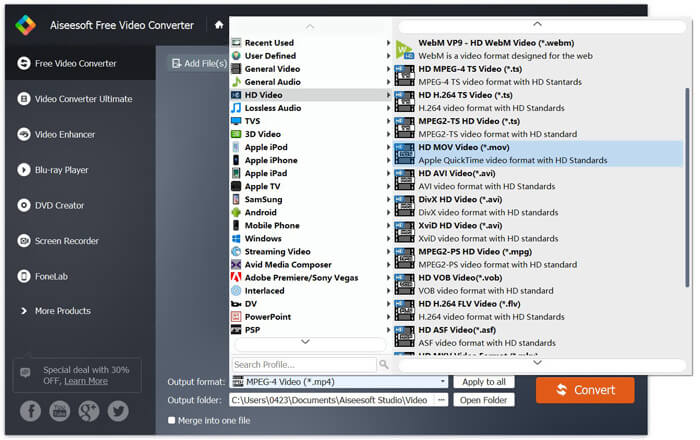
Λίγα δευτερόλεπτα αργότερα, το αρχικό MP4 θα μετατραπεί σε μορφή MOV. Εκτός από το MOV, μπορείτε επίσης να μετατρέψετε MP4 σε MKV, FLV, AVI κ.λπ. με υψηλή ποιότητα. Αυτός ο δωρεάν μετατροπέας βίντεο διαθέτει επίσης ορισμένες βασικές δυνατότητες επεξεργασίας. Πριν από την τελική μετατροπή MP4 σε MOV, μπορείτε να τα χρησιμοποιήσετε για να επεξεργαστείτε τα βίντεο MP4 σας.
Μέρος 2. Πώς να αλλάξετε MP4 σε MOV δωρεάν με Online Video Converter
Όπως αναφέρθηκε παραπάνω, υπάρχουν πολλοί δωρεάν μετατροπείς βίντεο στο διαδίκτυο που προσφέρονται στην αγορά και μπορούν να σας βοηθήσουν να μετατρέψετε το MP4 σε MOV. Εδώ σε αυτήν την ανάρτηση, θα παρουσιάσουμε 2 μεθόδους σχετικά με τον τρόπο αλλαγής MP4 σε MOV online.
1. Δωρεάν μετατροπέας βίντεο FVC
Αν θέλετε να μετατρέψετε MP4 σε MOV online δωρεάν, το FVC Free Online Video Converter θα είναι η καλύτερη επιλογή σας. Με 3 απλά βήματα, μπορείτε να ολοκληρώσετε τη μετατροπή και να πάρετε το αρχείο χωρίς απώλειες μέσα σε δευτερόλεπτα.
Βήμα 1. Κάντε κλικ στον παραπάνω σύνδεσμο και μεταβείτε στο FVC Free Online Video Converter. Έπειτα, κάντε κλικ στο Add Files to Convert στο κέντρο του banner. Στη συνέχεια, κατεβάστε και εγκαταστήστε το FVC launcher στον υπολογιστή σας.
Κατεβάστε την έκδοση για υπολογιστή για μαζική μετατροπή αρχείων.

Βήμα 2. Αφού επιλέξετε και ανεβάσετε το βίντεο που θέλετε να μετατρέψετε, πρέπει να επιλέξετε MOV ως μορφή εξόδου για το μετατρεπόμενο αρχείο βίντεο.
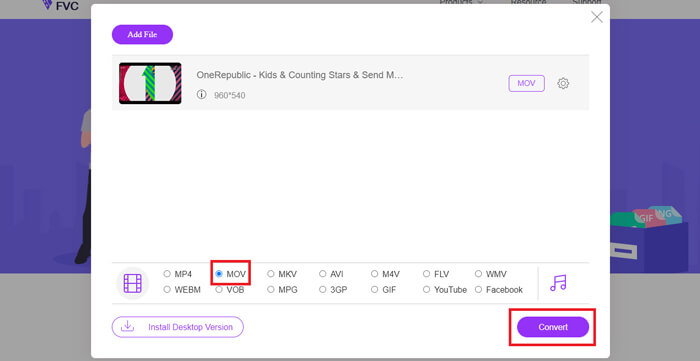
Βήμα 3. Κάντε κλικ στο Convert. Και μπορείτε να επιλέξετε να αποθηκεύσετε το μετατρεπόμενο αρχείο στην επιφάνεια εργασίας σας. Έπειτα, απλώς περιμένετε λίγο για να πάρετε το βίντεο MOV.
2. CloudConvert
Το CloudConvert είναι ένα πολύ δημοφιλές και εύχρηστο εργαλείο μετατροπής βίντεο στο διαδίκτυο. Έχει τη δυνατότητα να μετατρέπει πάνω από 200 μορφές, συμπεριλαμβανομένων των μορφών ήχου, βίντεο, εγγράφου, ebook, αρχειοθέτησης, εικόνας, υπολογιστικού φύλλου ή παρουσίασης. Επιπλέον, αυτός ο αξιόπιστος online μετατροπέας θα προστατεύσει τα δεδομένα και το απόρρητό σας.
Βήμα 1. Ανοίξτε τον browser σας και μεταβείτε στην επίσημη ιστοσελίδα του CloudConvert. Είναι σχεδιασμένη με λιτή διεπαφή που προσφέρει μια άνετη εμπειρία μετατροπής.
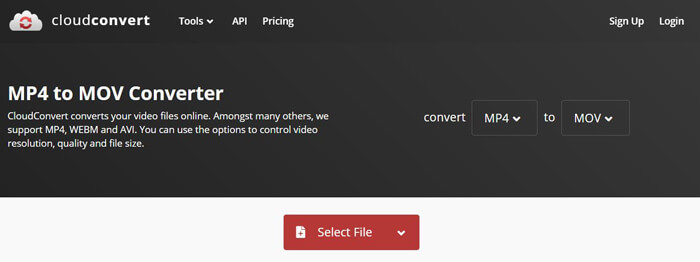
Βήμα 2. Κάντε κλικ στο κουμπί Select File για να ανεβάσετε το αρχείο MP4 που θέλετε να μετατρέψετε. Εδώ μπορείτε να προσθέσετε αρχείο από τον υπολογιστή, URL, Google Drive, OneDrive ή Dropbox. Σε αυτό το βήμα, μπορείτε επίσης να προσθέσετε περισσότερα αρχεία για μετατροπή.
Ένα πράγμα που πρέπει να ανησυχείτε είναι ότι, αυτός ο δωρεάν μετατροπέας MP4 σε MOV σας επιτρέπει μόνο να μετατρέψετε ένα βίντεο μικρότερο από 1 GB. Πρέπει να αγοράσετε ένα πακέτο για να μετατρέψετε μεγαλύτερα αρχεία.
Βήμα 3. Κάντε κλικ στο κουμπί Convert για να ξεκινήσει το ανέβασμα και η μετατροπή του αρχείου MP4. Στη συνέχεια, μπορείτε να κάνετε κλικ στο κουμπί Download για να αποθηκεύσετε το μετατρεπόμενο βίντεο MOV στον υπολογιστή σας.

Χρησιμοποιώντας το CloudConvert για να μετατρέψετε MP4 σε MOV στο διαδίκτυο, θα πρέπει να αφιερώσετε περισσότερο χρόνο στη διαδικασία μεταφόρτωσης, μετατροπής και λήψης βίντεο, ειδικά όταν μετατρέπετε ένα μεγάλο αρχείο.
Μέρος 3. Πώς να μετατρέψετε MP4 σε MOV με VLC Media Player
Το VLC Media Player είναι ένα δημοφιλές και ανοιχτού κώδικα πρόγραμμα αναπαραγωγής πολυμέσων. Πέρα από ένας απλός media player, το VLC μπορεί επίσης να λειτουργήσει ως εργαλείο μετατροπής βίντεο για να κάνετε διάφορες μετατροπές. Αν έχετε ήδη εγκατεστημένο το VLC στον υπολογιστή σας, μπορείτε να βασιστείτε σε αυτό για να μετατρέψετε το αρχείο MP4 σε βίντεο MOV.
Βήμα 1. Ανοίξτε το VLC Media Player στον υπολογιστή σας. Αν δεν έχετε το VLC, μπορείτε να επισκεφθείτε την επίσημη ιστοσελίδα του για να το κατεβάσετε δωρεάν.
Βήμα 2. Κάντε κλικ στο κουμπί Media στη γραμμή μενού και έπειτα επιλέξτε την επιλογή Convert/Save από το αναπτυσσόμενο μενού.

Βήμα 3. Θα εμφανιστεί ένα νέο παράθυρο Open Media. Εδώ μπορείτε να κάνετε κλικ στο File > Add για να εισαγάγετε το αρχείο MP4 που θέλετε να μετατρέψετε.

Βήμα 4. Κάντε κλικ στο κουμπί Convert/Save στο κάτω μέρος για να επιβεβαιώσετε την ενέργεια. Έπειτα θα μεταφερθείτε σε ένα παράθυρο Convert, όπου μπορείτε να επιλέξετε τον φάκελο προορισμού και τη μορφή εξόδου για το μετατρεπόμενο βίντεο.

Βήμα 5. Επιλέξτε MOV ως μορφή εξόδου από τη λίστα Profile. Έπειτα πατήστε Start για να πραγματοποιηθεί η μετατροπή βίντεο από MP4 σε MOV στο VLC.
MP4 εναντίον MOV
Κυκλοφόρησε από το Moving Picture Experts Group (MPEG) το 2001, η μορφή MP4 μπορεί να σας βοηθήσει να αποθηκεύσετε δεδομένα βίντεο, ήχου, υπότιτλων και εικόνας σε ξεχωριστά κομμάτια. Είναι σύντομο για το MPEG-4 Part 14. Επιπλέον, είναι μια από τις πιο δημοφιλείς μορφές που χρησιμοποιούνται για ροή και κοινή χρήση βίντεο.
Η μορφή MOV μπορεί να χρησιμοποιηθεί για την αποθήκευση ταινίας, τηλεοπτικής εκπομπής, σύντομου βίντεο κλιπ ή οικιακής ταινίας. Στην πραγματικότητα αποθηκεύεται στη μορφή αρχείου QuickTime (QTFF), η οποία εισήχθη από την Apple το 1991. Τα αρχεία MOV χρησιμοποιούνται συχνά όταν οι άνθρωποι θέλουν να αποθηκεύσουν ένα βίντεο με υψηλή ποιότητα.
Μέρος 4. Συχνές ερωτήσεις για τη μετατροπή MP4 σε MOV
Ερώτηση 1. Μπορεί το QuickTime να μετατρέψει MP4 σε MOV;
Όταν έχετε την ανάγκη να μετατρέψετε MP4 σε MOV σε Mac, μπορείτε να δοκιμάσετε το QuickTime. Μπορείτε να ανοίξετε βίντεο MP4 με το QuickTime Player. Στη συνέχεια, κάντε κλικ στο κουμπί Εξαγωγή και επιλέξτε τη μορφή MOV. Μπορείτε να μετονομάσετε το αρχείο, να επιλέξετε την τοποθεσία και την ανάλυση βίντεο. Στη συνέχεια, μπορείτε να κάνετε κλικ στο κουμπί Εξαγωγή για να μετατρέψετε δωρεάν MP4 σε MOV σε Mac.
Ερώτηση 2. Ποιο είναι καλύτερο, MOV ή MP4;
Το MP4 είναι μία από τις πιο δημοφιλείς μορφές αποθήκευσης πολυμέσων. Είναι ένα ψηφιακό αρχείο‑κοντέινερ, μόνο ένα περιτύλιγμα γύρω από το βίντεο, όχι το ίδιο το βίντεο. Παρόμοια με το MP4, το MOV είναι επίσης ψηφιακό αρχείο‑κοντέινερ. Το MOV κωδικοποιείται με τον κωδικοποιητή MPEG‑4.Η βασική διαφορά μεταξύ MOV και MP4 είναι ότι το MOV χρησιμοποιείται κυρίως σε περιβάλλοντα Mac. Το MOV έχει σχεδιαστεί ειδικά για το QuickTime. Το MP4 είναι ένα διεθνές πρότυπο, το οποίο υποστηρίζεται από τους περισσότερους media players και συστήματα. Γενικά μιλώντας, το βίντεο MOV είναι συχνά υψηλότερης ποιότητας και μεγαλύτερου μεγέθους. Το αρχείο MP4 είναι συνήθως πιο συμπιεσμένο και μικρότερο σε μέγεθος. Επομένως, δεν μπορείτε απλώς να πείτε ότι το MOV είναι καλύτερο από το MP4 ή ότι το MP4 είναι το καλύτερο.
Ερώτηση 3. Η μετατροπή MOV σε MP4 χάνει ποιότητα;
Όταν θέλετε να μετατρέψετε MOV σε MP4 ή να αλλάξετε MP4 σε MOV, θα πρέπει να επιλέξετε κάποιο επαγγελματικό μετατροπέα βίντεο. Στις περισσότερες περιπτώσεις, δεν θα δείτε απώλεια ποιότητας μετά τη μετατροπή.
Ερώτηση 4. Υπάρχει δωρεάν μετατροπέας MP4 σε MOV;
Υπάρχουν πολλές δωρεάν μετατροπές βίντεο που προσφέρονται στο Διαδίκτυο που μπορούν να σας βοηθήσουν να μετατρέψετε MP4 σε MOV. Εκτός από το προτεινόμενο CloudConvert, μπορείτε επίσης να βασιστείτε στα FFmpeg, HandBrake, ZAMZAR, Convert Files και άλλα για να δημιουργήσετε την έκδοση μετατροπής.
-
 Πώς να μετατρέψετε τα αρχεία βίντεο MP4 σε κινούμενες εικόνες GIF χωρίς απώλεια ποιότητας
 Ψάχνετε τον καλύτερο τρόπο για να μετατρέψετε το βίντεο MP4 σε κινούμενα GIF; Εδώ είναι ένας αναλυτικός οδηγός για να το κάνετε στο Photoshop, το Windows Movie Maker, τον online μετατροπέα βίντεο και άλλα.
-
 MOV VS MP4 - Ποιο είναι καλύτερο
 MOV VS MP4, ποιο είναι καλύτερο; Αυτή η ανάρτηση λέει τη διαφορά μεταξύ MP4 και MOV, ώστε να έχετε την καλύτερη επιλογή για χρήση στα αρχεία βίντεο.
-
 Πώς να μετατρέψετε MOV σε MP4 χωρίς να χάσετε την ποιότητα
 Θέλετε να μετατρέψετε αρχεία MOV (Apple QuickTime Movie) σε MP4; Αυτή η ανάρτηση μοιράζεται 4 δωρεάν μεθόδους για να μετατρέψετε τα αρχεία βίντεο MOV σε μορφή MP4 σε Windows 10/8/7 / XP και σε Mac OS X.

