


 Video Converter Ultimate
 Εγγραφή οθόνης
 Επισκευή βίντεο
 Ασφαλές κατέβασμα
4 καλύτεροι μετατροπείς MP4 σε SWF για μετατροπή MP4 σε SWF με υψηλή ποιότητα
Όταν μοιράζεστε ορισμένα βίντεο MP4 στον ιστότοπό σας ή σε ιστότοπους κοινωνικών μέσων, πρέπει να έχετε ένα ελκυστικό στιγμιότυπο. Φυσικά, μπορείτε επίσης να μετατρέψετε αρχεία MP4 σε αρχεία SWF, τα οποία μπορούν να αναπαραχθούν αυτόματα. Μάθετε περισσότερες λεπτομέρειες σχετικά με τους 4 δωρεάν MP4 σε SWF μετατροπείς και επιλέξτε τον επιθυμητό ανάλογα με τις απαιτήσεις σας.

Μέρος 1: 4 Καλύτερες μέθοδοι για τη μετατροπή MP4 σε SWF
Κορυφή 1: Μετατροπή MP4 σε SWF μέσω FVC Free Online Video Converter
Το FVC Free Online Video Converter είναι ένας ευέλικτος μετατροπέας MP4 σε SWF για να μετατρέπετε εύκολα οποιαδήποτε δημοφιλή μορφή βίντεο/ήχου σε SWF. Επιπλέον, σας επιτρέπει να επεξεργάζεστε το bitrate βίντεο, το δείγμα, τον ρυθμό καρέ και την ανάλυση σύμφωνα με τις ανάγκες σας.
- 1. Απλή διεπαφή χρήστη για τη μετατροπή αρχείων MP4 σε SWF online με λίγα κλικ.
- 2. Προσαρμόστε το ρυθμό bit βίντεο, το ρυθμό δειγματοληψίας, το ρυθμό καρέ, την ανάλυση, την ένταση και άλλα.
- 3. Υποστήριξη μετατροπής των περισσότερων από τα κύρια βίντεο με την αρχική ποιότητα.
- 4. Μετατροπή MP4 σε SWF χωρίς περιορισμό μεγέθους, υδατογράφημα ή καταχώριση.
Βήμα 1. Μεταβείτε στον online μετατροπέα MP4 σε SWF και κάντε κλικ στο κουμπί Add Files to Convert. Αν είναι η πρώτη φορά που μετατρέπετε αρχεία MP4, θα πρέπει πρώτα να κατεβάσετε τον εκκινητή (launcher) του μετατροπέα βίντεο.

Βήμα 2. Στη συνέχεια, μπορείτε να επιλέξετε από τον υπολογιστή σας το επιθυμητό βίντεο MP4 που θέλετε να μετατρέψετε. Επιπλέον, μπορείτε επίσης να κάνετε κλικ στο κουμπί Add File για να φορτώσετε περισσότερα αρχεία MP4 για μαζική μετατροπή.

Βήμα 3. Επιλέξτε SWF ή FLV ως μορφή εξόδου από το κάτω μέρος. Μπορείτε επίσης να κάνετε κλικ στο εικονίδιο Gear για να ρυθμίσετε τον κωδικοποιητή βίντεο, τον ρυθμό καρέ, το bitrate βίντεο, τον ρυθμό δειγματοληψίας και άλλες ρυθμίσεις.

Βήμα 4. Μετά από αυτό, μπορείτε να κάνετε κλικ στο κουμπί Convert για να μετατρέψετε MP4 σε SWF στον υπολογιστή σας. Σας επιτρέπει να μετατρέπετε πολλαπλά αρχεία MP4 στην επιθυμητή μορφή βίντεο μέσα από μια διαδικασία παρτίδας. (Δείτε πώς να μετατρέψετε SWF σε MP4)
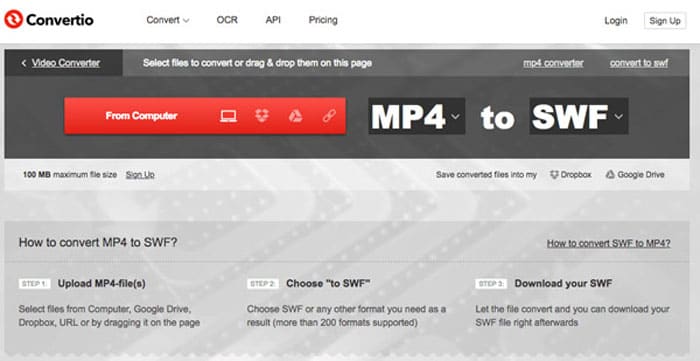
Κορυφή 2: Transcode MP4 σε SWF με Convertio
Το Convertio είναι ένας άλλος online μετατροπέας MP4 σε SWF που υποστηρίζει περισσότερες από 45 μορφές αρχείων. Σας επιτρέπει να φορτώνετε τα αρχεία MP4 από διαφορετικές πηγές, όπως σκληρό δίσκο, Dropbox, Google Drive και άλλα. Μπορείτε επίσης να τροποποιήσετε τις ρυθμίσεις για τα βίντεο εξόδου.
1. Παρέχετε μια ποικιλία μεθόδων για την προσθήκη αρχείων MP4, όπως σκληρός δίσκος, cloud κ.λπ.
2. Υποστηρίξτε περισσότερες από 200 μορφές, συμπεριλαμβανομένων των MP4, SWF, ήχου και άλλων.
3. Στείλτε email για να σας ειδοποιήσουμε όταν ολοκληρωθεί η μετατροπή MP4 σε SWF.
4. Προσαρμόστε την ποιότητα του βίντεο, το ρυθμό καρέ, το CBR, τον κωδικοποιητή ήχου και άλλα.
Βήμα 1. Ανοίξτε το Convertio σε οποιονδήποτε browser, επιλέξτε MP4 ως μορφή εισόδου και SWF ως μορφή εξόδου. Έπειτα μπορείτε να επιλέξετε τα βίντεο MP4 από τον σκληρό δίσκο του υπολογιστή σας, το Google Drive και το Dropbox.
Βήμα 2. Αν χρειάζεται να προσαρμόσετε τις ρυθμίσεις βίντεο, μπορείτε να κάνετε κλικ στην επιλογή Advanced για να τροποποιήσετε τον ρυθμό καρέ, το CBR, το VBR, τον κωδικοποιητή ήχου, την ένταση ήχου και άλλες ρυθμίσεις, ώστε να μετατρέψετε το MP4 σε SWF όπως το θέλετε.
Βήμα 3. Στη συνέχεια, μπορείτε να κάνετε κλικ στο κουμπί Convert για να μετατρέψετε το φορτωμένο βίντεο σε μορφή SWF. Η διαδικασία μετατροπής διαρκεί κάποιο χρονικό διάστημα. Μπορείτε να κάνετε κλικ στο κουμπί Download για να αποθηκεύσετε το αρχείο SWF.
Κορυφή 3: Εναλλαγή MP4 σε SWF μέσω CloudConvert
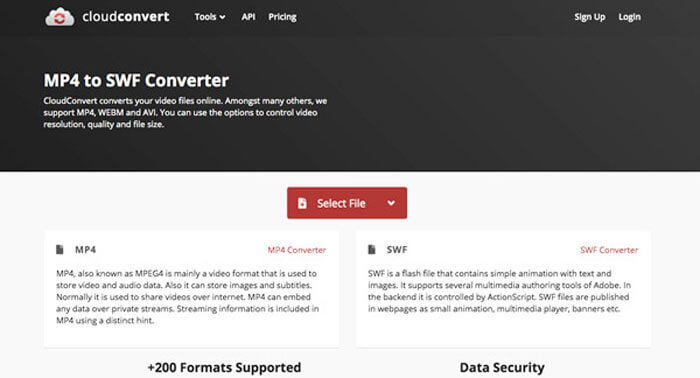
Το CloudConvert σάς επιτρέπει να μετατρέπετε τις περισσότερες από τις μορφές αρχείων, όπως τα MP4, SWF, WebM, AVI και άλλα. Επιπλέον, μπορείτε επίσης να χρησιμοποιήσετε τις επιλογές του μετατροπέα MP4 σε SWF για να ελέγχετε εύκολα την ανάλυση βίντεο, την ποιότητα βίντεο και το μέγεθος αρχείου.
1. Υποστηρίξτε περισσότερες από 200 μορφές αρχείων, όπως ήχο, βίντεο, έγγραφο κ.λπ.
2. Δεν χρειάζεται να ανησυχείτε για την ασφάλεια των δεδομένων κατά τη μετατροπή των αρχείων.
3. Προσαρμοσμένη ρύθμιση, ποιότητα βίντεο και πολλές άλλες επιλογές στις ανάγκες σας.
4. Παρέχετε προηγμένα API που επιτρέπουν προσαρμοσμένες ενοποιήσεις με την εφαρμογή σας.
Βήμα 1. Μεταβείτε στο CloudConvert και επιλέξτε MP4 ως μορφή εισόδου και SWF ως μορφή εξόδου. Φυσικά, μπορείτε επίσης να εισαγάγετε τον ακόλουθο σύνδεσμο στον browser: https://cloudconvert.com/mp4-to-swf.
Βήμα 2. Κάντε κλικ στο κουμπί Select File, όπου μπορείτε να επιλέξετε το αρχείο MP4 από τον υπολογιστή σας, από URL, Google Drive, Dropbox ή ακόμα και OneDrive. Μπορείτε να κάνετε κλικ στο Add more Files για να φορτώσετε περισσότερα βίντεο.
Βήμα 3. Σας επιτρέπει επίσης να ρυθμίσετε τις παραμέτρους βίντεο και ήχου. Έπειτα, μπορείτε απλώς να κάνετε κλικ στο κουμπί Convert για να μετατρέψετε τα αρχεία MP4 σε βίντεο SWF σύμφωνα με τις απαιτήσεις σας.
Κορυφή 4: Γυρίστε το MP4 σε SWF με XMedia Recode
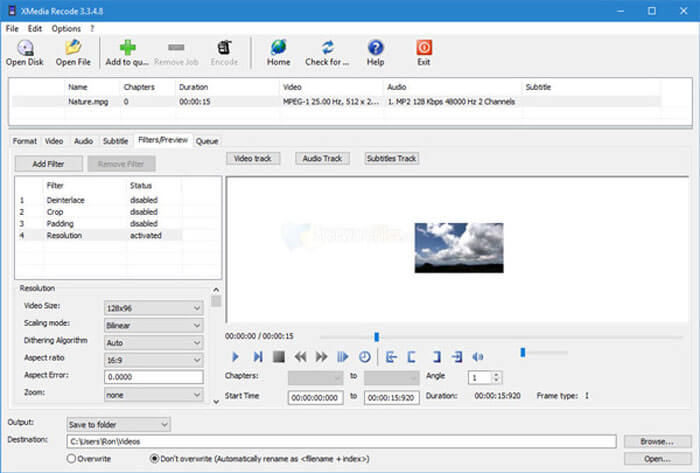
Το XMedia Recode είναι ένας δωρεάν μετατροπέας Windows MP4 σε SWF για τη μετατροπή πολλαπλών βίντεο MP4 σε μορφή SWF με διαδικασία παρτίδας. Σας επιτρέπει επίσης να επεξεργαστείτε τα βίντεο με πολλές προηγμένες λειτουργίες, όπως Box Blur, Color Curves, Denoise και άλλα.
1. Υποστηρίξτε πολλές ακόμη μορφές βίντεο εισόδου και εξόδου για μετατροπή.
2. Παρέχετε ένα εργαλείο αριθμομηχανής bit για να προσαρμόσετε τα αρχεία SWF εξόδου.
3. Προηγμένες δυνατότητες επεξεργασίας βίντεο για απενεργοποίηση θορύβου, αναστροφή, διόρθωση χρώματος κ.λπ.
4. Ρυθμίστε το ρυθμό καρέ, τη λειτουργία χρώματος, το ρυθμό bit, το μήκος GOP και περισσότερες ρυθμίσεις.
Βήμα 1. Μόλις εκκινήσετε το πρόγραμμα, μπορείτε να κάνετε κλικ στο κουμπί Open File για να προσθέσετε όλα τα βίντεο MP4 που θέλετε να μετατρέψετε σε SWF. Έπειτα ορίστε τη μορφή εξόδου σε SWF από την καρτέλα Format.
Βήμα 2. Όταν θέλετε να επεξεργαστείτε τα βίντεο, μπορείτε να πάτε στο Filters και να χρησιμοποιήσετε διάφορες διαθέσιμες επιλογές επεξεργασίας. Για να προσαρμόσετε τα αρχεία SWF εξόδου, μπορείτε να πάτε στην καρτέλα Video and Audio και να ρυθμίσετε τις αντίστοιχες παραμέτρους.
Βήμα 3. Στη συνέχεια, μπορείτε να κάνετε κλικ στο κουμπί Encode για να ξεκινήσει η μετατροπή από MP4 σε SWF. Χρειάζεται μικρό χρονικό διάστημα για να γίνει η μετακωδικοποίηση του MP4 στην επιθυμητή μορφή βίντεο.
Μέρος 2: Συχνές ερωτήσεις σχετικά με τη μετατροπή MP4 σε SWF
1. Τι είναι η μορφή αρχείου SWF;
Το αρχείο SWF είναι μια μορφή αρχείου Adobe Flash που αναπτύχθηκε από συστήματα Macromedia και Adobe. Είναι επίσης γνωστό ως ShockWave Flash, αλλά άλλαξε αργότερα ως Small Web Format. Όταν μετατρέπετε MP4 σε SWF απευθείας, ενδέχεται να μην περιέχει κινούμενα σχέδια ή μικροεφαρμογές διαδραστικότητας και λειτουργίας.
2. SWF VS MP4, Ποιες είναι οι διαφορές;
Τόσο το SWF όσο και το MP4 είναι οι δημοφιλείς μορφές βίντεο για διαδικτυακούς ιστότοπους ροής. Ωστόσο, οι φορητές συσκευές, όπως το iPhone και το iPad δεν υποστηρίζουν αρχεία SWF. Το μόνο πλεονέκτημα για τη μετατροπή MP4 σε SWF είναι ότι η μορφή βίντεο μπορεί να αλληλεπιδράσει καλύτερα με το κοινό σας.
3. Είναι δυνατόν να μετατρέψετε MP4 σε SWF με VLC Media Player;
Όχι. Το VLC Media Player είναι ένας ευέλικτος μετατροπέας βίντεο, ο οποίος σας επιτρέπει να μετατρέψετε SWF σε MP4, αλλά δεν υποστηρίζει το SWF ως μορφή εξόδου. Φυσικά, μπορείτε να χρησιμοποιήσετε μερικά πρόσθετα για να μετατρέψετε το MP4 σε SWF με ευκολία ή να επιλέξετε εναλλακτικά το διαδικτυακό.
συμπέρασμα
Όταν θέλετε να μετατρέψετε MP4 σε SWF, μπορείτε να μάθετε περισσότερα σχετικά με τους 5 καλύτερους δωρεάν μετατροπείς MP4 σε SWF από το άρθρο. Εάν πρέπει να μετατρέψετε πολλαπλά αρχεία MP4 στο Διαδίκτυο χωρίς περιορισμό, το FVC Free Online Video Converter θα πρέπει να είναι η αρχική επιλογή που πρέπει να λάβετε υπόψη.
-
 Πώς να μετατρέψετε τα αρχεία βίντεο FLV σε MP4 χωρίς να πληρώσετε ούτε δεκάρα
 Αυτός ο οδηγός μοιράζεται τέσσερις δωρεάν μεθόδους για τη μετατροπή των αρχείων βίντεο FLV σε μορφή MP4 σε Windows 10/8/7 / XP και σε Mac OS X, ώστε να μπορείτε να απολαύσετε τα βίντεο σε οποιαδήποτε συσκευή.
- Από 50MB έως 5MB - Πώς να συμπιέσετε το αρχείο MP4 σε δευτερόλεπτα
Μπορείτε να βρείτε οποιοδήποτε δωρεάν λογισμικό μετατροπέα βίντεο από το FVC studio. Υποστηρίζεται οποιαδήποτε μορφή βίντεο / ήχου, συμπεριλαμβανομένων των MP4, MOV, TS, AVI, WMV, FLAC, MP3 κ.λπ.
-
 Πώς μπορώ να μετατρέψω MP4 σε WAV Online δωρεάν
 Προσπαθείτε σκληρά να μετατρέψετε MP4 σε WAV; Δεν ξέρετε ποιος μετατροπέας μπορεί να σας βοηθήσει τέλεια χωρίς να πληρώσετε ούτε δεκάρα; Διαβάστε αυτήν την ανάρτηση και όλες οι ερωτήσεις σας θα απαντηθούν.
