


 Video Converter Ultimate
 Εγγραφή οθόνης
 Επισκευή βίντεο
 Ασφαλές κατέβασμα
Πώς να μετατρέψετε δωρεάν RM / RMVB σε MP4 Online και υπολογιστή
Το RM (RealMedia) είναι μια ιδιόκτητη μορφή κοντέινερ πολυμέσων, που χρησιμοποιείται για ροή περιεχομένου μέσω Internet. Όταν κατεβάζετε βίντεο streaming στο διαδίκτυο, η κατάληξη αρχείου .rm είναι αυτή που συναντάτε περιστασιακά. Ωστόσο, τα αρχεία RM μπορούν να ανοίξουν σε ορισμένους λίγους αναπαραγωγείς πολυμέσων, όπως το RealPlayer και το πακέτο κωδικοποιητών Real Alternative. Για να χρησιμοποιείτε τα αρχεία RM πιο βολικά, είναι προτιμότερο να μετατρέψετε τα RM σε MP4, τη δημοφιλή μορφή που είναι συμβατή με τις περισσότερες συσκευές.
Αυτό ακριβώς θα δείξουμε: 2 δωρεάν μετατροπείς RM σε MP4, για να αλλάξετε RMVB/RM σε MP4 διαδικτυακά και σε υπολογιστή (Windows και Mac).

Μέρος 1. Πώς να μετατρέψετε δωρεάν RM σε MP4 Online
Οι διαδικτυακοί μετατροπείς είναι ο συνιστώμενος τρόπος μετατροπής του RM σε MP4. Το πρόσθετο μπόνους αυτής της μεθόδου είναι ότι απαιτεί οποιαδήποτε εγκατάσταση λογισμικού ή εγγραφή.
Το Free Online Video Converter είναι ένα από τα δωρεάν online εργαλεία. Μπορεί να μετατρέψει RM/RMVB σε MP4 και σε άλλες δημοφιλείς μορφές βίντεο και ήχου, όπως MKV, MOV, AVI, WMV, YouTube, Facebook, MP3, FLAC και άλλες. Επιπλέον, μπορεί να μετατρέπει ομαδικά αρχεία RM σε βίντεο MP4 online για να σας εξοικονομήσει χρόνο.
Εδώ είναι ο απλός οδηγός για τη χρήση του δωρεάν διαδικτυακού μετατροπέα βίντεο για τη διακωδικοποίηση RM σε MP4 online.
Βήμα 1. Μεταφόρτωση αρχείων RM online
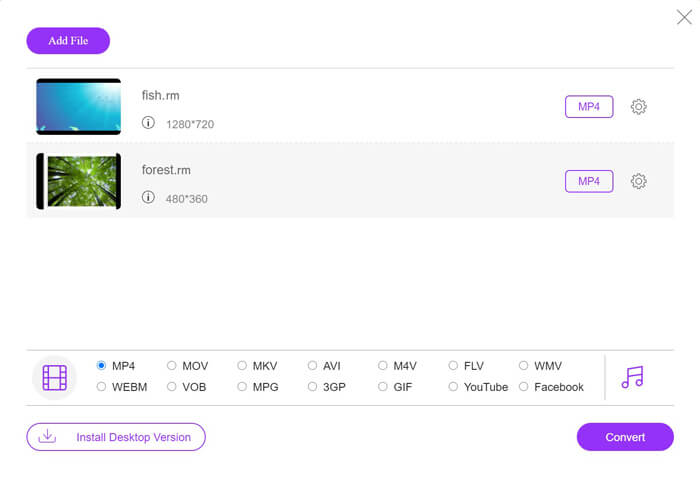
Ανοίξτε αυτόν τον δωρεάν μετατροπέα RM σε MP4 μέσω του προγράμματος περιήγησής σας. Κάντε κλικ στο κουμπί Add Files to Convert και ο ιστότοπος θα σας ζητήσει να εγκαταστήσετε τον εκκινητή, ο οποίος θα ολοκληρώσει αυτόματα τη μετατροπή και τη λήψη. Μετά την επιτυχημένη εγκατάσταση, θα εμφανιστεί το παράθυρο του ανοιχτού κώδικα. Επιλέξτε τα αρχεία RM που θέλετε να μετατρέψετε σε MP4 από τον σκληρό σας δίσκο.
Βήμα 2. Επιλογή MP4
Επιλέξτε το πλαίσιο ελέγχου MP4 στο κάτω μέρος. Το εικονίδιο με το γρανάζι δίπλα στο πλαίσιο εξόδου MP4 θα σας δώσει περισσότερα χειριστήρια για να ρυθμίσετε τον κωδικοποιητή, τον ρυθμό καρέ, την ανάλυση, τα bitrates και άλλες παραμέτρους.

Βήμα 3. Μετατροπή RM σε MP4
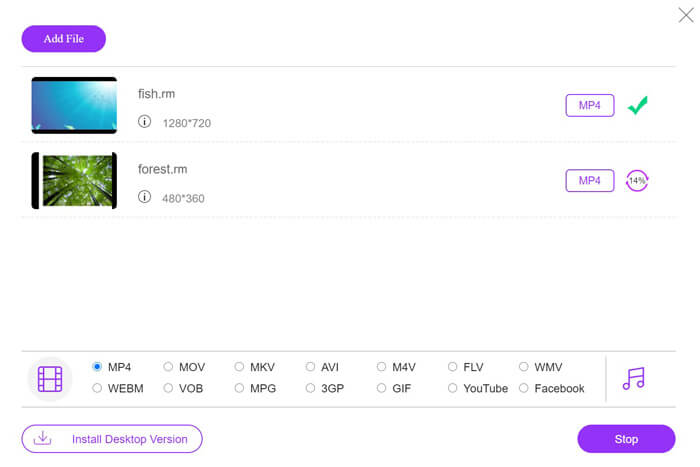
Όταν ολοκληρωθούν όλες οι ρυθμίσεις, κάντε κλικ στο κουμπί Convert στην κάτω δεξιά γωνία. Στη συνέχεια θα εμφανιστεί ένα παράθυρο που θα χρειαστεί να επιλέξετε την τοποθεσία αποθήκευσης των μετατρεμένων αρχείων MP4. Αφού το επιβεβαιώσετε, κάντε ξανά κλικ στο κουμπί Convert για να μετατρέψετε αμέσως τα RM σε MP4.
Μέρος 2. Πώς να μετατρέψετε δωρεάν RM σε MP4 σε υπολογιστή / Mac
Εάν ο διαδικτυακός μετατροπέας σάς προσφέρει ταλαιπωρία λόγω της αργής σύνδεσης στο Διαδίκτυο, απλώς δοκιμάστε τον μετατροπέα RM σε MP4 για επιτραπέζιους υπολογιστές.
Το Free RM to MP4 Converter είναι το δωρεάν πρόγραμμα για χρήστες Windows και Mac. Είναι ένας μετατροπέας για επιφάνεια εργασίας που μπορεί να μετατρέπει RM σε MP4. Με το φιλικό προς τον χρήστη περιβάλλον του, αυτό το δωρεάν λογισμικό μπορεί να χειριστεί τη μετατροπή RM είτε είστε έμπειρος τεχνολόγος είτε ανήκετε στους λιγότερο εξοικειωμένους με την τεχνολογία.

Δωρεάν μετατροπέας RM σε MP4
30000+ λήψεις- Μαζική μετατροπή RM / RMVB σε MP4 σε Windows και Mac.
- Μετατρέψτε RM σε H.264 MP4 διατηρώντας την αρχική υψηλή ποιότητα.
- Αλλάξτε το RM σε άλλες μορφές όπως MOV, AVI, WMV και άλλα.
- Επεξεργαστείτε αρχεία RM πριν από την εξαγωγή σε MP4 σε PC / Mac.
Δωρεάν λήψηΓια Windows 7 ή νεότεραΑσφαλής λήψη
Δωρεάν λήψηΓια MacOS 10.7 ή νεότεροΑσφαλής λήψη
Ας βελτιώσουμε τη διαδικασία μετατροπής RM σε MP4 ως εξής.
Βήμα 1. Προσθήκη αρχείων RM
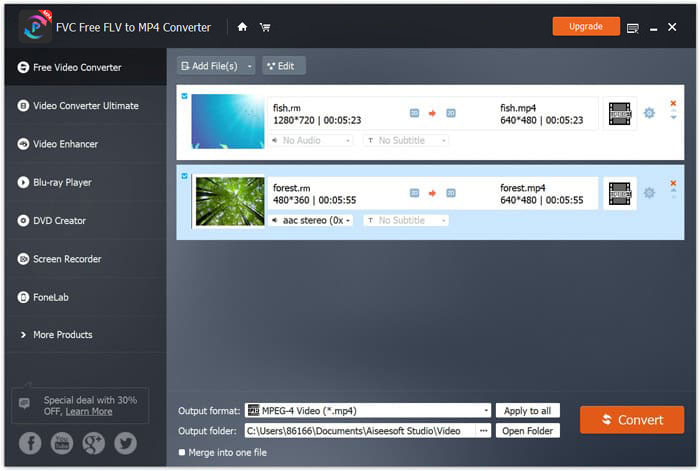
Κατεβάστε τον δωρεάν μετατροπέα RM σε MP4 στον υπολογιστή κάνοντας κλικ στον παραπάνω σύνδεσμο λήψης. Εκτελέστε τον αμέσως μετά την επιτυχημένη εγκατάσταση. Κάντε κλικ στο κουμπί Add Files(s) για να εισαγάγετε ένα ή περισσότερα αρχεία RM σε αυτό το εργαλείο.
Βήμα 2. Ορισμός MP4
Επιλέξτε MP4 από την αναπτυσσόμενη επιλογή του Output format στο κάτω μέρος. Εκτός από τη μετατροπή RM σε άλλες μορφές όπως AVI, VOB, WebM, MOV, WMV κ.λπ., αυτό το δωρεάν λογισμικό μπορεί επίσης να εξάγει RM απευθείας σε συσκευή, όπως PSP, PS3/4, Apple iPhone και άλλα, χωρίς να χρειάζεται να επιλέξετε την ακριβή μορφή. Επιπλέον, το εικονίδιο με το γρανάζι δίπλα στη μορφή εξόδου σάς επιτρέπει να ρυθμίσετε τον κωδικοποιητή βίντεο, την ανάλυση, το bitrate κ.ά.

Βήμα 3. Αλλαγή RM σε MP4
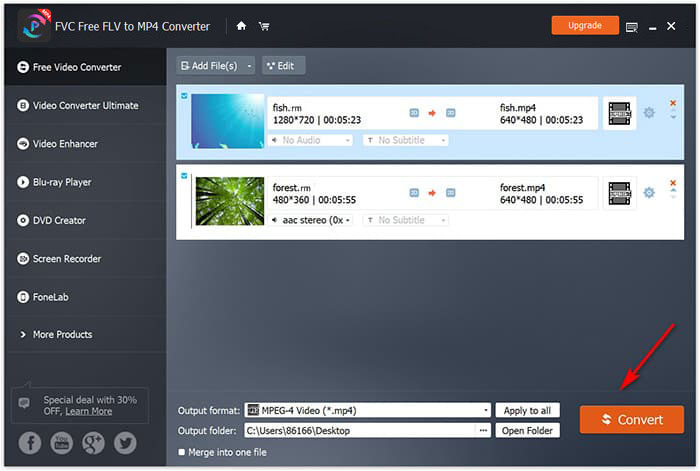
Αφού γίνουν όλες οι ρυθμίσεις, επιλέξτε την τοποθεσία στο κάτω μέρος για να αποθηκεύσετε τα μετατρεμένα αρχεία MP4 και κάντε κλικ στο κουμπί Convert για να μετατρέψετε τα SWF σε MP4. Προαιρετικά, μπορείτε να κάνετε κλικ στο κουμπί Edit στην κύρια διεπαφή για να προσθέσετε θέμα έναρξης και λήξης στο μετατρεμένο αρχείο MP4.
Μέρος 3. Περισσότερη ανάγνωση RM / RMVB
Τι είναι το αρχείο RM;
Το RM, που ονομάζεται επίσης RealMedia, είναι η μορφή κοντέινερ πολυμέσων που δημιουργήθηκε από το RealNetworks. Συνήθως χρησιμοποιείται για ροή περιεχομένου μέσω Διαδικτύου. Σε γενικές γραμμές, το αρχείο RM θα είναι με την επέκταση του .rm, ωστόσο, οι ροές είναι σε CBR, αλλά ένα κοντέινερ για ροές VBR, που ονομάζεται RMVB. Μόνο το περιορισμένο πρόγραμμα αναπαραγωγής (RealPlayer και το πακέτο κωδικοποιητή Real Alternative) μπορούν να ανοίξουν αρχεία RM, και το υλικολογισμικό DAP ανοιχτού κώδικα Rockbox υποστηρίζει επίσης ορισμένες μορφές που χρησιμοποιούνται σε αρχεία RM.
Μέρος 4. Συχνές ερωτήσεις από RM έως MP4
Μπορεί το VLC να αναπαράγει αρχεία RM;
Ναί. Προς το παρόν, το VLC Media Player μπορεί να αποκωδικοποιήσει κοντέινερ RM στη γραμμή εντολών και να αναπαράγει τα περισσότερα αρχεία ήχου και βίντεο .rm και .rmvb.
Είναι το RealPlayer δωρεάν;
Ναί. Το RealPlayer είναι δωρεάν για χρήση σε Windows, Chromecast, Roku, iOS και Andorid.
Είναι το RealMedia HD ίδιο με το RealMedia;
Όχι. Το RealMedia HD, είναι ο διάδοχος του κωδικοποιητή RMVB της RealNetworks και προσφέρει βίντεο υψηλής ευκρίνειας (έως 8K) σε κινητές συσκευές, κάτι που είναι υψηλότερο από το RealMedia.
συμπέρασμα
Για να παίξετε τα αρχεία RMVB ή RM σε μη RealPlayer, θα πρέπει να μετατρέψετε το RM σε MP4. Αυτή η ανάρτηση συγκεντρώνει τους 2 πρώτους δωρεάν μετατροπείς για να αλλάξετε RM σε MP4 online και σε υπολογιστή.
Ποιος τρόπος είναι καλύτερος για εσάς;
Έχετε συστάσεις;
Μην διστάσετε να αφήσετε τα σχόλιά σας παρακάτω.
-
 7 τρόποι μετατροπής MP4 σε AVI σε Windows / Mac / iPhone / Android / Online
 Θέλετε να λάβετε όλους τους δωρεάν τρόπους μετατροπής βίντεο AVI σε MP4; Δεν πρέπει να χάσετε αυτό το άρθρο. Εδώ είναι 7 τρόποι μετατροπής αρχείων AVI σε MP4 δωρεάν σε Windows, Mac, iPhone, Android και online.
-
 Πώς να μετατρέψετε MXF σε MP4 μέσω δωρεάν μετατροπέα
 Αυτή η ανάρτηση είναι ο αναλυτικός οδηγός για τη μετατροπή MXF σε MP4 στον υπολογιστή. Μπορείτε να λάβετε 4 δωρεάν μετατροπείς MXF σε MP4 σε βιντεοκάμερα transcode MXF σε MP4 με απλά βήματα.
-
 Πώς να μετατρέψετε αρχεία MTS σε MP4
 Δεν ξέρετε πώς να μετατρέψετε το αρχείο MTS σε MP4; Σε αυτόν τον οδηγό, θα βρείτε 6 δωρεάν και εύκολους τρόπους για να αλλάξετε τη μορφή MTS σε MP4 σε Windows ή Mac χωρίς απώλεια ποιότητας.
