


 Video Converter Ultimate
 Εγγραφή οθόνης
 Επισκευή βίντεο
 Ασφαλές κατέβασμα
Πώς να μετατρέψετε οποιοδήποτε βίντεο σε MP4 δωρεάν
Όσον αφορά τη μορφή βίντεο, το MP4, χωρίς καμία αμφιβολία, είναι μία από τις πιο καθολικές μορφές που χρησιμοποιούμε σήμερα. Μπορεί να περιέχει όχι μόνο βίντεο αλλά και ήχο και υπότιτλους. Στις μέρες μας, πολλοί άνθρωποι χρησιμοποιούν το MP4 για να δημιουργούν εφεδρικά αντίγραφα των βίντεο και των ταινιών τους. Επομένως, είναι αρκετά συνηθισμένο να γίνεται μετατροπή και αποθήκευση βίντεο ως αρχείο MP4. Επιπλέον, σχεδόν κάθε πρόγραμμα αναπαραγωγής και συσκευή μπορεί να παίξει βίντεο MP4, γεγονός που μας δίνει έναν ακόμη λόγο να μετατρέψουμε βίντεο σε MP4.
Γι' αυτό, σε αυτήν την ανάρτηση, θα δούμε πώς να μετατρέψουμε άλλες μορφές βίντεο σε MP4. Επίσης, θα μάθουμε πώς να κατεβάζετε διαδικτυακά βίντεο στον υπολογιστή σας.

Μέρος 1. Πώς να μετατρέψετε τοπικά αρχεία βίντεο σε MP4
Κάποιος μπορεί να κόψει τις γωνίες αλλάζοντας την επέκταση αρχείου σε MP4 για να αλλάξει τον τύπο αρχείου. Ωστόσο, αυτό μπορεί να προκαλέσει προβλήματα - το αλλαγμένο αρχείο δεν μπορεί να αναγνωριστεί από τη συσκευή σας. Επομένως, καλύτερα να χρησιμοποιήσετε έναν επαγγελματικό μετατροπέα βίντεο για να αλλάξετε τον τύπο αρχείου.
1. Online MP4 Video Converter
Αν χρειάζεται να μετατρέψετε online σε MP4 τα βίντεο που είναι αποθηκευμένα στον υπολογιστή σας, μπορείτε απλώς να χρησιμοποιήσετε ένα χρήσιμο εργαλείο μετατροπής που ονομάζεται FVC Free Online Video Converter.
Αυτός ο μετατροπέας βίντεο μπορεί να πραγματοποιεί μετατροπές βίντεο με ευκολία. Μπορείτε εύκολα να μετατρέψετε οποιαδήποτε βίντεο και ταινίες σε MP4 με αρχική ποιότητα. Μπορείτε ακόμη και να τροποποιήσετε την ανάλυση, τον ρυθμό καρέ και το bitrate του βίντεό σας, ή να μετατρέψετε βίντεο όπως από WMV σε MP3 ανάλογα με τις ανάγκες σας.
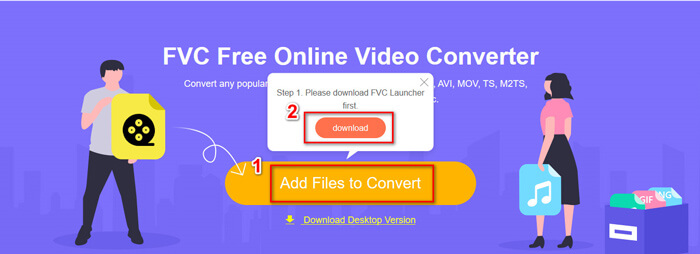
Βήμα 1. Επισκεφθείτε την επίσημη ιστοσελίδα του. Κάντε κλικ στο Add Files to Convert και στη συνέχεια στο Download. Ο εκκινητής θα ληφθεί στον υπολογιστή σας. Παρακαλούμε εγκαταστήστε τον.
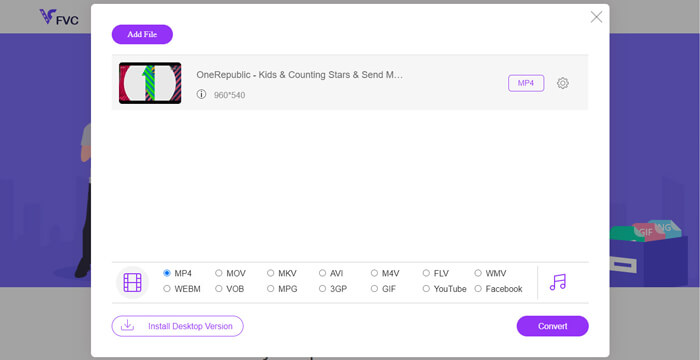
Βήμα 2. Μετά την εγκατάσταση, θα δείτε το Open Window, όπου μπορείτε να επιλέξετε τα βίντεο που θέλετε να μετατρέψετε.
Βήμα 3. Στη συνέχεια, μπορείτε να επιλέξετε ως μορφή το MP4 πριν ξεκινήσετε τη μετατροπή. Κάντε κλικ στο Convert και επιλέξτε έναν προορισμό αποθήκευσης. Μετά από αυτό, θα λάβετε σύντομα το βίντεο MP4 σας.
2. VLC Media Player
Μπορεί να εκπλαγείτε που το VLC Media Player μπορεί επίσης να μετατρέψει βίντεο. Αλλά αυτό είναι αλήθεια ότι μπορεί να χρησιμοποιηθεί ως μετατροπέας βίντεο MP4. Εάν έχετε ήδη VLC στον υπολογιστή σας, μπορείτε να το δοκιμάσετε.
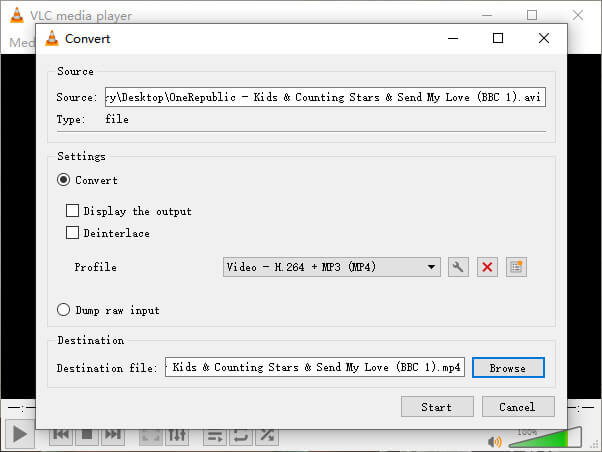
Βήμα 1. Ανοίξτε το VLC Media Player. Μεταβείτε στο Media και έπειτα στο Convert/Save…
Βήμα 2. Προσθέστε το βίντεο στο VLC και κάντε κλικ στο κουμπί Convert / Save παρακάτω.
Βήμα 3. Έπειτα βεβαιωθείτε ότι η μορφή εξόδου είναι MP4. Επιλέξτε έναν φάκελο προορισμού για αποθήκευση και στη συνέχεια Start τη μετατροπή.
Μέρος 2. Πώς να κατεβάσετε ροή βίντεο στο MP4
Σήμερα, άνθρωποι σε όλο τον κόσμο απολαμβάνουν να παρακολουθούν βίντεο στο διαδίκτυο. Ενώ παρακολουθείτε αυτά τα βίντεο, μπορεί να τα βρείτε ενδιαφέροντα και να τα αποθηκεύσετε στον υπολογιστή σας για να τα παρακολουθήσετε αργότερα. Ωστόσο, τα περισσότερα διαδικτυακά βίντεο ροής δεν μπορούν να ληφθούν απευθείας, και μερικά μπορεί να έχουν ακόμη και τις δικές τους μορφές που είναι δύσκολο να αναγνωριστούν από τους mainstream παίκτες.
Λοιπόν, πώς να κατεβάσετε και να μετατρέψετε βίντεο στο διαδίκτυο σε πιο δημοφιλή μορφή, όπως το MP4, στον υπολογιστή σας;
Η λειτουργία εγγραφής του FVC Free Screen Recorder μπορεί να σας βοηθήσει σε αυτό. Μπορείτε να εγγράψετε οποιαδήποτε διαδικτυακά βίντεο στο YouTube, Vimeo κ.λπ., με υψηλή ποιότητα όπως επιθυμείτε. Και είναι απολύτως δωρεάν στη χρήση. Παρακαλούμε ακολουθήστε τα παρακάτω βήματα για να εγγράψετε βίντεο streaming.
Βήμα 1. Κάντε κλικ στον παραπάνω σύνδεσμο και επιλέξτε Start Recording. Έπειτα χρειάζεται να κατεβάσετε και να εγκαταστήσετε τον εκκινητή στον υπολογιστή σας, αν δεν το έχετε ήδη κάνει.
Free DownloadΓια Windows 7 ή νεότεραΑσφαλής λήψη
Free DownloadΓια MacOS 10.7 ή νεότεραΑσφαλής λήψη
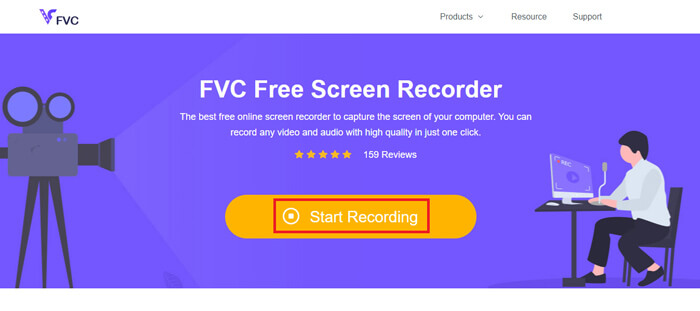
Βήμα 2. Προσαρμόστε την περιοχή εγγραφής σε ένα κατάλληλο μέγεθος. Στη συνέχεια ανοίξτε το Speaker. Μπορείτε ακόμη να ανοίξετε το Microphone αν θέλετε να προσθέσετε αφήγηση. Κάντε κλικ στο REC για να ξεκινήσει η εγγραφή.
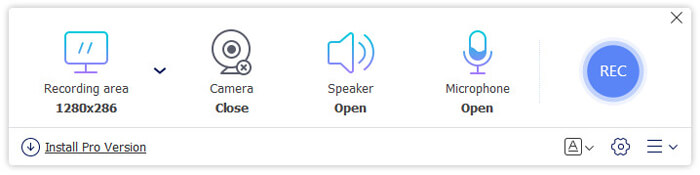
Βήμα 3. Όταν ολοκληρώσετε την εγγραφή, κάντε κλικ στο εικονίδιο Stop για να την τερματίσετε. Το βίντεο θα αποθηκευτεί στον υπολογιστή σας από προεπιλογή.
Μέρος 3. Συχνές ερωτήσεις για τη μετατροπή βίντεο σε MP4
1. Πόσος χρόνος χρειάζεται για τη μετατροπή του βίντεο σε MP4;
Συνήθως, χρειάζονται μόνο λίγα λεπτά για τη μετατροπή βίντεο σε MP4. Ωστόσο, εάν το μέγεθος του βίντεο είναι πολύ μεγάλο ή η ταχύτητα του δικτύου είναι αργή, μπορεί να χρειαστεί περισσότερος χρόνος για να ολοκληρωθεί η μετατροπή.
2. Τι γίνεται αν το αρχείο MP4 που έχει μετατραπεί είναι πολύ μεγάλο για κοινή χρήση;
Έπειτα χρειάζεται να συμπιέσετε αυτό το MP4 βίντεο σε μικρότερο μέγεθος. Στην πραγματικότητα, με το FVC Free Online Video Converter, μπορείτε να μειώσετε το μέγεθος του αρχείου με ευκολία. Απλώς κάντε κλικ στο εικονίδιο Ρυθμίσεων δίπλα στο αρχείο σας, αφού εκκινήσετε τον καταγραφέα, και προσαρμόστε την ανάλυση σε χαμηλότερο επίπεδο. Τότε θα διαπιστώσετε ότι το βίντεό σας είναι πολύ μικρότερο από το αρχικό μετά τη μετατροπή.
Μια άλλη λύση είναι να χρησιμοποιήσετε έναν ισχυρό συμπιεστή βίντεο, όπως το FVC Free Video Compressor, ο οποίος μπορεί να μειώσει το μέγεθος του βίντεό σας σε χρόνο μηδέν, διατηρώντας υψηλή ποιότητα.
3. Υπάρχει τρόπος μετατροπής βίντεο YouTube ή Facebook σε MP4;
Εάν είστε χρήστης του YouTube Premium, μπορείτε να κατεβάσετε το βίντεο YouTube και να χρησιμοποιήσετε έναν μετατροπέα βίντεο για να το μετατρέψετε σε MP4.
συμπέρασμα
Προτιμάτε online εργαλεία; Απλώς εμπιστευθείτε το FVC Free Online Video Converter. Έχετε ήδη εγκατεστημένο το VLC στον υπολογιστή σας; Μπορείτε να δοκιμάσετε τη λειτουργία μετατροπής του.
Τώρα γνωρίζετε τα πάντα σχετικά με το μετατροπή βίντεο σε μορφή MP4. Ελπίζουμε ότι βρήκατε τον καλύτερο μετατροπέα που ταιριάζει στις ανάγκες σας. Μη διστάσετε να μας αφήσετε το σχόλιό σας. Τα πολύτιμα σχόλιά σας θα μας βοηθήσουν να βελτιωθούμε.
-
 3 δωρεάν τρόποι αλλαγής AVI σε MP4 σε Windows / Mac
 Μερικές φορές, όταν παρακολουθούμε μια ταινία στο τηλέφωνό μας, το πρόγραμμα αναπαραγωγής που χρησιμοποιούμε ζητά να μην μπορεί να αναπαραχθεί το βίντεο επειδή δεν υποστηρίζει τη μορφή AVI. Πώς μπορούμε λοιπόν να αλλάξουμε γρήγορα το AVI σε MP4 χωρίς απώλεια ποιότητας; Ακολουθούν πολλές δωρεάν μέθοδοι που μπορείτε να δοκιμάσετε.
-
 Πώς να μετατρέψετε MKV σε MP4 σε Windows / Mac
 Δεν μπορείτε να παίξετε βίντεο MKV; Θέλετε να παρακολουθήσετε βίντεο MKV σε συσκευές που δεν υποστηρίζουν MKV; Εδώ είναι 2 δωρεάν τρόποι μετατροπής MKV σε MP4 χωρίς απώλεια ποιότητας.
-
 Κορυφαίοι 4 τρόποι δωρεάν μετατροπής MP4 σε MOV
 Πώς να μετατρέψετε MP4 σε MOV σε Mac; Υπάρχει δωρεάν τρόπος μετατροπής MP4 σε MOV χωρίς απώλεια ποιότητας; Αυτή η ανάρτηση μοιράζεται 4 απλούς τρόπους για να σας βοηθήσει να πραγματοποιήσετε τη μετατροπή βίντεο από MP4 σε MOV σε Mac, Windows PC και online.
