


 Video Converter Ultimate
 Εγγραφή οθόνης
 Επισκευή βίντεο
 Ασφαλές κατέβασμα
Μετατροπή WMV σε MP4: Ποια από τις 4 μεθόδους είναι καλύτερη
Το WMV είναι καταλληλότερο για τα Windows, αλλά δεν είναι τόσο συμβατό όσο επιλογές όπως MP4, MOV κ.λπ. Οι χρήστες iPhone, iPad ή Mac ενδέχεται να διαπιστώσουν ότι δεν μπορούν να ανοίξουν αυτήν τη μορφή χωρίς προβλήματα. Οι χρήστες iPhone, iPad ή Mac ίσως να μην μπορούν να ανοίξουν αρχεία WMV χωρίς δυσκολίες, και τα iMovie και QuickTime Player δεν υποστηρίζουν αυτήν τη μορφή. Για να παρακάμψουμε αυτόν τον περιορισμό και να διασφαλίσουμε ότι τα αρχεία WMV μπορούν να χειριστούν σε οποιαδήποτε συσκευή και λογισμικό επεξεργασίας, πρέπει να τα μετατρέψουμε σε μορφή MP4. Πολλά εργαλεία μπορούν να ολοκληρώσουν αυτήν τη διαδικασία, και το ζήτημα είναι πώς θα τα επιλέξουμε και θα τα χρησιμοποιήσουμε. Σε αυτόν τον οδηγό, όμως, θα σας δείξουμε όλα όσα χρειάζεται να γνωρίζετε. Θα προτείνουμε τους καλύτερους μετατροπείς WMV σε MP4 για υπολογιστή και online, και στη λίστα θα περιλαμβάνεται επίσης το FFmpeg, που λειτουργεί με ιδιαίτερο τρόπο. Θα συγκρίνουμε την απόδοσή τους σε κάθε πτυχή σε έναν πίνακα και θα συνοδεύσουμε κάθε εργαλείο με αναλυτικό, εικονογραφημένο οδηγό.

Μέρος 1. Μετατροπή WMV σε MP4 σε Win/Mac με απεριόριστο χρόνο
Ανάμεσα στα τέσσερα εργαλεία μετατροπής, αυτό που προτείνουμε να δοκιμάσετε είναι το FVC Video Converter Ultimate. Ο λόγος είναι ότι είναι συμβατό σχεδόν με όλες τις δημοφιλείς μορφές και είναι φιλικό τόσο για χρήστες Windows όσο και Mac. Η πλατφόρμα δεν περιορίζεται μόνο στη μετατροπή WMV σε MP4, αλλά μας επιτρέπει να κάνουμε κάθε είδους επεξεργασία και βελτίωση στο βίντεο που πρόκειται να εξαγάγουμε. Στην επιφάνειά του μπορούμε να βρούμε κόφτη (trimmer), εργαλείο βελτίωσης, συμπιεστή, αφαίρεση θορύβου κ.λπ., και μπορούμε επίσης να προσθέσουμε διάφορα φίλτρα στην εικόνα ώστε να διασφαλίσουμε ότι το αποτέλεσμα θα είναι πιο ζωντανό. Επιστρέφοντας στο έργο της μετατροπής μορφών, το FVC Video Converter Ultimate υποστηρίζεται από προηγμένη τεχνολογία επιτάχυνσης υλικού, η οποία του επιτρέπει να μετατρέπει έως και 30 φορές ταχύτερα, ενώ, φυσικά, φροντίζει όσο γίνεται να μη χάνεται η ποιότητα του βίντεο. Με το FVC Video Converter Ultimate μπορούμε επίσης να του αναθέσουμε οποιαδήποτε εργασία επεξεργασίας ήχου ή εικόνας. Αυτό το ολοκληρωμένο πρόγραμμα, που υποστηρίζει περισσότερες από 1000 μορφές, είναι χωρίς αμφιβολία η καλύτερη επιλογή για τους χρήστες.
Δωρεάν λήψηΓια Windows 7 ή νεότεραΑσφαλής λήψη
Δωρεάν λήψηΓια MacOS 10.7 ή νεότεροΑσφαλής λήψη
Δείτε πώς μπορείτε να μετατρέψετε βίντεο WMV σε MP4 χρησιμοποιώντας το FVC Video Converter Ultimate.
Βήμα 1. Κατεβάστε και εγκαταστήστε το FVC Video Converter Ultimate στη συσκευή σας. Ανοίξτε το και κάντε κλικ στο Add Files για να ανεβάσετε το WMV βίντεο που έχετε ετοιμάσει.

Βήμα 2. Μεταβείτε στο Convert All to και επιλέξτε Video > MP4. Διαλέξτε το επίπεδο ευκρίνειας που καλύπτει τις ανάγκες σας.

Αν θέλετε να επεξεργαστείτε το προστιθέμενο βίντεο πριν από τη μετατροπή, κάντε κλικ στο Edit ή Cut.
Βήμα 3. Αφού ορίσετε τη διαδρομή αποθήκευσης, κάντε κλικ στο Convert All για να ξεκινήσει η μετατροπή μεταξύ MP4 και WMV.

Μέρος 2. Μετατροπή WMV σε MP4 δωρεάν χρησιμοποιώντας το VLC Media
Παίχτης
Ένας άλλος μετατροπέας WMV σε MP4 τρίτων κατασκευαστών που αξίζει να δοκιμάσετε είναι το VLC Media Player, του οποίου το σημαντικότερο πλεονέκτημα είναι ότι είναι ανοιχτού κώδικα και δωρεάν. Είτε είστε χρήστης Windows, Mac ή Linux, μπορείτε να το κατεβάσετε στη συσκευή σας. Το πρόγραμμα αναπαραγωγής είναι συμβατό με σχεδόν όλες τις τυπικές μορφές πολυμέσων στην αγορά και διαθέτει ορισμένα απαραίτητα εργαλεία επεξεργασίας βίντεο.
Δείτε πώς μπορείτε να μετατρέψετε WMV σε MP4 δωρεάν με το VLC Media Player.
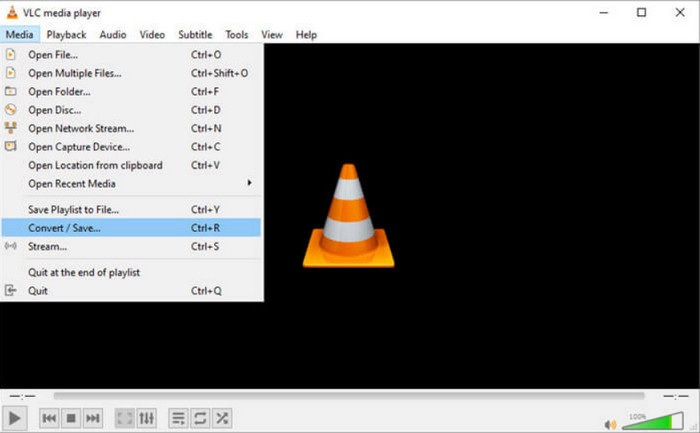
Βήμα 1. Κατεβάστε την πιο πρόσφατη έκδοση του VLC Media Player στον υπολογιστή σας. Εκκινήστε το και κάντε κλικ στο Media στην πάνω αριστερή γωνία. Από τη λίστα που ανοίγει, επιλέξτε Convert/Save.
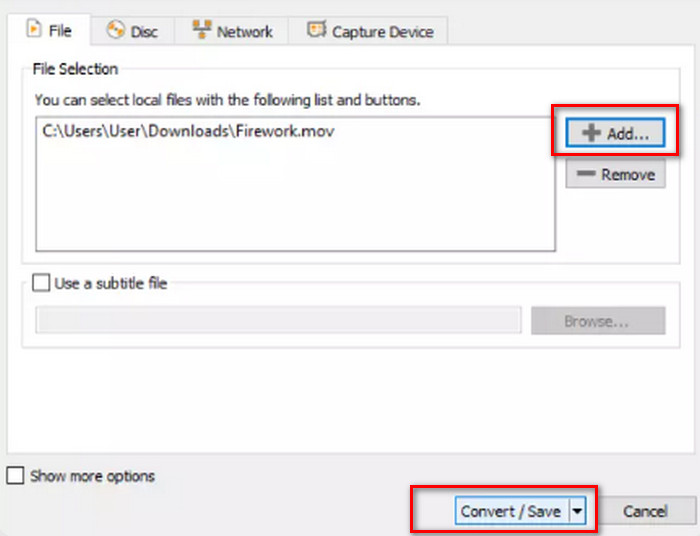
Βήμα 2. Θα εμφανιστεί ένα νέο αναδυόμενο παράθυρο. Μεταβείτε στην καρτέλα File και κάντε κλικ στο +Add για να ανεβάσετε το αρχείο WMV που θέλετε. Στη συνέχεια κάντε κλικ στο Convert/Save.
Βήμα 3. Τώρα θα ανοίξει ένα ακόμη παράθυρο. Βρείτε το Profile και επιλέξτε Video - H.264 + MP3 (MP4) ως μορφή εξόδου.
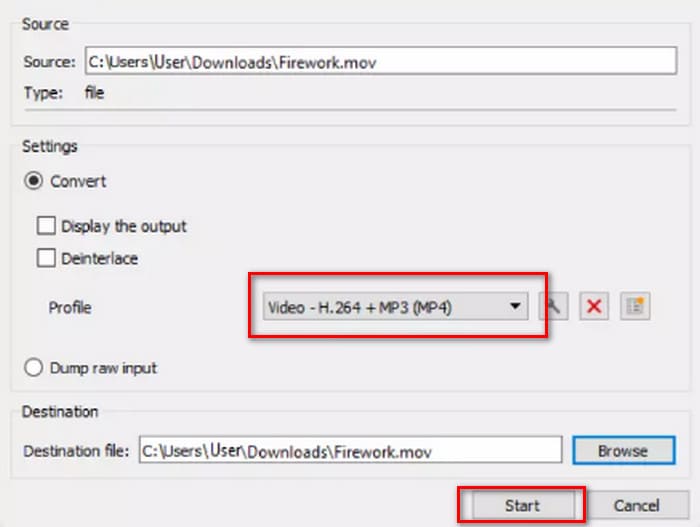
Βήμα 4. Επιλέξτε διαδρομή αποθήκευσης και κάντε κλικ στο Start για να μετατρέψετε το WMV σε MP4.
Παρόλο που η υπηρεσία VLC Media Player είναι εντελώς δωρεάν, υπάρχουν πολύ λίγες διαθέσιμες επιλογές επεξεργασίας βίντεο. Εάν χρειάζεται να κάνετε αλλαγές στα βίντεο που έχετε ανεβάσει, σας προτείνουμε επαγγελματικό λογισμικό επεξεργασίας αρχείων πολυμέσων όπως το FVC Video Converter Ultimate.
Μέρος 3. Μεταφορά WMV σε MP4 χωρίς απώλεια ποιότητας μέσω FFmpeg
Οι συνήθεις τρόποι μετατροπής από μορφή WMV σε MP4 απαιτούν συχνά να ανεβάσουμε πρώτα το αρχείο προέλευσης, να επιλέξουμε τη μορφή εξόδου και, στη συνέχεια, να κάνουμε κλικ στο κουμπί Έναρξη ή Μετατροπή. Αλλά το FFmpeg είναι διαφορετικό. Παρόλο που μπορεί επίσης να εκτελέσει εργασίες μετατροπής μορφής και επεξεργασίας βίντεο, δεν υπάρχει κανονική διεπαφή και κουμπιά, αλλά βασίζεται σε οδηγίες κώδικα. Πρέπει να βρούμε το πρότυπο για την αντίστοιχη λειτουργία και να συμπληρώσουμε τη διαδρομή αποθήκευσης και τη μορφή εξόδου του βίντεο για να λειτουργήσει το FFmpeg. Αυτή η πλατφόρμα είναι επίσης ανοιχτού κώδικα και δωρεάν.
Δείτε πώς μπορείτε να μετατρέψετε WMV σε MP4 με FFmpeg.
Βήμα 1. Εγκαταστήστε το FFmpeg στον υπολογιστή σας. Έπειτα, χρησιμοποιήστε τη γραμμή αναζήτησης του υπολογιστή για να εντοπίσετε την εφαρμογή Terminal.
Βήμα 2. Ανατρέξτε στο ακόλουθο πρότυπο οδηγίας κώδικα.
ffmpeg -i input.wmv output.mp4
Αντικαταστήστε την είσοδο με το όνομα του αρχείου WMV που περιέχει τη διαδρομή αποθήκευσης και αντικαταστήστε την έξοδο με την επιθυμητή διαδρομή εξόδου στην ίδια μορφή.
Παράδειγμα: /home/user/Desktop/XXX
Βήμα 3. Πληκτρολογήστε την επεξεργασμένη εντολή και πατήστε Enter στο πληκτρολόγιό σας.
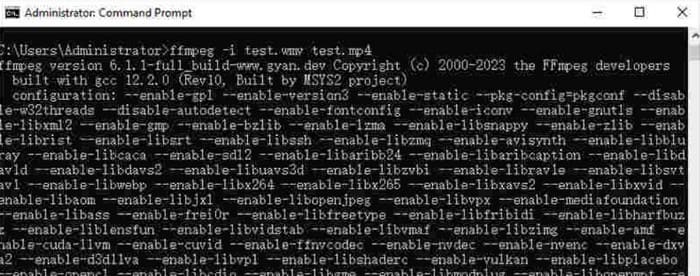
Για τους χρήστες που είναι εξοικειωμένοι με τις εντολές κώδικα ή έχουν εμπειρία στη χρήση του FFmpeg, αυτός είναι ο πιο εύκολος τρόπος για να μετατρέψετε WMV σε MP4 σε Mac ή Windows. Αλλά για τους αρχάριους, είναι δύσκολο να επεξεργαστούν τον κώδικα. Δύσκολα μπορούμε να δούμε την ουσιαστική διαδικασία μετατροπής.
Μέρος 4. Αλλαγή WMV σε MP4 online εύκολα
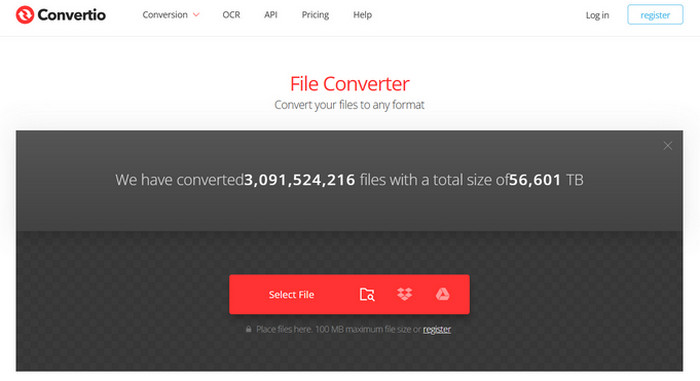
Αν δυσκολεύεστε πολύ με τη χρήση λογισμικού για υπολογιστές και αναζητάτε μια πιο βελτιστοποιημένη και βολική μέθοδο, σας συνιστούμε να αλλάξετε το WMV σε MP4 online. Υπάρχουν πολλές τέτοιες πλατφόρμες και το Convertio είναι μια καλή επιλογή. Το πλεονέκτημα αυτής της πλατφόρμας είναι ότι υποστηρίζει την μεταφόρτωση βίντεο από το cloud και παρέχει μερικές απλές εξατομικευμένες ρυθμίσεις. Δεν χρειάζεται να εγκαταστήσετε κανένα λογισμικό ή πρόσθετα. Το βρίσκουμε μέσω του προγράμματος περιήγησης και μπορούμε να ξεκινήσουμε να το χρησιμοποιούμε.
Δείτε πώς μπορείτε να μετατρέψετε WMV σε MP4 με το Convertio.
Βήμα 1. Ανοίξτε το Convertio με το πρόγραμμα περιήγησής σας. Κάντε κλικ στο Select File για να προσθέσετε το WMV βίντεό σας σε αυτήν την πλατφόρμα.
Βήμα 2. Επιλέξτε Arrive > Video > MP4. Τέλος, επιλέξτε Conversion.
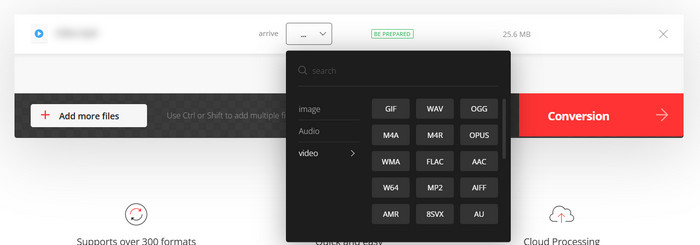
Το Convertio είναι κατάλληλο για όσους έχουν επείγουσες εργασίες μετατροπής ή δεν θέλουν λογισμικό τρίτων να καταλαμβάνει μνήμη υπολογιστή. Ωστόσο, η πλατφόρμα διαθέτει πολύ λίγες λειτουργίες επεξεργασίας βίντεο και μπορεί να χειριστεί μόνο αρχεία έως και 100MB το πολύ. Εάν θέλετε να μετατρέψετε WMV σε MP4 με απεριόριστο χρόνο, σας συνιστούμε να δοκιμάσετε διάφορους άλλους τρόπους.
Μέρος 5. Σύγκριση κάθε τρόπου σε έναν πίνακα
Αν δυσκολεύεστε να επιλέξετε έναν από τους τέσσερις μετατροπείς μορφής, ανατρέξτε στον παρακάτω πίνακα. Θα συγκρίνουμε την απόδοσή τους από διάφορες απόψεις.
| Ταχύτητα | Πλατφόρμα υποστήριξης | Όριο μεγέθους | Λειτουργίες επεξεργασίας | Εύχρηστος | |
| FVC Video Converter Ultimate | 30 φορές πιο γρήγορα | Windows και Mac | Οχι | Διάφορος | Πολύ εύκολο |
| VLC Media Player | Καλός | Windows, Mac και Linux | Οχι | Μερικές βασικές ρυθμίσεις | Καλός |
| FFmpeg | Καλός | Windows, Mac και Linux | Οχι | Διάφορος | Δύσκολος |
| Μετατροπή | Ολοκληρώστε τη μετατροπή εντός 1-2 λεπτών | Όλες οι πλατφόρμες περιλαμβάνουν υπολογιστές και κινητά | 100MB | Πολύ λίγοι | Πολύ εύκολο |
Μέρος 6. Συχνές ερωτήσεις για τη μετατροπή WMV σε MP4
Πρέπει να μετατρέψω WMV σε MP4;
Αν και η ποιότητα βίντεο της μορφής WMV είναι ελαφρώς υψηλότερη από εκείνη του MP4, το MP4 υπερέχει του WMV όσον αφορά τη συμβατότητα και το μέγεθος αρχείου. Αν σας απασχολεί ιδιαίτερα το ζήτημα της ποιότητας, μπορείτε επίσης να χρησιμοποιήσετε έναν MP4 editor για να ενισχύσετε την ποιότητα του βίντεο μετά τη μετατροπή ή να ρυθμίσετε παραμέτρους όπως το bitrate.
Είναι ξεπερασμένο το WMV;
Παρόλο που το WMV εμφανίστηκε πολύ νωρίς, εξακολουθεί να χρησιμοποιείται ευρέως στις μέρες μας και είναι κατάλληλο για μεταφορά και κοινή χρήση βίντεο. Το μόνο που πρέπει να ανησυχείτε είναι ότι το WMV δεν είναι κατάλληλο για συσκευές iOS.
Πώς να μετατρέψετε βίντεο σε MP4 σε Windows;
Δωρεάν εργαλεία όπως το VLC Media Player και το Handbrake είναι καλές επιλογές. Ωστόσο, προτείνουμε το FVC Video Converter Ultimate, το οποίο δεν είναι μόνο συμβατό, αλλά διαθέτει και τα πιο ολοκληρωμένα εργαλεία επεξεργασίας βίντεο και υποστηρίζει ακόμη και την προσθήκη και αφαίρεση υδατογραφημάτων βίντεο.
συμπέρασμα
Πρόκειται για ένα άρθρο που σας δείχνει πώς να μετατρέψετε WMV σε MP4. Παρουσιάζουμε τέσσερις κατάλληλους μετατροπείς: το FVC Video Converter Ultimate, που είναι το πιο ευέλικτο· το VLC Media Player, που είναι δωρεάν· το FFmpeg, που έχει έναν ιδιαίτερο τρόπο εκκίνησης· και το Convertio, που λειτουργεί online. Αφού συγκρίνετε την απόδοσή τους, θα διαπιστώσετε ότι το FVC είναι η πιο αποδοτική επιλογή ως προς τη σχέση τιμής–απόδοσης. Όχι μόνο δεν έχει περιορισμό μεγέθους αρχείου, αλλά διαθέτει και τις πιο ολοκληρωμένες λειτουργίες επεξεργασίας βίντεο από τα τέσσερα και δεν είναι τόσο δύσχρηστο όσο το FFmpeg.
-
 Δωρεάν | 3 καλύτερες μέθοδοι για τη μετατροπή MP4 σε WMV χωρίς απώλεια ποιότητας
 Αυτή η ανάρτηση μοιράζεται τον τρόπο μετατροπής βίντεο MP4 σε μορφή WMV σε Mac ή Windows. Θα σας προσφέρουμε επίσης διάφορες επιλογές, όπως λογισμικό επιτραπέζιου υπολογιστή και διαδικτυακούς μετατροπείς που βασίζονται στον Ιστό. Είστε έτοιμοι να μάθετε τα καλύτερα εργαλεία μετατροπής MP4 σε WMV;
-
 Ανασκόπηση των 10 καλύτερων προγραμμάτων αναπαραγωγής βίντεο WMV το 2025 (υπολογιστής και τηλέφωνο)
 Πώς μπορώ να παίξω WMV; Το VLC παίζει WMV; Ποια εφαρμογή παίζει αρχεία WMV; Αυτή η ανάρτηση δείχνει τα 10 καλύτερα προγράμματα αναπαραγωγής βίντεο WMV για εσάς σε Mac, Windows PC, Android και iPhone.
-
 3 καλύτερες μέθοδοι για να εγγραφείτε δωρεάν σε αρχεία WMV στο διαδίκτυο (Ενημέρωση 2025)
 Πώς να συγχωνεύσετε δωρεάν βίντεο κλιπ WMV στο διαδίκτυο; Το FVC Free Online Video Merger και το Clideo WMV Joiner είναι δύο ισχυρά εργαλεία για τη σύνδεση αρχείων WMV στο διαδίκτυο. Αυτό το άρθρο θα εισαγάγει τον τρόπο χρήσης τους.

