


 Video Converter Ultimate
 Εγγραφή οθόνης
 Επισκευή βίντεο
 Ασφαλές κατέβασμα
Τρόπος συμπίεσης αρχείων PDF για email 3 αποτελεσματικοί τρόποι επιλογής
Πράγματι, η αποστολή μεγάλων αρχείων μέσω email μπορεί να είναι μπελάς. Μάλιστα, μπορεί να σας δημιουργήσει προβλήματα ή να μην παραδοθεί καν το μήνυμα. Επιπλέον, πολλοί πάροχοι email περιορίζουν τα συνημμένα σε συγκεκριμένα μεγέθη αρχείων, κάτι που είναι εύκολο να ξεπεραστεί με ένα σύνθετο PDF. Αυτό ισχύει ιδιαίτερα για PDF με πολλές εικόνες ή πολύ μεγάλες σελίδες. Για να το αντιμετωπίσουν, οι περισσότεροι σε αυτή την κατάσταση καταφεύγουν σε υπηρεσίες διαμοιρασμού αρχείων, όπως το Dropbox ή το Google Drive. Ωστόσο, σχεδόν ξεχνούν ένα πολύ χρήσιμο κόλπο, που είναι η συμπίεση αρχείων. Πολλά δωρεάν διαδικτυακά εργαλεία μπορούν να το κάνουν αυτό, και μερικά είναι αρκετά δημοφιλή. Αλλά πώς να συμπιέσετε ένα PDF για email αποτελεσματικά; Αυτό είναι που πρόκειται να μάθετε καθώς συνεχίζετε να διαβάζετε το παρακάτω περιεχόμενο.

Μέρος 1. Ποιο είναι το καλύτερο μέγεθος PDF για email
Εδώ είναι ένα γεγονός: δεν υπάρχει μαγικός αριθμός για το ιδανικό μέγεθος PDF για email. Αυτό που πρέπει να προσέξετε είναι το όριο επισύναψης της πλατφόρμας email σας. Οι δημοφιλείς υπηρεσίες περιορίζουν τα συνημμένα περίπου 20 MB, τα οποία μπορεί να είναι εκπληκτικά εύκολη πρόσβαση, ειδικά με αρχεία PDF που περιέχουν πολλές εικόνες ή είναι πολύ μεγάλα έγγραφα. Έτσι, εάν το PDF σας είναι μεγαλύτερο από το εν λόγω όριο των 20 MB, το email σας πιθανότατα δεν θα σταλεί και θα λάβετε ένα μήνυμα σφάλματος. Τούτου λεχθέντος, αντί να στοχεύετε σε ένα συγκεκριμένο μέγεθος ή το καλύτερο μέγεθος PDF για email, είναι καλύτερο να το παίζετε ασφαλές και να το διατηρείτε κάτω από 20 MB. Με αυτόν τον τρόπο, μπορείτε να είστε σίγουροι ότι θα επισυναφθεί και θα σταλεί με επιτυχία.
Μέρος 2. Ένα κλικ για συμπίεση αρχείων PDF για email
Ακολουθεί ένας εξαιρετικός και γρήγορος τρόπος για να συμπιέσετε αρχεία για email. Ετοιμαστείτε να δοκιμάσετε αυτό το δωρεάν εργαλείο που ονομάζεται FVC Free PDF Compressor, το οποίο μπορεί να μικρύνει τα ογκώδη PDF αρχεία σας χωρίς να τα αλλοιώνει. Δεδομένου ότι οι περισσότερες υπηρεσίες email επιτρέπουν συνημμένα μόλις γύρω στα 20MB, τα PDF με εικόνες ή πολύ κείμενο μπορούν εύκολα να φτάσουν αυτό το όριο. Αυτός ο συμπιεστής μπορεί να κάνει το PDF σας πολύ μικρότερο, ακόμη και κάτω από 100 kilobytes! Δεν χρειάζεται να ανησυχείτε για το πώς μειώνει τόσο δραστικά το μέγεθος των PDF για αποστολή μέσω email, γιατί εξακολουθεί να διατηρεί την ποιότητα των αρχείων. Στην πραγματικότητα, πιθανότατα δεν θα παρατηρήσετε καμία διαφορά ανάμεσα στην αρχική και στη συμπιεσμένη έκδοση.
Επιπλέον, αυτό το καταπληκτικό εργαλείο είναι εξαιρετικά εύκολο στη χρήση και οποιοσδήποτε με οποιοδήποτε επίπεδο τεχνογνωσίας μπορεί να το χρησιμοποιήσει. Το μόνο που έχετε να κάνετε είναι να σύρετε και να αποθέσετε το αρχείο PDF στο πρόγραμμα και αυτό αυτόματα το συρρικνώνει. Στη συνέχεια, με ένα μόνο κλικ, μπορείτε να αποθηκεύσετε το μικρότερο PDF στον υπολογιστή σας. Με αυτόν τον τρόπο, μπορείτε να συμπιέσετε γρήγορα το PDF σε μέγεθος ηλεκτρονικού ταχυδρομείου online σε μέγεθος που είναι ιδανικό για αποστολή email ή αποστολή όλων χωρίς υδατογραφήματα στο τελικό έγγραφο. Για να κατανοήσετε καλύτερα τη διαδικασία του, δείτε τις λεπτομερείς οδηγίες παρακάτω.
Βήμα 1. Στην κύρια διεπαφή του, κάντε κλικ στην καρτέλα Add PDF File και επιλέξτε το αρχείο PDF που χρειάζεται να συμπιέσετε.
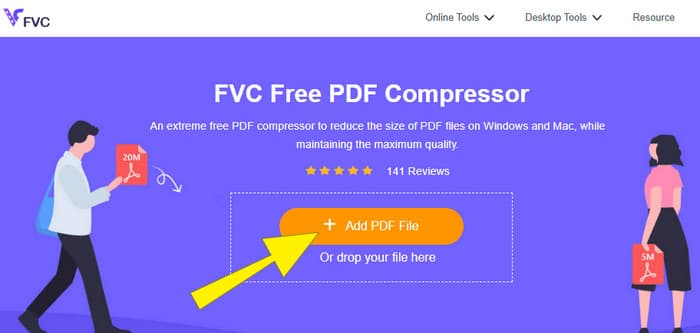
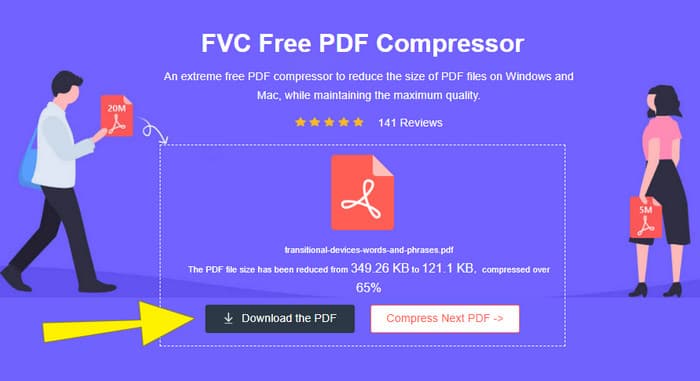
Βήμα 2. Όσο το αρχείο PDF ανεβαίνει, το εργαλείο εκτελεί ταυτόχρονα και τη διαδικασία συμπίεσης.
Βήμα 3. Μόλις ολοκληρωθεί, κάντε κλικ στο κουμπί Download the PDF.
Μέρος 3. Συμπίεση αρχείων PDF για email με δυνατότητες επεξεργασίας
Αν προτιμάτε ένα εργαλείο που συνοδεύεται και από δυνατότητες επεξεργασίας, τότε το Adobe Acrobat είναι αυτό που χρειάζεστε για αυτή την εργασία. Το Adobe Acrobat είναι ένα πρόγραμμα γνωστό για τη δημιουργία, επεξεργασία και διαχείριση αρχείων PDF. Είναι σαν ένα ισχυρό εργαλειοθήκη ειδικά σχεδιασμένη για εργασία με PDF. Μία από τις χρήσιμες λειτουργίες του είναι η συμπίεση PDF, την οποία μπορείτε να χρησιμοποιήσετε όταν έχετε ένα ογκώδες PDF που δεν χωράει στο email λόγω περιορισμών μεγέθους. Το Adobe Acrobat, που διατίθεται σε διαδικτυακή και επιτραπέζια έκδοση, μπορεί να σας βοηθήσει να συμπιέσετε μεγάλα αρχεία PDF για αποστολή μέσω email χωρίς να επηρεάσει υπερβολικά την ποιότητα. Το πετυχαίνει με διάφορους τρόπους, όπως μειώνοντας το μέγεθος των εικόνων μέσα στο PDF ή αφαιρώντας αχρείαστες γραμματοσειρές. Ωστόσο, γνωρίζοντας την Adobe και τις σουίτες της, δεν πρέπει να εκπλαγείτε αν διαπιστώσετε ότι η εκμάθησή του είναι απαιτητική. Γι’ αυτό, παρακάτω θα βρείτε τα βήματα που θα σας βοηθήσουν να απλοποιήσετε τη διαδικασία.
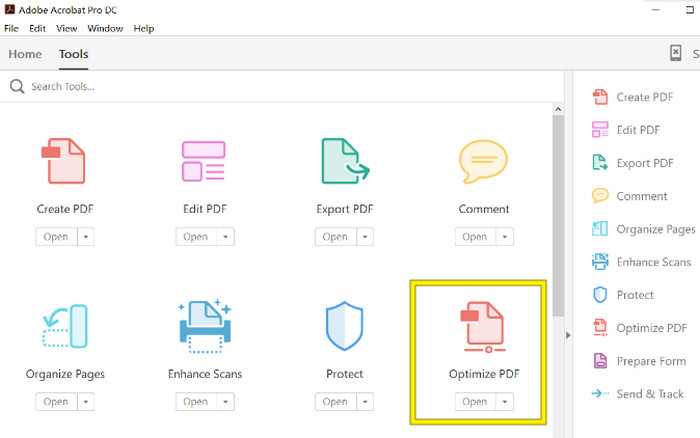
Βήμα 1. Εκκινήστε το Acrobat και ανοίξτε το αρχείο PDF με το οποίο θέλετε να εργαστείτε. Για να το κάνετε αυτό, πηγαίνετε στο Tools-Optimize PDF-Open.
Βήμα 2. Μόλις ανοίξετε το PDF, κάντε κλικ στην επιλογή Reduce File Size από τη νέα γραμμή πλοήγησης που εμφανίζεται. Στη συνέχεια, ορίστε ή χρησιμοποιήστε τις διαθέσιμες επιλογές επεξεργασίας για να πετύχετε το επιθυμητό επίπεδο συμπίεσης και βελτιστοποίησης.
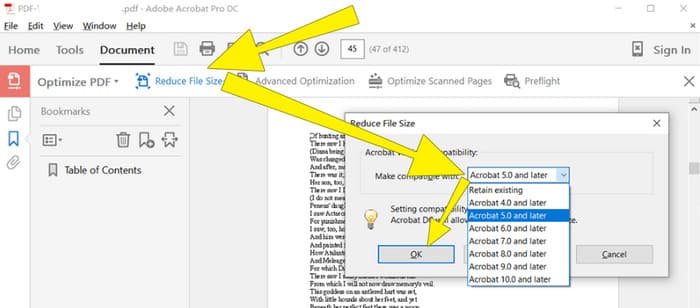
Βήμα 3. Έπειτα, αποθηκεύστε το συμπιεσμένο αρχείο PDF.
Μέρος 4. Συμπίεση αρχείων PDF για email με μετατροπή
Θέλετε να μάθετε ένα νέο κόλπο για το πώς να συμπιέσετε ένα PDF ώστε να σταλεί μέσω email; Ας μετατρέψουμε το αρχείο σε JPG. Αυτό το κόλπο μετατροπής μπορεί να γίνει άψογα χρησιμοποιώντας το PowerPoint. Το PowerPoint είναι ένα πρόγραμμα που πιθανότατα χρησιμοποιείτε για να δημιουργείτε παρουσιάσεις. Φανταστείτε μια παρουσίαση διαφανειών με κείμενο, εικόνες και ίσως ακόμη και βίντεο. Το PowerPoint σάς επιτρέπει να φτιάχνετε αυτές τις παρουσιάσεις με ξεχωριστές διαφάνειες που προβάλλετε διαδοχικά στο κοινό σας. Είναι ένα δημοφιλές εργαλείο για εκπαιδευτικούς, φοιτητές, επαγγελματίες και οποιονδήποτε θέλει να μοιραστεί πληροφορίες οπτικά.
Τώρα, η εισαγωγή ενός PDF στην παρουσίασή σας στο PowerPoint μπορεί να είναι χρήσιμη, αλλά μπορεί να μην είναι η πιο διαισθητική διαδικασία. Αλλά μόλις το κάνετε, η παραγωγή ενός αρχείου JPG θα είναι παιχνιδάκι. Μην ανησυχείς όμως! Μπορούμε να σας καθοδηγήσουμε βήμα προς βήμα, το οποίο πρέπει να ακολουθήσετε για να ενσωματωθεί το PDF σας σε χρόνο μηδέν.
Βήμα 1. Εκκινήστε το PowerPoint στον υπολογιστή σας και επιλέξτε τη σωστή διαφάνεια όπου μπορείτε να ανοίξετε το αρχείο PDF.
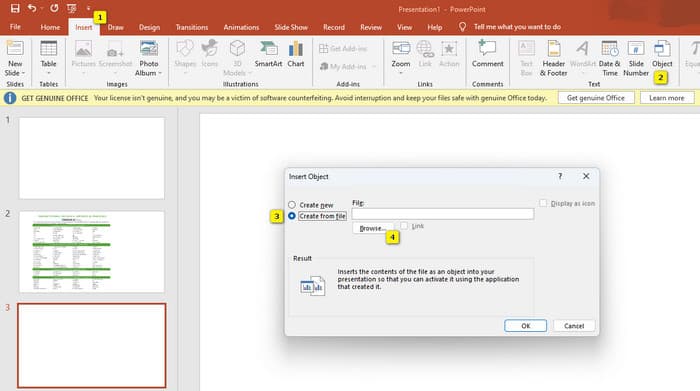
Βήμα 2. Τώρα, μεταβείτε στην καρτέλα Insert και βρείτε την επιλογή Object στην ενότητα Text. Κάντε κλικ στην επιλογή και θα εμφανιστεί ένα νέο παράθυρο. Από αυτό το παράθυρο, επιλέξτε το Create from File, που βρίσκεται στην αριστερή πλευρά της διεπαφής. Έπειτα, κάντε κλικ στο κουμπί Browse, το οποίο θα σας επιτρέψει να εισαγάγετε το αρχείο PDF στη διαφάνεια.
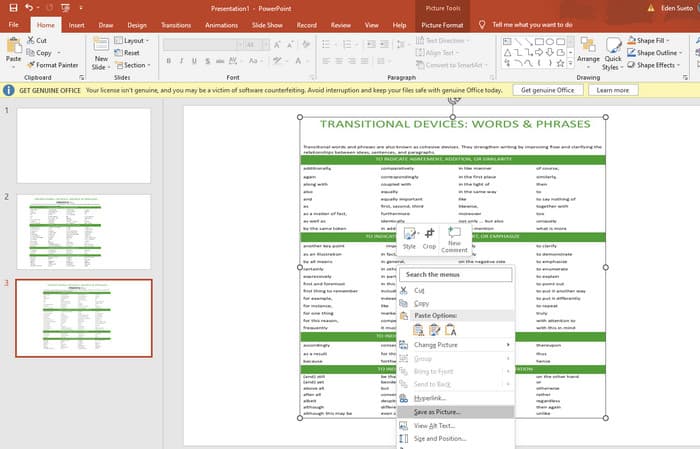
Βήμα 3. Μόλις μεταφορτωθεί το αρχείο PDF, μπορείτε να το μετατρέψετε σε JPG. Για να το κάνετε αυτό, κάντε δεξί κλικ στο PDF μέσα στη διαφάνεια, επιλέξτε Save As Picture και αποθηκεύστε το ως JPEG.
Μέρος 5. Συχνές ερωτήσεις σχετικά με το PDF και τη συμπίεση
Τι μέγεθος μπορείτε να στείλετε μέσω email ένα συνημμένο PDF;
Αυτό εξαρτάται από τον πάροχο email σας, αλλά τα περισσότερα περιορίζουν τα συνημμένα σε περίπου 20 MB.
Ποιος είναι ο καλύτερος δωρεάν συμπιεστής PDF;
Υπάρχουν διαθέσιμοι δωρεάν συμπιεστές PDF, αλλά ο καλύτερος εξαρτάται πάντα από τις προτιμήσεις των χρηστών. Μέχρι στιγμής, το FVC Free PDF Compressor είναι το πιο προτεινόμενο δωρεάν διαδικτυακό εργαλείο.
Πώς να κάνετε zip αρχεία PDF για email;
Στην πραγματικότητα, η συμπίεση λειτουργεί για αρχεία PDF επειδή είναι ήδη συμπιεσμένα αρχεία.
συμπέρασμα
Το παρόν άρθρο αναφέρεται στο πώς να συμπιέσετε αρχεία PDF για email με τους καλύτερους δυνατούς τρόπους. Πλέον μπορείτε να εξασφαλίσετε έναν πιο ομαλό και αποδοτικό τρόπο αποστολής των PDF σας μέσω email, αρκεί να τα μειώνετε σωστά ώστε να πληρούν το όριο μεγέθους.
-
 3 καλύτερες λύσεις για το πώς να αφαιρέσετε εύκολα το υδατογράφημα από τα βίντεο
 Θέλετε να αφαιρέσετε το ενοχλητικό υδατογράφημα στο βίντεο; Με αυτό το ιστολόγιο, μπορείτε να μάθετε τις διαφορετικές ιδέες για την αφαίρεση του υδατογραφήματος σε ένα βίντεο.
-
 4 καλύτεροι τρόποι για να προσθέσετε γρήγορα υδατογράφημα σε οποιοδήποτε βίντεο
 Ας μάθουμε πώς να προσθέτουμε υδατογράφημα σε οποιοδήποτε βίντεο σε Windows, Mac, Online, iOS και Android με λεπτομερή βήματα, αν διαβάσετε αυτό το άρθρο.
-
 3 ευκολότεροι τρόποι για να προσθέσετε υδατογράφημα σε ένα GIF σε απευθείας σύνδεση και εκτός σύνδεσης
 Η προσθήκη ενός υδατογραφήματος σε ένα GIF μπορεί να είναι τόσο εύκολη όσο το 1-2-3, εάν χρησιμοποιείτε σωστά το σωστό εργαλείο. Τα εργαλεία στην αγορά είναι πολύ ευρεία, αλλά θα παρουσιάσουμε τα τρία εργαλεία στα οποία μπορείτε να βασιστείτε.
