


 Video Converter Ultimate
 Εγγραφή οθόνης
 Επισκευή βίντεο
 Ασφαλές κατέβασμα
Διορθώστε κατεστραμμένο αρχείο MP4: Συνήθη προβλήματα και αντιμετώπιση προβλημάτων
Τα αρχεία MP4 αποτελούν μια δημοφιλή επιλογή για την αποθήκευση ηχητικού και οπτικού περιεχομένου, εκτιμώνται για την ευελιξία τους και τη μεγάλη συμβατότητα με διάφορες πλατφόρμες. Ωστόσο, η απογοήτευση όταν συναντά κανείς ένα κατεστραμμένο αρχείο MP4 δεν είναι σπάνιο φαινόμενο. Σε αυτό το άρθρο, εξετάζουμε τα συχνά προβλήματα που μπορεί να οδηγήσουν σε καταστροφή αρχείων MP4, διακόπτοντας την ομαλή αναπαραγωγή πολυμεσικού περιεχομένου. Από ημιτελείς λήψεις και ασυμβατότητα κωδικοποιητών μέχρι καταστροφή κεφαλίδας και προβλήματα μέσων αποθήκευσης, η κατανόηση αυτών των συνηθισμένων προκλήσεων είναι το πρώτο βήμα προς την επίλυση. Μην ανησυχείτε, γιατί διαβάζοντας αυτό το άρθρο θα καθοδηγηθείτε μέσα από αποτελεσματικά βήματα αντιμετώπισης προβλημάτων ώστε να ανακτήσετε τα πολύτιμα αρχεία ήχου και βίντεο, διασφαλίζοντας μια πιο ομαλή εμπειρία πολυμέσων. Συνεχίστε την ανάγνωση για να απολαύσετε χωρίς ταλαιπωρία επισκευή mp4 online για επιτραπέζιους υπολογιστές, κινητές συσκευές και διαδικτυακά εργαλεία.

Μέρος 1. Κοινά ζητήματα με αρχεία MP4
Ενώ τα αρχεία MP4 χρησιμοποιούνται εκτενώς λόγω της συμβατότητας και της προσαρμοστικότητάς τους, ενδέχεται να αντιμετωπίσουν αρκετές δυσκολίες που εμποδίζουν την αναπαραγωγή ή τη χρήση τους. Ακολουθούν μερικά από τα πιο τυπικά προβλήματα με αρχεία MP4:
Πιθανοί λόγοι για την καταστροφή του βίντεο MP4:
◆ Ημιτελείς λήψεις: Η λήψη αρχείων MP4 μπορεί να διακοπεί, με αποτέλεσμα ημιτελείς λήψεις.
◆ Ασυμβατότητα κωδικοποιητών (codecs): Μη συμβατοί ή παρωχημένοι κωδικοποιητές μπορούν να προκαλέσουν προβλήματα αναπαραγωγής και καταστροφή αρχείων.
◆ Καταστροφή κεφαλίδας αρχείου: Η κεφαλίδα ενός αρχείου MP4 περιέχει ζωτικής σημασίας πληροφορίες και η καταστροφή της μπορεί να καταστήσει ολόκληρο το αρχείο μη αναγνώσιμο.
◆ Σφάλματα μετατροπής μορφής αρχείου: Εσφαλμένη μετατροπή ενός αρχείου σε μορφή MP4 μπορεί να οδηγήσει σε καταστροφή του.
◆ Προβλήματα μέσων αποθήκευσης: Κατεστραμμένοι τομείς σε συσκευές αποθήκευσης μπορούν να επηρεάσουν τα αρχεία MP4 που είναι αποθηκευμένα σε αυτές.
Η αντιμετώπιση αυτών των κοινών ζητημάτων συχνά περιλαμβάνει έναν συνδυασμό μεθόδων αντιμετώπισης προβλημάτων, συμπεριλαμβανομένων των επισκευών που βασίζονται σε λογισμικό, της ενημέρωσης κωδικοποιητών και της διασφάλισης ενός υγιούς περιβάλλοντος αποθήκευσης. Η τακτική δημιουργία αντιγράφων ασφαλείας σημαντικών αρχείων MP4 είναι επίσης μια καλή πρακτική για τον μετριασμό των επιπτώσεων πιθανών ζητημάτων.
Μέρος 2. Ο απλούστερος τρόπος για να επιδιορθώσετε αρχεία MP4 στην επιφάνεια εργασίας
Επισκευή βίντεο Aiseesoft
Η επιδιόρθωση MP4 με VLC ή η επισκευή βίντεο οποιασδήποτε μορφής από τη δική σας πλευρά θα πρέπει να είναι εύκολη και να μην καταναλώνει πολύ από τον χρόνο σας. Τα εργαλεία έχουν βελτιωθεί, αλλά η εύρεση ενός αξιόπιστου και ασφαλούς εργαλείου μπορεί να είναι δύσκολη, ειδικά για προβλήματα αρχείων MP4. Το Aiseesoft Video Repair υπάρχει για αρχάριους με επαγγελματική οπτική σαν τη δική σας. Πρόκειται για λογισμικό με χαρακτηριστικά όπως απλή και κατανοητή διεπαφή που δίνει έμφαση στο αποτέλεσμα, είναι ασφαλές και αξιόπιστο στη χρήση με αμέτρητες καταγεγραμμένες λήψεις παγκοσμίως και σας επιτρέπει να δοκιμάσετε τις δυνατότητές του δωρεάν, με ακόμη πιο προηγμένες λειτουργίες όταν αποφασίσετε να αναβαθμίσετε – ένα λογισμικό που δεν σας εξαναγκάζει σε αναβάθμιση. Δοκιμάστε το σήμερα και απολαύστε λογισμικό επαγγελματικού επιπέδου χωρίς τη βοήθεια τρίτων.
Βήματα για επισκευή αρχείου MP4 μέσω λογισμικού:
Βήμα 1. Κατεβάστε, εγκαταστήστε το Video Repair δωρεάν και ανοίξτε το.
Δωρεάν λήψηΓια Windows 7 ή νεότεραΑσφαλής λήψη
Δωρεάν λήψηΓια MacOS 10.7 ή νεότεροΑσφαλής λήψη
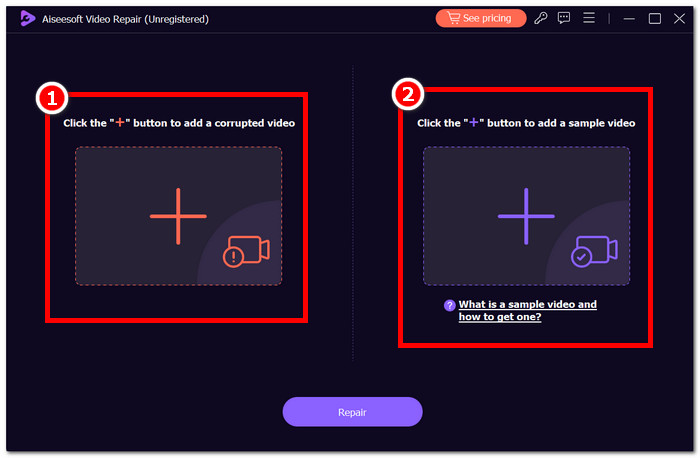
Βήμα 2. Αφού εκκινήσετε το λογισμικό, προσθέστε το κατεστραμμένο αρχείο MP4 κάνοντας κλικ στο κόκκινο σύμβολο + στη διεπαφή του λογισμικού και στο μωβ κουμπί + για το δείγμα βίντεο.
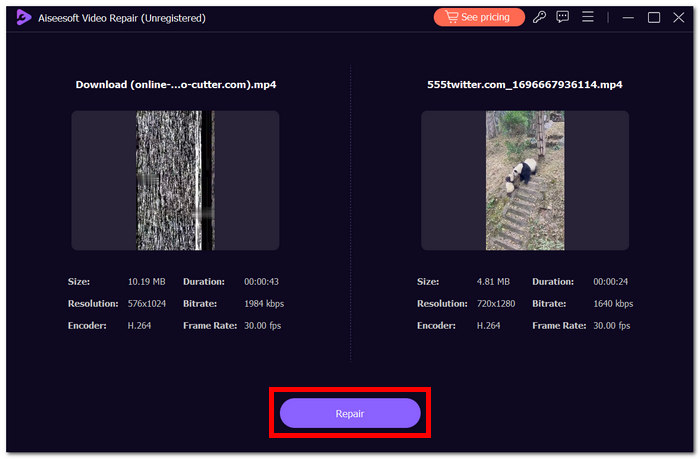
Βήμα 3. Όταν ολοκληρώσετε την προσθήκη του κατεστραμμένου αρχείου MP4 και του δείγματος βίντεο, προχωρήστε κάνοντας κλικ στο κουμπί Repair για να ξεκινήσει η επεξεργασία.
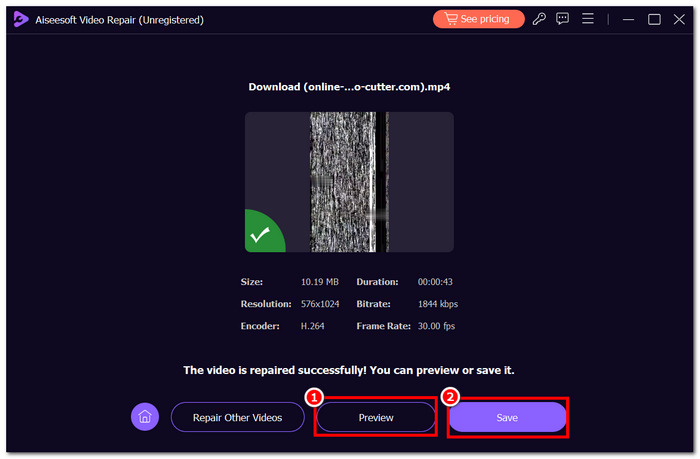
Βήμα 4. Μετά την επεξεργασία, κάντε κλικ στο Preview για να ελέγξετε το αποτέλεσμα και, όταν μείνετε ικανοποιημένοι με την ποιότητα, κάντε κλικ στο κουμπί Save για να κατεβάσετε το βίντεό σας στον υπολογιστή σας.
Λογισμικό όπως το Aiseesoft Video Repair είναι σπάνια σήμερα στις μέρες μας, όπου σας αφήνουν πρώτα να δοκιμάσετε και να αποκτήσετε την ουσία της δυνατότητας λογισμικού σε σχέση με το λογισμικό που απαιτεί να εγγραφείτε για να μπορέσετε να χρησιμοποιήσετε τις δυνατότητες και αργότερα να μετανιώσετε ότι δεν αξίζει τα χρήματά σας. Το λογισμικό έχει αυτοπεποίθηση στο όραμά του να βοηθά δημιουργούς σαν εσάς, γι' αυτό αξιοποιήστε το στο έπακρο.
Μέρος 3. Διορθώστε κατεστραμμένα βίντεο MP4 με δωρεάν εργαλεία
Online Εργαλεία
1. Fix.video
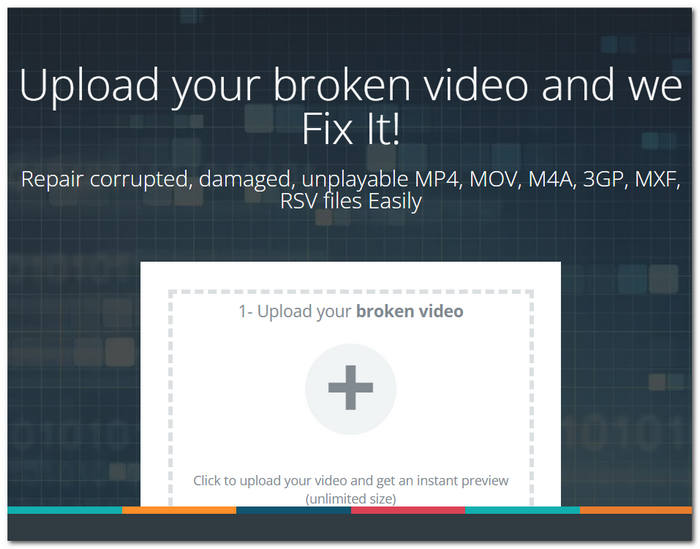
Το Fix.video είναι ένα online δωρεάν εργαλείο επισκευής βίντεο που βοηθά τους χρήστες να διορθώνουν τα προβλήματα των αρχείων βίντεο MP4 απευθείας στον τοπικό τους browser. Το όραμά τους είναι να διορθούν εύκολα το χαλασμένο βίντεό σας, υποστηρίζοντας μια ευρεία γκάμα μορφών αρχείων βίντεο. Επισκευάστε αρχεία βίντεο υψηλής ποιότητας από επαγγελματική κάμερα με online εργαλεία, για μια πολύ πιο εύκολη και γρήγορη προσέγγιση.
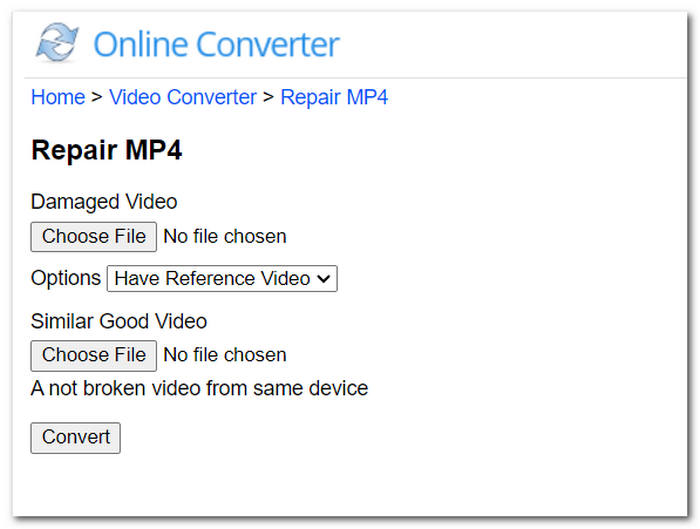
2. Online Converter Repair MP4
Αυτά τα εργαλεία είναι γενικά κατάλληλα για την επιδιόρθωση βίντεο μικρότερου μεγέθους με ήπια προβλήματα διαφθοράς. Ωστόσο, οι χρήστες θα πρέπει να γνωρίζουν ότι όταν αντιμετωπίζουν βίντεο μεγάλου μεγέθους ή σοβαρά κατεστραμμένα αρχεία, η αποτελεσματικότητα αυτών των διαδικτυακών λύσεων ενδέχεται να είναι περιορισμένη. Για πιο ολοκληρωμένες επισκευές και χειρισμό μεγαλύτερων αρχείων, η εξέταση του επαγγελματικού λογισμικού επισκευής βίντεο μπορεί να είναι μια πιο βιώσιμη και αξιόπιστη επιλογή.
Εφαρμογές για iOS & Android
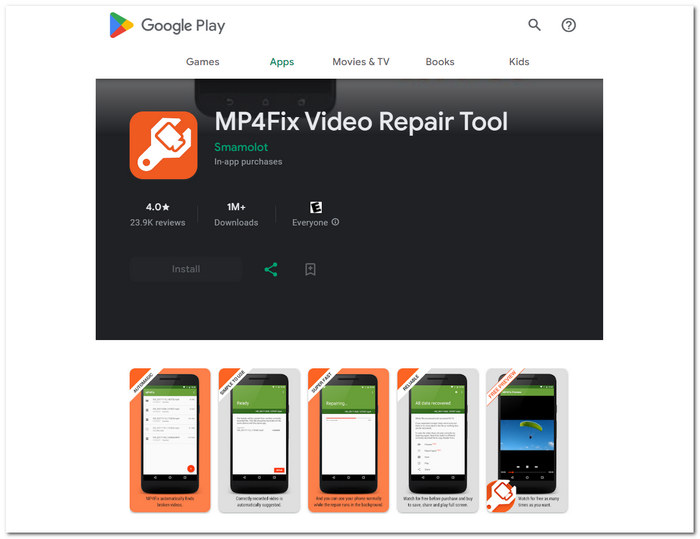
1. MP4Fix Video Repair Tool (Android)
Ξεκλειδώστε το πλήρες δυναμικό της ανάκτησης βίντεο με τις Premium λειτουργίες του! Αφού επισκευάσετε τα βίντεό σας χωρίς κόπο, προστατέψτε τα στο τηλέφωνό σας και μοιραστείτε τη χαρά με τους φίλους σας. Κάντε μια μικρή, εφάπαξ αγορά για να αποκτήσετε πρόσβαση σε απεριόριστη ανάκτηση για όλα τα μελλοντικά βίντεο του τηλεφώνου σας, διασφαλίζοντας ότι παραμένουν προστατευμένα από διαφθορά. Η εφαρμογή λειτουργεί με εγγραφές κάμερας τηλεφώνου, αρχεία MP4 που έχουν καταστραφεί από σφάλματα κάμερας, έλλειψη αποθηκευτικού χώρου κ.λπ.
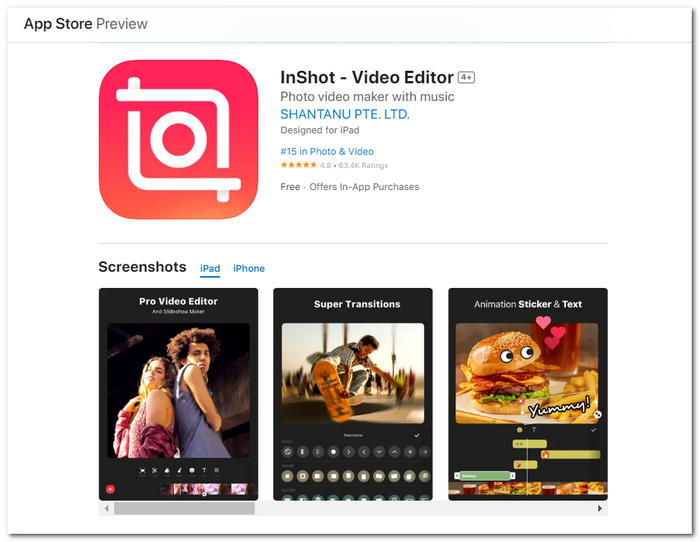
2. InShot (Android & iOS)
Αν και το InShot μπορεί να μην είναι ρητά προσαρμοσμένο για επισκευή βίντεο, η εφαρμογή, γνωστή για τις δυνατότητες επεξεργασίας βίντεο, παρέχει μια μοναδική οδό για τη βελτίωση της ποιότητας βίντεο. Οι χρήστες μπορούν να αξιοποιήσουν τα εργαλεία AI του InShot, τις βασικές ρυθμίσεις επεξεργασίας, τα φίλτρα, τα εφέ και τις μεταβάσεις για να αντιμετωπίσουν προβλήματα με βίντεο MP4. Επιπλέον, οι premium δυνατότητες του InShot ξεκλειδώνουν προηγμένες λειτουργίες, προσφέροντας μια πιο ολοκληρωμένη και εκλεπτυσμένη εμπειρία επεξεργασίας βίντεο εντός της εφαρμογής. Αν και δεν είναι ένα ειδικό εργαλείο επισκευής, οι ευέλικτες δυνατότητες του InShot μπορούν να βελτιώσουν το αρχείο MP4 σας.
Μέρος 4. Συχνές ερωτήσεις σχετικά με την επισκευή MP4
Ποιο έχει καλύτερη ποιότητα, MP4 ή MKV;
Η ποιότητα των αρχείων MP4 και MKV καθορίζεται περισσότερο από τους κωδικοποιητές και τις παραμέτρους που χρησιμοποιούνται κατά την κωδικοποίηση παρά από τη μορφή του κοντέινερ. Τα MP4 και MKV είναι μορφές κοντέινερ ικανές να αποθηκεύουν βίντεο και μουσική υψηλής ποιότητας. Η απόφαση μεταξύ των δύο καθορίζεται συχνά από τη συμβατότητα με ορισμένες συσκευές ή εφαρμογές. Όσον αφορά την ποιότητα, υπό την προϋπόθεση ότι και τα δύο αρχεία χρησιμοποιούν τους ίδιους κωδικοποιητές και ρυθμίσεις, δεν θα πρέπει να υπάρχει διακριτή διαφορά μεταξύ ενός αρχείου MP4 και ενός αρχείου MKV.
Ποιος κωδικοποιητής είναι συμβατός βίντεο MP4;
Το MP4 είναι μια ευέλικτη μορφή κοντέινερ που μπορεί να φιλοξενήσει ένα ευρύ φάσμα κωδικοποιητών βίντεο και ήχου. Το H.264 (γνωστό και ως AVC) είναι ο πιο ευρέως χρησιμοποιούμενος κωδικοποιητής βίντεο για MP4, παρέχοντας έναν εξαιρετικό συνδυασμό απόδοσης συμπίεσης και οπτικής ποιότητας. Το MP4 χρησιμοποιεί συχνά AAC (Advanced Audio Codec) για ήχο. Τα αρχεία MP4, από την άλλη πλευρά, μπορούν να κωδικοποιηθούν χρησιμοποιώντας διαφορετικούς κωδικοποιητές βίντεο όπως H.265 (HEVC) και κωδικοποιητές ήχου όπως MP3 ή ακόμα και AC-3. Η επιλογή κωδικοποιητή εξαρτάται από τη συμβατότητα της συσκευής, το μέγεθος του αρχείου και την επιθυμητή ποιότητα.
Μπορείτε να καταστρέψετε χειροκίνητα ένα βίντεο MP4;
Ναι, είναι δυνατό να καταστρέψετε ένα αρχείο βίντεο MP4 με μη αυτόματο τρόπο. Η καταστροφή ενός αρχείου περιλαμβάνει τον χειρισμό του δυαδικού περιεχομένου του, την αλλαγή της δομής του ή την εισαγωγή σφαλμάτων σε ορισμένες περιοχές. Η σκόπιμη καταστροφή αρχείων, από την άλλη πλευρά, συνήθως δεν προτείνεται, καθώς μπορεί να οδηγήσει σε αμετάκλητη βλάβη και απώλεια δεδομένων. Η υπογράμμιση της σημασίας της ηθικής χρήσης αρχείων και του υπεύθυνου πειραματισμού είναι ζωτικής σημασίας. Εάν προσπαθείτε να καταλάβετε πώς η διαφθορά επηρεάζει τα αρχεία, είναι καλύτερο να εργαστείτε με αντίγραφα αντί για πρωτότυπα και να είστε προσεκτικοί για να αποτρέψετε απροσδόκητες επιπτώσεις.
συμπέρασμα
Η αντιμετώπιση ενός κατεστραμμένου αρχείου MP4 μπορεί να είναι αποκαρδιωτική, διαταράσσοντας την απρόσκοπτη απόλαυση του περιεχομένου πολυμέσων σας. Ευτυχώς, με τα σωστά βήματα αντιμετώπισης προβλημάτων, η ανάκτηση είναι συχνά εφικτή. Εντοπίζοντας και αντιμετωπίζοντας κοινά ζητήματα, όπως ελλιπείς λήψεις, ασυμβατότητα κωδικοποιητή και καταστροφή της κεφαλίδας αρχείων, μπορείτε να δώσετε νέα πνοή στα αρχεία MP4 σας. Η χρήση αξιόπιστου λογισμικού επισκευής MP4, η επαλήθευση της ακεραιότητας του αρχείου και, όταν χρειάζεται, η επανακωδικοποίηση του αρχείου είναι αποτελεσματικές στρατηγικές για την αντιμετώπιση των προκλήσεων διαφθοράς. Για να προστατευτείτε από μελλοντικές αποτυχίες, να διατηρείτε πάντα τακτικά αντίγραφα ασφαλείας των πολύτιμων αρχείων πολυμέσων σας. Αυτό το απλό προληπτικό μέτρο εξασφαλίζει μια ασφαλή διαδρομή για την επαναφορά και τη συνέχιση της αδιάλειπτης εμπειρίας πολυμέσων σας, ακόμη και όταν υπάρχει απροσδόκητη καταστροφή αρχείων.
-
 Πώς να διορθώσετε τον κωδικό σφάλματος βίντεο 224003: Ο απόλυτος οδηγός επιδιόρθωσης
 Μάθετε πώς μπορείτε να αντιμετωπίσετε αυτό το βίντεο δεν μπορεί να αναπαραχθεί με κωδικό σφάλματος 224003 και επιλύστε το πρόβλημα για μια απρόσκοπτη εμπειρία χρήστη. Επιστρέψτε στον δρόμο με τον οδηγό μας!
-
 Αντιμετώπιση προβλημάτων Κωδικός σφάλματος 232404 [Επιδιορθώσεις 2025]
 Λυπούμαστε που η σελίδα που ψάχνετε δεν βγαίνει. Η σελίδα που ψάχνετε δεν υπάρχει ή δεν μπορεί να βρεθεί.
-
 [Δωρεάν & Online] 6 τρόποι για να μετατρέψετε το MTS σε MP4 σε υψηλή ποιότητα
 Δεν ξέρετε πώς να μετατρέψετε το αρχείο MTS σε MP4; Σε αυτόν τον οδηγό, θα βρείτε 6 δωρεάν και εύκολους τρόπους για να αλλάξετε τη μορφή MTS σε MP4 σε Windows ή Mac χωρίς απώλεια ποιότητας.
