


 Video Converter Ultimate
 Εγγραφή οθόνης
 Επισκευή βίντεο
 Ασφαλές κατέβασμα
Πώς να διορθώσετε τον ήχο στο Instagram [100% λειτουργεί]
Δεν έχουν οι βιντεοσκοπήσεις σου ήχο στο Instagram μετά την αποστολή τους; Δεν είσαι ο μόνος, καθώς πολλοί χρήστες έχουν αντιμετωπίσει το ίδιο πρόβλημα με εσένα. Τα καλά νέα είναι ότι υπάρχει λύση για να αντιμετωπιστεί αυτό το συνηθισμένο ζήτημα. Αν παλεύεις με βίντεο χωρίς ήχο στο Instagram feed σου, πρόκειται να ανακαλύψεις έναν εύκολο τρόπο που μπορεί να επαναφέρει τον ήχο στο περιεχόμενο που ανεβάζεις. Ακολούθησε τα παρακάτω βήματα για να λύσεις γρήγορα το πρόβλημα της έλλειψης ήχου και να διασφαλίσεις ότι τα βίντεό σου είναι έτοιμα για ομαλή αναπαραγωγή στο Instagram.

Μέρος 1. Γιατί το Instagram μου δεν έχει ήχο
Εάν αντιμετωπίζετε προβλήματα όπως η έλλειψη ήχου στο Instagram, μπορεί να υπάρχουν διάφοροι λόγοι για αυτό. Ακολουθούν ορισμένες πιθανές αιτίες:
Σίγαση πολυμέσων.
Οι δημιουργοί περιεχομένου στο Instagram έχουν την επιλογή να κάνουν σίγαση του ήχου κατά τη μεταφόρτωση βίντεο. Εάν δεν ακούτε ήχο, είναι πιθανό το άτομο που δημοσίευσε το περιεχόμενο να επέλεξε να απενεργοποιήσει τον ήχο σκόπιμα.
Ρυθμίσεις έντασης συσκευής.
Οι ρυθμίσεις έντασης ελέγχουν την έξοδο ήχου στη συσκευή σας. Εάν η συσκευή έχει ρυθμιστεί σε σίγαση ή αν η ένταση είναι πολύ χαμηλή, δεν θα ακούτε ήχο κατά την προβολή βίντεο Instagram. Είναι απαραίτητο να ελέγξετε και να προσαρμόσετε αυτές τις ρυθμίσεις ανάλογα.
Ρυθμίσεις εφαρμογής.
Η εφαρμογή Instagram έχει συγκεκριμένες ρυθμίσεις που ελέγχουν την αναπαραγωγή ήχου. Εάν υπάρχει πρόβλημα με τις ρυθμίσεις της εφαρμογής στη συσκευή σας, μπορεί να εμποδίσει την αναπαραγωγή του ήχου. Είναι σημαντικό να πλοηγηθείτε στις ρυθμίσεις της εφαρμογής για να διασφαλίσετε ότι ο ήχος είναι ενεργοποιημένος.
Έλεγχος έντασης πολυμέσων.
Το Instagram χρησιμοποιεί τη ρύθμιση έντασης πολυμέσων στη συσκευή σας για τον έλεγχο του ήχου κατά την αναπαραγωγή βίντεο. Εάν η ένταση του μέσου είναι σε σίγαση ή έχει ρυθμιστεί πολύ χαμηλή, θα επηρεάσει την ικανότητά σας να ακούτε ήχο στο Instagram. Αυτή η ρύθμιση πρέπει να διαμορφωθεί κατάλληλα για να ακούγεται ο ήχος.
Σύνδεση στο διαδίκτυο.
Η ποιότητα της σύνδεσής σας στο διαδίκτυο διαδραματίζει βασικό ρόλο στην αναπαραγωγή περιεχομένου πολυμέσων στο Instagram, συμπεριλαμβανομένου του ήχου. Μια αδύναμη σύνδεση στο διαδίκτυο μπορεί να έχει ως αποτέλεσμα τη μη σωστή φόρτωση των βίντεο, με αποτέλεσμα την έλλειψη ήχου. Είναι σημαντικό να έχετε μια σταθερή και αξιόπιστη σύνδεση στο διαδίκτυο για απρόσκοπτη αναπαραγωγή πολυμέσων.
Μέρος 2. Γρήγορη μέθοδος για τη διόρθωση του Instagram που δεν έχει ήχο
Ο πιο συνηθισμένος τρόπος για γρήγορη και αυτόματη διόρθωση βίντεο χωρίς ήχο στο Instagram είναι η χρήση ενός εργαλείου επισκευής βίντεο για την αντιμετώπιση προβλημάτων στο ίδιο το βίντεο. Όταν αντιμετωπίζετε προβλήματα ήχου στις μεταφορτώσεις σας στο Instagram, η χρήση ενός αξιόπιστου εργαλείου επισκευής βίντεο είναι απαραίτητη για την αποκατάσταση του ήχου που λείπει.
Το FVC Video Repair είναι η απόλυτη λύση για τη διόρθωση προβλημάτων βίντεο χωρίς ήχο στο Instagram. Με τη βοήθεια τεχνητής νοημοσύνης, αυτό το εργαλείο όχι μόνο εντοπίζει αλλά και επιδιορθώνει σφάλματα στα αρχεία βίντεο, διασφαλίζοντας ότι βρίσκονται στη σωστή μορφή και κωδικοποίηση για ομαλή αναπαραγωγή. Με το φιλικό προς τον χρήστη περιβάλλον του, η αντιμετώπιση προβλημάτων έλλειψης ήχου γίνεται μια απλή διαδικασία.
Ακολουθούν τα βήματα για να χρησιμοποιήσετε αυτό το εργαλείο:
Βήμα 1. Σύνδεσε τη συσκευή σου με έναν υπολογιστή ή desktop για εύκολη μεταφορά βίντεο.
Βήμα 2. Κατέβασε και εγκατάστησε το λογισμικό FVC Video Repair στον υπολογιστή ή το desktop σου.
Δωρεάν ΛήψηΓια Windows 7 ή νεότεραΑσφαλής Λήψη
Δωρεάν ΛήψηΓια MacOS 10.7 ή νεότεροΑσφαλής Λήψη
Βήμα 3. Πρόσθεσε το βίντεο χωρίς ήχο στο Instagram από τη συσκευή σου χρησιμοποιώντας το κουμπί Κόκκινο Συν. Συμπερίλαβε ένα δείγμα βίντεο κάνοντας κλικ στο κουμπί Μπλε Συν.
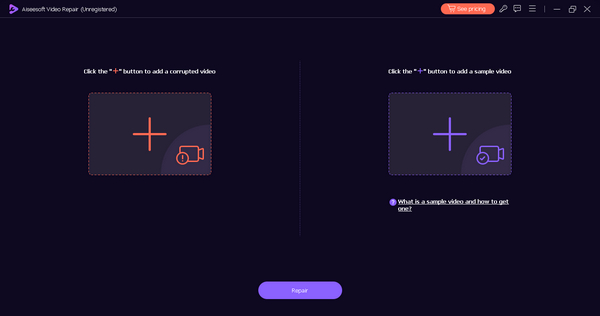
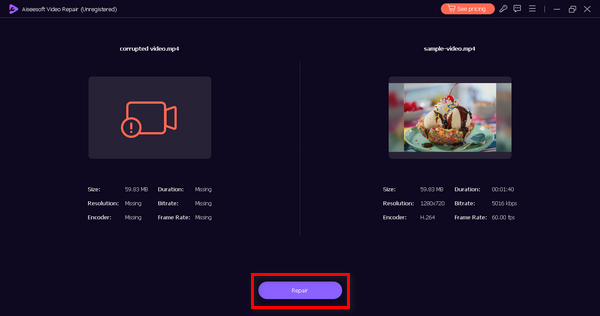
Βήμα 4. Κάνε κλικ στο κουμπί Repair αφού προσθέσεις τα βίντεο.
Βήμα 5. Έλεγξε αν το επιδιορθωμένο βίντεο αναπαράγεται κανονικά κάνοντας κλικ στο κουμπί Preview. Όταν μείνεις ικανοποιημένος, αποθήκευσε το διορθωμένο βίντεο κάνοντας κλικ στο κουμπί Save.
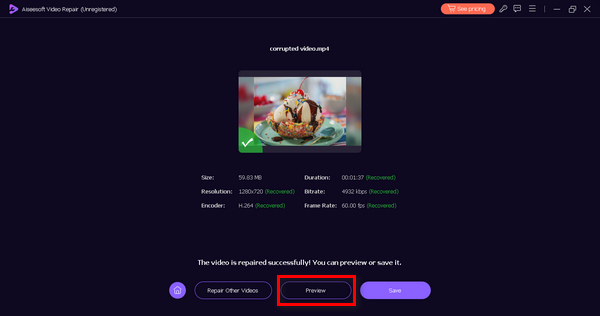
Με το FVC Video Repair, μπορείτε να αντιμετωπίσετε με σιγουριά το πρόβλημα χωρίς ήχο και να βελτιώσετε τα βίντεό σας για μια πιο ομαλή εμπειρία Instagram.
Μέρος 3. Μη αυτόματη μέθοδος για τη διόρθωση του Instagram που δεν έχει ήχο
Υπάρχουν επίσης άλλες μέθοδοι για να διορθώσετε κανέναν ήχο στο Instagram. Οι παρακάτω είναι οι μη αυτόματες λύσεις που μπορείτε να κάνετε για να διορθώσετε αυτό το πρόβλημα:
Μέθοδος 1: Ελέγξτε την κατάσταση συνδεσιμότητας στο Διαδίκτυο
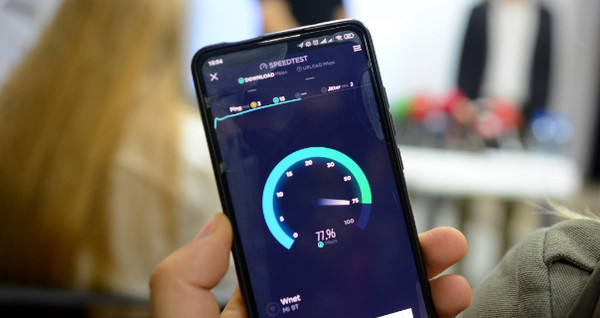
Ο έλεγχος της σύνδεσής σου στο διαδίκτυο είναι κρίσιμος για την επίλυση προβλημάτων που σχετίζονται με την έλλειψη ήχου στα βίντεο του Instagram. Οι αδύναμες συνδέσεις στο διαδίκτυο αποτελούν βασικό λόγο ώστε το περιεχόμενο βίντεο στο Instagram να μην μπορεί να μεταδοθεί ομαλά, χωρίς διακοπές ή καθυστερήσεις. Αν η σύνδεση είναι αδύναμη, μπορεί να οδηγήσει σε πάγωμα βίντεο ή στην αδυναμία φόρτωσης του περιεχομένου, κάτι που μπορεί να έχει ως αποτέλεσμα την απουσία ήχου.
Χρησιμοποιώντας ένα εργαλείο δοκιμής ταχύτητας στο διαδίκτυο, μπορείτε να αξιολογήσετε την ποιότητα και τη σταθερότητα της σύνδεσής σας στο Διαδίκτυο. Αυτή η μέθοδος είναι ένα θεμελιώδες βήμα, επειδή μια αξιόπιστη σύνδεση είναι απαραίτητη για τη σωστή λειτουργία του περιεχομένου πολυμέσων στο Instagram. Εάν εντοπιστεί το πρόβλημα με τη σύνδεση στο Διαδίκτυο, ενέργειες όπως η επανεκκίνηση του δρομολογητή μπορεί να βοηθήσουν στη βελτίωση της σταθερότητάς του.
Μέθοδος 2: Ενημέρωση της εφαρμογής Instagram σας
Η ενημέρωση της εφαρμογής Instagram είναι απαραίτητη για την αντιμετώπιση πιθανών προβλημάτων που σχετίζονται με σφάλματα, δυσλειτουργίες ή ζητήματα συμβατότητας που μπορεί να προκαλέσουν αναπαραγωγή βίντεο χωρίς ήχο. Οι προγραμματιστές εφαρμογών κυκλοφορούν τακτικά ενημερώσεις για τη βελτίωση της απόδοσης της εφαρμογής, τη διόρθωση σφαλμάτων και την εισαγωγή νέων λειτουργιών. Διατηρώντας την εφαρμογή Instagram ενημερωμένη, διασφαλίζετε ότι αντιμετωπίζονται τυχόν προβλήματα που επηρεάζουν την αναπαραγωγή βίντεο, συμπεριλαμβανομένων των προβλημάτων που σχετίζονται με τον ήχο.
Για να ενημερώσεις την εφαρμογή Instagram, πήγαινε στο App Store αν είσαι χρήστης iPhone ή στο Google Play αν χρησιμοποιείς Android και αναζήτησε την εφαρμογή. Θα δεις το κουμπί Update. Πάτησέ το.
Αυτή είναι επίσης η λύση όταν τα βίντεο δεν παίζουν στο Instagram.
Μέρος 4. Συχνές ερωτήσεις σχετικά με το No Sound στο Instagram
Πώς μπορώ να ενεργοποιήσω τον ήχο για το Instagram;
Για να ενεργοποιήσεις τον ήχο στο Instagram, ακολούθησε αυτά τα βήματα:
Βήμα 1. Άνοιξε την εφαρμογή Instagram στη συσκευή σου.
Βήμα 2. Πήγαινε στο προφίλ σου και πάτησε στη φωτογραφία προφίλ στη δεξιά κάτω γωνία.
Βήμα 3. Πάτησε στις τρεις οριζόντιες γραμμές επάνω δεξιά για να ανοίξει το μενού.
Βήμα 4. Στην ενότητα Account, πάτησε στο Sounds.
Βήμα 5. Ενεργοποίησε τις επιλογές Sound Effects και Voice Messages αν είναι απενεργοποιημένες.
Γιατί οι τροχοί μου στο Instagram είναι σιωπηλοί;
Αν τα Reels σου στο Instagram είναι χωρίς ήχο, μπορεί να υπάρχουν μερικοί λόγοι για αυτό το ζήτημα:
◆ Έλεγξε αν η ένταση της συσκευής είναι αυξημένη. Μπορεί να φαίνεται αυτονόητο, αλλά μερικές φορές η ένταση είναι κατά λάθος στο mute.
◆ Βεβαιώσου ότι η εφαρμογή Instagram έχει τις απαραίτητες άδειες πρόσβασης στον ήχο της συσκευής σου. Πήγαινε στις ρυθμίσεις της συσκευής, βρες το Instagram και έλεγξε ότι έχει άδεια χρήσης του μικροφώνου και των ρυθμίσεων ήχου.
◆ Αν το πρόβλημα επιμένει, μπορεί να πρόκειται για σφάλμα ή προσωρινό «κόλλημα». Δοκίμασε να κλείσεις την εφαρμογή Instagram και να την ξανανοίξεις ή σκέψου να την ενημερώσεις στην πιο πρόσφατη έκδοση.
Υπάρχει πρόβλημα με το Instagram αυτή τη στιγμή;
Όχι. Αλλά αν αντιμετωπίζετε δυσκολία πρόσβασης στην εφαρμογή αυτήν τη στιγμή, μπορείτε να αναφέρετε απευθείας ένα τεχνικό πρόβλημα στην εφαρμογή.
συμπέρασμα
Συμπερασματικά, τα βίντεο με έλλειψη ήχου στο Instagram αποτελούν ένα συχνό ζήτημα, που οφείλεται σε διάφορους παράγοντες. Είναι όπως κάθε άλλο πρόβλημα βίντεο· όταν τα συναντάς, ελπίζουμε όχι συχνά, η καλύτερη μέθοδος που μπορείς να χρησιμοποιήσεις είναι ένα εργαλείο επιδιόρθωσης βίντεο, όπως το FVC Video Repair.
-
 Γρήγορες λύσεις για τη διόρθωση Σφάλμα 150 που δεν είναι δυνατή η αναπαραγωγή βίντεο
 Αντιμετωπίσατε ποτέ την απογοητευτική αδυναμία αναπαραγωγής βίντεο σφάλματος 150 κατά τη διάρκεια της εμπειρίας παρακολούθησης βίντεο; Μην ανησυχείτε γιατί σας καλύψαμε πώς να το διορθώσετε.
-
 Πώς να σχολιάσετε το GIF στο Instagram [Οδηγός βήμα προς βήμα]
 Σε αυτό το άρθρο, θα μπορείτε να μάθετε τον βήμα προς βήμα οδηγό για το πώς να σχολιάζετε το GIF σε αναρτήσεις στο Instagram. Διαβάστε περισσότερα για να μάθετε περισσότερα.
-
 Αλλαγή μεγέθους φωτογραφιών για το Instagram σε Desktop, iPhone ή Android
 Εάν θέλετε να αλλάξετε το μέγεθος των φωτογραφιών σας για το Instagram, τότε θα σας δείξουμε τα βήματα για το πώς να το κάνετε. Διαβάστε για να μάθετε τα βήματα για την αλλαγή μεγέθους φωτογραφιών για το Instagram.
