


 Video Converter Ultimate
 Εγγραφή οθόνης
 Επισκευή βίντεο
 Ασφαλές κατέβασμα
Ένας πλήρης οδηγός για το πώς να διορθώσετε το OBS που δεν καταγράφει πλήρη οθόνη
Σωστά, οι περισσότεροι gamers λατρεύουν απόλυτα το OBS Studio ως λογισμικό εγγραφής οθόνης. Δεν είναι μόνο επειδή είναι δωρεάν, ανοιχτού κώδικα και υποστηρίζει Windows, Mac και Linux — είναι επίσης απίστευτα επαγγελματικό, προσφέροντας μια πλήρη σουίτα λειτουργιών συγκρίσιμων με ένα ειδικό λογισμικό επεξεργασίας βίντεο και υπερέχει στη διόρθωση χρωμάτων για εγγραφές. Επιπλέον, η ενσωματωμένη υποστήριξη για streaming παιχνιδιών το καθιστά την αγαπημένη επιλογή για πολλούς δημιουργούς περιεχομένου παιχνιδιών.
Ίσως να είστε ένας από αυτούς. Αλλά μια μέρα, όταν ανοίγετε το λογισμικό, ξαφνικά διαπιστώνετε ότι το OBS δεν καταγράφει σε πλήρη οθόνη—ή, χειρότερα, το παράθυρο λήψης είναι εντελώς μαύρο, χωρίς να δείχνει τίποτα απολύτως.
Μην πανικοβάλλεστε. Πρόκειται πράγματι για ένα πολύ συνηθισμένο πρόβλημα με πολλαπλές πιθανές αιτίες. Ωστόσο, εάν δεν επιλυθεί άμεσα, θα μπορούσε να διαταράξει σοβαρά τα σχέδια δημιουργίας περιεχομένου ή ροής σας.
Λαμβάνοντας αυτό υπόψη, δημιουργήσαμε έναν ολοκληρωμένο οδηγό που εξηγεί γιατί το OBS δεν καταγράφει σε πλήρη οθόνη και πώς να το διορθώσετε. Ακολουθήστε τα βήματα ένα προς ένα μέχρι η εγγραφή οθόνης να λειτουργεί κανονικά. Επιπλέον, αν σας δυσκολεύει η περίπλοκη διεπαφή του OBS, προτείνουμε επίσης να δοκιμάσετε την καλύτερη εναλλακτική που επισημαίνουμε σε αυτό το άρθρο.
Μέρος 1. Γιατί το OBS δεν καταγράφει πλήρη οθόνη [Διορθώθηκε]
Ας περάσουμε κατευθείαν στο θέμα. Σε αυτήν την ενότητα, θα περιγράψουμε τους λόγους για τους οποίους το OBS studio δεν εγγράφει σε πλήρη οθόνη και θα παρέχουμε αντίστοιχες λύσεις. Σας συνιστούμε να ακολουθήσετε τα βήματά μας για να αντιμετωπίσετε το πρόβλημα.
Λανθασμένη επιλογή πηγής
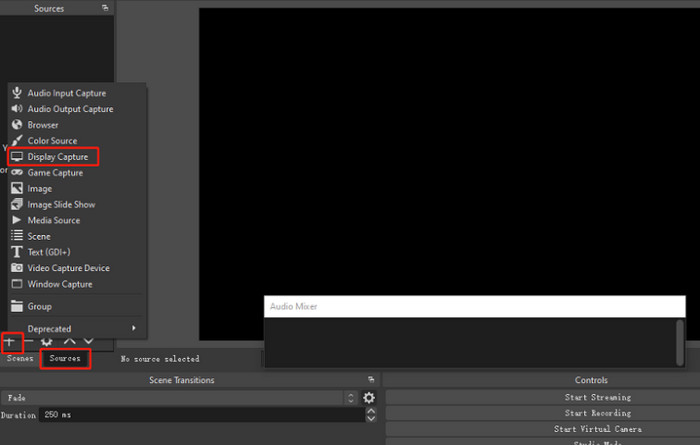
Το OBS Studio προσφέρει πολλαπλές λειτουργίες πηγής εγγραφής: Καταγραφή οθόνης, Καταγραφή παιχνιδιού, Καταγραφή Windows ή Καταγραφή πολυμέσων. Η επιλογή λανθασμένης πηγής για τις ανάγκες εγγραφής σας μπορεί να προκαλέσει την αποτυχία του OBS να καταγράψει ολόκληρη την οθόνη του παιχνιδιού.
Η λύση είναι απλή:
Βήμα 1. Εκκινήστε το OBS Studio και μεταβείτε στην καρτέλα Source.
Βήμα 2. Κάντε κλικ στο εικονίδιο + και επιλέξτε Display Capture. Αν θέλετε μόνο να καταγράψετε ένα παράθυρο παιχνιδιού, επιλέξτε αντ' αυτού το Game Capture.
Προβλήματα με την κάρτα γραφικών
Εάν το OBS Studio και το παιχνίδι σας εκτελούνται σε διαφορετικές κάρτες γραφικών, το OBS ενδέχεται να μην ανιχνεύσει την οθόνη του παιχνιδιού, με αποτέλεσμα η εγγραφή σε πλήρη οθόνη να είναι ελλιπής.
Για να επιλύσετε αυτό:
Βήμα 1. Ανοίξτε το NVIDIA Control Panel στον υπολογιστή σας και μεταβείτε στο Manage 3D Settings.
Βήμα 2. Στο δεξί τμήμα του παραθύρου, μεταβείτε στην καρτέλα Program Settings και κάντε κλικ στο Add για να προσθέσετε ένα νέο πρόγραμμα.
Βήμα 3. Πατήστε Browse και βρείτε το εκτελέσιμο αρχείο του OBS. Αν δεν είστε σίγουροι πού βρίσκεται, κάντε δεξί κλικ στη συντόμευση του OBS και επιλέξτε Open file location για να ανοίξετε γρήγορα τον φάκελό του.
Βήμα 4. Από το αναπτυσσόμενο μενού, επιλέξτε τον επεξεργαστή High-performance NVIDIA ως προτιμώμενη επιλογή και κατόπιν κάντε κλικ στο Apply για επιβεβαίωση.
Βήμα 5. Κλείστε το NVIDIA Control Panel και επανεκκινήστε το OBS για να ελέγξετε αν το πρόβλημα με τη μαύρη οθόνη έχει επιλυθεί.
Προβλήματα ασυμβατότητας
Ένας άλλος λόγος για τον οποίο το OBS ενδέχεται να μην καταγράφει σωστά είναι η ασυμβατότητα με μια άλλη εφαρμογή που εκτελείται.
Η λύση είναι απλή: ενεργοποιήστε τη λειτουργία συμβατότητας του OBS.
Να τι πρέπει να κάνετε:
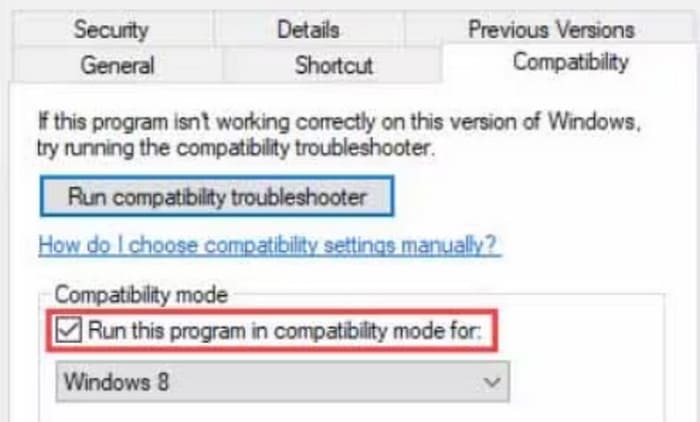
Βήμα 1. Βρείτε τη συντόμευση ή το αρχείο .exe του OBS Studio, κάντε δεξί κλικ επάνω του και επιλέξτε Properties από το μενού.
Βήμα 2. Στο παράθυρο Properties, μεταβείτε στην καρτέλα Compatibility.
Βήμα 3. Τσεκάρετε το πλαίσιο Run this program in compatibility mode for και στη συνέχεια πατήστε Apply και μετά OK για να αποθηκεύσετε τις αλλαγές.
Οι διαστάσεις εγγραφής οθόνης είναι λανθασμένες
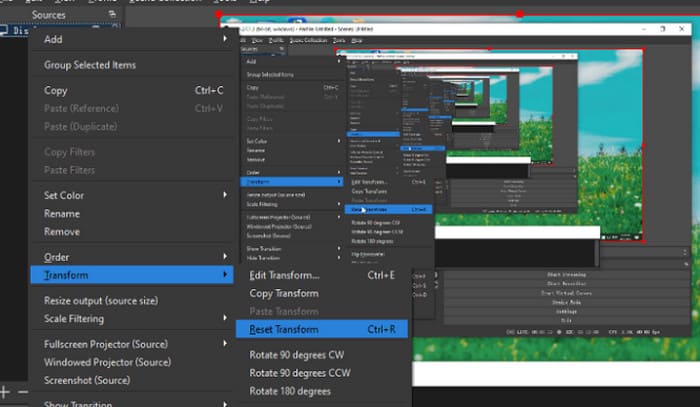
Το OBS παρέχει μια λειτουργία Μετασχηματισμού για τους χρήστες, ώστε να μπορούν να προσαρμόσουν το μέγεθος του παραθύρου εγγραφής. Μπορείτε να την τροποποιήσετε μέσω περικοπής και περιστροφής. Εάν αυτή η ρύθμιση είναι εσφαλμένη, το OBS δεν θα μπορεί να κάνει εγγραφή σε λειτουργία πλήρους οθόνης.
Για να επιλύσετε αυτό το πρόβλημα, θα χρειαστεί να επαναφέρετε τις ρυθμίσεις για αυτήν την επιλογή.
Μπορείτε να:
Βήμα 1. Κάντε δεξί κλικ στην πηγή που θέλετε να διορθώσετε.
Βήμα 2. Από τις επιλογές Transform, επιλέξτε Reset Transform για να την επαναφέρετε στην προεπιλεγμένη διάταξη.
Σφάλμα συστήματος άγνωστης αιτίας
Αυτή η κατάσταση συμβαίνει αρκετά συχνά. Οι υπολογιστές ή τα τηλέφωνά μας μερικές φορές παρουσιάζουν καθυστέρηση, σφάλματα ή ακόμα και αναγκαστικά κλεισίματα. Δεν μπορούμε να εντοπίσουμε την ακριβή αιτία, αλλά υπάρχει μια μέθοδος που λειτουργεί πάντα: η επανεκκίνηση.
Όταν αντιμετωπίσετε το πρόβλημα όπου το OBS καταγράφει μόνο ένα μικρό τμήμα της οθόνης, δοκιμάστε πρώτα να επανεκκινήσετε το OBS Studio.
Εάν το πρόβλημα επιμένει, δοκιμάστε να επανεκκινήσετε τον υπολογιστή σας.
Εάν το πρόβλημα εξακολουθεί να παρουσιάζεται, ίσως χρειαστεί να απεγκαταστήσετε το OBS Studio από τον υπολογιστή σας και στη συνέχεια να εγκαταστήσετε μια νέα έκδοση. Στη συνέχεια, ελέγξτε εάν η λειτουργία εγγραφής έχει αποκατασταθεί στο κανονικό.
Μέρος 2. Καλύτερη εναλλακτική λύση OBS - Εγγραφή οθόνης FVC
Ναι, δεν μπορούμε να αρνηθούμε τα ισχυρά χαρακτηριστικά του OBS Studio, ούτε την ευκολία που προσφέρει η ανοιχτού κώδικα και η δωρεάν φύση του. Ωστόσο, συνοδεύεται επίσης από μια σειρά προβλημάτων, το πιο σημαντικό από τα οποία είναι το υπερβολικά περίπλοκο περιβάλλον χρήστη και οι επιλογές του. Οι αρχάριοι συχνά δυσκολεύονται να κατανοήσουν τις λειτουργίες του, πώς επηρεάζουν την εγγραφή και πώς να τη χειριστούν χωρίς καθοδήγηση. Αυτή η κατάσταση μπορεί εύκολα να οδηγήσει στο πρόβλημα που αναφέρθηκε προηγουμένως: το OBS δεν καταγράφει ολόκληρη την οθόνη.
Επομένως, αν νιώθετε ότι σας καταβάλλουν τα πολύπλοκα κουμπιά και η διεπαφή του, προτείνουμε να επιλέξετε την καλύτερη εναλλακτική λύση: το FVC Screen Recorder.
Το FVC Screen Recorder είναι ένα λογισμικό εγγραφής οθόνης επιφάνειας εργασίας συμβατό με υπολογιστές Windows και Mac. Προσφέρει όλες τις λειτουργίες που χρειαζόμαστε: εγγραφή οθονών και webcam, καταγραφή ήχου συστήματος και μικροφώνου και πολλαπλές λειτουργίες περιοχής καταγραφής. Το πιο σημαντικό είναι ότι όλες οι επιλογές του είναι ευδιάκριτες και απλές, με ένα μεγάλο, αδιαμφισβήτητο κουμπί εγγραφής που το καθιστά εξαιρετικά φιλικό προς τους αρχάριους.
Free DownloadΓια Windows 7 ή νεότεραΑσφαλής λήψη
Free DownloadΓια MacOS 10.7 ή νεότεραΑσφαλής λήψη
Κύρια χαρακτηριστικά
• Καταγράψτε τόσο την οθόνη όσο και τον ήχο από το σύστημα και εξωτερικές πηγές.
• Υποστηρίζει πολλαπλές λειτουργίες εγγραφής, όπως πλήρη οθόνη, επιλεγμένη περιοχή και συγκεκριμένο παράθυρο.
• Παρέχει βασικά εργαλεία επεξεργασίας βίντεο, όπως περικοπή, συγχώνευση και περιστροφή.
• Επιτρέπει την εγγραφή περιεχομένου από συσκευές iPhone και Android απευθείας στον υπολογιστή σας.
Συνοπτικά, αυτό το ενιαίο λογισμικό χειρίζεται κοινές εργασίες εγγραφής οθόνης σε κινητές και επιτραπέζιες συσκευές. Τα κουμπιά του είναι οργανωμένα και εύκολα εντοπίσιμα. Πρόσθετες λειτουργίες, όπως η σχολιασμός σε πραγματικό χρόνο, τα εργαλεία σχεδίασης, οι λειτουργίες με τα πλήκτρα πρόσβασης και οι προγραμματισμένες εργασίες εγγραφής, προσφέρουν σημαντική ευκολία. Το FVC Screen Recorder είναι κατάλληλο για όλους τους χρήστες.
Ας δούμε σύντομα πώς να χρησιμοποιήσετε αυτό το screen recorder για εγγραφή στην επιφάνεια εργασίας:
Βήμα 1. Κατεβάστε το πρόγραμμα στον υπολογιστή σας. Μεταβείτε στη σελίδα όπου βρίσκεται το βίντεο που θέλετε να καταγράψετε και ετοιμάστε το για αναπαραγωγή.
Βήμα 2. Στον κεντρικό πίνακα, κάντε κλικ στο Video Recorder.

Μπορείτε να καταγράψετε ολόκληρη την οθόνη με την επιλογή Full ή να τονίσετε μόνο ένα συγκεκριμένο τμήμα με την επιλογή Custom. Μην ξεχάσετε να ρυθμίσετε τον ήχο σας — ήχο συστήματος, μικρόφωνο ή συνδυασμό και των δύο.

Βήμα 3. Όταν όλα είναι έτοιμα, κάντε κλικ στο κόκκινο κουμπί Record για να ξεκινήσετε.
Μέρος 3. Συχνές ερωτήσεις σχετικά με το OBS που δεν εγγράφει σε πλήρη οθόνη
Γιατί το OBS δεν καταγράφει ολόκληρη την οθόνη μου;
Υπάρχουν αρκετοί πιθανοί λόγοι. Πρώτον, ενδέχεται να μην έχετε επιλέξει τη σωστή πηγή εγγραφής ή να μην έχετε ρυθμίσει σωστά το μέγεθος και το εύρος του παραθύρου εγγραφής, με αποτέλεσμα να καταγράφεται μόνο ένα μέρος της οθόνης. Επιπλέον, εάν το OBS και το παιχνίδι σας δεν εκτελούνται στην ίδια κάρτα γραφικών, ενδέχεται να μην είναι δυνατή η καταγραφή της διαδικασίας του παιχνιδιού.
Ποια είναι η καλύτερη αναλογία διαστάσεων για το OBS;
Η ιδανική αναλογία διαστάσεων για αυτόν τον καλύτερο game recorder είναι συνήθως 16:9, όπως 1920x1080 ή 1280x720. Αν αυτό το μέγεθος δεν ταιριάζει με την οθόνη σας, σκεφτείτε να προσθέσετε περιθώρια γύρω από τις άκρες με άλλο περιεχόμενο.
Γιατί το OBS δεν εμφανίζει σε πλήρη οθόνη;
Αυτό μπορεί να συμβεί λόγω ασυμβατότητας μεταξύ του OBS Studio και μιας άλλης εφαρμογής, η οποία εμποδίζει την σωστή εγγραφή. Για να το αντιμετωπίσετε, κάντε δεξί κλικ στο OBS, επιλέξτε Ιδιότητες > Συμβατότητα > Εκτέλεση αυτού του προγράμματος σε λειτουργία συμβατότητας για. Τέλος, κάντε κλικ στην επιλογή Εφαρμογή > OK.
συμπέρασμα
Ο οδηγός αυτός ανέλυσε αρκετές συνηθισμένες αιτίες για τις οποίες το OBS δεν καταγράφει σε πλήρη οθόνη, όπως προβλήματα συμβατότητας, λανθασμένες πηγές εγγραφής ή άγνωστα σφάλματα συστήματος. Για κάθε ζήτημα παρέχονται αναλυτικά βήματα αντιμετώπισης, με την ελπίδα να σας βοηθήσουν αποτελεσματικά.
Επιπλέον, εάν χρειάζεστε λογισμικό που είναι πιο απλό στη χρήση από το OBS, αλλά προσφέρει εξίσου ευέλικτες και ολοκληρωμένες ρυθμίσεις εγγραφής, συνιστούμε ανεπιφύλακτα το FVC Screen Recorder.
-
 3 Καλύτερες συσκευές εγγραφής κλήσεων Facebook για υπολογιστές, iOS και Android
 Όταν θέλετε να εγγράψετε κλήσεις στο Facebook για να αποθηκεύσετε πολύτιμα πράγματα, υπάρχουν πολλές συσκευές εγγραφής κλήσεων στο Facebook για να διαλέξετε. Εδώ μπορείτε να μάθετε τα 3 καλύτερα εργαλεία για την καταγραφή βιντεοκλήσεων Facebook για υπολογιστές, iOS και Android.
-
 4 καλύτερες συσκευές εγγραφής FLV για λήψη βίντεο FLV σε διαφορετικές πλατφόρμες
 Αυτό το άρθρο περιέχει λύσεις που μπορείτε να χρησιμοποιήσετε για την εγγραφή βίντεο FLV. Ανακαλύψτε τη λίστα των συσκευών εγγραφής FLV σε αυτήν την ανασκόπηση του άρθρου.
-
 Οι 5 κορυφαίες εφαρμογές εγγραφής οθόνης Android που πρέπει να αποκτήσετε το 2025
 Αντιμετωπίζετε πρόβλημα επειδή δεν μπορείτε να κάνετε εγγραφή οθόνης στο Android σας; Εάν ναι, αυτό το άρθρο εξέτασε τις συσκευές εγγραφής οθόνης Android στις οποίες μπορείτε να πραγματοποιήσετε λήψη.
