


 Video Converter Ultimate
 Εγγραφή οθόνης
 Επισκευή βίντεο
Ανακαλύψτε πώς να αυξήσετε την ένταση του ήχου στα AirPods & Aid Pods Pro με βήματα
Με τα AirPods & AirPods Pro, μπορείτε να κουμαντάρετε το Siri, να ακούτε την αγαπημένη σας μουσική, να απαντάτε σε τηλεφωνικές κλήσεις και να κάνετε περισσότερα. Ένα άλλο υπέροχο πράγμα για την ύπαρξη ενός Air Pod είναι ότι είναι ασύρματο, πράγμα που σημαίνει ότι δεν θα δυσκολευτείτε να αφαιρέσετε το κομμένο καλώδιο από τα ακουστικά σας. Επίσης, μπορείτε εύκολα να αλλάξετε την ένταση του ήχου δίνοντας εντολή στο Siri να αυξήσει ή να μειώσει την ένταση.
Αλλά υπάρχουν στιγμές που η Siri δεν μπορεί να ανιχνεύσει τη φωνή σας, επομένως ο καλύτερος τρόπος για να αλλάξετε την ένταση είναι να το κάνετε χειροκίνητα. Παρακάτω παρουσιάζονται οι καλύτεροι τρόποι για να αυξήσετε την ένταση και τα βήματα που αναφέρονται ανάμεσα στις λειτουργίες. Όλες αυτές οι λειτουργίες έχουν δοκιμαστεί και αποδίδουν εξαιρετικά στην αλλαγή της έντασης του ήχου. Ας μάθουμε πώς να αυξήσετε την ένταση στα AirPods ή στα AirPods Pro χωρίς άλλη καθυστέρηση.
Μέρος 1. Πώς να αυξήσετε την ένταση του ήχου στα AirPods/AirPods Pro στις συσκευές σας iOS
Όλες αυτές οι τεχνικές που παρέχουμε θα σας βοηθήσουν εάν χρειάζεται να αυξήσετε την ένταση του ήχου στα AirPods σας. Αν και μερικές από αυτές δεν είναι καινούργιες για εμάς, τις συμπεριλαμβάνουμε παρ’ όλα αυτά. Αλλά πριν από οτιδήποτε άλλο, βεβαιωθείτε ότι τα AirPods ή τα AirPods Pro σας είναι συνδεδεμένα στο τηλέφωνό σας μέσω Bluetooth. Αν δεν ξέρετε πώς να τα συνδέσετε, μπορείτε να φέρετε τα AirPods ή τα AirPods Pro δίπλα στη συσκευή iOS· βεβαιωθείτε ότι βρίσκονται σε απόσταση κάτω των 30 μέτρων. Ανοίξτε τη θήκη, πατήστε παρατεταμένα το κουμπί στο πίσω μέρος της θήκης. Αμέσως θα εμφανιστεί ένα μήνυμα στην οθόνη σας· πατήστε Σύνδεση. Μόλις συνδεθούν, το φως στη θήκη θα αναβοσβήσει και στη συνέχεια θα παραμείνει σταθερό. Από εκεί και πέρα μπορείτε να αναπαράγετε ήχο στα AirPods σας.
Τρόπος 1. Χρησιμοποιήστε το κουμπί αύξησης της έντασης ήχου
Είναι ο πιο συνηθισμένος τρόπος για να αυξήσετε την ένταση οποιουδήποτε ήχου που παίζει στο iOS σας, και αυτός είναι χρησιμοποιώντας τα σκληρά πλήκτρα έντασης. Αυτά τα σκληρά πλήκτρα βρίσκονται στο αριστερό μέρος των συσκευών σας iOS. Ας μάθουμε πώς να αυξάνετε την ένταση στο Aird Pods Pro ή στα AirPods σας χωρίς καθυστερήσεις.
Βήμα 1. Μόλις τα AirPods ή τα AirPods Pro συνδεθούν, μπορείτε να αναπαράγετε ήχο στη συσκευή iOS. Μετά την αναπαραγωγή, πατήστε το πλήκτρο αύξησης έντασης στο τηλέφωνό σας για να αυξήσετε τον ήχο.
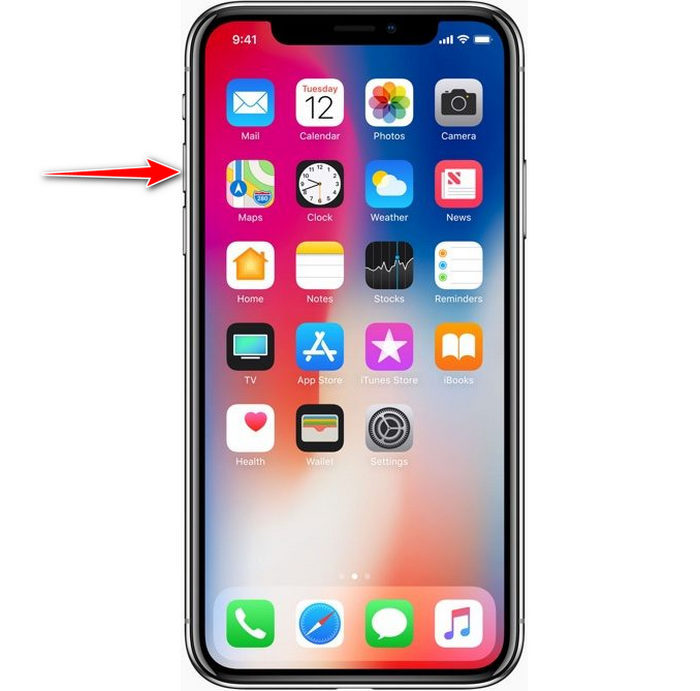
Βήμα 2. Αν αισθάνεστε ότι ο ήχος έγινε πολύ δυνατός, πατήστε το πλήκτρο μείωσης έντασης για να τον εξισορροπήσετε.
Τρόπος 2. Χρησιμοποιήστε το Κέντρο Ελέγχου
Η ακόλουθη τεχνική είναι σαν την πρώτη. Ωστόσο, είναι ασυνήθιστο να το χρησιμοποιήσετε επειδή η πρώτη τεχνική είναι πολύ πιο εύκολη. Αλλά αυτό είναι χρήσιμο εάν τα πλήκτρα έντασης είναι σπασμένα ή δεν μπορούν. Έτσι, εάν θέλετε να δοκιμάσετε να χρησιμοποιήσετε αυτήν την τεχνική, μπορείτε να ακολουθήσετε τα παρακάτω βήματα.
Βήμα 1. Πατήστε στο System Touch που εμφανίζεται στις συσκευές iOS σας και πατήστε Κέντρο Ελέγχου.
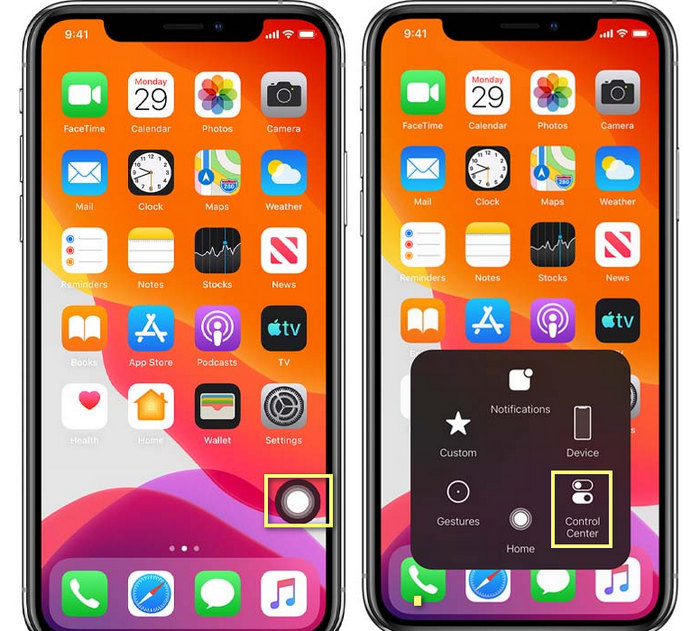
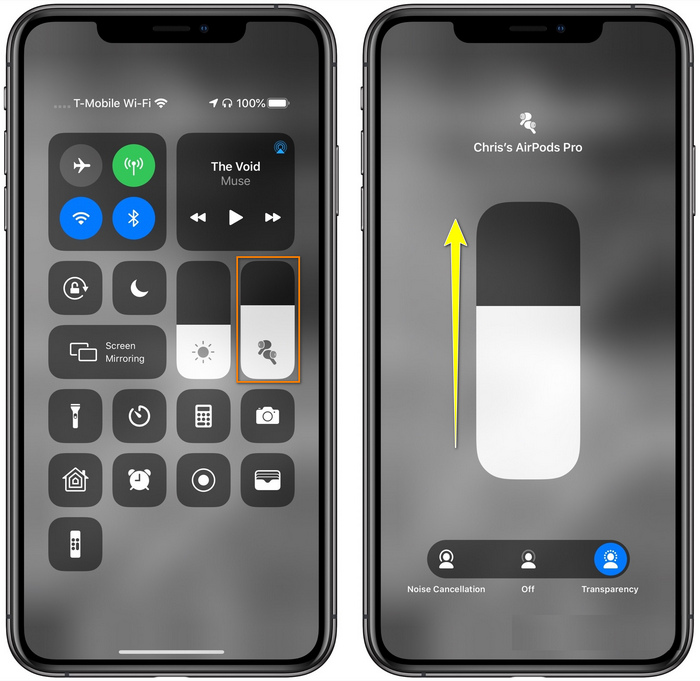
Βήμα 2. Στο Κέντρο Ελέγχου, πατήστε παρατεταμένα το ρυθμιστικό ήχου, ρυθμίστε το ρυθμιστικό προς τα πάνω στην επόμενη λειτουργία που θα δείτε στην οθόνη· σε αυτήν την περιοχή μπορείτε να ενεργοποιήσετε την ακύρωση θορύβου και τη διαφάνεια, αν το χρειάζεστε.
Τρόπος 3. Χρησιμοποιήστε τις Ρυθμίσεις
Γνωρίζατε ότι μπορείτε να κάνετε μια σημαντική ρύθμιση στην ένταση αν πάτε στις Ρυθμίσεις του iOS σας; Ωστόσο, αυτό το βήμα λειτουργεί μόνο αν κάνετε streaming μουσικής στα AirPods σας. Επίσης, η ένταση θα αλλάξει ελαφρώς, αλλά θα αυξηθεί. Έτσι, αν είστε έτοιμοι να εξερευνήσουμε πώς να αυξήσετε την ένταση στα AirPods μέσω των Ρυθμίσεων, μπορείτε να ακολουθήσετε τα παρακάτω βήματα.
Βήμα 1. Ανοίξτε τις Ρυθμίσεις, βρείτε τη Μουσική και πατήστε την.
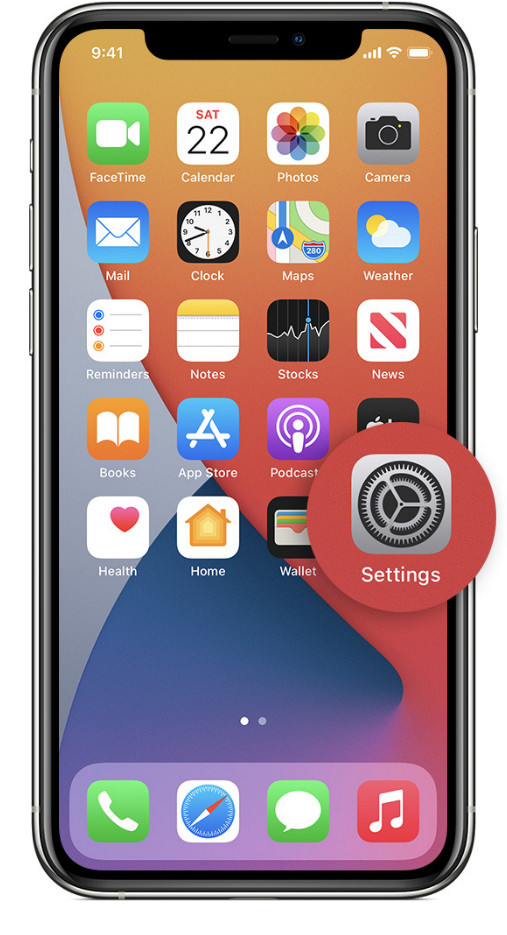
Βήμα 2. Στην ενότητα Επιλογές αναπαραγωγής, πατήστε το EQ και επιλέξτε ένα από τα equalizer που θέλετε να προσθέσετε στη μουσική σας.
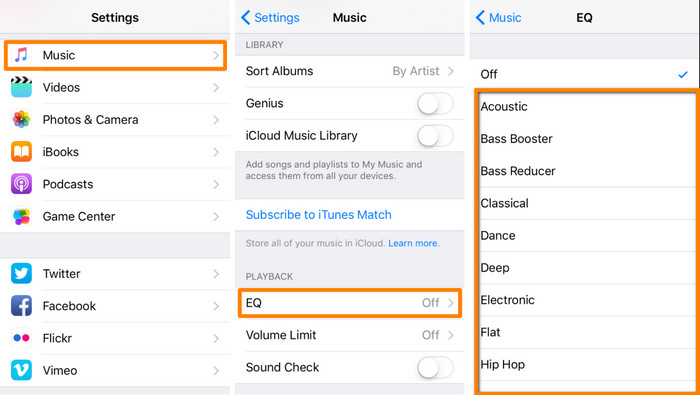
Βήμα 3. Αφού επιλέξετε, μπορείτε πλέον να πατήσετε το πλήκτρο αύξησης έντασης στο τηλέφωνό σας για να την αυξήσετε.
Μπόνους: Πώς να αυξήσετε τον όγκο των βίντεό σας με το καλύτερο Volume Booster σε Windows και Mac
Δεν είστε ικανοποιημένοι με τις τεχνικές έντασης που διδάξαμε παραπάνω; Σε αυτήν την περίπτωση, μπορείτε να χρησιμοποιήσετε το FVC Video Converter Ultimate για να αυξήσετε την ένταση του αρχείου ώστε να το ακούτε καθαρά και δυνατά. Με αυτό το εργαλείο, μπορείτε να ενισχύσετε την ένταση του αρχείου βίντεο πριν το παρακολουθήσετε. Αλλά το μειονέκτημα είναι ότι δεν είναι διαθέσιμο σε καμία κινητή συσκευή και μπορεί να αυξήσει την ένταση μόνο σε ένα αρχείο κάθε φορά.
Επιπλέον, αν χρειαστεί να αυξήσετε την ένταση εδώ, θα ακούσετε τη διαφορά μεταξύ του αρχικού ήχου σε έναν βελτιωμένο. μπορείτε να ακολουθήσετε τα βήματα που παρέχονται. Αλλά πριν από οτιδήποτε άλλο, θυμηθείτε να μεταφέρετε το αρχείο ήχου που θέλετε να αυξήσετε την ένταση. Ακολουθήστε τα βήματα που υπαγορεύονται παρακάτω για να μάθετε πώς να αυξάνετε την ένταση του ήχου στα AirPods.
Βήμα 1. Κατεβάστε το λογισμικό στον υπολογιστή σας, εγκαταστήστε το, έπειτα ακολουθήστε τη διαδικασία εγκατάστασης και πατήστε Start Now για να εκτελέσετε το εργαλείο στο σύστημά σας.
Δωρεάν ΛήψηΓια Windows 7 ή νεότεραΑσφαλής λήψη
Δωρεάν ΛήψηΓια MacOS 10.7 ή νεότεροΑσφαλής λήψη
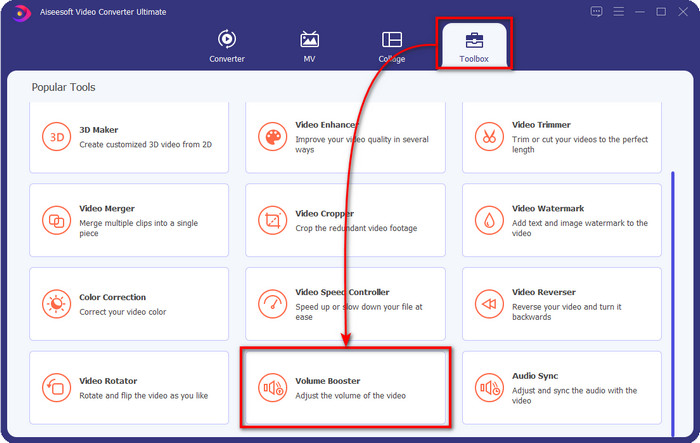
Βήμα 2. Μεταβείτε στην καρτέλα Toolbox, βρείτε το Volume Booster και κάντε κλικ σε αυτό.
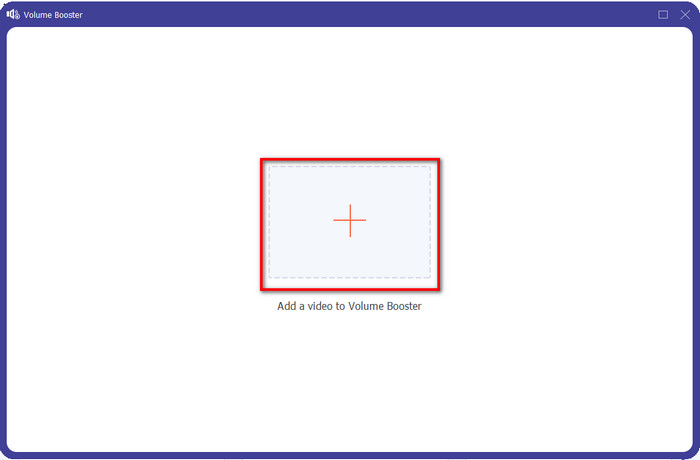
Βήμα 3. Θα εμφανιστεί ένα νέο παράθυρο· πατήστε το κουμπί add για να εισαγάγετε το αρχείο του οποίου θέλετε να αυξήσετε την ένταση. Αναζητήστε το αρχείο και πατήστε Open.
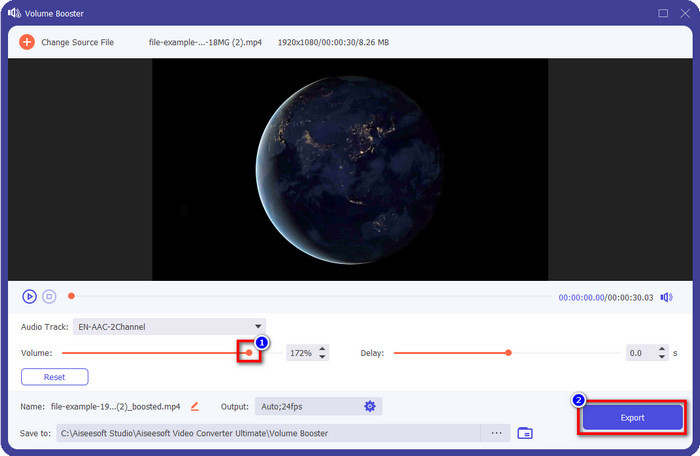
Βήμα 4. Στη συνέχεια, μεταβείτε στην επιλογή Volume και ρυθμίστε την σύροντας το ρυθμιστικό προς τα δεξιά για να αυξήσετε την ένταση. Μόλις τελειώσετε, πατήστε Export για να συνεχίσετε. Με αυτόν τον τρόπο έχετε ήδη αυξήσει την ένταση του βίντεο που θέλετε.
Σχετικά:
Πώς να αυξήσετε την ένταση σε αρχεία MP4
Μέρος 2. Συχνές ερωτήσεις σχετικά με την αύξηση της έντασης ήχου στα AirPods
Ακούγοντας δυνατούς ήχους είναι καλό;
Όχι, δεν είναι κατάλληλο για το αυτί σας. Αν και το να ακούμε μουσική σε μέγιστο επίπεδο είναι καλό για εμάς, δεν είναι για τα αυτιά μας. Βεβαιωθείτε ότι δεν είστε υπερβολικά εκτεθειμένοι στα 70 ντεσιμπέλ για να αποφύγετε απώλεια ακοής και άλλες μόνιμες βλάβες, κυρίως εάν χρησιμοποιείτε ακουστικά ή AirPods. Γενικά, αυτό δεν θα επηρεάσει το αυτί σας αμέσως, επειδή τα ακουστικά μας δεν μπορούν να δημιουργήσουν έναν εκκωφαντικό ήχο σαν έκρηξη. Μακροπρόθεσμα όμως θα υπάρξει ένα κακό αποτέλεσμα. Επομένως, πριν συμβεί αυτό, πρέπει να το αποτρέψετε.
Γιατί πρέπει να αυξήσω τον ήχο;
Σε ορισμένες περιπτώσεις, θα χρειαστεί να αυξήσετε την ένταση για να ακούσετε καλύτερα τον ήχο, ειδικά για να ακούσετε κάποιες συγγενικές λεπτομέρειες που αποτελούν μέρος του ήχου ή του βίντεο. Αλλά θυμηθείτε, αποτρέψτε την υπερβολική έκθεση του αυτιού σας σε δυνατό ήχο για να αποφύγετε ορισμένες επιπλοκές που μπορεί να οδηγήσουν σε μόνιμη βλάβη.
Γιατί τα AirPods μου έχουν buzz;
Υπάρχουν πολλοί πιθανοί λόγοι για τους οποίους τα AirPods σας θα μπορούσαν να γίνουν buzz. Ένας από τους λόγους είναι ότι ασκείτε έντονη πίεση στα AirPods ενώ παίζετε τον ήχο για πολύ ώρα στα μπάσα. Το buzz θα συμβεί μετά τη συνεχή πίεση στα AirPods. Επομένως, για να αποφύγετε να συμβεί αυτό, πρέπει να χρησιμοποιείτε την ένταση σωστά και όχι πολύ δυνατά.
συμπέρασμα
Τώρα μάθαμε πώς να αυξήσετε την ένταση στα AirPods στις συσκευές iOS σας γρήγορα. Αν και η τεχνική που παρουσιάζουμε μπορεί να σας βοηθήσει να αυξήσετε την ένταση, μερικές φορές δεν είναι αρκετή. Έτσι, αν εξακολουθείτε να μην είστε ικανοποιημένοι με την ένταση, μπορείτε να χρησιμοποιήσετε το FVC Video Converter Ultimate μαζί με τους τρόπους που διδάξαμε. Με αυτό το εργαλείο, μπορείτε γρήγορα να αυξήσετε την ένταση του ήχου σας με λίγα μόνο κλικ. Σήμερα είναι η τυχερή σας μέρα, γιατί μπορείτε να το κατεβάσετε αμέσως κάνοντας κλικ στο κουμπί λήψης παρακάτω. Τι περιμένετε; Μην ανησυχείτε· είναι ασφαλές για όλους να το κατεβάσουν.
-
 Πώς να κάνετε την ένταση σας πιο δυνατή και να απολαύσετε την καλύτερη ποιότητα ήχου [2021]
 Αντιμετωπίζετε δυσκολίες επειδή η ένταση της παρακολούθησης σας είναι πολύ χαμηλή; Στη συνέχεια, διαβάστε αυτό το άρθρο καθώς συμπεριλαμβάνουμε κόλπα για το πώς να αυξήσετε την ένταση και ένα εργαλείο που μπορείτε να χρησιμοποιήσετε.
-
 Γρήγοροι και εύκολοι τρόποι για τον συγχρονισμό ήχου και βίντεο στο Adobe Premiere Pro
 Θέλετε να μάθετε πώς να συγχρονίζετε ήχο και βίντεο στο Premiere Pro; Τότε αυτό το άρθρο θα ταιριάζει στις ανάγκες σας. Καθώς δοκιμάζουμε μόνοι μας πώς να συγχρονίσουμε για να παρέχουμε μόνο τα πραγματικά και απλά βήματα.
-
 Οι 3 κορυφαίες λύσεις για το πώς να διορθώσετε το πρόβλημα στην καθυστέρηση ήχου [2021]
 Θέλετε να μάθετε πώς να διορθώσετε την καθυστέρηση ήχου στο βίντεό σας; Τότε βρίσκεστε στο σωστό μέρος καθώς εξηγούμε ποιοι είναι οι παράγοντες και πώς να το διορθώσετε.
