


 Video Converter Ultimate
 Εγγραφή οθόνης
 Επισκευή βίντεο
 Ασφαλές κατέβασμα
4 ευκολότεροι τρόποι για να αλλάξετε την ταχύτητα αναπαραγωγής βίντεο σε επιτραπέζιους υπολογιστές, ιστούς και τηλέφωνα
Οι περισσότεροι χρήστες βρίσκουν έναν αποτελεσματικό τρόπο να παρακολουθήσουν ένα βίντεο διάρκειας μίας ώρας σε λιγότερο από μία ώρα. Η μόνη λύση που μπορεί να επιλύσει πραγματικά αυτό το πρόβλημα είναι να αλλάξετε την ταχύτητα αναπαραγωγής του βίντεο που παρακολουθείτε. Τα περισσότερα προγράμματα επεξεργασίας βίντεο που θα βρείτε στην αγορά μπορούν να σας βοηθήσουν να ολοκληρώσετε αυτήν την εργασία, αλλά το ερώτημα είναι: είναι αξιόπιστα; Κατά την έρευνά μας για το καθένα από αυτά, ανακαλύψαμε ότι μπορείτε να αλλάξετε την ταχύτητα βίντεο σε υπολογιστή, online, σε συσκευές iOS και Android. Αν θέλετε να μάθετε πώς να το κάνετε, συνεχίστε να διαβάζετε αυτό το άρθρο, καθώς παρουσιάζουμε εργαλεία και εφαρμογές που μπορούν να σας βοηθήσουν.

Μέρος 1. Ο καλύτερος προτεινόμενος τρόπος για να αλλάξετε την ταχύτητα βίντεο σε Windows και Mac χωρίς κόπο
Για να αλλάξετε την ταχύτητα ενός βίντεο εύκολα, πρέπει να επιλέξετε το καλύτερο εργαλείο που προσφέρει εξαιρετικά αποτελέσματα με λίγα μόνο απλά κλικ — σας παρουσιάζουμε το FVC Video Converter Ultimate. Αυτό το εργαλείο σάς επιτρέπει να χειρίζεστε αποτελεσματικά την ταχύτητα του βίντεο που έχετε, οποτεδήποτε και οπουδήποτε. Μπορείτε επίσης να αλλάξετε την ταχύτητα του βίντεο ακόμα κι αν οι μορφές είναι MP4, MOV, AVI, FLV, TS, RMVB και πάνω από 1000 ακόμη format· η αποστολή του αρχείου σας εδώ είναι γρήγορη και εύκολη. Είτε είστε χρήστης Windows είτε Mac, η λήψη του λογισμικού σε αυτό το λειτουργικό σύστημα μπορεί να σας βοηθήσει να ολοκληρώσετε την αλλαγή της ταχύτητας αναπαραγωγής με λίγα κλικ.
Εκτός από τη λειτουργία ελεγκτή ταχύτητας βίντεο, το εργαλείο διαθέτει επίσης μια υπερήφανα πολυλειτουργική εργαλειοθήκη που θα μπορούσε να βοηθήσει άλλες εργασίες. Όπως η προσθήκη μεταδεδομένων, η δημιουργία GIF, η αφαίρεση υδατογραφημάτων και πολλά άλλα. Παρόλο που το εργαλείο είναι με δυνατότητα λήψης, θα παρατηρήσετε κατά τη χρήση του ότι δεν θα χρειαστείτε μεγάλη εμπειρία στην επεξεργασία, καθώς είναι φιλικό προς το χρήστη. Υπάρχουν λειτουργίες και χαρακτηριστικά που δεν έχουμε γράψει ακόμα και που θα τονίσουν αυτό το προϊόν. Αλλά αν θέλετε να μάθετε πώς να αλλάζετε την ταχύτητα ενός βίντεο, διαβάστε τις λεπτομέρειες για τεχνογνωσία.
Πλεονεκτήματα της χρήσης του Ultimate Software ως αλλαγής ταχύτητας βίντεο:
◆ Διαισθητική διεπαφή, ώστε να μάθουν πώς να τη χρησιμοποιούν σε λίγα λεπτά.
◆ Ανεβάστε 1000+ βίντεο για να επιταχύνετε την αναπαραγωγή που έχει.
◆ Φιλικό προς τον χρήστη για να βοηθήσει τους χρήστες να το βιώσουν στο έπακρο.
◆ Άλλες λειτουργίες βρίσκονται στο Toolbox, όπως βασική και προηγμένη επεξεργασία βίντεο.
◆ Είναι η πρώτη επιλογή σχεδόν ενός εκατομμυρίου χρηστών που το κατεβάζουν.
◆ Διαθέσιμο σε Windows και Mac για λήψη του εργαλείου χωρίς κόπο.
Βήματα σχετικά με τον τρόπο αλλαγής της ταχύτητας βίντεο χρησιμοποιώντας το Ultimate Software:
Βήμα 1. Μπορείτε να αποκτήσετε αυτό το ολοκληρωμένο λογισμικό τόσο σε Windows όσο και σε Mac κάνοντας κλικ στο κουμπί λήψης. Ολοκληρώστε τη διαδικασία εγκατάστασης αφού κάνετε κλικ στο αρχείο που κατεβάσατε και στη συνέχεια ανοίξτε το λογισμικό για να συνεχίσετε.
Δωρεάν ΛήψηΓια Windows 7 ή νεότεραΑσφαλής λήψη
Δωρεάν ΛήψηΓια MacOS 10.7 ή νεότεροΑσφαλής λήψη
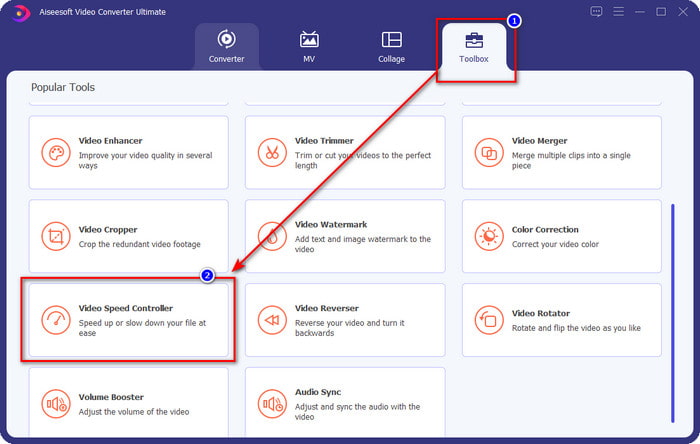
Βήμα 2. Αφού ανοίξετε το λογισμικό, προχωρήστε στην ενότητα Toolbox και εκεί ανοίξτε τον Video Speed Controller. Δεν χρειάζεται να ανησυχείτε· δεν θα χρειαστεί να κατεβάσετε επιπλέον πόρους για να χρησιμοποιήσετε το εργαλείο.
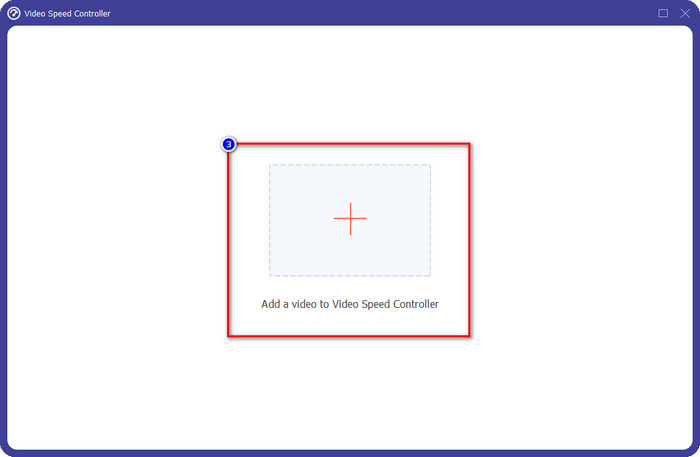
Βήμα 3. Πατήστε το εικονίδιο +, προσθέστε το αρχείο που έχετε στο φάκελο, κάντε κλικ σε αυτό και πατήστε Open για να ανεβάσετε το βίντεο που έχετε.
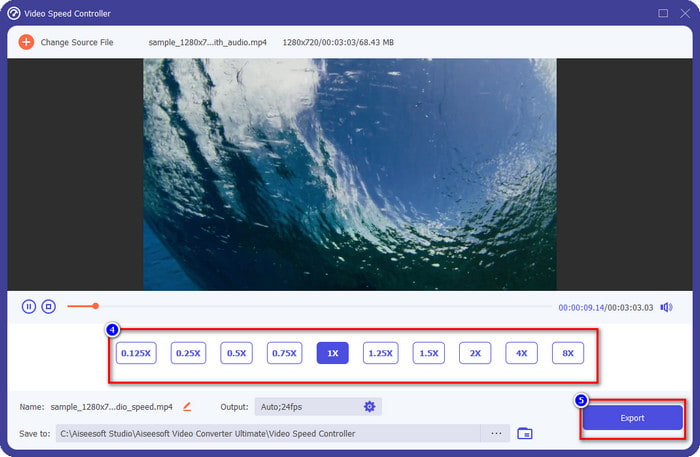
Βήμα 4. Επιλέξτε από τη λίστα την ταχύτητα αναπαραγωγής που θέλετε να πετύχετε· όλοι μας θέλουμε διαφορετικές ταχύτητες αναπαραγωγής. Κάντε κλικ στο Export για να αποθηκεύσετε το τελικό αποτέλεσμα του βίντεο του οποίου αλλάξατε την ταχύτητα. Σε λιγότερο από ένα λεπτό, θα έχετε ήδη αλλάξει τη διάρκεια του βίντεό σας. Τώρα μπορείτε να το απολαύσετε σε μικρότερο χρόνο.
Μέρος 2. Ο καλύτερος δωρεάν τρόπος για να αλλάξετε την ταχύτητα βίντεο στον Ιστό
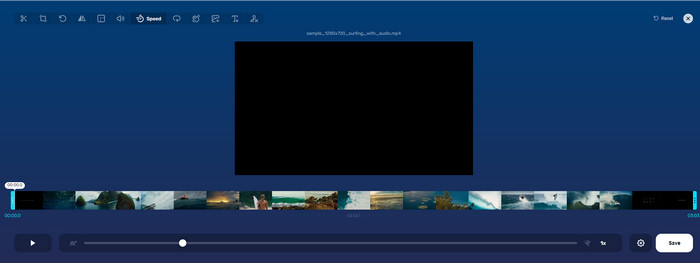
Με τη βοήθεια του Online Video Cutter, μπορείτε να αλλάξετε την ταχύτητα βίντεο online δωρεάν. Σε αντίθεση με το πρώτο εργαλείο, δεν χρειάζεται να κατεβάσετε επιπλέον αρχεία ή πρόγραμμα εγκατάστασης στον υπολογιστή σας για να χρησιμοποιήσετε αυτό το web εργαλείο. Εκτός από τη λειτουργία αλλαγής ταχύτητας, μπορείτε επίσης να το χρησιμοποιήσετε για ορισμένες βασικές επεξεργασίες. Παρόλο που το εργαλείο είναι αξιόλογο, δεν μπορείτε να ανεβάσετε όλες τις μορφές αρχείων που έχετε, επειδή τα υποστηριζόμενα format είναι περιορισμένα. Για να το χρησιμοποιήσετε, ακολουθήστε τα παρακάτω βήματα.
Βήμα 1. Ανοίξτε το πρόγραμμα περιήγησης που θέλετε να χρησιμοποιήσετε και αναζητήστε το web εργαλείο.
Βήμα 2. Ανοίξτε το web εργαλείο, κάντε κλικ στο Open File, βρείτε το αρχείο βίντεο που έχετε και ανεβάστε το.
Βήμα 3. Σύρετε τα sliders προς τα αριστερά ή τα δεξιά για να αλλάξετε την ταχύτητα· κάντε κλικ στο κουμπί Save αν είστε ικανοποιημένοι με τον ρυθμό.
Μέρος 3. Καλύτερος επεξεργαστής βίντεο στο iOS για δωρεάν αλλαγή της ταχύτητας βίντεο
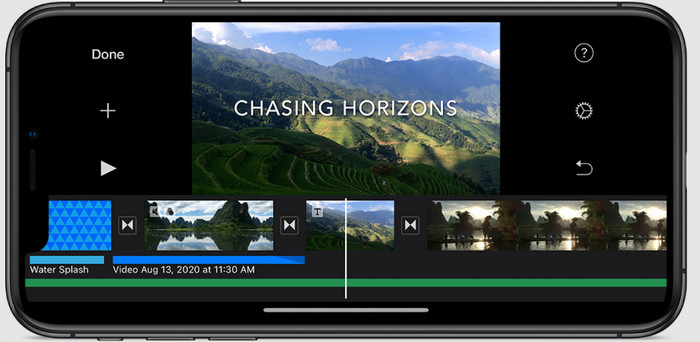
Για χρήστες iOS, μπορείτε να χρησιμοποιήσετε το iMovie για να μάθετε πώς να αλλάζετε την ταχύτητα βίντεο στο iPhone δωρεάν. Παρόλο που το εργαλείο είναι ένα εγγενές πρόγραμμα επεξεργασίας βίντεο σε Mac, εξακολουθείτε να έχετε την επιλογή να κάνετε λήψη της εφαρμογής στη συσκευή σας ή όχι. Αυτή η επιλογή αποδεικνύει ότι οι χρήστες iOS μπορούν να διατηρήσουν το πρόγραμμα επεξεργασίας ή όχι, για να εξοικονομήσουν χώρο στον αποθηκευτικό χώρο τους. Αλλά εάν έχετε την εφαρμογή στο iPhone σας, μπορείτε να ακολουθήσετε τα βήματα που προσθέτουμε παρακάτω για να μάθετε πώς λειτουργεί αυτό το εργαλείο.
Βήμα 1. Κατεβάστε και ανοίξτε την εφαρμογή στο iPhone σας και στο Project, πατήστε το σύμβολο + και στη συνέχεια πατήστε Movie.
Βήμα 2. Πατήστε το βίντεο που θέλετε να επιταχύνετε και στο κάτω μέρος της οθόνης σας πατήστε Create Movie για να το προσθέσετε στο timeline.
Βήμα 3. Αφού πατήσετε το πλάνο που ανεβάσατε, πατήστε το εικονίδιο speed controller και ρυθμίστε την ταχύτητα του βίντεο σύροντας τα sliders στο iPhone σας. Πατήστε Done για να το αποθηκεύσετε και στη συνέχεια εξαγάγετέ το αν το επιθυμείτε.
Μέρος 4. Ο καλύτερος τρόπος για να αλλάξετε την αναπαραγωγή της ταχύτητας βίντεο σε συσκευές Android χρησιμοποιώντας τον ενσωματωμένο επεξεργαστή
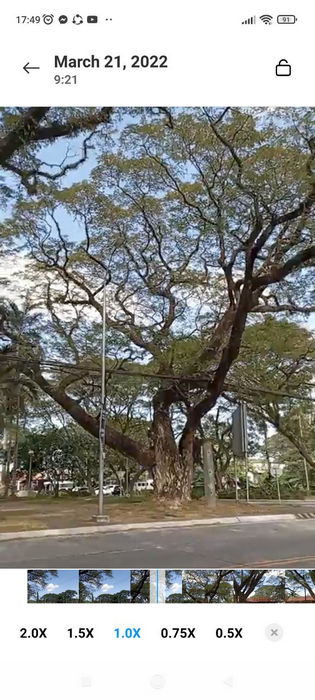
Η λήψη μιας εφαρμογής δεν συμβαίνει εάν είστε χρήστης Android. αλλάξτε την ταχύτητα βίντεο στο τηλέφωνό σας με το ενσωματωμένο πρόγραμμα επεξεργασίας βίντεο. Με αυτό το πρόγραμμα επεξεργασίας, μπορείτε να κάνετε τη βασική επεξεργασία που απαιτείται στο βίντεό σας για να το κάνετε να φαίνεται καλύτερο από πριν. Μπορείτε να βρείτε αυτό το πρόγραμμα επεξεργασίας στη Συλλογή ή στο άλμπουμ στο Android σας. Αν θέλετε να μάθετε πώς να το χρησιμοποιήσετε, οι παρακάτω πληροφορίες θα σας βοηθήσουν.
Βήμα 1. Ανοίξτε τη Συλλογή ή το Άλμπουμ σας και πατήστε το βίντεο του οποίου θέλετε να αλλάξετε την ταχύτητα.
Βήμα 2. Πατήστε Edit για να συνεχίσετε.
Βήμα 3. Πατήστε την ενότητα Playback Speed και αλλάξτε την ταχύτητα σύμφωνα με τις ανάγκες σας.
Μέρος 5. Συχνές ερωτήσεις σχετικά με την αλλαγή της ταχύτητας βίντεο
Μπορώ να αλλάξω την ταχύτητα στο YouTube;
Απολύτως ναι, μπορείτε να αλλάξετε την αναπαραγωγή του βίντεο στο YouTube ακόμα κι αν δεν κάνετε λήψη λογισμικού για να το κάνετε. Ακολουθήστε τα βήματα για να μάθετε πώς μπορείτε να αλλάξετε την ταχύτητα του βίντεο στο YouTube. Πρώτα ανοίξτε το YouTube, βρείτε το βίντεο που θέλετε να παρακολουθήσετε με μια τροποποιημένη κίνηση, κάντε κλικ στο εικονίδιο οδοντωτών τροχών και κάτω από αυτό, στην Ταχύτητα αναπαραγωγής, επιλέξτε την ταχύτητα που θέλετε να επιτύχετε και απολαύστε.
Η αλλαγή της ταχύτητας συντομεύει τη διάρκεια του βίντεο;
Εξαρτάται από το πώς αλλάζεις την ταχύτητα. αν επιβραδύνετε το βίντεο, τότε περιμένετε ότι η διάρκειά του θα εκτείνεται επειδή το παίζετε σε αργή λειτουργία. Αλλά αν αλλάξετε την ταχύτητα σε υψηλή, τότε η διάρκεια του βίντεο που παίζετε θα είναι μικρότερη από την αρχική. Για να μάθετε περισσότερα σχετικά με την αλλαγή της ταχύτητας βίντεο, πρέπει να διαβάσετε τις παρακάτω λεπτομέρειες που προσθέτουμε παραπάνω.
Μετά την αλλαγή της ταχύτητας, θα έχει αποτέλεσμα η ποιότητα;
Ανάλογα με την ταχύτητα βίντεο που ορίζετε, η ποιότητα μπορεί να μειωθεί ή να παραμείνει. Εάν αναπαράγετε ένα βίντεο οκτώ φορές ή υψηλότερη, περιμένετε το βίντεο που θα παίξετε. Ωστόσο, δεν θα παρατηρούσες μεγάλη διαφορά εκτός από την αναπαραγωγή, ποιοτικά, θα παραμείνει ίδια.
συμπέρασμα
Τώρα που έχουμε μια εικόνα για το πώς να αλλάζουμε την ταχύτητα βίντεο σε υπολογιστές, online και σε κινητά τηλέφωνα, ήρθε η ώρα να αποφασίσουμε ποια λύση πρέπει να χρησιμοποιήσουμε. Αν δεν θέλετε να κατεβάσετε λογισμικό στον υπολογιστή σας για να εξοικονομήσετε χώρο και να αποφύγετε τα βήματα εγκατάστασης, τότε πρέπει να διαβάσετε το δεύτερο μέρος αυτού του άρθρου. Αν όμως είστε χρήστης iOS ή Android, τα μέρη τρία και τέσσερα είναι για εσάς. Αν θέλετε να χρησιμοποιήσετε τον καλύτερο video editor σε Windows και Mac, πρέπει να κατεβάσετε το FVC Video Converter Ultimate. Είναι ο καλύτερος ελεγκτής ταχύτητας βίντεο για να αλλάξετε την ταχύτητα αναπαραγωγής των βίντεο που έχετε στον υπολογιστή σας χωρίς κόπο. Τι περιμένετε; Κατεβάστε το τώρα και επωφεληθείτε από την προσφορά μας, που ισχύει μόνο για εσάς!
-
 Πώς να επιταχύνετε το βίντεο στο Premiere Pro και με τις εναλλακτικές του
 Θέλετε να μάθετε πώς να χρησιμοποιήσετε το premiere pro για να επιταχύνετε ένα βίντεο; Τότε είστε στο σωστό άρθρο καθώς παρέχουμε βήματα και άλλες οικονομικές εναλλακτικές λύσεις.
-
 2 εύκολοι τρόποι για να επιταχύνετε ένα βίντεο στο TikTok
 Θέλετε να μάθετε το μυστικό για το πώς να επιταχύνετε το βίντεο στο TikTok; Στη συνέχεια, διαβάστε αυτό το άρθρο για να έχετε την ιδέα πώς να το κάνετε και να μάθετε ποια είναι τα άλλα 2 εργαλεία που θα σας βοηθήσουν.
-
 Εξαιρετικές συμβουλές για το 2021: Πώς να επιταχύνετε ένα βίντεο στο iMovie
 Ο φίλος σας προτείνει το iMovie για να σας βοηθήσει με το πρόβλημά σας σχετικά με το πώς να επιταχύνετε ένα βίντεο χρησιμοποιώντας το λειτουργικό σύστημα iOS, αλλά δεν ξέρετε τι να κάνετε; Δείτε περισσότερα για αυτό καθώς διαβάζετε περισσότερα μέσα από αυτό το άρθρο.
