


 Video Converter Ultimate
 Εγγραφή οθόνης
 Επισκευή βίντεο
 Ασφαλές κατέβασμα
Ο ευκολότερος τρόπος για να μάθετε πώς να περικόψετε ένα βίντεο στο Premiere Pro
Η επεξεργασία ενός βίντεο είναι πραγματικά μια δύσκολη υπόθεση. Δεν πρόκειται απλώς για τη σύνταξη ενός συνόλου κλιπ. Πρέπει να διαχειριστείτε πολλά στοιχεία, όπως το κόψιμο, την περικοπή, την προσθήκη μεταβάσεων και εφέ και την προσαρμογή του ήχου. Αν είστε νέοι στο Adobe Premiere Pro, μια από τις βασικές δεξιότητες που πρέπει να μάθετε είναι πώς να περικόψετε ένα βίντεο.
Η περικοπή ενός βίντεο δεν είναι κάτι καινούριο για όσους είναι εξοικειωμένοι με το μοντάζ· το κάνουν συχνά για να βελτιώσουν το υλικό τους, να κόψουν ανεπιθύμητα μέρη ή να εστιάσουν σε ένα συγκεκριμένο θέμα μέσα στο κάδρο. Για τους αρχάριους, όμως, αυτό μπορεί αρχικά να φαίνεται τρομακτικό. Αλλά μην ανησυχείτε! Σε αυτό το άρθρο θα μάθουμε πώς να περικόψετε ένα βίντεο στο Premiere Pro. Θα δείτε ότι είναι εύκολο, οπότε ας ξεκινήσουμε αμέσως!
Μέρος 1. Εισαγωγή στο Adobe Premiere
Το Adobe Premiere Pro είναι ένα από τα πιο ισχυρά και ευρέως χρησιμοποιούμενα λογισμικά επεξεργασίας βίντεο στις μέρες μας. Αναπτύχθηκε από την Adobe και είναι γνωστό για τα εντυπωσιακά εργαλεία και τις λειτουργίες επεξεργασίας βίντεο που διαθέτει. Με αυτό, τόσο οι επαγγελματίες όσο και οι αρχάριοι μπορούν να δημιουργήσουν βίντεο υψηλής ποιότητας χρησιμοποιώντας αυτήν την εφαρμογή λογισμικού.
Ένας από τους λόγους που το Adobe Premiere Pro ξεχωρίζει από άλλες εφαρμογές λογισμικού επεξεργασίας βίντεο είναι το εύχρηστο σύστημα επεξεργασίας που βασίζεται σε χρονοδιάγραμμα. Επιπλέον, με την Adobe, οι χρήστες μπορούν εύκολα να διαχειρίζονται πολλά κομμάτια, να εργάζονται με μια ποικιλία μορφών και να χρησιμοποιούν προηγμένα εργαλεία για να βελτιώσουν τα βίντεό τους. Αλλά με όλες τις δυνατότητές του, οι αρχάριοι μπορεί να αισθάνονται λίγο συγκλονισμένοι στην αρχή. Ωστόσο, η εκμάθηση του τρόπου περικοπής ενός βίντεο με το Premiere Pro μπορεί να είναι ένα εξαιρετικό σημείο για να ξεκινήσετε.
Έτσι, αν θέλετε να περικόψετε ένα βίντεο για να αφαιρέσετε ανεπιθύμητα μέρη ενός καρέ ή να επισημάνετε μια συγκεκριμένη περιοχή των βίντεό σας, η χρήση του Adobe Premiere Pro μπορεί να απλοποιήσει αυτή τη διαδικασία.
Μέρος 2. Πώς να περικόψετε βίντεο στο Premiere Pro
Πώς μπορείτε να περικόψετε ένα βίντεο με την Adobe; Η περικοπή ενός βίντεο στην Adobe μπορεί να γίνει μέσω του ενσωματωμένου εργαλείου περικοπής, στο οποίο έχετε εύκολη πρόσβαση εφόσον έχετε την έκδοση Pro. Λάβετε υπόψη ότι το Premiere Pro δεν είναι δωρεάν.
Τώρα, με το εργαλείο περικοπής βίντεο, οι χρήστες μπορούν να αφαιρέσουν με ακρίβεια ανεπιθύμητα τμήματα του βίντεό τους ή να εστιάσουν σε συγκεκριμένες περιοχές για να δημιουργήσουν ένα πιο κομψό αποτέλεσμα. Επιπλέον, επιτρέπει επίσης στους χρήστες να περικόψουν τα βίντεό τους χρησιμοποιώντας το ρυθμιστικό και το ποσοστό.
Δείτε πώς να περικόψετε ένα βίντεο στο Premiere Pro:
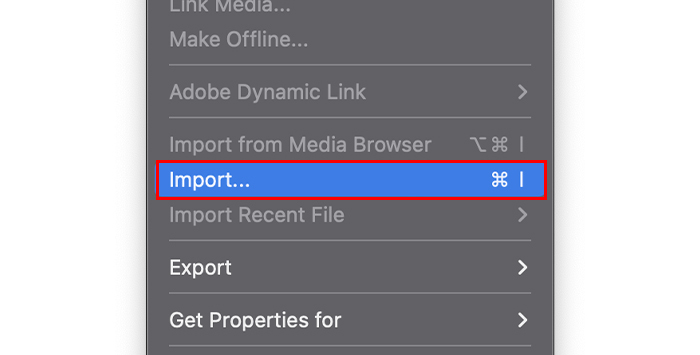
Βήμα 1. Ανοίξτε το Adobe Premiere Pro και εισαγάγετε το βίντεο που θέλετε να περικόψετε, πηγαίνοντας στην καρτέλα File στο επάνω μενού και επιλέγοντας την επιλογή Import.
Βήμα 2. Τώρα που έχετε το κλιπ βίντεο στο project σας, το επόμενο που πρέπει να κάνετε είναι να το σύρετε στο Timeline, ώστε να μπορείτε να το επεξεργαστείτε από εκεί.
Βήμα 3. Στη συνέχεια, μεταβείτε στην καρτέλα Video Effects, κάντε κλικ στο Transform από κάτω και επιλέξτε Crop. Έτσι θα ενεργοποιήσετε το εφέ περικοπής στο Premiere Pro.
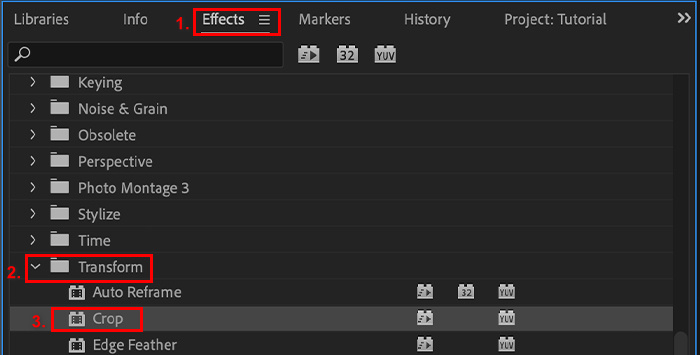
Για να προσθέσετε το εφέ περικοπής στο βίντεο που θέλετε να περικόψετε, πατήστε αυτό το βίντεο στη Γραμμή Χρονολογίου σας και κάντε διπλό κλικ στην επιλογή Περικοπή για να το προσθέσετε. Επίσης, μπορείτε απλώς να σύρετε και να αποθέσετε το εφέ περικοπής στο βίντεο που προστέθηκε στη Γραμμή Χρονολογίου σας.
Βήμα 4. Μόλις προσθέσετε το νέο εφέ στο βίντεο στο Timeline, θα δείτε το παράθυρο Effects Control στην οθόνη σας.
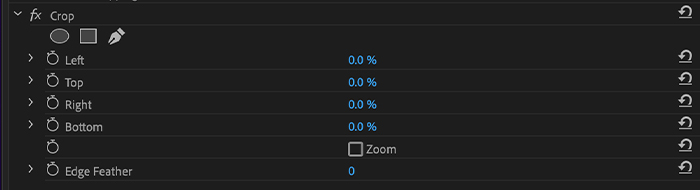
Βήμα 5. Έπειτα, στο παράθυρο Effects Control, κάντε κλικ στο Crop και σύρετε τα χειριστήρια γύρω από το βίντεο για να το περικόψετε εύκολα.
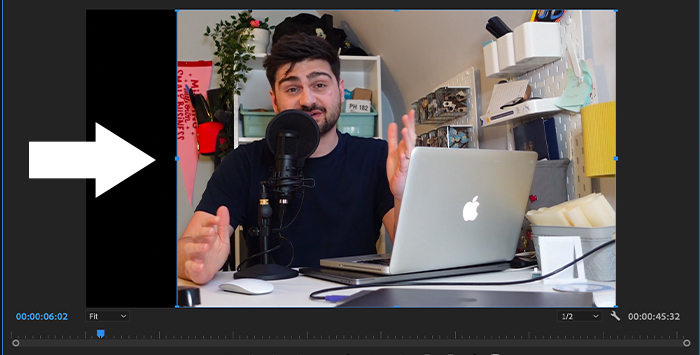
Βήμα 6. Ένας άλλος τρόπος να περικόψετε το βίντεό σας στο Premiere Pro είναι χρησιμοποιώντας το Slider. Για να το κάνετε αυτό, απλώς σύρετε τον slider. Με αυτόν τον τρόπο μπορείτε να περικόψετε τα αριστερά, επάνω, δεξιά και κάτω άκρα του βίντεο.

Βήμα 7. Τέλος, μπορείτε να το περικόψετε χρησιμοποιώντας το Percentage. Για να το κάνετε, κάντε διπλό κλικ στο ποσοστό και πληκτρολογήστε τον ακριβή αριθμό που θέλετε.

Πράγματι, το να περικόψετε ένα βίντεο με το Adobe Premiere Pro είναι εξαιρετικό χάρη στο ολοκληρωμένο σετ λειτουργιών του. Ωστόσο, το εργαλείο είναι διαθέσιμο μόνο με επί πληρωμή συνδρομή και δεν είναι πρακτικό να το αγοράσετε αποκλειστικά για τη λειτουργία περικοπής βίντεο. Επίσης, η λειτουργία περικοπής δεν είναι ιδιαίτερα απλή και μπορεί να είναι δύσκολη για αρχάριους. Αν, όμως, έχετε ήδη εγκαταστημένο το Premiere Pro στον υπολογιστή σας, τότε αυτή η δυνατότητα αξίζει οπωσδήποτε να τη δοκιμάσετε όταν χρειάζεται να περικόψετε ένα βίντεο.
Μέρος 3. Η καλύτερη εναλλακτική λύση για το Adobe Premiere Pro
Αν ψάχνετε για κάτι που είναι πιο εύκολο και έχει μια απλή λειτουργία σε σύγκριση με την περικοπή ενός βίντεο με το Premiere Pro, μπορείτε να δοκιμάσετε το Aiseesoft Video Converter Ultimate ως εναλλακτική λύση. Ενώ αυτό το εργαλείο είναι γνωστό για το ολοκληρωμένο σύνολο λειτουργιών μετατροπής που διαθέτει, διαθέτει επίσης μια εργαλειοθήκη όπου μπορείτε να βρείτε το Video Cropper. Αυτό το εργαλείο κάνει την περικοπή ενός βίντεο ευκολότερη από το Premiere Pro, επειδή, μετά την εισαγωγή του βίντεο, μπορείτε να το περικόψετε απευθείας. Επίσης, η διεπαφή του είναι πολύ απλή και διαισθητική. Δεν απαιτούνται περίπλοκα βήματα.
Βασικά χαρακτηριστικά:
• Οι χρήστες μπορούν να προσαρμόσουν χειροκίνητα την περιοχή περικοπής εισάγοντας συγκεκριμένες διαστάσεις ή σύροντας τις γωνίες του πλαισίου περικοπής απευθείας στην προεπισκόπηση βίντεο.
• Επιτρέπει στους χρήστες να ορίζουν ελεύθερα την αναλογία διαστάσεων ή να επιλέγουν προκαθορισμένες.
• Οι χρήστες μπορούν να κάνουν προεπισκόπηση των κομμένων βίντεο τους.
• Διαθέτει κουμπί επαναφοράς για την ακύρωση τυχόν προσαρμογών περικοπής που έχουν γίνει.
• Υποστηρίζει διάφορες μορφές βίντεο.
Δείτε πώς να περικόψετε ένα βίντεο με το Aiseesoft Video Converter Ultimate:
Βήμα 1. Πρώτα πρέπει να εγκαταστήσετε και να κατεβάσετε το Aiseesoft Video Converter Ultimate στη συσκευή του υπολογιστή σας.
Βήμα 2. Στη συνέχεια, μεταβείτε στην καρτέλα Toolbox και από εκεί επιλέξτε το Video Cropper.
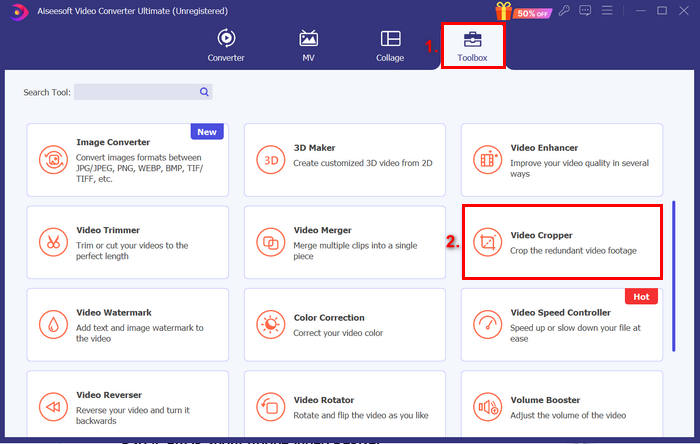
Βήμα 3. Έπειτα, κάντε κλικ στο Add a Video to Video Cropper για να εισαγάγετε το αρχείο βίντεο που θέλετε να περικόψετε.

Βήμα 4. Στο πλαίσιο περικοπής με τις ρυθμιζόμενες γωνίες μπορείτε να σύρετε χειροκίνητα τις γωνίες ή τις άκρες του βίντεο για να το περικόψετε. Εναλλακτικά, μπορείτε να εισαγάγετε τις διαστάσεις περικοπής στα πεδία Crop Area για να ορίσετε ακριβείς τιμές. Όταν τελειώσετε, απλώς κάντε κλικ στο κουμπί Export παρακάτω.
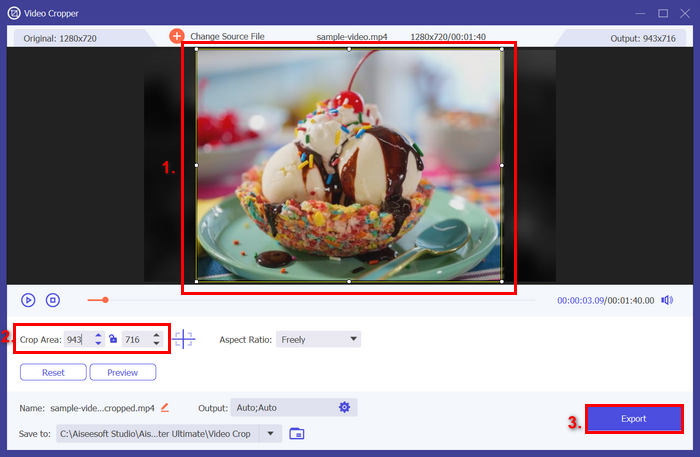
Λιγότερο περίπλοκο σε σύγκριση με το Premiere, σωστά; Το εργαλείο περικοπής βίντεο του Aiseesoft Video Converter Ultimate σχεδιάστηκε για να διευκολύνει την περικοπή βίντεο για τους χρήστες του. Αν είστε κάποιος που προσπαθεί να εξερευνήσει μια εναλλακτική λύση για το πρόγραμμα περικοπής βίντεο, μπορείτε να δοκιμάσετε αυτό το εργαλείο.
Αν θέλετε να μάθετε περισσότερα, εδώ θα βρείτε πώς να περικόπτετε βίντεο σε iPhone.
Μέρος 4. Συχνές ερωτήσεις σχετικά με την περικοπή ενός βίντεο με την Adobe
Είναι δωρεάν η περικοπή ενός βίντεο με το Premiere Pro;
Όχι. Η περικοπή ενός βίντεο με το Premiere Pro δεν είναι δωρεάν. Απαιτείται συνδρομή για την πρόσβαση σε όλες τις λειτουργίες του, συμπεριλαμβανομένου του εργαλείου περικοπής. Ενώ συχνά μπορείτε να βρείτε μια δωρεάν δοκιμαστική έκδοση, η συνεχής χρήση θα απαιτήσει ένα πρόγραμμα επί πληρωμή.
Μπορώ να κάνω περικοπή ενός βίντεο χωρίς να επηρεαστεί η ποιότητά του στο Premiere Pro;
Ναι. Η περικοπή ενός βίντεο στο Premiere Pro γενικά δεν επηρεάζει την ποιότητά του, καθώς απλώς αφαιρείτε τμήματα του καρέ αντί να αλλάζετε το υπόλοιπο περιεχόμενο. Ωστόσο, να διασφαλίζετε πάντα ότι εξάγετε το βίντεό σας σε μορφή υψηλής ποιότητας για να διατηρήσετε την ακεραιότητά του.
Μπορώ να αναιρέσω μια περικοπή στο Premiere Pro;
Ναι. Μπορείτε εύκολα να αναιρέσετε μια περικοπή στο Adobe Premiere Pro. Αν θέλετε να επαναφέρετε τις αλλαγές σας, απλώς επιλέξτε το περικομμένο κλιπ στη γραμμή χρόνου, μεταβείτε στον πίνακα "Έλεγχοι εφέ" και επαναφέρετε τις ρυθμίσεις περικοπής. Επιπλέον, μπορείτε να χρησιμοποιήσετε την εντολή αναίρεσης Ctrl+Z σε Windows ή Command+Z σε Mac για να επιστρέψετε στις προηγούμενες επεξεργασίες σας, εάν χρειάζεται.
συμπέρασμα
Τώρα που ξέρετε πώς να περικόψετε ένα βίντεο με το Premiere Pro, μπορείτε εύκολα να επεξεργάζεστε και να βελτιώνετε τα βίντεό σας. Ωστόσο, για τους αρχάριους, η χρήση αυτού του εργαλείου μπορεί να φαίνεται αποθαρρυντική. Για τον λόγο αυτό, μπορείτε να δοκιμάσετε κάποιες εναλλακτικές λύσεις, όπως το Aiseesoft Video Converter Ultimate, για έναν πιο εύκολο και απλό τρόπο περικοπής βίντεο.
-
 Adobe Captivate, Εδώ είναι όλα όσα πρέπει να γνωρίζετε
 Το Adobe Captivate είναι ιδανικό για την ηλεκτρονική μάθηση, μπορείτε να μάθετε περισσότερα σχετικά με τον τρόπο εγγραφής της οθόνης σας με τη συσκευή εγγραφής οθόνης και την καλύτερη εναλλακτική λύση από το άρθρο.
-
 Αποδεδειγμένες προσεγγίσεις για τη δημιουργία βίντεο αργής κίνησης στο Adobe Premiere
 Ένα από τα καλύτερα λογισμικά της Adobe είναι το Premiere. Λειτουργεί περισσότερο στη βελτίωση των βίντεο στο επόμενο επίπεδο, όπως η δημιουργία βίντεο αργής κίνησης. Διαβάστε αυτό το άρθρο για να μάθετε περισσότερα σχετικά με το Adobe Premiere και τις χρήσιμες λειτουργίες του.
-
 Τρόπος αλλαγής μεγέθους εικόνας – Αλλαγή μεγέθους εικόνας Adobe [Online και Offline]
 Αν ψάχνετε για εικόνα αλλαγής μεγέθους της Adobe, τότε έχουμε τη λύση για εσάς. Δείτε προσεκτικά αυτήν την ανάρτηση για να μάθετε πώς να αλλάξετε το μέγεθος των εικόνων χρησιμοποιώντας το Adobe στον υπολογιστή σας.
