


 Video Converter Ultimate
 Εγγραφή οθόνης
 Επισκευή βίντεο
 Ασφαλές κατέβασμα
Πώς να κάνετε το βίντεο ασπρόμαυρο: Δημιουργήστε εφέ φίλτρων
Οι διευθυντές φωτογραφίας μπορούν να τροποποιήσουν τον τρόπο με τον οποίο θα δείχνει μια ταινία χρησιμοποιώντας φίλτρα. Υπάρχουν πολλά φίλτρα σε διάφορα είδη εφαρμογών, αλλά το φίλτρο ασπρόμαυρου είναι πάντα διαθέσιμο. Το να κάνετε το βίντεό σας ασπρόμαυρο δημιουργεί μια ατμόσφαιρα, καθώς μπορεί να αποδώσει μια σκηνή του παρελθόντος, της θλίψης, της νοσταλγίας και πολλά συναισθήματα που οι έγχρωμες εικόνες ή τα έγχρωμα βίντεο δεν μπορούν να μεταφέρουν. Αλλά πώς μπορείτε να μετατρέψετε ένα βίντεο σε ασπρόμαυρο; Με τα κατάλληλα εργαλεία στα χέρια σας, αυτό γίνεται εφικτό. Μείνετε σε αυτό το άρθρο και θα σας δείξουμε πώς.

Μέρος 1. Πώς μπορώ να προσθέσω ασπρόμαυρο φίλτρο
Ένα διαδικτυακό εργαλείο πολυμέσων που ονομάζεται Video Converter Ultimate μετατρέπει σχεδόν όλα τα δημοφιλή αρχεία βίντεο και ήχου στη μορφή εξόδου της επιλογής σας. Αυτό το online εργαλείο είναι πολύ πιο ικανό απ’ όσο φαίνεται αρχικά, επειδή επιτρέπει στους χρήστες να επεξεργάζονται βίντεο με χρήσιμα εργαλεία, συμπεριλαμβανομένων των φίλτρων, και να εκτελούν άλλες εργασίες μετατροπής. Ωστόσο, αυτό το πρόγραμμα δεν είναι διαθέσιμο στο Play Store ή στο App Store. Παρακάτω παρουσιάζεται ένας αποτελεσματικός τρόπος για το πώς να προσθέσετε ασπρόμαυρα φίλτρα σε βίντεο με το Video Converter Ultimate.
Βήμα 1. Εγκαταστήστε το Video Converter Ultimate
Κάντε κλικ στο παρακάτω εικονίδιο για να πραγματοποιήσετε λήψη του εργαλείου στον υπολογιστή σας με Windows ή Mac. Ακολουθήστε τα απλά βήματα για να ολοκληρώσετε την εγκατάσταση του εργαλείου και, στη συνέχεια, εκκινήστε το.
Δωρεάν λήψηΓια Windows 7 ή νεότεραΑσφαλής λήψη
Δωρεάν λήψηΓια MacOS 10.7 ή νεότεροΑσφαλής λήψη
Βήμα 2. Επισυνάψτε τα αρχεία βίντεο
Κάνοντας κλικ στο κουμπί Συν ή στο Add Files, μπορείτε να εισαγάγετε το αρχείο βίντεο στο οποίο θέλετε να εφαρμόσετε ένα φίλτρο. Πατήστε Open αφού επιλέξετε το αρχείο βίντεο που θέλετε να ανεβάσετε. Επιπλέον, αν το επιθυμείτε, μπορείτε να εισαγάγετε πολλά αρχεία βίντεο· με άλλα λόγια, δεν υπάρχει περιορισμός στον αριθμό των βίντεο στα οποία μπορεί να εφαρμόσει φίλτρο.
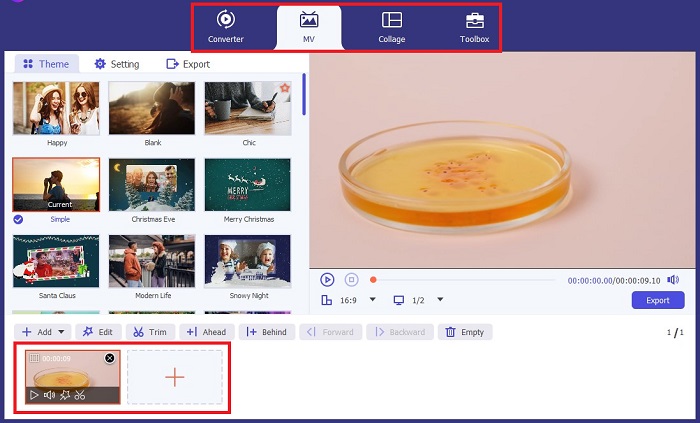
Βήμα 3. Πρόσβαση στα Filters & Effects
Κάνοντας κλικ στο κουμπί Wand, μπορείτε να ανοίξετε ένα νέο παράθυρο για να προσαρμόσετε το βίντεο. Για να εφαρμόσετε ένα ασπρόμαυρο φίλτρο, κάντε κλικ στο Filters & Effects και στη συνέχεια επιλέξτε black and white. Επίσης, το FVC Video Converter Ultimate σάς επιτρέπει να ρυθμίζετε την απόχρωση (hue), τον κορεσμό (saturation), τη φωτεινότητα (brightness) και την αντίθεση (contrast) του έργου σας.
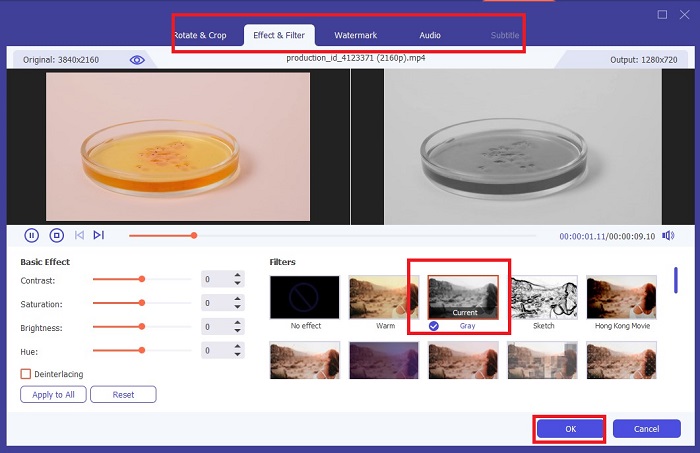
Βήμα 4. Αποθηκεύστε το ασπρόμαυρο βίντεό σας.
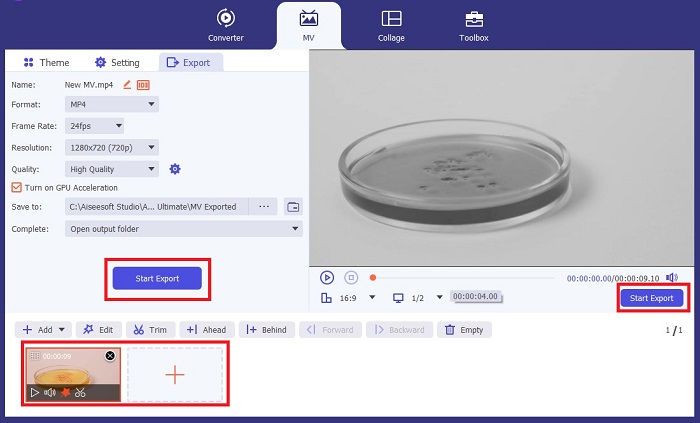
Αν είστε ικανοποιημένοι με το βίντεό σας, κάντε κλικ στο OK και μετατρέψτε το στη μορφή αρχείου που επιθυμείτε. Μόλις οριστικοποιήσετε τις ρυθμίσεις σας, πατήστε το κουμπί Convert για να αποθηκεύσετε το τελικό αρχείο στη συσκευή σας.
Μέρος 2: Πώς να κάνετε βίντεο ασπρόμαυρο με το Premiere Pro
Το Premiere Pro της Adobe είναι το κορυφαίο στον κλάδο λογισμικό επεξεργασίας βίντεο για ταινίες, τηλεοπτικές σειρές, περιεχόμενο βίντεο και διαφημίσεις. Έχει γίνει το λογισμικό που χρησιμοποιείται για κινηματογραφιστές σε όλο τον κόσμο, επειδή, σε σύγκριση με άλλα λογισμικά επεξεργασίας, αυτό το εργαλείο παρέχει πολλά δημιουργικά εργαλεία για να κάνετε το βίντεό σας να φαίνεται κομψό, εξαιρετικό και επαγγελματικό.
Αν θέλετε να φτιάξετε μια διάθεση στο βίντεό σας, η τοποθέτηση φίλτρων είναι το πρώτο πράγμα που μπορείτε να κάνετε για να το πετύχετε. Η τοποθέτηση φίλτρων σε βίντεο χρησιμοποιώντας το Premiere Pro είναι σχετικά εύκολη. Αυτά είναι τέσσερα απλά βήματα για την επικάλυψη ασπρόμαυρων φίλτρων με το Premiere Pro.
Βήμα 1. Επισυνάψτε το βίντεο που θέλετε να κάνετε ασπρόμαυρο. Για να το κάνετε αυτό, μεταβείτε στο project panel ή στο Timeline Panel, μια περιοχή στο Premiere Pro που θεωρείται ο χώρος εργασίας σας, όπου κόβετε βίντεο, προσθέτετε ήχο, οργανώνετε πλάνα, προσθέτετε εφέ και πολλά άλλα. Σύρετε τα βίντεο που θέλετε να κάνετε ασπρόμαυρα και μετά είστε έτοιμοι για το επόμενο βήμα.
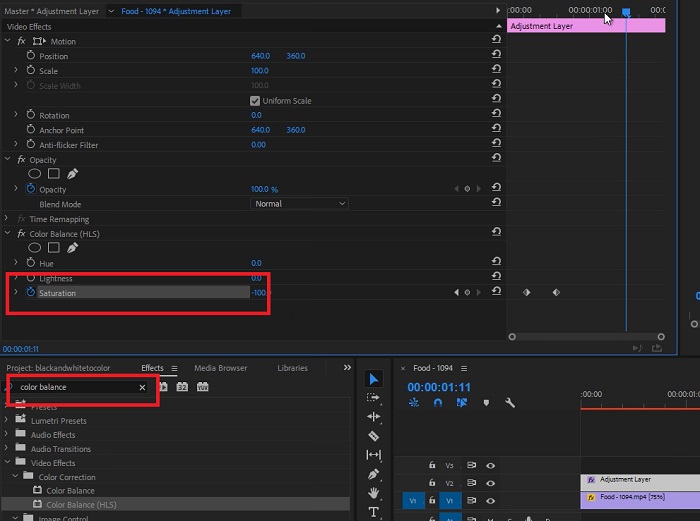
Βήμα 2. Για να αποκτήσετε πρόσβαση στο panel των εφέ, επιλέξτε Window > Effects. Τώρα βρίσκεστε πολύ κοντά στο να εφαρμόσετε το ασπρόμαυρο φίλτρο.
Βήμα 3. Αφού μεταβείτε στο panel Effects, μπορείτε να δείτε τα Video Effects· επιλέξτε τα και κάντε κλικ στο Image Control. Κάτω από το Image Control, διαλέξτε το Black and White button και στη συνέχεια σύρετέ το και αποθέστε το στο project σας.
Περαιτέρω ανάγνωση:
4 εντυπωσιακοί τρόποι για να προσθέσετε φίλτρο σε βίντεο σε Windows & macOS
Ανεπίπονοι τρόποι μετατροπής εικόνων σε ασπρόμαυρες
Μέρος 3: Σύγκριση Πίνακα Λογισμικού
Τώρα τελειώσατε με το να κάνετε το βίντεό σας ασπρόμαυρο. Για να κατανοήσετε καλύτερα ποιο είναι το κατάλληλο λογισμικό επεξεργασίας για εσάς, συγκρίναμε το Video Converter Ultimate και το Premiere Pro παρακάτω.
| Λογισμικό | Τιμή | Λειτουργικό σύστημα | Χαρακτηριστικά |
| Video Converter Ultimate | Η άδεια 1 μήνα κοστίζει $23,20 | Windows 10, Windows 8, Windows 7, Windows Vista, Windows XP (SP2 ή νεότερη έκδοση) macOS 10.7 ή νεότερη έκδοση. | Αφήνει μηδενικό υδατογράφημα μάρκας. Το εργαλείο προσφέρει μια εργαλειοθήκη για τις δραστηριότητες επεξεργασίας ήχου και βίντεο. |
| Premiere Pro | Τα προγράμματα Adobe Cloud προσφέρουν συνδρομή 1 μήνα για το $52.99 | macOS Monterey έκδοση 12.0 ή νεότερη έκδοση. | Προηγμένα εργαλεία επεξεργασίας Επεξεργασία βίντεο 3D Επεξεργαστής ήχου Διαχείριση περιεχομένου |
Μέρος 4: Συχνές ερωτήσεις σχετικά με την προσθήκη ασπρόμαυρου φίλτρου
Είναι το Video Converter Ultimate μια αξιόπιστη πλατφόρμα και ασφαλής;
Ναί! Το Video Converter Ultimate σας διαβεβαιώνει ότι η πλατφόρμα είναι ασφαλής και 100% ασφαλής. Επίσης, μπορείτε να παραλείψετε τη σύνδεση στον λογαριασμό σας για να αποκτήσετε πρόσβαση στις δυνατότητες του FVC Video Converter Ultimate.
Μπορώ να χρησιμοποιήσω το Premiere Pro στο τηλέφωνό μου;
Δυστυχώς όχι. Τα Video Converter Ultimate και Premiere Pro είναι συμβατά μόνο με συσκευές υπολογιστή επειδή απαιτούν υψηλή μονάδα για να λειτουργήσουν και για ομαλή χρήση.
Μπορώ να επεξεργαστώ εικόνες στο Video Converter Ultimate και στο Premiere Pro;
Φυσικά! Ωστόσο, αφού και το Premiere Pro επικεντρώνονται περισσότερο στην επεξεργασία βίντεο. Μπορεί να είστε περιορισμένοι στα δημιουργικά εργαλεία που απαιτούνται για την επεξεργασία των φωτογραφιών σας.
Το Premiere Pro έχει υδατογράφημα;
Το Premiere Pro δεν αφήνει υδατογραφήματα. Ακόμα κι αν βρίσκεστε σε δοκιμαστική χρήση με το Premiere Pro, δεν αφήνει υδατογράφημα, αλλά μπορεί να σας ζητήσουν να αγοράσετε έναν αδειοδοτημένο λογαριασμό μετά από μερικές ημέρες.
Μπορεί η Canva να επεξεργαστεί το βίντεο σε ασπρόμαυρο;
Απολύτως ναι! Η Canva, όπως και άλλες πλατφόρμες, μπορεί να επεξεργάζεται βίντεο και προσφέρει τόνους φίλτρων για εφαρμογή στα ανεπεξέργαστα βίντεό σας.
συμπέρασμα
Αυτό το άρθρο παρουσιάζει τα βήματα και τη διαδικασία για το πώς να κάνετε ένα βίντεο ασπρόμαυρο με το Video Converter Ultimate και το Premiere Pro της Adobe. Αν είστε αρχάριος και δεν χρειάζεστε σύνθετη επεξεργασία, το Video Converter Ultimate είναι ιδανικό. Αν όμως θέλετε ένα λογισμικό που εστιάζει στην επεξεργασία και διαθέτει πολλά δημιουργικά εργαλεία για να ζωντανέψετε τις ιδέες σας, τότε το Premiere Pro είναι αυτό που χρειάζεστε.
-
 3 Μέθοδοι για το πώς να κάνετε μεγαλύτερο βίντεο στο iPhone και σε άλλες συσκευές
 Η δημιουργία ενός βίντεο μεγαλύτερης διάρκειας είναι αρκετά δύσκολη. Ευτυχώς, βρήκαμε τρεις μεθόδους για το πώς να κάνετε ένα βίντεο μεγαλύτερο στο iPhone και σε άλλες συσκευές.
-
 Εξαιρετικές μέθοδοι για τον αποτελεσματικό διαχωρισμό των βίντεο
 Αυτό το άρθρο θα εξηγήσει πώς να χωρίσετε ένα βίντεο σε μέρη. Έτσι, αν σας ενδιαφέρει, κάντε κλικ σε αυτήν την ανάρτηση καθώς σας προσφέρουμε τους πιο απλούς τρόπους για να δοκιμάσετε.
-
 Κορυφαία 5 Αναπαραγωγή γεννήτριας βίντεο προς τα πίσω σε υπολογιστή και Mac
 Ψάχνετε για το καλύτερο πρόγραμμα δημιουργίας βίντεο προς τα πίσω στον Ιστό; Και αν ναι, προσπαθήστε να διαβάσετε αυτό το άρθρο καθώς έχουμε συγκεντρώσει διαφορετικό λογισμικό για να διαλέξετε.
