


 Video Converter Ultimate
 Εγγραφή οθόνης
 Επισκευή βίντεο
 Ασφαλές κατέβασμα
2 προσεγγίσεις για την κατάργηση του υδατογραφήματος DaVinci Resolve σε βίντεο που εξάγονται χωρίς κόπο
Do you need an editor that produces exclusive features and functions you can use to transform the natural video into something spectacular? With the DaVinci Resolve Pro version, you can enjoy all of its advanced tools that you can’t find on other software that belongs here. If you don’t want to purchase the pro version, you can download the tool and use the editing tools on the free version. Once you use an exclusive tool on the video you edit while using the free version, it will add a watermark to the video you export. If you are looking for a way to remove the DaVinci Resolve watermark, this is for you! Keep up the pace on reading this article to know more about it.

Μέρος 1. Η δωρεάν έκδοση του DaVinci Resolve έχει υδατογράφημα;
Δεν προσθέτει υδατογράφημα προϊόντος εάν χρησιμοποιείτε τη δωρεάν έκδοση DaVinci Resolve. Αλλά μπορείτε να χρησιμοποιήσετε μόνο τη βασική δυνατότητα επεξεργασίας στη δωρεάν έκδοση. Γνωρίζουμε ότι δεν θα είναι αρκετό για τις επαγγελματικές ανάγκες επεξεργασίας βίντεο ενός επαγγελματία. Ας υποθέσουμε ότι προσπαθείτε να χρησιμοποιήσετε μια αποκλειστική δυνατότητα που είναι διαθέσιμη μόνο στην έκδοση premium. Σε αυτήν την περίπτωση, το υδατογράφημα θα ενσωματωθεί αυτόματα μόλις εξαγάγετε το αρχείο. Για τους χρήστες που δεν τους αρέσει να έχουν υδατογράφημα στο DaVinci Resolve, πρέπει να αποφύγετε τη χρήση των επαγγελματικών του δυνατοτήτων. Εάν εξακολουθείτε να διαβάζετε αυτό το άρθρο, το επόμενο μέρος θα συζητήσει τα εργαλεία που μπορείτε να χρησιμοποιήσετε για να αφαιρέσετε το υδατογράφημα στα βίντεο που επεξεργάζεστε εδώ.
Μέρος 2. Πώς να αφαιρέσετε το υδατογράφημα του DaVinci Resolve σε βίντεο με 2 διαφορετικές προσεγγίσεις
FVC Video Converter Ultimate - Ο ευκολότερος τρόπος για να αφαιρέσετε το υδατογράφημα στα βίντεο
FVC Video Converter Ultimate removes any watermark blocking your video and is the most superior in this task. Even though you are a first-timer removing the watermark on your video, with this tool, you can eliminate the logo, stamp, date, text, and watermark on your videos like a pro. Though the tool is purchasable, it won’t cost you much compared to the price of DaVinci Resolve and the other tool we add here.
Εκτός από αυτό, μπορείτε επίσης να χρησιμοποιήσετε τις απόλυτες δυνατότητες και λειτουργίες επεξεργασίας που έχει αυτό το εργαλείο που μπορεί να βρείτε ή όχι στο DaVinci Resolve. Είναι ένα εργαλείο μιας στάσης που βοήθησε εκατομμύρια χρήστες που το έχουν ήδη δοκιμάσει. Λοιπόν, ας υποθέσουμε ότι χρειάζεστε έναν τρόπο κατάργησης των βημάτων υδατογραφήματος DaVinci Resolve με αυτό. Σε αυτήν την περίπτωση, πρέπει να συνεχίσετε να διαβάζετε το σεμινάριο που προσθέτουμε.
Step 1. Before launching the tool, you must download it on your desktop, install the software, and then open it.
Δωρεάν ΛήψηΓια Windows 7 ή νεότεραΑσφαλής λήψη
Δωρεάν ΛήψηΓια MacOS 10.7 ή νεότεροΑσφαλής λήψη
Step 2. Open the Toolbox section to open the Video Watermark Remover this tool provides.
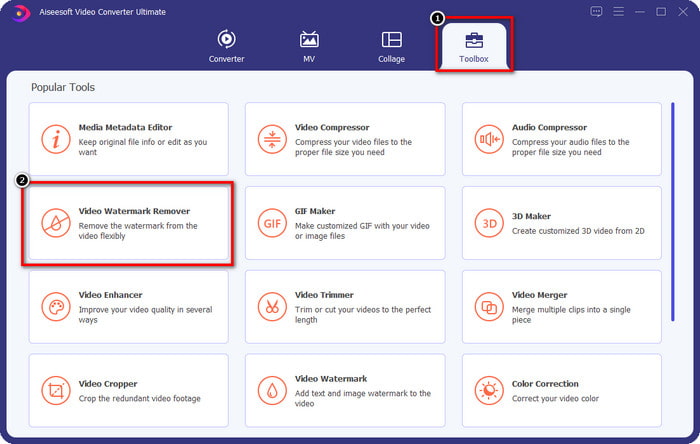
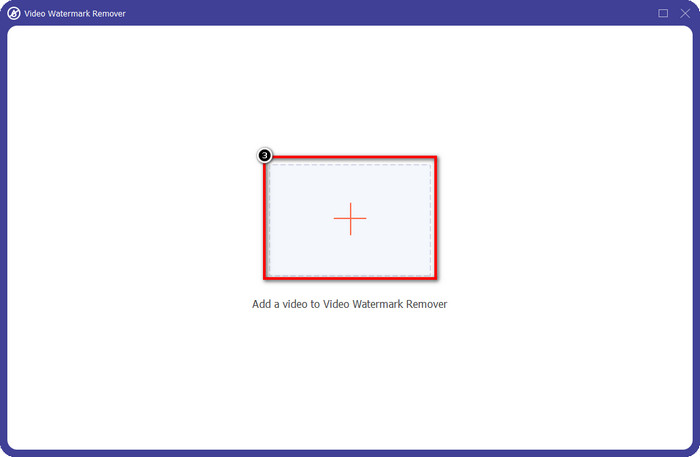
Step 3. After that, click the + icon to upload your edited video on DaVinci with a watermark embedded.
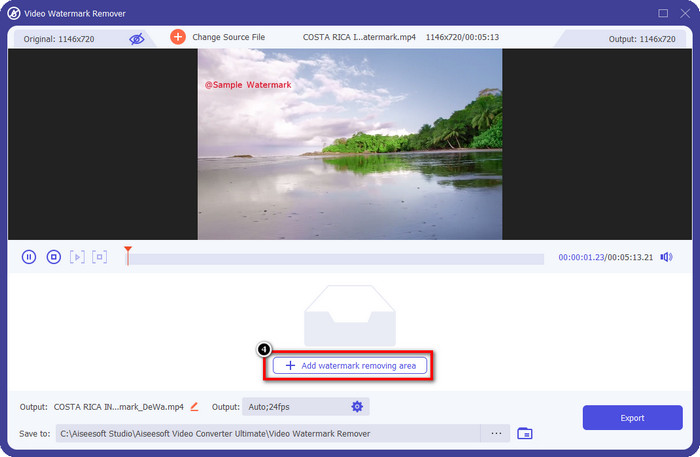
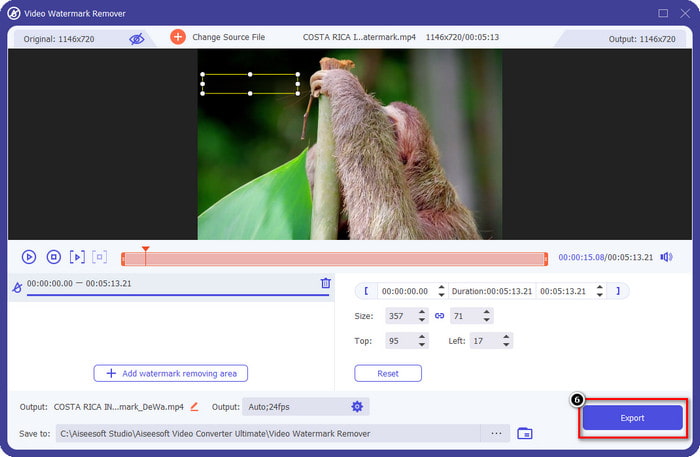
Step 4. Press the Add Watermark Removing Area to cancel the watermark on the video you upload here.
Step 5. You will need to manually place the selection box in the video area with a watermark. Adjust the size of it is too small or big to make it fit the area.
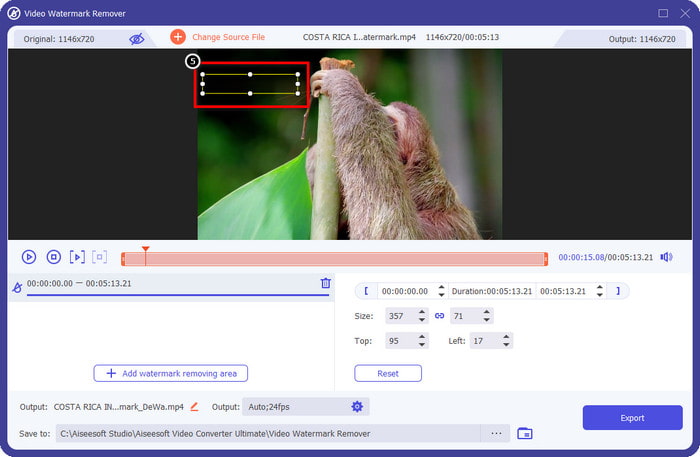
Step 6. Now that you have placed the watermark removing area, you can export the video by clicking the Export button without any traces of watermark leaves on it.
Πλεονεκτήματα
- Είναι πολύ πιο εύκολο στη χρήση και φθηνότερο από ένα άλλο εργαλείο αφαίρεσης υδατογραφήματος.
- Λειτουργεί άψογα για την αφαίρεση του υδατογραφήματος σε οποιονδήποτε τύπο βίντεο.
- Πρόσθετα σύνολα εργαλείων είναι διαθέσιμα στο Toolbox που μπορείτε να χρησιμοποιήσετε.
- Υποστηρίζει μια εξαιρετικά γρήγορη διαδικασία και επιτάχυνση υλικού για γρήγορη αποστολή και λήψη αρχείων.
- Κατεβάστε την έκδοση του στα Windows ή στο macOS σας.
Μειονεκτήματα
- Οι επεκτάσεις δεν υποστηρίζονται.
- Δεν αφαιρεί αυτόματα το υδατογράφημα.
Επέκταση Adobe Cloak για Adobe After Effect – Επαγγελματικό εργαλείο αφαίρεσης υδατογραφημάτων για βίντεο
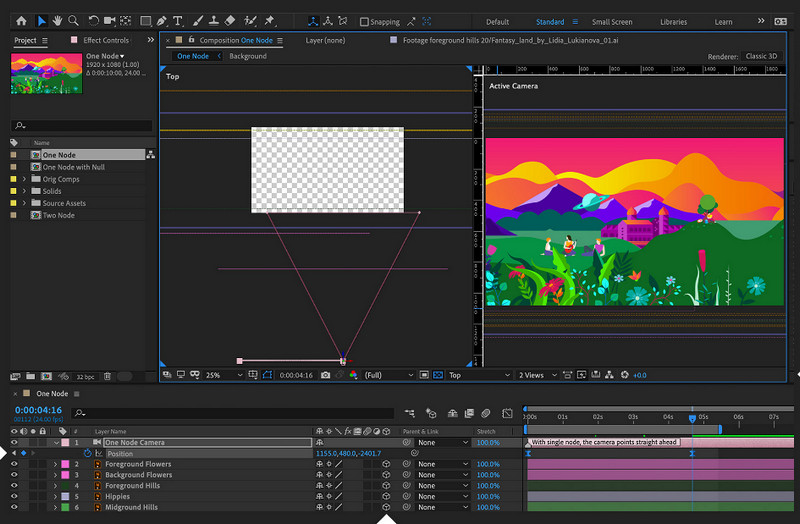
Adobe After Effect has an extension for you that can professionally remove the Davinci Resolve watermark, the Adobe Cloak. With this plug-in, there will be no hard-to-remove watermark on your videos that it can’t resolve. It does the job of removing any object you upload on After Effect. However, you can’t use this tool immediately because you must download its extension on Adobe. So, if you already installed the cloak, let’s start to hide the watermark seamlessly.
Step 1. Open the After Effect and the video you want to edit here.
Step 2. Draw a mask on the watermark using the pen of this software.
Step 3. On the Content Fill Awareness, choose the fill method available on the list once you click the drop-down button.
Step 4. To test the effectiveness of the selected method, click Generate Fill Layer. Play the video by previewing it, then make some adjustments if necessary.
Πλεονεκτήματα
- Λειτουργεί πιο αποτελεσματικά αφαιρώντας το υδατογράφημα στο βίντεο όπως θα έπρεπε να κάνει ένα επαγγελματικό εργαλείο.
- Είναι η καλύτερη επιλογή για ένα σε βάθος υδατογράφημα που αφαιρεί τις ανάγκες των επαγγελματιών.
- Καταργεί το υδατογράφημα σε κάθε καρέ του βίντεο.
Μειονεκτήματα
- Θα χρειαστεί να κατεβάσετε την επέκταση.
- Η τιμή του είναι από τις πιο ακριβές που μπορείτε να βρείτε στην αγορά.
Σχετικά:
Πώς να αφαιρέσετε το υδατογράφημα από βίντεο που έχουν εξαχθεί από το Renderforest
Πώς να αφαιρέσετε το υδατογράφημα του Viva Video από τα βίντεο
Μέρος 3. Συχνές ερωτήσεις σχετικά με τον τρόπο κατάργησης του υδατογραφήματος στο DaVinci Resolve
Πρέπει να αγοράσω το DaVinci Resolve;
Εάν αποφασίσετε να τα χρησιμοποιείτε πιο συχνά, μπορείτε να αγοράσετε το εργαλείο για $295. Είναι φθηνότερο αν πρόκειται να συγκρίνουμε και να αναζητήσουμε άλλους επαγγελματίες επεξεργαστές βίντεο που μπορείτε να χρησιμοποιήσετε στην αγορά. Επίσης, δεν χρειάζεται να ανησυχείτε για μηνιαία, επειδή είναι μία μόνο πληρωμή.
Μπορώ να κατεβάσω το DaVinci σε Linux;
Οπωσδήποτε, αυτός ο επεξεργαστής βίντεο υποστηρίζει το Linux και οι χρήστες του μπορούν να επωφεληθούν από τις δυνατότητες επεξεργασίας του. Μπορείτε να μεταβείτε στον επίσημο ιστότοπο του DaVinci Resolve και να κατεβάσετε το πρόγραμμα επεξεργασίας βίντεο που μοιάζει με Hollywood που είναι διαθέσιμο στο Linux.
Θα αντιμετώπιζα ποτέ πρόβλημα χρησιμοποιώντας το DaVinci;
Θα υπάρξουν κάποια προβλήματα που μπορεί να αντιμετωπίσετε. Ένα γνωστό πρόβλημα που αντιμετωπίζουν πολλοί χρήστες κατά τη χρήση του είναι η χωρητικότητα της CPU. Επομένως, εάν πρόκειται να χρησιμοποιήσετε αυτό το πρόγραμμα, θα πρέπει να αναζητήσετε τις προδιαγραφές του υπολογιστή σας για να δείτε εάν ανταποκρίνεται στις απαιτήσεις αυτού του προγράμματος επεξεργασίας βίντεο.
συμπέρασμα
Αυτό το άρθρο σάς δείχνει διαφορετικές προσεγγίσεις για την κατάργηση του υδατογραφήματος DaVinci Resolve που προστίθεται στο βίντεό σας όταν χρησιμοποιείτε τις αποκλειστικές δυνατότητες. Με το FVC Video Converter Ultimate και το Adobe Cloak Pro, μπορούμε να σας διαβεβαιώσουμε ότι θα έχετε το βίντεο χωρίς το υδατογράφημα αφού ακολουθήσετε τα βήματα που προσθέτουμε. Μπορείτε να πείτε αντίο στο υδατογράφημα γιατί μπορείτε τώρα να το αφαιρέσετε και δεν θα σας πονέσει. Ελπίζουμε ότι αυτό το άρθρο σας βοήθησε πολύ και σας ευχαριστούμε που διαβάσατε αυτό το άρθρο. Παρακαλούμε αφήστε μας μια τιμή 5 αστέρων παρακάτω εάν σας αρέσει να διαβάζετε αυτό!
-
 Πώς να αφαιρέσετε το υδατογράφημα Pond5 χρησιμοποιώντας τα Ultimate Tools
 Μάθετε πώς να αφαιρέσετε το υδατογράφημα Pond5 ακολουθώντας τα παρακάτω απλά βήματα. Μπορείτε εύκολα να αφαιρέσετε το υδατογράφημα Pond5 στην εικόνα σας χρησιμοποιώντας αυτά τα εντυπωσιακά εργαλεία.
-
 2 ισχυροί τρόποι για το πώς να αφαιρέσετε το υδατογράφημα Dxtory
 Μάθετε πώς να αφαιρείτε το υδατογράφημα Dxtory ακολουθώντας τις δύο καλύτερες μεθόδους. Αν ψάχνετε για το καταλληλότερο εργαλείο για να αφαιρέσετε το υδατογράφημα Dxtory, διαβάστε εδώ.
-
 Εξαιρετικά προϊόντα αφαίρεσης υδατογραφημάτων Arnold Maya που δεν πρέπει να χάσετε
 Πολλά εργαλεία αφαίρεσης υδατογραφημάτων μπορούν να αφαιρέσουν το υδατογράφημα Arnold Maya. Αλλά αν θέλετε να μάθετε ποια είναι τα καλύτερα προϊόντα αφαίρεσης υδατογραφημάτων Arnold Maya, διαβάστε αυτήν τη σελίδα.
