


 Video Converter Ultimate
 Εγγραφή οθόνης
 Επισκευή βίντεο
Μάθετε πώς να επιταχύνετε τα βίντεο στο Windows Media Player με τους καλύτερους δυνατούς τρόπους [Βάσει αποδεικτικών στοιχείων]
Όλες οι σκηνές του βίντεο διαφέρουν ως προς την ταχύτητα αναπαραγωγής τους, αλλά διαφέρουν και ως προς τον σκοπό για τον οποίο αλλάζει η ταχύτητα. Όταν αυξάνετε την ταχύτητα του βίντεό σας, αυτό συμβολίζει επουσιώδη και μη ενδιαφέροντα γεγονότα στην ταινία ή στο βίντεο. Αντίθετα, όταν επιβραδύνετε το βίντεο, δίνεται έμφαση σε στιγμές ή σκηνές που είναι πολύ σημαντικές για την εικόνα. Αυτές οι τροποποιήσεις στην ταχύτητα αναπαραγωγής είναι εξαιρετικά κρίσιμες κατά την επεξεργασία ή δημιουργία βίντεο. Διαβάστε αυτό το άρθρο για να μάθετε στους χρήστες πώς να επιταχύνουν τα βίντεο, ειδικά σε ορισμένους συνηθισμένους media players στον υπολογιστή μας, όπως το Windows Media Player.

Μέρος 1. Windows Media Player: Πώς να επιταχύνετε τα βίντεο
Το Windows Media Player είναι ένα δωρεάν πρόγραμμα αναπαραγωγής πολυμέσων από τη Microsoft που συνοδεύεται από κάθε αντίγραφο των Windows. Είναι επίσης γνωστό ως WMP ή WM player από τη Microsoft. Εκτός από το ότι τους επιτρέπει να βλέπουν φωτογραφίες και να ακούν μουσική, τους επιτρέπει επίσης να παρακολουθούν βίντεο. Η αντιγραφή CD ήχου και η οργάνωση της μουσικής βιβλιοθήκης σας είναι δυνατή με το Windows Media Player (WMP). Διαθέτει επίσης μια καρτέλα επεξεργασίας που βοηθά στην προσαρμογή βίντεο, εικόνων και μουσικής. Εάν θέλετε να επιταχύνετε ένα βίντεο χρησιμοποιώντας το Windows Media Player, ακολουθήστε τα βήματα:
Βήμα 1: Ανοίξτε το Windows Media Player· στην επάνω αριστερή γωνία, επιλέξτε την καρτέλα Video.
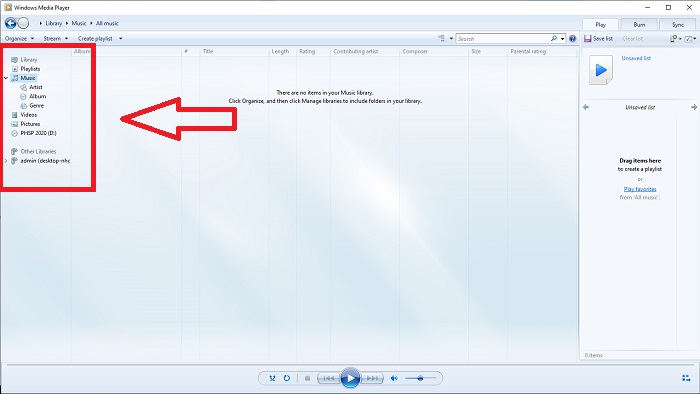
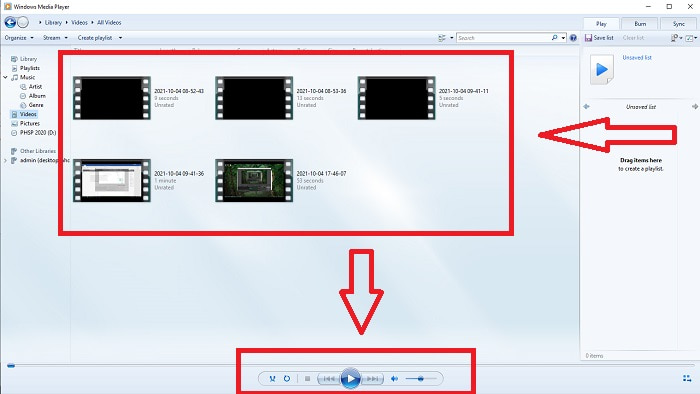
Βήμα 2: Αναπαράγετε το βίντεο είτε με διπλό αριστερό κλικ είτε με δεξί κλικ, ή μπορείτε να πατήσετε το κουμπί Play στην κάτω μεσαία γωνία της διεπαφής.
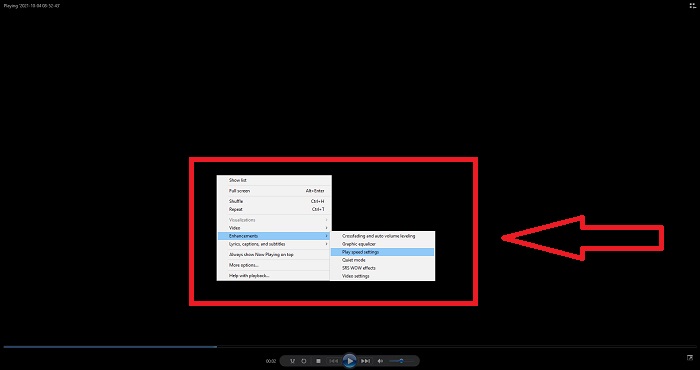
Βήμα 3: Στη συνέχεια, κάντε δεξί κλικ στην οθόνη για να αποκτήσετε πρόσβαση στην καρτέλα επεξεργασίας. Συνεχίστε κάνοντας κλικ στα Enhancements και Play Speed Settings. Έπειτα, μπορείτε πλέον να ρυθμίσετε την ταχύτητα αναπαραγωγής του κλιπ βίντεο, σύροντας το Slider.
Μέρος 2. Τι γίνεται εάν η ταχύτητα αναπαραγωγής του Windows Media Player δεν λειτουργεί;
Κατά την αναπαραγωγή αρχείων βίντεο AVI, WAV ή MOV, ενδέχεται να εμφανιστεί το πρόγραμμα αναπαραγωγής πολυμέσων των Windows και να αντιμετωπίσετε πρόβλημα κατά την αναπαραγωγή του σφάλματος αρχείου. Βίντεο μέτριας ποιότητας προβάλλεται συχνά σε μορφή AVI. Άλλα προγράμματα αναπαραγωγής πολυμέσων δεν αντιμετωπίζουν προβλήματα κατά την αναπαραγωγή του AVI. Το WMP, από την άλλη πλευρά, μπορεί να έχει πρόβλημα κατά την αναπαραγωγή ενός αρχείου AVI. Το Windows Media Player δεν υποστηρίζει αρχεία AVI επειδή κωδικοποιούνται χρησιμοποιώντας κωδικοποιητές. Μπορεί να έχετε λάβει την ακόλουθη ειδοποίηση: Το Windows Media Player δεν μπορεί να αναπαράγει το αρχείο. Το πρόγραμμα αναπαραγωγής ενδέχεται να μην υποστηρίζει τον τύπο αρχείου ή ενδέχεται να μην υποστηρίζει τον κωδικοποιητή που χρησιμοποιήθηκε για τη συμπίεση του αρχείου. Υπάρχουν δύο πιθανές εξηγήσεις για αυτό το φαινόμενο.
1. Επειδή δεν ταιριάζει με το απαιτούμενο αρχείο, το πρόγραμμα αναπαραγωγής πολυμέσων των Windows (WMP) δεν μπορεί να υποστηρίξει τον κωδικοποιητή για το αρχείο.
2. Η συσκευή αναπαραγωγής πολυμέσων των Windows δεν υποστηρίζει τους κωδικοποιητές συμπίεσης.
Βήμα 1: Ανοίξτε τον Πίνακα Ελέγχου στον υπολογιστή σας και εντοπίστε το View By, έπειτα κάντε κλικ στο Large Icons για να αποκτήσετε πρόσβαση σε όλες τις πλήρεις λειτουργίες του Πίνακα Ελέγχου.
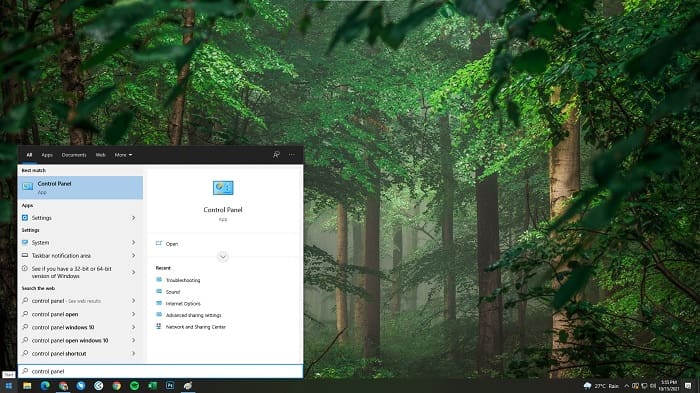
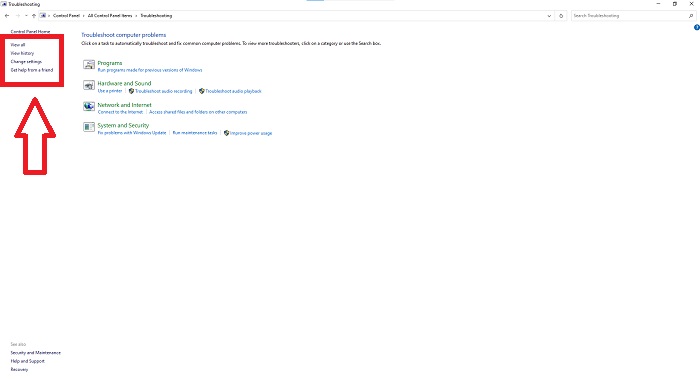
Βήμα 2: Συνεχίστε κάνοντας κλικ στο Troubleshooting. Στην αριστερή γωνία, κάντε κλικ στο View all και εντοπίστε το Windows Media Player Library.
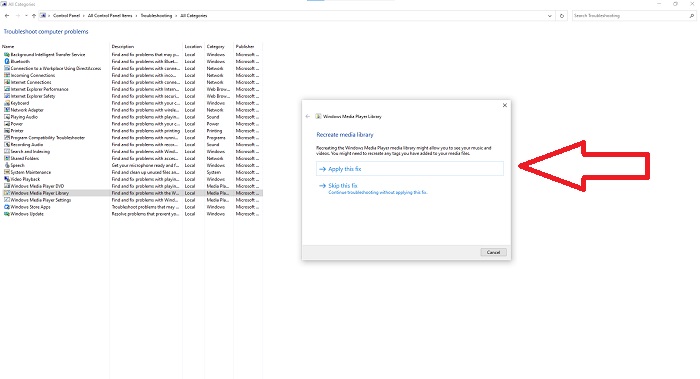
Βήμα 3: Τέλος, κάντε αντιμετώπιση προβλημάτων στο Windows Media Player σας, κάνοντας κλικ στο Next αφού εμφανιστεί ένα παράθυρο. Στη συνέχεια συνεχίστε επιλέγοντας Apply this Fix. Όταν ολοκληρωθεί η αντιμετώπιση προβλημάτων, επιλέξτε αν θα κλείσετε το εργαλείο αντιμετώπισης προβλημάτων ή αν θα αφήσετε αξιολόγηση για αυτό.
Μέρος 3. Ένας άλλος εφικτός τρόπος για να επιταχύνετε τα βίντεο
Ας υποθέσουμε ότι αντιμετωπίζετε προβλήματα με τον καθορισμό της ταχύτητας αναπαραγωγής των βίντεό σας λόγω των περίπλοκων βημάτων. Επιπλέον, εάν η αντιμετώπιση προβλημάτων δεν λειτουργεί και εξακολουθείτε να μην μπορείτε να αναπαράγετε το βίντεο. Υπάρχουν διαθέσιμα εργαλεία ιστού στο Διαδίκτυο και ορισμένα από αυτά πρέπει να αγοραστούν πριν αποκτήσετε πρόσβαση στο πλήρες εργαλείο. Το Video Converter Ultimate είναι η καλύτερη εναλλακτική λύση για την επιτάχυνση των βίντεο και είναι δωρεάν στη χρήση. Αυτό το λογισμικό μπορεί να επεξεργαστεί το βίντεό σας στο επόμενο επίπεδο και ακολουθούν τα βήματα που παρέχονται:
Βήμα 1: Επιλέξτε Free Download για να κατεβάσετε το λογισμικό απευθείας στον υπολογιστή σας. Έπειτα, προσαρμόστε και εγκαταστήστε το πρόγραμμα.
Δωρεάν ΛήψηΓια Windows 7 ή νεότεραΑσφαλής λήψη
Δωρεάν ΛήψηΓια MacOS 10.7 ή νεότεροΑσφαλής λήψη
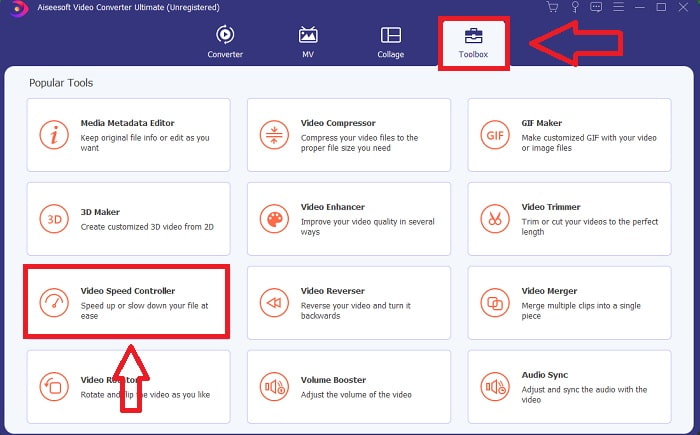
Βήμα 2: Μόλις εγκατασταθεί το λογισμικό, εκτελέστε το επιλέγοντας την επιλογή Toolbox από τη γραμμή μενού και έπειτα επιλέγοντας Video Speed Controller από τη λίστα που εμφανίζεται.
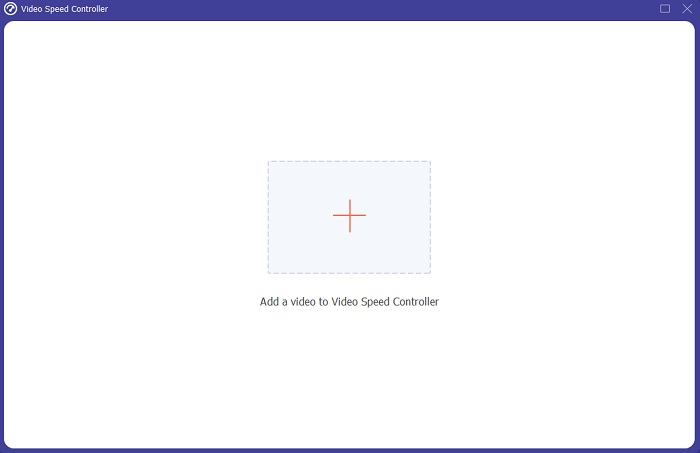
Βήμα 3: Κάντε κλικ στο κουμπί + σύμφωνα με την προτίμησή σας για να προσθέσετε ένα αρχείο και στη συνέχεια συνεχίστε με την επεξεργασία του βίντεο.
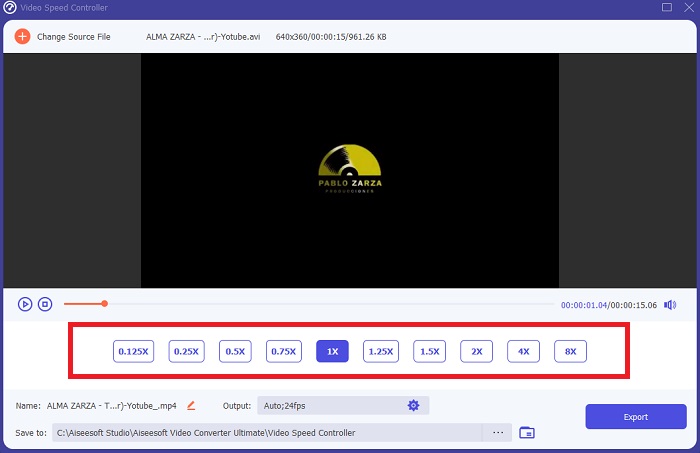
Βήμα 4: Επιλέξτε πόσες φορές θα αυξηθεί ή θα μειωθεί ο ρυθμός καρέ του βίντεο για να αλλάξετε την ταχύτητα αναπαραγωγής.
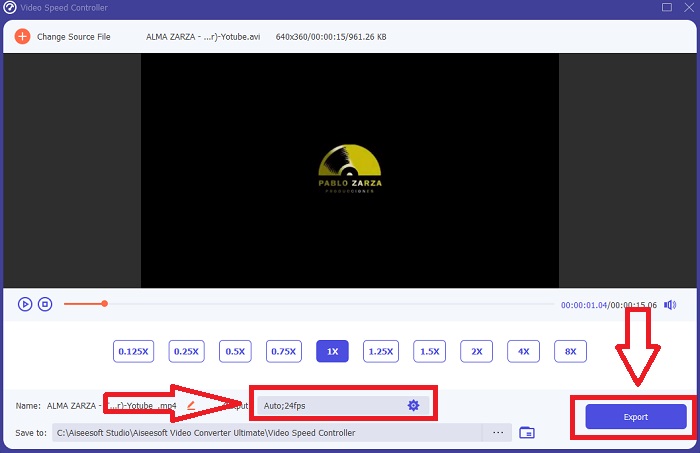
Βήμα 5: Αλλάζοντας τη μορφή, την ανάλυση, την ποιότητα κ.λπ., θα μπορέσετε να επιλέξετε το επιθυμητό αποτέλεσμα μετά την ολοκλήρωση της ρύθμισης της ταχύτητας αναπαραγωγής του βίντεό σας. Κάντε κλικ στο Export και στη συνέχεια επιλέξτε μια τοποθεσία για να αποθηκεύσετε τη δουλειά σας όταν τελειώσετε.
Μέρος 4. Συχνές ερωτήσεις σχετικά με τον τρόπο επιτάχυνσης των βίντεο στο Windows Media Player
Πώς να διορθώσετε βίντεο MP4 που δεν μπορούν να αναπαραχθούν στο Windows Media Player;
Όπως αναφέρθηκε προηγουμένως στο άρθρο, το Windows Media Player δεν υποστηρίζει ένα ευρύ φάσμα μορφών βίντεο. Εφόσον υποστηρίζει μόνο τις περισσότερες μορφές που είναι κατάλληλες για Windows, είναι δύσκολο να διορθώσετε σφάλματα χρησιμοποιώντας αυτόν τον media player. Γι' αυτό πρέπει να μάθετε πώς να μετατρέπετε ή πώς να αναπαράγετε μορφές βίντεο MP4. Ο σύνδεσμος εδώ είναι ένα χρήσιμο άρθρο που θα σας βοηθήσει να λύσετε αυτό το πρόβλημα.
Πώς να παίξετε DVD στο Windows Media Player;
Κάποιες ταινίες είναι σε DVD και, για να τις αναπαράγετε, πρέπει να βρείτε το κατάλληλο πρόγραμμα αναπαραγωγής DVD. Το Windows Media Player είναι ένα από τα πιο συνηθισμένα προγράμματα αναπαραγωγής πολυμέσων που μπορούν να αναπαράγουν DVD. Επιπλέον, αυτός ο media player προσφέρει και ορισμένες ρυθμίσεις που βοηθούν στην επεξεργασία κατά την αναπαραγωγή DVD. Εδώ θα βρείτε περισσότερες λεπτομέρειες σχετικά με το πώς να αναπαράγετε DVD στο Windows Media Player.
Το μέγεθος του αρχείου του βίντεο γίνεται μικρότερο αν αυξήσετε την ταχύτητα αναπαραγωγής;
Μόνο το καρέ θα χωρίζεται κάθε φορά που αυξάνετε ή μειώνετε την ταχύτητα αναπαραγωγής του βίντεό σας. Εάν το αυξήσετε 0,5 φορές πιο γρήγορα, το καρέ θα είναι 60 καρέ ανά 1/120 δευτερόλεπτα. Εν ολίγοις, δεν μπορεί να επηρεάσει το βίντεο εκτός εάν το βίντεο έχει ήδη χαμηλό ρυθμό καρέ.
συμπέρασμα
Συμπερασματικά, το Windows Media Player μπορεί να είναι ένα προβληματικό λογισμικό που υποστηρίζει μόνο λίγες μορφές. Ωστόσο, υπάρχουν ορισμένες λειτουργίες που προσφέρει και μπορούν να διορθώσουν προβλήματα που σχετίζονται με μορφές βίντεο. Παρ’ όλα αυτά, αν θέλετε να αυξήσετε την ταχύτητα αναπαραγωγής του κλιπ βίντεό σας, κατεβάστε το Video Converter Ultimate, όχι μόνο για να επιταχύνετε το βίντεό σας. Αυτό το λογισμικό μπορεί να απογειώσει το βίντεό σας. Με όλες τις διαθέσιμες λειτουργίες, θα είναι το καλύτερο και πιο προσιτό λογισμικό που προτείνουμε να χρησιμοποιήσετε.
-
 WebM σε GIF - 3 Δωρεάν μετατροπείς WebM σε GIF για τη δημιουργία των δικών σας GIF
 Είναι το WebM GIF; Πώς να μετατρέψετε ένα βίντεο σε GIF; Υπάρχει δωρεάν μετατροπέας WebM σε GIF; Αυτή η ανάρτηση μοιράζεται 3 δωρεάν τρόπους για να σας βοηθήσει να μετατρέψετε το WebM σε GIF.
-
 Πώς να μετατρέψετε βίντεο MKV σε κινούμενα GIF χωρίς Photoshop/FFmpeg
 Μετά τη λήψη και την παρακολούθηση ταινιών MKV στον υπολογιστή σας, μπορεί να θέλετε να μοιραστείτε μερικές υπέροχες στιγμές με φίλους ή στο Διαδίκτυο ως GIF. Σε αυτό το άρθρο, μπορείτε να μάθετε για τους 2 ευκολότερους τρόπους μετατροπής του MKV σε GIF.
-
 Δημιουργήστε το καλύτερο κινούμενο GIF σας μέσω του Online GIF Maker [2021]
 Μια κατατοπιστική ανασκόπηση, σχετικά με τον τρόπο δημιουργίας GIF χρησιμοποιώντας αυτούς τους απλούς διαδικτυακούς δημιουργούς GIF που έχετε ήδη συναντήσει ή όχι στο διαδίκτυο.
