


 Video Converter Ultimate
 Grabador de pantalla
 Reparación de vídeo
 Descarga segura
Los mejores convertidores MP4 para impulsar el contenido: herramientas para conversiones perfectas
La conversión de archivos de video a formato MP4 se ha vuelto esencial para cualquier persona que quiera disfrutar de una reproducción perfecta en todos los dispositivos. Si bien hay innumerables herramientas disponibles para convertir videos a MP4, no todas ofrecen la misma calidad y rendimiento.
Esa es la razón por la que nos hemos tomado el tiempo de revisar y comparar los mejores conversores MP4 del mercado, para que puedas tomar una decisión informada y optimizar tu flujo de trabajo con vídeo. Tanto si eres un videógrafo profesional, un creador de contenido o simplemente quieres convertir algunos vídeos para uso personal, nuestro análisis completo de los conversores MP4 mejor valorados te ayudará a encontrar la herramienta perfecta para tus necesidades.

Parte 1. Comparación de los programas
Si deseas conocer de un vistazo cuál es el mejor programa para tus necesidades, puedes echar un vistazo a la tabla comparativa de los programas mencionados en este post. Todos estos programas garantizan ayudarlo a convertir a MP4.
| Programas | Conversión por lotes | Aceleración de GPU | Características adicionales |
| Convertidor de video gratuito en línea | si | No | Personalización del formato de salida, conversión por lotes |
| Online-Convert.com | si | No | Conversión de varios tipos de archivos |
| CloudConvert | si | No | Integración con servicios de almacenamiento en la nube |
| Convertio | si | No | Integración con servicios de almacenamiento en la nube, conversión de varios tipos de archivos |
| FVC Video Converter Ultimate | si | si | Edición de video, creador de GIF, creador de 3D |
| Reproductor de multimedia VLC | No | No | Reproductor multimedia, transmisión de video, conversión de audio |
| Freno de mano | si | No | Edición de video, escaneo por lotes |
Parte 2. Los 4 mejores convertidores MP4 en línea
Con los convertidores de archivos en línea, puede convertir fácilmente sus archivos desde cualquier dispositivo sin necesidad de descargar ningún software adicional. Los convertidores de archivos en línea también suelen ser muy rápidos, gratuitos y seguros, lo que garantiza que sus datos estén protegidos contra el acceso no autorizado. Por lo tanto, si desea convertir a MP4 o convertir desde MP4, puede consultar estos programas en línea.
1. Convertidor MP4 gratuito en línea
Convertir archivos en línea es muy práctico, ya que puedes hacerlo desde cualquier dispositivo con conexión a Internet sin necesidad de descargar software adicional. Para eso está diseñado Free MP4 Converter Online. Esto significa que no tienes que instalar nada en tu dispositivo para convertir archivos a MP4. Una de sus características más destacadas es la opción de personalización. Los usuarios pueden editar la resolución del vídeo, la tasa de bits, la tasa de fotogramas, etc. Además, el proceso es sencillo y directo.
Funciones clave:
◆ Convierta videos a muchos formatos de salida rápidamente.
◆ No limita el tamaño del archivo que los usuarios pueden descargar.
◆ Accesible desde cualquier navegador y dispositivo con acceso a internet.
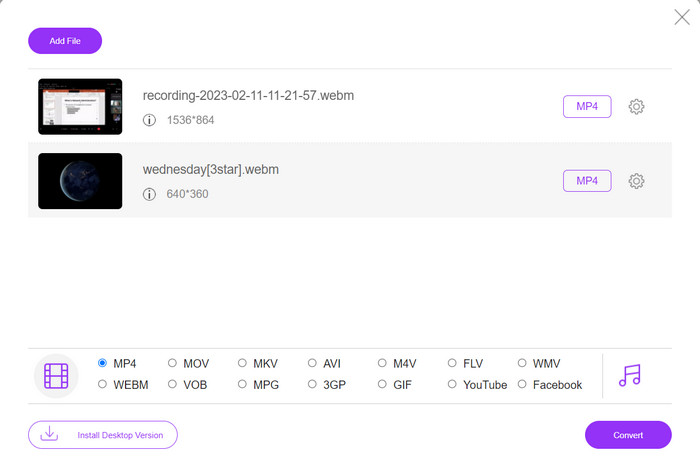
Paso 1. Puedes utilizar este conversor de vídeo MP4 visitando su sitio web oficial. Simplemente abre cualquier navegador en tu ordenador y accede inmediatamente a su página.
Paso 2. Instala de inmediato el pequeño lanzador y sube el o los vídeos que quieras convertir a MP4. En la sección de selección de formato que aparece abajo, elige MP4 marcando su botón de opción.
Paso 3. Por último, pulsa el botón Convert para iniciar el proceso de conversión de archivos.
2. Online-Convert.com
Online-Convert es un convertidor MP4 en línea fácil de usar y versátil que admite una amplia gama de formatos de entrada y salida, incluida la personalización de la configuración de salida, como la resolución, la tasa de bits y la tasa de cuadros. La herramienta es rápida y confiable, con integración de almacenamiento en la nube y funciones de seguridad como el cifrado SSL para proteger sus archivos durante el proceso de carga y conversión. Además, es de uso completamente gratuito sin costos ocultos, por lo que es una opción accesible para cualquier persona que necesite convertir archivos de video con un presupuesto limitado.
Funciones clave:
◆ Viene con una amplia gama de formatos de video.
◆ Interfaz fácil de usar.
◆ Conversión rápida y confiable.
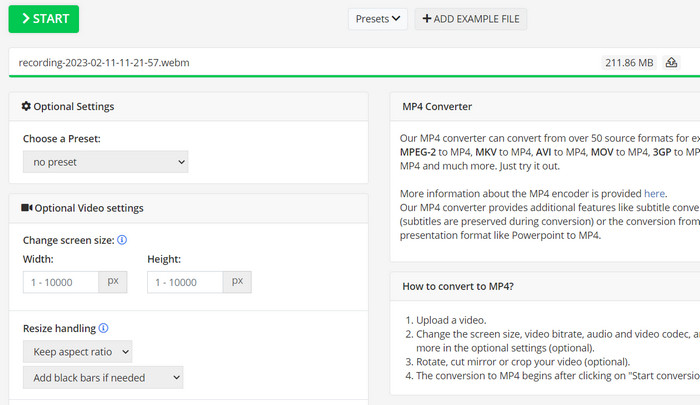
Paso 1. Ve a Online-Convert.com y elige Video Converter de la lista de herramientas.
Paso 2. Haz clic en Choose Files para añadir el archivo de vídeo que quieres convertir. También puedes arrastrar el archivo y soltarlo en el recuadro.
Paso 3. También puedes cambiar la resolución, la tasa de bits y la tasa de fotogramas del resultado si lo deseas. Los ajustes estarán disponibles debajo del área de conversión.
Paso 4. Para iniciar el proceso de conversión, haz clic en el botón Start. En la página aparecerá una barra de progreso que mostrará el avance de la conversión.
3. CloudConvert
CloudConvert es un convertidor de MP4 en línea que ofrece una amplia gama de funciones a sus usuarios, que incluyen soporte integral de formatos, configuraciones de salida personalizables, una interfaz fácil de usar, integración de almacenamiento en la nube, seguridad y privacidad, integración de API y opciones gratuitas y de pago. Además, este convertidor de video a MP4 es una herramienta confiable y versátil para convertir archivos de video a formato MP4. Sus configuraciones de salida personalizables lo convierten en una excelente opción para los usuarios que necesitan ajustar la calidad y el tamaño de sus videos para satisfacer sus necesidades específicas.
Funciones clave:
◆ CloudConvert ofrece integración de API para integrar flujos de trabajo.
◆ Utiliza cifrado SSL para proteger los archivos del usuario.
◆ Es compatible con la integración de almacenamiento en la nube.
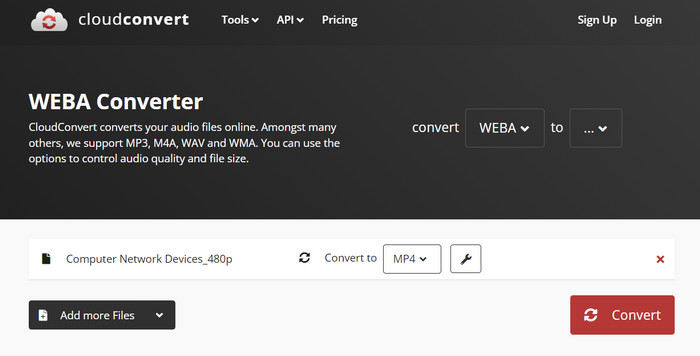
Paso 1. Ve al sitio web de CloudConvert y crea una cuenta gratuita si aún no la tienes.
Paso 2. Haz clic en Select Files para añadir el archivo de vídeo que quieres convertir. También puedes simplemente arrastrar y soltar el archivo en el recuadro de carga. Elige MP4 en el menú desplegable como formato de salida.
Paso 3. Cambia las opciones de salida, como la resolución, la tasa de bits y la tasa de fotogramas, si lo deseas.
Paso 4. Haz clic en el botón Convert para iniciar el proceso de conversión.
4. Convertio
Convertio es una excelente opción si desea una forma rápida de transformar sus archivos de video a formato MP4. Con su interfaz fácil de usar y tiempos de conversión rápidos, es fácil cambiar sus películas para que puedan verse en una amplia gama de dispositivos y plataformas. Convertio es una herramienta versátil que puede manejar todas sus necesidades de conversión de video. Funciona con almacenamiento en la nube y le permite utilizar una amplia gama de archivos de entrada y salida. Descubra cómo funciona este convertidor de MP4 gratuito.
Funciones clave:
◆ Conversión por lotes para múltiples archivos.
◆ Integración con servicios como Google Drive, Dropbox, etc.
◆ Funciones avanzadas como OCR para convertir documentos escaneados.
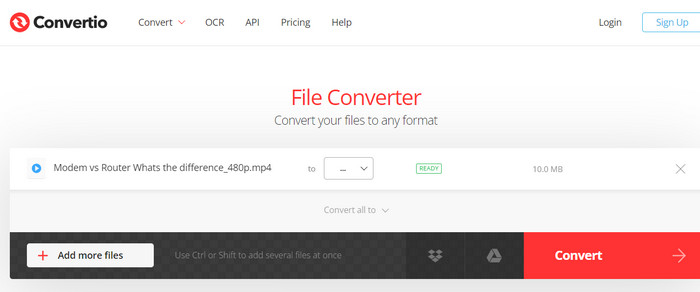
Paso 1. Haz clic en Choose Files en la página web de Convertio (https://convertio.co/) para añadir el archivo de vídeo que quieres convertir. También puedes arrastrar el archivo y soltarlo en el área de carga.
Paso 2. En el cuadro desplegable, elige MP4 como formato de salida. También puedes cambiar la resolución, la tasa de bits y la tasa de fotogramas del resultado si lo deseas.
Paso 3. Para iniciar el proceso de conversión, haz clic en el botón Convert. En la página aparecerá una barra de progreso que mostrará el avance de la conversión.
Paso 4. Una vez finalizado el proceso, puedes hacer clic en Download para guardar el archivo MP4 en tu ordenador.
Parte 3. Los 3 mejores convertidores MP4 sin conexión
Ahora, si, en algunos casos, no tiene acceso a Internet, puede optar por programas fuera de línea en estos casos. Entonces, aquí están las herramientas en las que puede confiar.
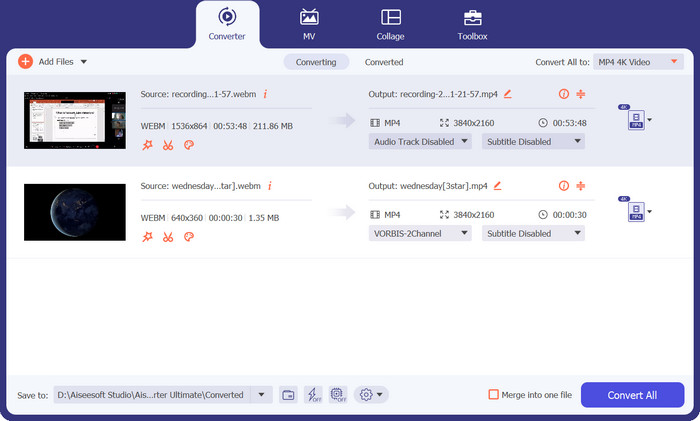
1. FVC Video Converter Ultimate
FVC Video Converter Ultimate es un potente software que ofrece una solución completa para convertir archivos de vídeo al formato MP4. Admite una amplia gama de formatos de entrada y salida, incluido soporte para vídeo HD y 4K, y ofrece ajustes de salida personalizables para garantizar una calidad de salida alta. Además, este conversor MP4 permite la conversión por lotes de varios archivos a la vez e incluye herramientas de edición para recortar, cortar, añadir marcas de agua y mucho más. Gracias a sus tiempos de conversión rápidos y su alta calidad de salida, FVC Video Converter Ultimate es una herramienta fiable y versátil para todas tus necesidades de conversión a MP4.
Funciones clave:
◆ Incluye soporte para videos HD y 4K para retener videos de alta calidad.
◆ Soporte de aceleración de hardware para GPU NVIDIA y AMD.
◆ Admite varios dispositivos de salida.
Paso 1. Lo primero que tienes que hacer para usar este conversor es conseguir su instalador. Después, instálalo en tu dispositivo. Puedes obtener la aplicación usando los botones de Free Download que aparecen abajo.
Descarga gratuitaPara Windows 7 o posteriorDescarga segura
Descarga gratuitaPara macOS 10.7 o posteriorDescarga segura
Paso 2. Luego, inicia la herramienta y carga cualquier vídeo haciendo clic en el botón con el signo Más en la interfaz principal del programa.
Paso 3. A continuación, ve al menú Profile y selecciona MP4 en la pestaña Video. Finalmente, pulsa el botón Convert All y convierte todos tus vídeos a archivos MP4.
2. VLC Media Player
VLC Media Player es un reproductor multimedia gratuito que ha sido ampliamente reconocido por su capacidad para reproducir casi cualquier formato de archivo de audio o video. Lo que muchas personas pueden no saber es que VLC Media Player también es un poderoso convertidor de video que puede convertir sus videos a formato MP4 con facilidad. A continuación se presentan algunas de sus características clave para saber más sobre este programa.
Funciones clave:
◆ Puede editar el códec, la resolución y la tasa de bits de video y audio.
◆ Tiene la capacidad de añadir subtítulos a los vídeos.
◆ Puede obtener una vista previa de los videos antes de convertirlos.
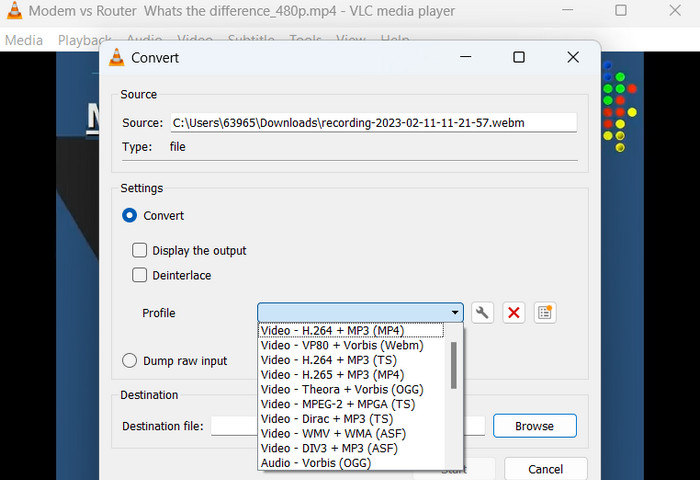
Paso 1. Abre VLC Media Player en tu ordenador. Haz clic en Media en la barra de menú superior y selecciona Convert/Save en el menú desplegable.
Paso 2. Haz clic en el botón Add para seleccionar el archivo de vídeo que quieres convertir. Una vez que hayas añadido el archivo, haz clic en el botón Convert/Save.
Paso 3. En la sección Profile, selecciona Video - H.264 + MP3 (MP4) como formato de salida. Haz clic en el botón Start para iniciar el proceso de conversión y espera a que termine.
3. Freno de mano
HandBrake es un transcodificador de video de código abierto que le permite convertir sus archivos de video a una variedad de formatos, incluido MP4. Es una herramienta popular entre los entusiastas del video por su facilidad de uso y sus potentes funciones. Asimismo, este convertidor de video MP4 también ofrece procesamiento por lotes, por lo que puede convertir varios archivos a la vez, y tiene una variedad de ajustes preestablecidos que facilitan la optimización de sus videos para diferentes dispositivos y plataformas.
Funciones clave:
◆ Software gratuito y de código abierto.
◆ Admite subtítulos y creadores de capítulos.
◆ Ajustes preestablecidos para optimizar la salida de video.
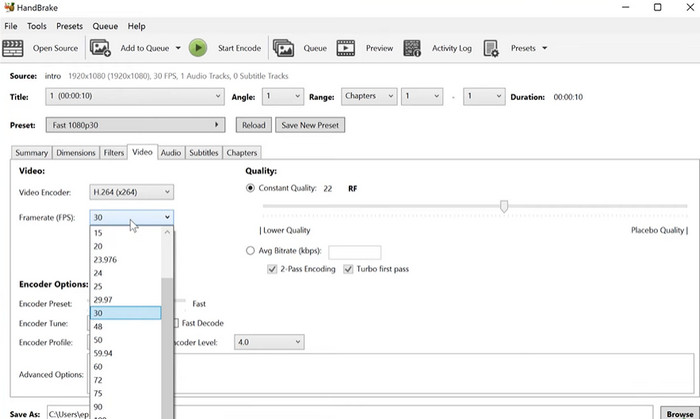
Paso 1. Descarga e instala HandBrake desde su sitio web oficial. Abre HandBrake y selecciona el archivo de vídeo que quieres convertir haciendo clic en el botón Open Source en la esquina superior izquierda de la ventana.
Paso 2. Elige un ajuste preestablecido para tu archivo de salida seleccionando una de las opciones del menú Presets en la fila superior de la ventana. Si no estás seguro de qué ajuste usar, puedes elegir Fast 1080p30 para lograr un buen equilibrio entre velocidad y calidad.
Paso 3. Haz clic en el botón Start Encode en el menú superior para iniciar el proceso de conversión.
Parte 4. Preguntas frecuentes sobre convertidores MP4
¿Puedo reproducir archivos MP4 en mi iPhone?
Sí. MP4 ya es un formato compatible con los dispositivos iPhone. MP4 es un formato de vídeo universal que es compatible con la mayoría de dispositivos, incluidos los iPhone. Por lo tanto, no tendrás que usar un conversor de MP4 a iPhone. Simplemente puedes usar el reproductor preinstalado del iPhone o buscar un reproductor de vídeo para iPhone de terceros.
¿Puedo subir archivos MP4 a TikTok?
Sí. No tiene que encontrar un convertidor de MP4 a TikTok para cargar porque TikTok acepta archivos de video MP4 como uno de los formatos admitidos para cargar videos en la plataforma.
¿Puedo convertir archivos MP4 a formatos compatibles con iTunes?
Sí. No es necesario que busque un convertidor de MP4 a iTunes. Puede usar convertidores, como HandBrake, para ayudarlo con esto.
Conclusión
Los conversores MP4 son herramientas esenciales para cualquiera que desee ver o compartir sus vídeos en distintos dispositivos o plataformas, y proporcionan una forma práctica y fiable de garantizar la compatibilidad y una reproducción de vídeo de alta calidad. Por ello, hemos recopilado y comparado los mejores programas disponibles para ayudarte a elegir la aplicación más adecuada.
-
 El mejor editor de MP4 para Windows y Mac en 2023
 Ya sea que esté usando su computadora para la edición de video MP4 o simplemente trabajando en su teléfono, podrá encontrar algunas opciones excelentes aquí, incluido el mejor editor de MP4 para Windows y Mac.
-
 Cómo comprimir un video MP4 a un tamaño más pequeño
 ¿El video MP4 es demasiado grande para cargarlo? ¿Quiere reducir el tamaño del video? Aquí hay 3 formas eficientes de comprimir un archivo MP4 a un tamaño más pequeño sin límite.
-
 Los 5 mejores editores de metadatos MP4 [Actualizado en 2023]
 ¿Cómo puedo cambiar mis metadatos MP4? La mejor manera de cambiar los metadatos de su MP4 es usar un editor de etiquetas que admita el formato MP4 como el ejemplo que enumeramos a continuación.
