


 Video Converter Ultimate
 Grabador de pantalla
 Reparación de vídeo
Maneras simples de agregar imágenes en video en iMovie rápidamente
Añadir imágenes a un vídeo se ha convertido en una de las mejores formas de transmitir el mensaje al público de manera aún más eficaz. La mayoría de los editores de vídeo pueden ayudarte a superponer rápidamente una imagen sobre un vídeo y, si eres usuario de Apple, quizá ya te hayas encontrado con iMovie. Es conocido como uno de los mejores editores que puedes usar en tu dispositivo Apple. Sin embargo, muchos usuarios habituales de Apple consideran que iMovie es complicado porque nunca lo han utilizado. Así que, si eres uno de esos usuarios de Apple que tiene problemas para usarlo y quieres añadir una imagen a un vídeo, puedes leer este artículo: aprender cómo añadir imágenes a un vídeo en iMovie es sencillo si lees los detalles que encontrarás a continuación.

Parte 1. Cómo superponer una imagen en un video en iMovie [Mac]
Si tiene un iMovie en Mac, puede usarlo y agregar la imagen al video. Entonces, si quieres aprender a poner una foto en un video de iMovie, los pasos a continuación te ayudarán.
Paso 1. Busca iMovie en el Finder y haz clic para abrirlo.
Paso 2. En la parte superior izquierda de iMovie, haz clic en el botón Importar para importar fácilmente el vídeo y la imagen. Arrastra y coloca el archivo multimedia que has insertado en la Línea de tiempo.
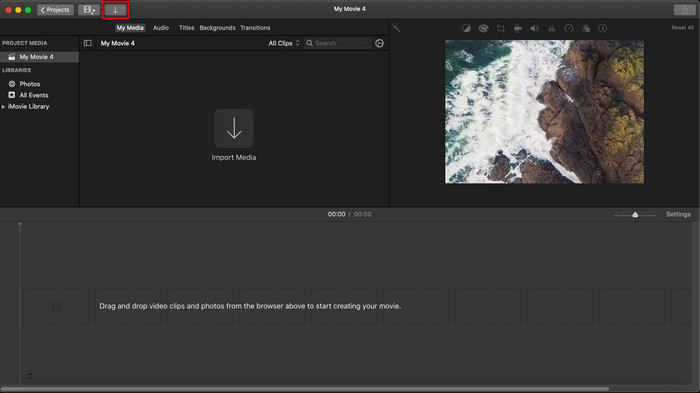
Paso 3. Ajusta la imagen que has importado y su duración. Después de eso, haz clic en Exportar para descargar el archivo en tu ordenador.
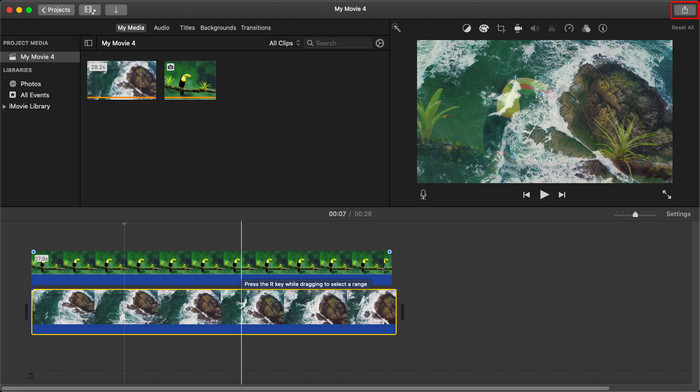
Los pasos que presentamos aquí son de la experiencia práctica de usar iMovie. Los pasos pueden variar si hay una actualización de la herramienta o si se producen algunos cambios en breve.
Parte 2. Cómo insertar fotos en video con iMovie [iOS]
¿Qué sucede si usa un dispositivo iOS y desea usar iMovie como editor para agregar una imagen a un video? ¿Es posible? Bueno, sí, lo es. Podemos enseñarle cómo poner una imagen en un video iMovie en iPhone leyendo los detalles a continuación con los pasos que proporcionamos.
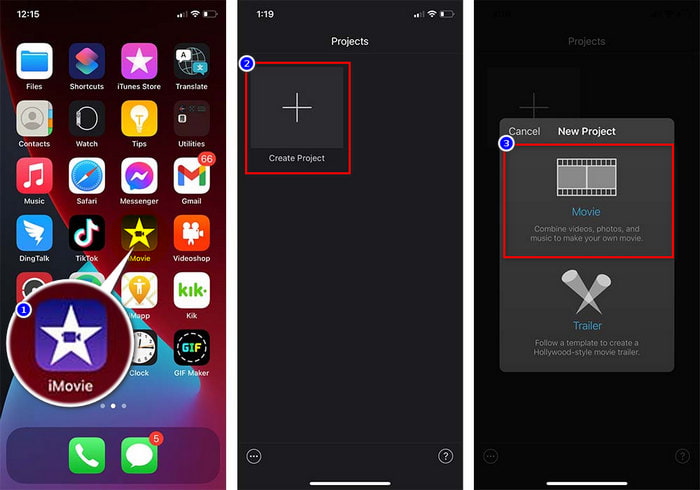
Paso 1. Abre la app iMovie en tu dispositivo iOS, pulsa Crear proyecto y luego Película. Añade el vídeo que tengas en tu biblioteca.
Paso 2. Pulsa el botón + para añadir la marca de agua de imagen al vídeo. Búscala en la biblioteca, púlsala, presiona la línea con tres puntos y selecciona Pantalla verde/azul. Toca la imagen para eliminar el fondo automáticamente.
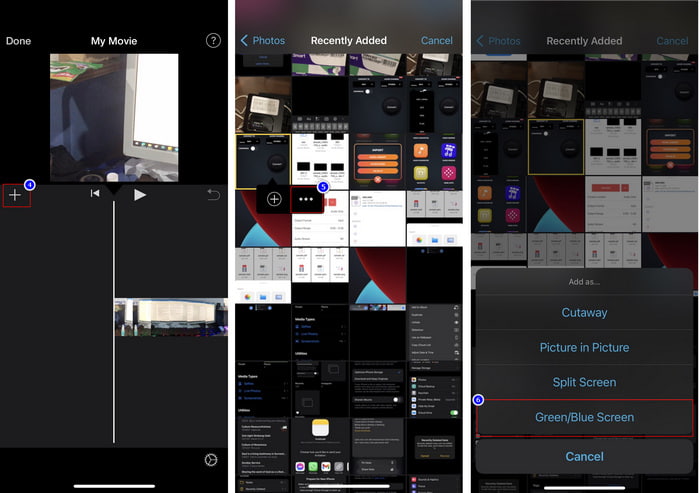
Paso 3. Pulsa OK, haz clic en Exportar y luego en Guardar vídeo.
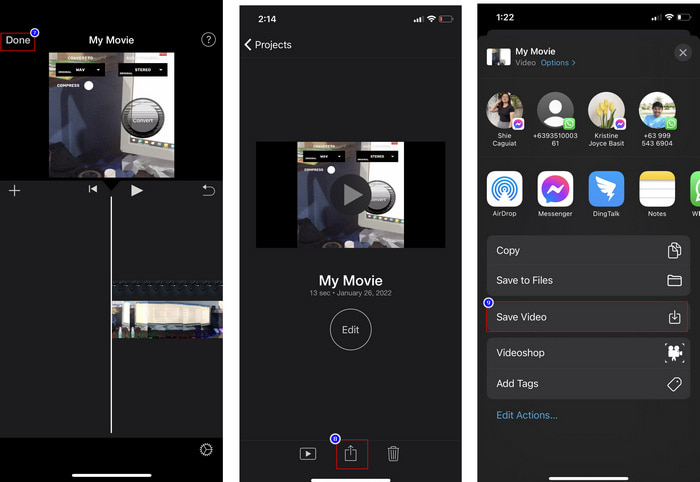
Todos los pasos que presentamos aquí son de la experiencia práctica de usar iMovie en iOS. Pero algunos de los pasos pueden cambiar si se produce una actualización en la aplicación del editor pronto.
Parte 3. La solución más fácil para insertar una foto en un video con el mejor software de marca de agua de video en Mac
¿Tienes las mismas dificultades para añadir fotos sobre un vídeo en iMovie? Prueba a usar Video Converter Ultimate, porque esta herramienta es la mejor alternativa a iMovie. Su rendimiento global ya ha sido elogiado por millones de usuarios que la han probado. Aunque tengan problemas distintos con sus vídeos, siguen eligiendo esta herramienta definitiva para solucionarlos. Además, con esta herramienta puedes hacer prácticamente todo lo relacionado con el vídeo, como recortar, añadir imágenes, unir, recortar bordes, etc. Sea cual sea el problema, esta es la solución todo en uno. ¿Quieres resolver el problema? Entonces, sigue los pasos que indicamos a continuación para que puedas seguirlos fácilmente.
Funciones:
◆ La última herramienta admite múltiples formatos, por lo que cargar su formato no será difícil.
◆ Admite una interfaz fácil de entender para agregar rápidamente imágenes a cualquier video en unos pocos segundos.
◆ Es compatible con diferentes plataformas como Mac y Windows para permitir que los usuarios disfruten en todas las plataformas.
Paso 1. Puedes descargar la herramienta haciendo clic en el botón de descarga que aparece abajo, instalarla de inmediato y abrirla después de la instalación.
Descarga gratuitaPara Windows 7 o posteriorDescarga segura
Descarga gratuitaPara macOS 10.7 o posteriorDescarga segura
Paso 2. Después de abrirla, haz clic en el botón + que aparece para importar el archivo de vídeo. A continuación, se abrirá una carpeta para localizar el archivo de vídeo; haz clic en Abrir.
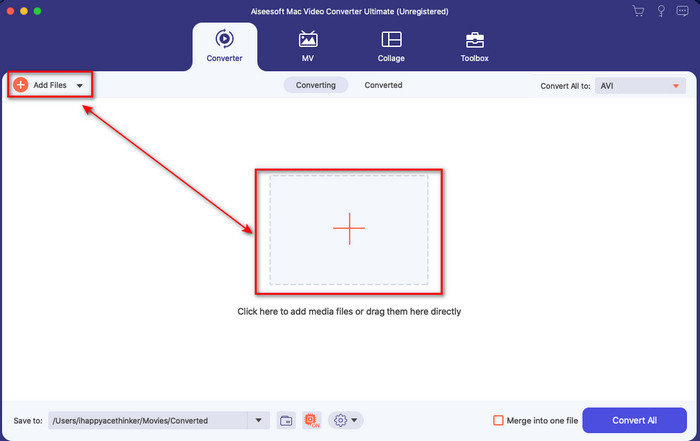
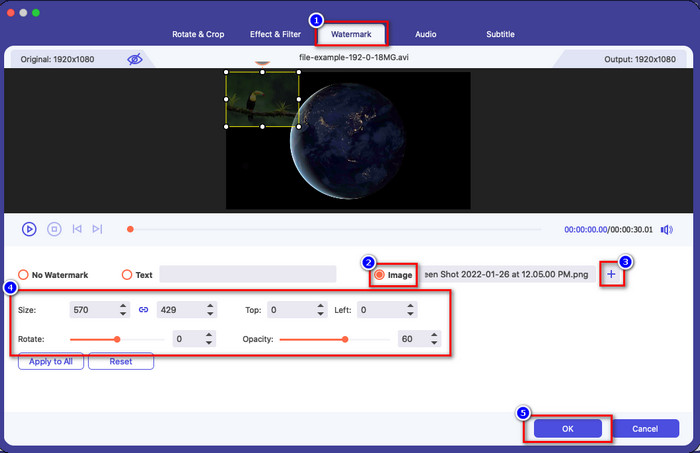
Paso 3. Pulsa el botón con forma de varita para abrir la ventana de edición del conversor. Ve a Marca de agua, haz clic en la imagen y luego pulsa Añadir para subir la imagen. También puedes editar la opacidad de la imagen o rotarla según tus necesidades y, para aplicar los cambios, haz clic en OK.
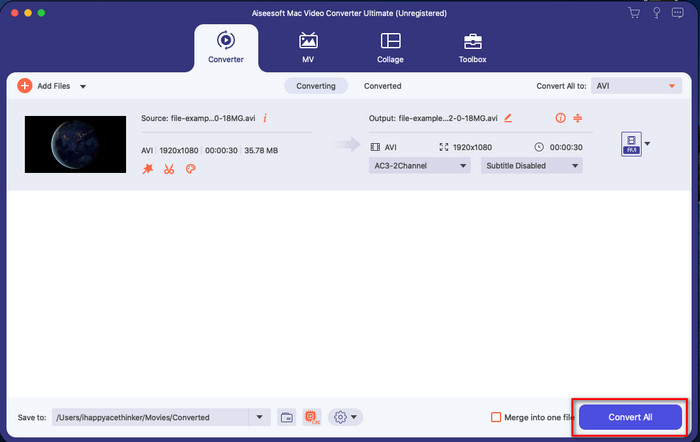
Paso 4. Haz clic en el botón Convertir todo para exportar el archivo de vídeo. Se guardará en una carpeta de tu ordenador después del proceso de exportación; así de fácil tendrás una imagen de marca de agua en tu vídeo. Entonces, ¿crees ahora en la capacidad de Video Converter Ultimate? Has añadido la marca de agua de imagen al vídeo así de rápido.
Relacionado:
Cómo añadir subtítulos a un vídeo
Parte 4. Preguntas frecuentes sobre cómo agregar fotos en video en iMovie
¿Existen limitaciones en la cantidad de imágenes agregadas en los videos de iMovie?
Hasta ahora, no experimentamos ningún inconveniente al agregar varias imágenes en el video mientras usamos iMovie. Sin embargo, el proceso de exportación lleva tiempo si agrega demasiadas imágenes en el video, pero no fallará, según la experiencia.
¿Cuáles son los formatos de imagen que puedo usar en iMovie?
Hay numerosos formatos de imágenes fijas compatibles con iMovie, como BMP, PNG, JPG o JPEG, HEIF, PSD, RAW TIFF y TGA, pero si desea una imagen animada, puede usar GIF. Aunque estos formatos son muchos, todavía no es compatible con todos los formatos de imagen como EXIF, WebP y similares.
¿Por qué debo usar iMovie?
Para los usuarios de Apple, iMovie es una de las mejores opciones para crear un cortometraje, publicidad, vlogs y más; todos estos son gratis. El editor proporciona una interfaz semiavanzada para ayudar a los usuarios a tener una experiencia práctica de cómo se ve una interfaz o herramienta avanzada. Además, el software es menos técnico, pero está especializado. No es común ver un editor que proporcione un uso menos técnico, pero puede ayudarlo a ser un profesional y agregar algunas herramientas avanzadas de técnicas especializadas.
Conclusión
Por último, podemos decir que ya tenemos conocimientos suficientes para añadir fácilmente fotos sobre un vídeo en iMovie. Con la mejor herramienta de Apple, puedes realizar aquí casi las ediciones más complicadas. Sin embargo, no todas las funciones que necesitas están en iMovie, pero puedes utilizar Video Converter Ultimate para disponer de un editor fácil de usar en todas las plataformas. Quizá te preguntes por qué deberías usar esta herramienta definitiva. No hace falta mucha explicación si hablamos de ella, ya que hemos presentado pruebas más arriba. Entonces, ¿qué deberías hacer? Puedes hacer clic en el botón de descarga para tener una experiencia directa con la herramienta definitiva y solucionar este problema.
-
 Las 5 aplicaciones de grabadora de audio más elegidas en Android e iOS [actualizado en 2022]
 ¿No sabe qué aplicación de grabadora de audio debe usar? Si es así, este artículo lo ayudará a elegir qué aplicación lo ayudará con su tarea de grabación de audio.
-
 Voice Memo en iOS: pros, contras, características y 4 mejores reemplazos
 ¿Qué es la nota de voz? ¿Es la mejor grabadora de audio en iOS? ¿Buscas una respuesta a esa pregunta? Por lo tanto, lea el alcance completo de este artículo para saber más.
-
 Los 7 últimos convertidores MOD gratuitos para cambiar el archivo MOD a un nuevo formato
 ¿Cuáles son los convertidores MOD que puedes usar? ¿Pensando en la misma pregunta? Así que aquí estamos, brindando las siete herramientas que puede usar para convertir sus archivos MOD.
