


 Video Converter Ultimate
 ضبط صفحه
 تعمیر ویدیو
درباره 5 بهترین ویرایشگر ویدیو برای رایانه شخصی بیشتر بدانید و مقایسه کنید
امروزه افراد زیادی دوست دارند از لحظههای بهیادماندنی خود ویدئو بگیرند و بسیاری از آنها از همین راه کسب درآمد میکنند. مثل ولاگرها و اینفلوئنسرها که همیشه از کارهایی که انجام میدهند برای طرفدارانشان ویدئو ضبط میکنند؛ همچنین برای اینکه از بقیه اینفلوئنسرها یا ولاگرها محبوبتر شوند. پس اگر یک ولاگر یا اینفلوئنسر آیندهدار هستید که دوست دارید از خودتان ویدئو بگیرید، باید داشتن بهترین ویرایشگر ویدئوی ویندوز 10 را در نظر بگیرید تا ویدئوی خود را ارتقا دهید و یک خروجی تأثیرگذار بسازید، لایکها، بازدیدها، دنبالکنندهها و در بلندمدت سود مالی بیشتری به دست بیاورید. پیش از شروع، به شما تبریک میگوییم، چون همین حالا اولین قدم برای تبدیل شدن به یک ولاگر یا اینفلوئنسر موفق را برداشتهاید. اما انتخاب ابزار مناسب برای کار، از مهمترین و حساسترین مراحل مسیر شماست. به همین دلیل، ما چند ویرایشگر ویدئو مختلف را که همچنان بسیار مؤثرند برای شما جمعآوری کردهایم تا در ادامه از بین آنها انتخاب کنید.

قسمت 1. 5 ویرایشگر ویدیوی ویندوز آنلاین و آفلاین
بالا 1. Video Converter Ultimate
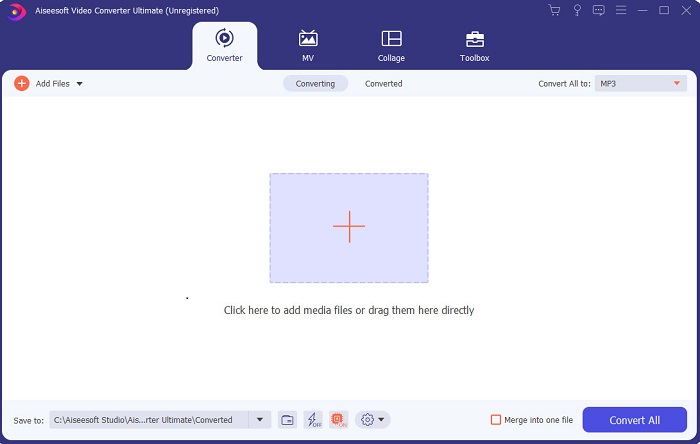
اگر میخواهید دست بالا را داشته باشید و ویدئوهایی مثل ویدئوهای idolهای خود بسازید، از FVC Video Converter Ultimate استفاده کنید. این مبدل و ویرایشگر ویدئوی ویندوز تا حالا به خیلی از کاربرانش کمک کرده تا در سراسر دنیا مشهور شوند و شاید نفر بعدی شما باشید. بسیاری از اینفلوئنسرها، ولاگرها و تدوینگران شناختهشده از این برنامه بهعنوان ویرایشگر، بهبوددهنده، تقویتکننده و موارد دیگر استفاده میکنند. پس اگر میخواهید مثل idolهای خود خروجی حرفهای داشته باشید و از این راه واقعاً پول دربیاورید، باید هرچه زودتر این نرمافزار را دانلود کنید تا به پدیدهی جدید اینترنت و بهترین نسخهی خودتان تبدیل شوید. همچنین، ما مزایا و معایبی را برای این ابزار فراهم کردهایم تا بهتر آن را بشناسید.
دانلود رایگانبرای ویندوز 7 یا بالاتردانلود امن
دانلود رایگانبرای MacOS 10.7 یا بالاتردانلود امن
طرفداران
- برای مبتدیان، این ابزار انتخاب مناسبی برای آنهاست. همانطور که دستورالعمل های ساده ای را برای شما ارائه می دهد که باید آنها را دنبال کنید و درک آن آسان تر است. اساساً روی نقطه است.
- برای حرفه ای ها، بر خلاف سایرین ویرایشگر ویدیو برای کامپیوتر این ابزار دارای بسیاری از ویژگی های آینده است. به عنوان مثال، اگر می خواهید کیفیت صدای خود را افزایش دهید و ویدیو را افزایش دهید، می توانید از این ابزار استفاده کنید. همچنین اگر صدای شما با ویدیو همگام سازی نشده است، دارای قابلیت همگام سازی صدا برای رفع آن است.
- به طور کلی، این مبدل و ویرایشگر فوق العاده ای است که می توانید به آن وابسته باشید. به خصوص اگر می خواهید ورود شگفت انگیزی به دنیای ولاگرها و اینفلوئنسرها داشته باشید.
- نرم افزار ویرایشگر قابل دانلود است و هیچ ابزار ویرایشی وجود ندارد که دارای ویژگی های مشابهی باشد.
منفی ها
- این ابزار رایگان نیست اما قیمت پایینی دارد. به عبارت دیگر ارزان است و خروجی باکیفیت تولید می کند.
بالا 2. Windows Movie Maker
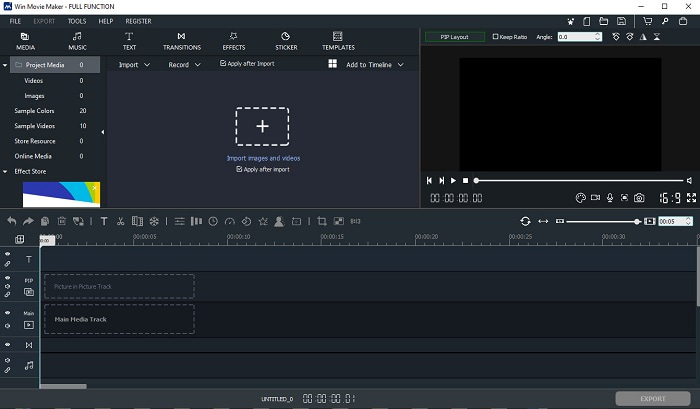
این ویرایشگر ویدئو برای ویندوز 7، 8، 10 و XP یکی از بهترین گزینهها برای ساخت و ویرایش ویدئو است. Windows Movie Maker تا امروز توسط کاربران زیادی برای ویرایش ویدئوهای شخصیشان دانلود شده است، چون قابلیتهای ویرایشی نسبتاً پیشرفتهای ارائه میدهد. اما این ابزار برای کسانی که تازه وارد دنیای ساخت و تدوین ویدئو شدهاند بیش از حد پیچیده و گیجکننده است. در عوض اگر حرفهای هستید یا تجربهی ویرایش دارید، حتماً باید این ابزار را امتحان کنید. این برنامه نسخهی پریمیوم هم دارد که خیلی شبیه نسخهی رایگان است، اما خروجیای که صادر میکنید دیگر واترمارک نخواهد داشت.
طرفداران
- برای مبتدیان، این ابزار ایده آل نیست، اما برای انجام ویرایش های پیچیده عالی است.
- برای حرفه ای ها، ویژگی هایی که در اینجا ارائه می شود، در صورت داشتن تجربه قابل انجام است.
- انتقال، افکتها و برچسبها و غیره را فراهم میکند.
منفی ها
- این ابزار به دلیل عملکردهای ابزاری که می توانید در اینجا انجام دهید کمی آزاردهنده است. همچنین، بسیار زیاد است و هیچ دستورالعملی در مورد نحوه کار با آن ندارد.
- اگر از نسخه رایگان این ابزار استفاده می کنید، پس از صادرات، انتظار داشته باشید که یک واترمارک در خود ویدیو داشته باشید.
بالا 3. OpenShot
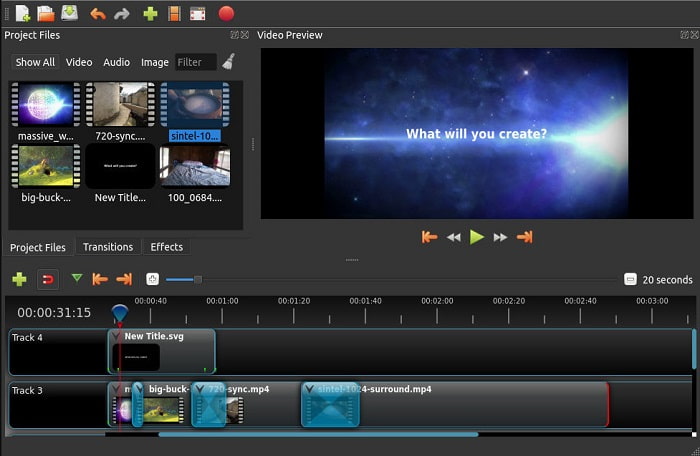
یکی دیگر از نرمافزارهای رایگان ویرایش ویدئو بدون واترمارک، Openshot است. امکانات این برنامه از Windows Movie Maker سادهتر و قابلفهمتر است. علاوه بر این، بعد از نصب، یک راهنمای کوتاه برای آشنایی با قابلیتهای برنامه نمایش داده میشود؛ البته تنها امکانات پایه توضیح داده میشوند. این برنامه فقط ابزارهای ویرایش اولیه را ارائه میکند، یعنی نمیتوانید خیلی خلاقیت به خرج دهید. همچنین، اگر این ابزار را نصب کنید، ممکن است ظاهر آن برایتان کمی خستهکننده باشد، چون رابط کاربری آن تکرنگ است.
طرفداران
- برای مبتدیان، این یک نسخه ساده تر از Windows Movie Maker است. می توانید افکت ها، انتقال ها و موارد دیگر را اضافه کنید.
- برای حرفه ای ها، استفاده از آن مشکلی ندارد، اما بهترین نیست.
- نرم افزار اگر با ویرایش ساده همراه باشد مشکلی ندارد.
منفی ها
- نمی توان رابط خسته کننده آن را تغییر داد و کمتر تعاملی است.
- برخی از اشکالات اصلی و جزئی حتی پس از بهروزرسانی هنوز در اینجا وجود دارند.
بالا 4. Lightworks
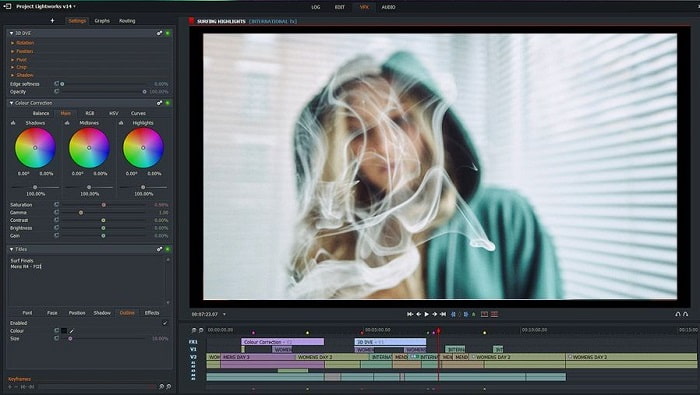
Lightworks یک ویرایشگر ویدئوی رایگان برای ویندوز است، اما نسخهی پریمیوم هم دارد. با این حال، وقتی ما تلاش کردیم آن را دانلود کنیم، سیستم هشدار داد که فایل .exe آن میتواند به رایانه آسیب برساند؛ بنابراین آن را نصب نکردیم و در عوض تحقیقی عمیق دربارهاش انجام دادیم. اگر این ابزار را روی سیستم خود نصب کنید، پیش از استفاده باید در آن ثبتنام کنید. قابلیتهای ویرایشی این نرمافزار برای یک مبتدی بسیار سنگین و پیچیده است و حتی برای حرفهایها هم کمی دشوار است. با این حال جای نگرانی نیست، چون میتوانید با آزمون و خطا و کار کردن با آن، استفاده از برنامه را یاد بگیرید.
طرفداران
- برای مبتدیان، این ابزار بسیار پیچیده است و ممکن است کار با آن بسیار زیاد باشد. به خصوص اگر می خواهید سعی کنید و فقط ویرایش ساده را انجام دهید.
- برای حرفه ای ها، می توانید از ویژگی های ویرایش زمان واقعی این ابزار استفاده کنید. اگرچه برخی از ویژگی ها جدید هستند و اکثر آنها قابل پرداخت هستند.
- عملکرد کلی ابزار در ویرایش و ساخت ویدیوها به عنوان کلاس A طبقه بندی می شود.
منفی ها
- اگر می خواهید خروجی 1080 پیکسل داشته باشید باید ابزار را خریداری کنید. و حتی قبل از اینکه بتوانید از آن استفاده کنید، باید ثبت نام کنید.
- این نرم افزار دارای یک فایل exe مضر است، بنابراین آن را با مسئولیت خود دانلود کنید.
بالا 5. ClipChamp
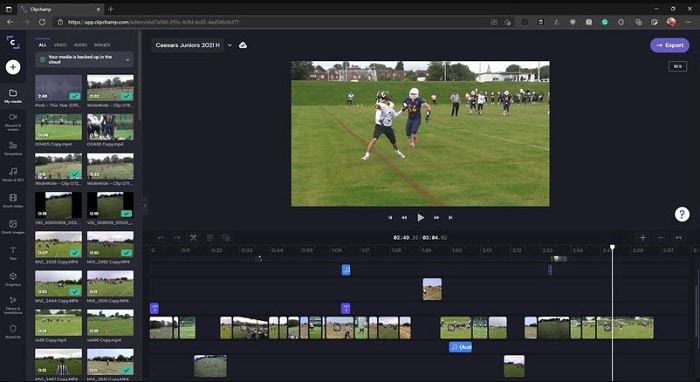
این ابزار آنلاین در صورت ارتقا دادن طرح، امکانات بیشتری در اختیارتان میگذارد. همچنین از جمله سادهترین ابزارهایی است که میتوانید بدون نیاز به دانلود نرمافزار جداگانه، برای ویرایش ویدئوها استفاده کنید. Clipchamp ابزار بسیار خوبی است، اما پیش از دسترسی به آن باید در سایت ثبتنام کنید. این ویرایشگر ویدئوی آنلاین برای ویندوز 10 قابلیتهایی مشابه Lightworks دارد، با این تفاوت که کاملاً تحت وب است. با این حال، وقتی فایلهای ویدئویی خود را برای ویرایش در آن وارد (Import) میکنید، باید انتظار فرایند کندتری را داشته باشید. مزیت اصلی آن این است که نیازی به دانلود و نصب نرمافزار بر روی سیستم ندارید.
طرفداران
- برای مبتدیان، این ابزار باید امتحان شود، اما روند ویرایش و درج ویدیو در اینجا کمی کندتر است.
- برای حرفه ای ها، استفاده و ویرایش ویدیوهای ساده با منابع محدود اشکالی ندارد.
- به طور کلی، درک این ابزار آسان تر از Windows Movie Maker است.
منفی ها
- وابسته به اینترنت، یعنی اگر اینترنت کندی دارید، انتظار یک روند ناپایدار را دارید.
- حتی قبل از اینکه بتوانید از ابزار وب استفاده کنید به فرم ثبت نام نیاز دارید.
بخش 2. نمودار مقایسه برای 5 ویرایشگر ویدیو برای ویندوز
| امکانات | Video Converter Ultimate | Windows Movie Maker | OpenShot | کارگاههای سبک | ClipChamp |
| ویرایش ویدیو مانند برش، برش، ادغام و غیره. |  | | | | |
| تقویت کننده ویدیو | |  | | | |
| واترمارک | | | | | |
| برنامه پشتیبانی می شود | ابزار مبتنی بر دسکتاپ | ابزار مبتنی بر دسکتاپ | ابزار مبتنی بر دسکتاپ | ابزار مبتنی بر وب | ابزار مبتنی بر وب |
| حدود قیمت | به مدت 1 ماه: $25.00 برای یک سال: $31.20 | $39.95 پرداخت یکباره | رایگان اما می توانید کمک مالی کنید | QScan Pro QScan Pro – فعالسازی اشتراک ماهانه $59.99 | Creator- $9/ماهانه تجاری- $19/ ماهانه |
| برای مجوز مادام العمر: $55.20 | QScan Max QScan Max – فعالسازی اشتراک ماهانه $119.99 | Business Platinum – $39/ماهانه |
بخش 3. سؤالات متداول در مورد ویرایشگر ویدیوی ویندوز
بهترین ویرایشگر ویدیوی مک که می توانم استفاده کنم چیست؟
اگرچه ابزارهایی که اینجا معرفی شدند همگی مخصوص ویندوز هستند، بهجز Video Converter Ultimate. برای اینکه با سایر ویرایشگرهای ویدئوی مک آشنا شوید، باید روی این لینک کلیک کنید و از میان فهرست، گزینهی دلخواه خود را انتخاب کنید.
چرا ویدیوهای من در اندروید قابل پخش نیستند؟
دلایل زیادی وجود دارد که باعث میشود ویدئوها روی گوشی اندرویدی شما پخش نشوند. برای اینکه بدانید این دلایل چیست و بتوانید هرچه سریعتر مشکل را برطرف کنید، حتماً مطلب چگونه ویدئوهای پخشنشدنی در گوشیهای اندرویدی را تعمیر کنیم را بخوانید.
چگونه ویدیوهای طولانی خود را فشرده و در یوتیوب به اشتراک بگذارم؟
در حال حاضر میتوانید حداکثر فایلهایی با حجم 256 (مگابایت) آپلود کنید، پس بهترین راهحل، فشردهسازی آنهاست. اگر میخواهید ویدئوهای خود را در یوتیوب به اشتراک بگذارید، پس بیایید یاد بگیریم که چطور حجم فایل را کاهش دهیم و آن را در یوتیوب منتشر کنیم.
نتیجه
قبل از اینکه به یکی از ولاگرها یا اینفلوئنسرهایی تبدیل شوید که همیشه تحسینشان میکردید، باید توانایی ادیت کردن ویدئوهای خودتان را داشته باشید. امروز فرصت شماست تا از یک ویرایشگر فوقالعاده استفاده کنید که امکانات و کیفیتی در حد هالیوود ارائه میکند. به این ترتیب بینندگان، دنبالکنندگان و حتی خودتان را شگفتزده خواهید کرد. پس مثل الماس بدرخشید و بگذارید پرتوهای نور، مسیر موفقیت را با کمک FVC Video Converter Ultimate برایتان هموار کنند.
-
 بهترین ویرایشگر MP4 برای ویندوز و مک در سال 2025
 چه از رایانه خود برای ویرایش ویدیوی MP4 استفاده کنید یا فقط روی تلفن خود کار کنید، میتوانید گزینههای عالی از جمله بهترین ویرایشگر MP4 برای ویندوز و مک را در اینجا پیدا کنید.
-
 چگونه صوتی و موسیقی را به صورت رایگان در رایانه / تلفن خود اضافه کنیم
 این مقاله 4 روش آسان برای افزودن صدا به فیلم به صورت رایگان را نشان می دهد. مهم نیست که کدام آهنگ صوتی را می خواهید به فیلم خود اضافه کنید ، می توانید در اینجا نتایج رضایت بخشی کسب کنید.
-
 نحوه قطع و ادغام آهنگ های آنلاین - 4 بهترین راهی که باید بدانید
 هنگامی که می خواهید آهنگ ها را به صورت آنلاین قطع و ادغام کنید تا یک قطعه موسیقی ایجاد کنید ، می توانید با 4 بهترین ابزار آنلاین برای کلیپ کردن آهنگ ها و ترکیب فایل ها از مقاله ، اطلاعات بیشتری کسب کنید.
