


 Video Converter Ultimate
 ضبط صفحه
 تعمیر ویدیو
بهترین جایگزین iMovie برای ویندوز که می توانید در وب پیدا کنید چیست؟
iMovie یک ویرایشگر ویدیوی رایگان شناختهشده روی مک است، چون ویرایشگر پیشفرض این سیستم است و حتی اگر در حد بین مبتدی و حرفهای باشید هم بهراحتی میتوانید از آن استفاده کنید. هرچند این ابزار در ویرایش بسیار قدرتمند است، اما هنوز نسخهای برای ویندوز عرضه نشده است. بنابراین در ادامه فهرستی از بهترین ویرایشگرهای ویدیو شبیه iMovie برای ویندوز و توضیح کوتاهی درباره هرکدام را میبینید، تا راحتتر بتوانید تصمیم بگیرید کدام ابزار بهترین امکانات و خروجی ویرایش را در اختیارتان میگذارد.

قسمت 1. بهترین جایگزین های iMovie برای کامپیوتر با نمودار مقایسه
| ویژگی/های ویرایشگر | Video Converter Ultimate | ویرایشگر ویدیوی رایگان VSDC | حل و فصل داوینچی | فیلم اکسپرس را بزنید | Windows Movie Maker |
| ویرایش ویژگی/ها |  | | | | |
| کاربر پسند | |  | | | |
| تجربه کلی | این یک خروجی پیشرفته و حرفه ای را ارائه می دهد و در عین حال استفاده از آن آسان است. | بهترین ابزار برای استفاده در ویرایش برای ویدیوهای دقیق تر با تجربه حرفه ای. | این ابزار برای استفاده در ویرایش های سنگین ساخته شده است | نسبت به VSDC Free Video Editor امکانات ویرایش زیادی را ارائه می دهد. | این ویژگی ویرایش اولیه است و هیچ چیز بیشتر. |
| حجم فایل | 2.4 مگابایت | 99.2 مگابایت | 1.5 گیگابایت | 1.2 گیگابایت یا بیشتر | 15.1 مگابایت |
| حدود قیمت | به مدت 1 ماه: $25.00 برای یک سال: $31.20 برای مجوز مادام العمر: $55.20 | $19.99 برای نسخه Pro | $357.01 در هر ویژگی | $299 (بدون هزینه اشتراک) | رایگان برای دانلود |
| سیستم مورد نیاز: پلتفرم های پشتیبانی شده، پردازنده ها و RAM | سیستم عامل پشتیبانی شده: ویندوز 10 ، ویندوز 8 ، ویندوز 7 ، ویندوز ویستا ، ویندوز XP (SP2 یا بالاتر) macOS 10.7 یا بالاتر پردازنده: CPU 1GHz Intel / AMD یا بالاتر RAM: 1G RAM یا بیشتر | مایکروسافت ویندوز 2000/XP/2003/Vista/ Win7/Win8 پردازنده: اینتل یا AMD یا پردازنده های سازگار با حداقل 800 مگاهرتز نمایشگر گرافیکی حداقل وضوح 800x600x16 بیتی رنگ رم: 128 مگابایت (مگابایت) Microsoft DirectX 8.1b | Windows 10 Creators Update یا Blackmagic Design Desktop Video 10.4.1 یا جدیدتر پردازنده: نسخه درایور NVIDIA/AMD/Intel GPU رم: حداقل 2 گیگابایت VRAM | ویندوز: مایکروسافت ویندوز 10 (64 بیتی) پردازنده: نسل چهارم پردازنده های Intel® Core™ یا معادل AMD. رم: 4 گیگابایت (8 گیگابایت توصیه می شود) | Microsoft Windows XP (SP2 یا جدیدتر)، ویندوز ویستا، ویندوز 7، ویندوز 8، ویندوز 8.1، ویندوز 10 پردازنده: پردازنده Intel/AMD 1GHz یا بالاتر رم: 256 مگابایت رم (512 مگابایت یا بالاتر توصیه می شود) |
1. Video Converter Ultimate
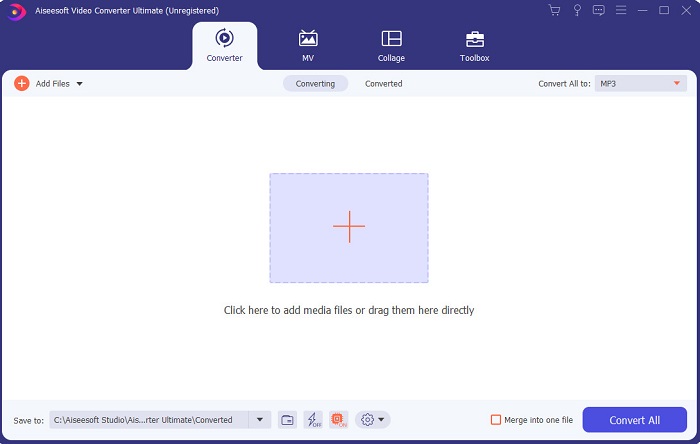
اگر مشکل شما ویرایش ویدیو است، پس Video Converter Ultimate میتواند آن را جبران کند. این برنامه در مقایسه با iMovie و دیگر ابزارهای این فهرست، امکانات ویرایشی بسیار بیشتری ارائه میدهد. همچنین این نرمافزار، بهترین جایگزین iMovie برای ویندوز و مک است. چون به کاربرانش امکان میدهد با حداقل یادگیری، تجربهای باکیفیت در ویرایش ویدیو داشته باشند. یعنی حتی اگر یک مبتدی یا تازهکار در زمینه ویرایش ویدیو باشید هم میتوانید با استفاده از این نرمافزار و به روشی ساده، ویرایشی در حد حرفهای انجام دهید. علاوه بر این، فقط دستورالعملهای ساده و قابلفهم ارائه میکند تا کاربران بتوانند ویرایش دلخواه خود را انجام دهند. با اینکه رابط کاربری ابزار مناسب است، اما هنوز جا برای ارتقای آن وجود دارد. همانطور که میگویند، همیشه جای پیشرفت هست.
دانلود رایگانبرای ویندوز 7 یا بالاتردانلود امن
دانلود رایگانبرای MacOS 10.7 یا بالاتردانلود امن
2. ویرایشگر ویدیوی رایگان VSDC
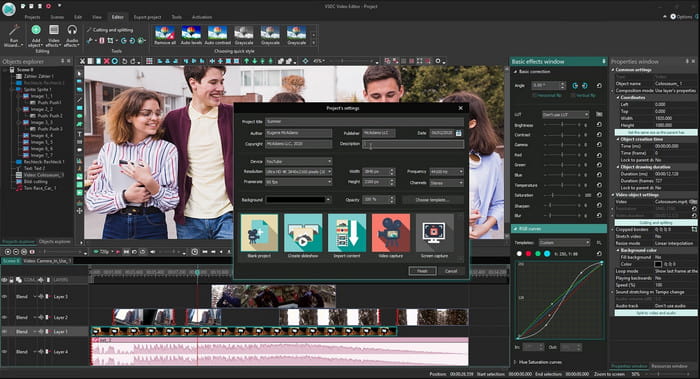
VSDC Free Video Editor یکی از ویرایشگرهای قابلتقدیری است که میتوانید روی ویندوز بهصورت رایگان از آن استفاده کنید. رابط کاربری نرمافزار هر بار که توسعهدهنده آن را بهروزرسانی کرده، بهتر شده است؛ اما هنوز نیاز دارد بیشتر بهبود پیدا کند تا از همیشه بهتر شود. همچنین برخی از قابلیتهای ویرایشی این iMovie برای ویندوز 10 در زیرمنوهای ابزار پنهان شدهاند و به همین دلیل ممکن است برای پیدا کردن ابزار ویرایشی موردنظرتان دچار مشکل شوید. با این حال، قیمت نسخه حرفهای آن نسبت به سایر ابزارهای معرفیشده بسیار ارزانتر است؛ هرچند امکانات ویرایشی آن نیز متناسب با همین قیمت، در حد قابلقبول و منصفانهای قرار دارد. ضمناً هنگام آزمایش این ابزار با چند باگ و کرش نیز روبهرو شدیم.
3. حل و فصل داوینچی
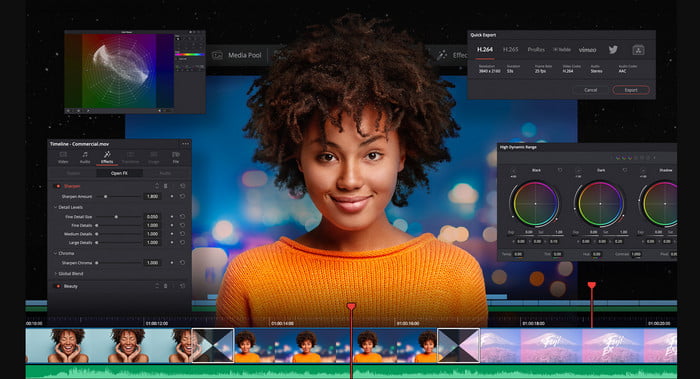
Davinci Resolve مجموعه بزرگی از قابلیتهای ویرایشی را در اختیار شما میگذارد که برای بهبود ویدیوی خود به آنها نیاز دارید. گفته میشود ترکیبی از امکانات ویرایشی Adobe Premiere و Apple Final Cut در این ابزار ارائه شده است. بهلطف این ترکیب، میتوانید انتظار طیف گستردهای از قابلیتهای پیشرفته را داشته باشید تا ویدیوی خود را بهتر از همیشه کنید. با این حال، یادگیری نحوه استفاده از این نرمافزار برای تمام مبتدیان و حتی برخی حرفهایهایی که تجربه ویرایش ندارند، دشوار و سنگین است. افزون بر این، این iMovie برای PC بهترین جایگزینی است که امکانات پیشرفته فراوانی دارد، اما از نظر بودجه چندان اقتصادی نیست، چون هزینه آن بیش از $300 است و در این فهرست گرانترین ویرایشگر بهحساب میآید.
4. HitFilm Express
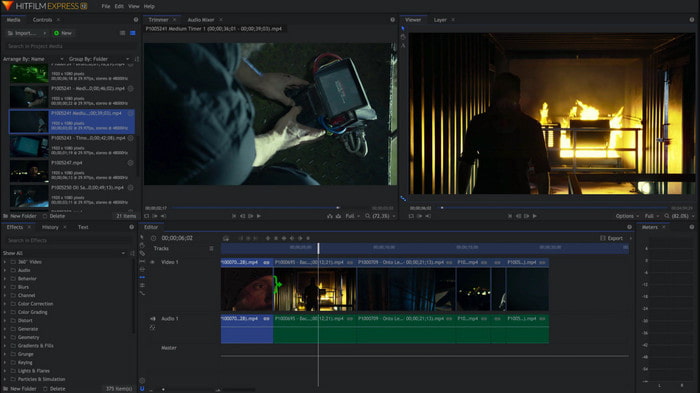
HitFilm Express بهخاطر عملکردش بهشدت مورد توجه بسیاری از کاربران قرار گرفته است. هرچند مجموعهای از آموزشها برای استفاده از آن ارائه شده، اما این آموزشها برای توضیح کامل نحوه کار با ویرایشگر کافی نیستند. همچنین این برنامه از برخی افکتهای گذار انیمیشنی که برای خارقالعاده کردن ویدیو به آنها نیاز دارید، بیبهره است. با این وجود، اگر فقط میخواهید ویرایشهای ساده انجام دهید، بد نیست از این ابزار استفاده کنید، چون شبیه iMovie روی PC در دسترس است. علاوه بر این، هنگام استفاده، انتظار برخی باگها و خطاهای کوچک و بزرگ را داشته باشید و مراقب کرشهای ناگهانی باشید.
5. Windows Movie Maker
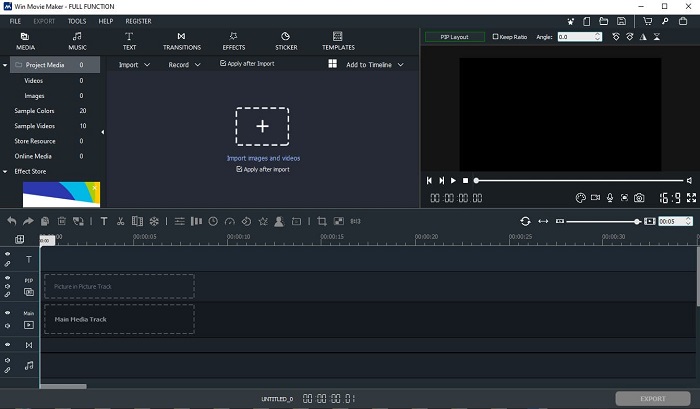
Windows Movie Maker در اواخر سال 2016 بسیار محبوب شد، زیرا چند قابلیت پیشرفته برای ویرایش در اختیار شما میگذاشت. هرچند اکنون بهعنوان پخشکننده ویدیوی بومی ویندوز حذف شده است، اما هنوز هم یکی از گزینههای جایگزین iMovie برای دانلود روی PC به شمار میرود. افزون بر این، هنگام دانلود این ابزار دقت کنید، چون بسیاری از کاربران تلاش کردهاند آن را از وب دریافت کنند و در نتیجه بهخاطر منابع نامعتبر، ویروس وارد رایانهشان شده است. این برنامه امکانات ویرایشی پایهای موردنیازتان را نیز ارائه میدهد. بنابراین، اگر بهدنبال خروجی شگفتانگیز و حرفهای هستید، نیازی به دانلود این ابزار ندارید؛ اما اگر فقط میخواهید ویرایش ساده انجام دهید، میتوانید آن را دانلود و استفاده کنید.
بخش 2. سوالات متداول در مورد iMovie برای ویندوز
بهترین ابزار برای ویرایش فایل های GIF چیست؟
از آنجا که این روزها GIF به یک ترند تبدیل شده، بسیاری از کاربران دوست دارند GIFهای خودشان را بسازند. همچنین GIFها نسبت به سایر فرمتهای ویدیویی حجم بسیار کمتری دارند. اکنون اگر روی این لینک کلیک کنید، یک وبسایت جدید درباره اینکه بهترین ویرایشگر GIF برای PC، مک، iOS و اندروید چیست، باز خواهد شد.
چگونه موسیقی پس زمینه را به ویدیو اضافه کنیم؟
ویرایش ویدیو عالی است، اما میدانستید که افزودن موسیقی پسزمینه نیز بخشی از مرحله ویرایش محسوب میشود؟ بنابراین، برای اینکه بیشتر درباره نحوه افزودن موسیقی به ویدیو بدانید، روی این لینک کلیک کنید تا ادامه دهید.
چرا فیلم ها را ویرایش می کنیم؟
از آنجایی که بخشی از مراحل پس از تولید است، این کار ویدیوی شما را با ادغام، برش ویدیوهای غیرضروری، افزودن موسیقی پسزمینه و موارد دیگر بهبود میبخشد. به دلیل این نرم افزار ویرایش، ما می توانیم خودمان را فقط با انجام ویرایش بسیار بیان کنیم.
نتیجه
در پایان، ویرایش ویدیو مرحله بسیار مهمی است که باید آن را جدی بگیریم. حتی اگر مجموعه کاملی از ابزارهای ویرایشی در اختیار نداشته باشید، باز هم میتوانید ویرایش را انجام دهید. با کمک ۵ ابزاری که در اینجا معرفی شد، تقریباً با مفاهیم و امکانات مشترکی مشابه iMovie روبهرو هستید. افزون بر این، Video Converter Ultimate همان ویرایشگر شگفتانگیزی است که برای ساخت یک ویدیوی چشمگیر به آن نیاز دارید؛ ویدیویی که هیچکس انتظارش را از شما ندارد. پس منتظر چه هستید؟ اگر میخواهید تمام امکانات پیشرفته ویرایش را با قیمتی بسیار مناسب و استفادهای آسان تجربه کنید، این مبدل نهایی را روی رایانه خود دانلود کنید.
-
 نحوه فشرده سازی فایلهای MPEG-4 بصورت آنلاین - بدون بارگیری ، بدون علامت
 فضای ذخیره سازی پرونده برای نگهداری همه پرونده های MPEG-4 خود ندارید؟ در اینجا چند راه حل وجود دارد که می تواند به شما کمک کند تا فایلهای ویدیویی خود را کوچکتر کنید.
-
 نحوه فشرده سازی فایل های VOB به صورت آنلاین و رایگان [بدون دانلود]
 آیا به دنبال روش هایی برای فشرده سازی فایل های VOB هستید؟ در این مقاله بهترین روش برای کوچک کردن اندازه پرونده های VOB را بیاموزید.
-
 نحوه فشرده سازی فایل OGV بدون افت کیفیت
 آیا نمی توانید فایل های OGV بزرگ را برای دیگران ارسال کنید؟ خوب، این مقاله 2 راه آسان را به شما معرفی می کند که به شما کمک می کند تا فایل های OGV را به راحتی فشرده کنید.
