


 Video Converter Ultimate
 ضبط صفحه
 تعمیر ویدیو
نکات مفید برای ساخت فیلم های آهسته در iMovie
iMovie یک ویرایشگر ویدئو عالی است که در تمام سیستمعاملهای iOS و مک در دسترس است. این برنامه بهصورت رایگان قابل دانلود است و ابزارهای مختلفی دارد که برای ایجاد تغییرات مهم در ویدئو بسیار مفید هستند، بهخصوص وقتی صحبت از تغییر سرعت پخش ویدئو یا ساخت ویدئوی صحنهآهسته (Slow Motion) میشود. از آنجا که این برنامه کاربرپسند است، فهمیدن و استفاده از آن برای پیادهسازی افکت صحنهآهسته دلخواه در ویدئوی شما دشوار نخواهد بود. اما برای اینکه هر جزئیات لازم را برای ساخت ویدئوهای صحنهآهسته در iMovie بهخوبی درک کنید، این مطلب را بخوانید و مراحل را با دقت دنبال کنید.

قسمت 1. چگونه با استفاده از آیفون فیلم های حرکت آهسته در iMovie بسازیم
همانطور که در بالا بیان شد، iMovie فقط در سیستمهای iOS مانند آیفون کار میکند. برای ساخت بهترین ویدیوهای اسلوموشن با استفاده از این برنامه، در اینجا مراحل ارائه شده است که شما را در مورد نحوه استفاده از این برنامه نیز راهنمایی می کند.
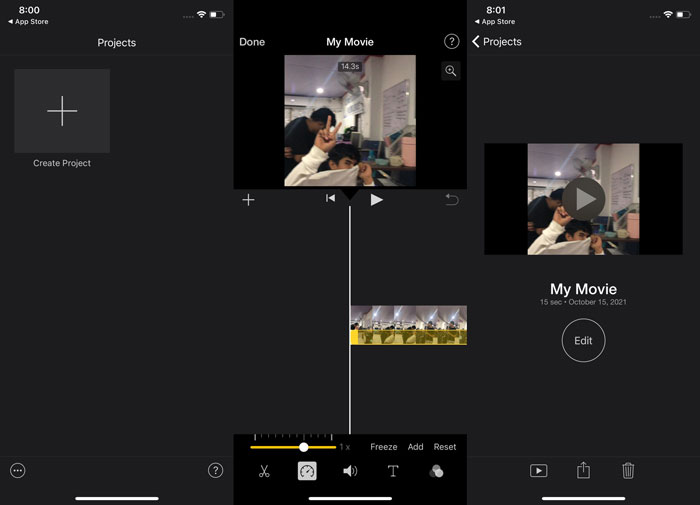
مرحله ۱. با استفاده از iPhone یا iPad خود، برنامه iMovie را اجرا کنید. اگر نمای کلی رابط کاربری نمایش داده شد، دکمه Continue ظاهر میشود. برای ویرایش یک کلیپ ویدئویی جدید، از تب Projects آیکون علامت مثبت + را انتخاب کنید. برای ادامه، به پنجره New Projects بروید و گزینه Movie را انتخاب کنید.
مرحله ۲. پس از انتخاب یک ویدئو از گالری (Camera Roll) و زدن دکمه Create Movie در پایین صفحه، ابزار سرعت که شبیه سرعتسنج است، با ضربهزدن روی کلیپ ویدئویی در نوار زمان (Timeline) و صبر کردن تا نمایش ابزارهای ویرایشی ظاهر میشود، سپس یکی از گزینهها را انتخاب کنید. برای تند کردن (Fast Forward) یا کند کردن (Rewind) کلیپ ویدئویی، کافی است Slider زرد رنگ پایین را به سمت راست یا چپ بکشید. میتوانید سرعت را تا دو برابر سرعت اصلی افزایش دهید یا آن را تا یک هشتم سرعت اصلی کاهش دهید.
مرحله ۳. وقتی همه چیز کامل شد، در گوشه بالا-چپ صفحه گوشی، روی Done بزنید. برای ذخیره فیلم نهایی، روی آیکون Share در پایین صفحه کلیک کرده و محل ذخیره آن را انتخاب کنید.
قسمت 2. چگونه با استفاده از مک فیلم های حرکت آهسته در iMovie بسازیم
iMovie در مک نیز موجود است و عالیترین ویدیوهای اسلوموشن را به سادهترین شکل ممکن میسازد. برای اینکه بدانید چگونه می توانید به این نوع ویدیوهای مورد نظر خود برسید، در اینجا مراحل ارائه شده برای شما آمده است:
مرحله ۱. برای تغییر سرعت کلیپ در برنامه iMovie روی مک، کلیپ را در نوار زمان (Timeline) انتخاب کرده و سرعت آن را تغییر دهید.
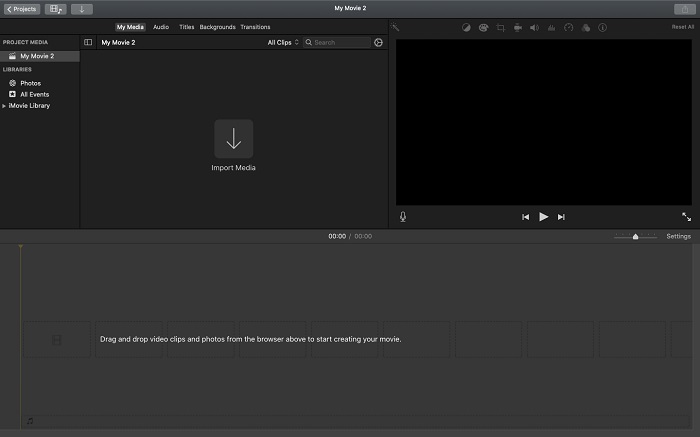
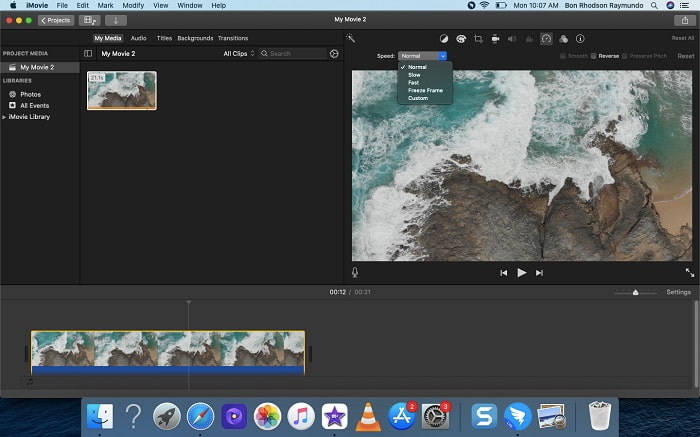
مرحله ۲. تنظیمات سرعت با کلیک روی دکمه Speed که در گوشه بالا-راست صفحه قرار دارد، قابل دسترسی است. برای تنظیم دقیق سرعت، کافی است در رایانه خود از طریق دکمه سرعت یکی از حالتهای Slow یا Fast را انتخاب کنید.
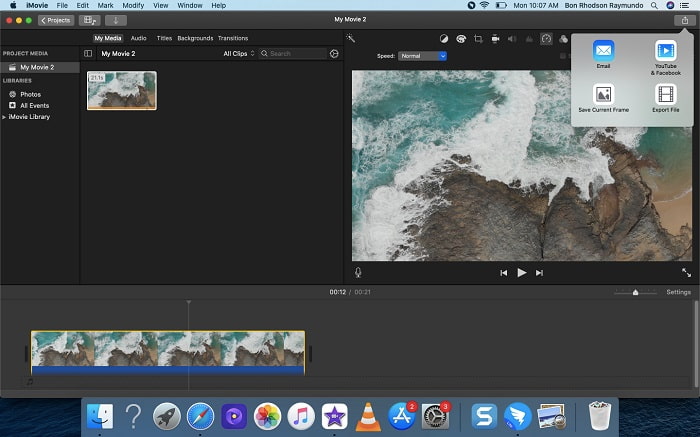
مرحله ۳. برای ذخیره فایل در هارد رایانه، روی آیکون Upload در گوشه بالا-راست صفحه کلیک کنید.
قسمت 3. بهترین جایگزین در ایجاد ویدیوهای حرکت آهسته
علاوه بر استفاده از iMovie برای ساخت ویدئوهای صحنهآهسته، این جایگزین عالی برای تمام کاربران دسکتاپ/لپتاپ بسیار مفید است. Video Converter Ultimate یک نرمافزار رایگان برای دانلود است که هم در ویندوز و هم در مک در دسترس میباشد. استفاده از آن آسان است و رابط کاربری سادهای دارد که باعث میشود در پیدا کردن ابزار مناسب برای ساخت ویدئوهای صحنهآهسته دچار سردرگمی نشوید. این برنامه شامل یکی از بهترین ابزارها یعنی Video Speed Controller است که میتوانید از آن برای تنظیم سرعت پخش ویدئو استفاده کنید و با کمک آن میتوانید از یک ویدئوی با سرعت عادی، ویدئوی صحنهآهسته بسازید. برای آشنایی بیشتر با جزئیات استفاده از این نرمافزار و رسیدن به افکت صحنهآهسته دلخواه، مراحل زیر را دنبال کنید:
مرحله ۱. پیش از استفاده از نرمافزار، ابتدا باید آن را بر اساس سیستمعامل خود با کلیک روی downlink زیر دانلود کنید. نصب آن به سادگی دانلود روی دسکتاپ و کلیک روی Start Now برای شروع است.
دانلود رایگانبرای ویندوز 7 یا بالاتردانلود امن
دانلود رایگانبرای MacOS 10.7 یا بالاتردانلود امن
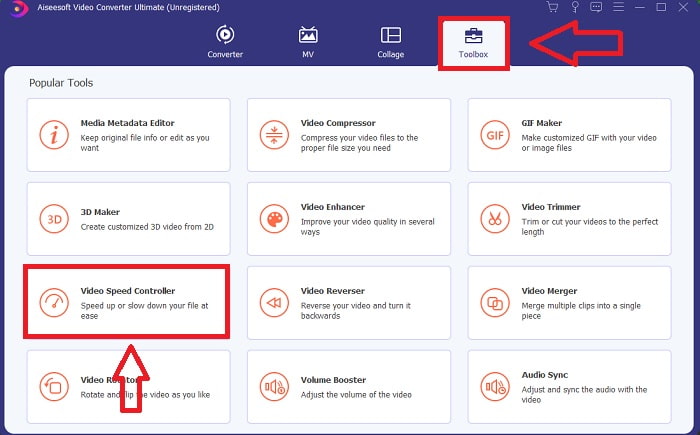
مرحله ۲. پس از اجرای برنامه، میتوانید قابلیت Converter را در رابط اصلی نرمافزار ببینید. سپس از گزینه Toolbox استفاده کنید تا آنچه برای ساخت ویدئوهای صحنهآهسته نیاز دارید، پیدا کنید. اگر میخواهید سرعت ویدئوی خود را تغییر دهید یا صرفاً یک ویدئوی صحنهآهسته بسازید، از فهرست ابزارهای موجود، Video Speed Controller را انتخاب کنید.
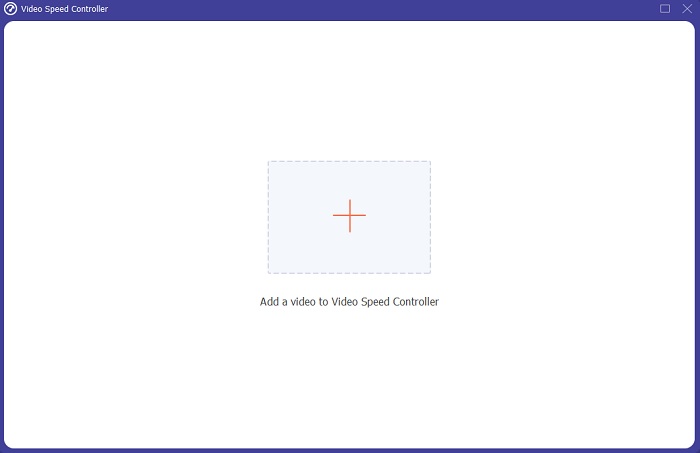
مرحله ۳. پس از ادامه، یک پنجره دیگر روی صفحه رایانه شما باز خواهد شد. برای شروع ویرایش، روی علامت مثبت + کلیک کنید.
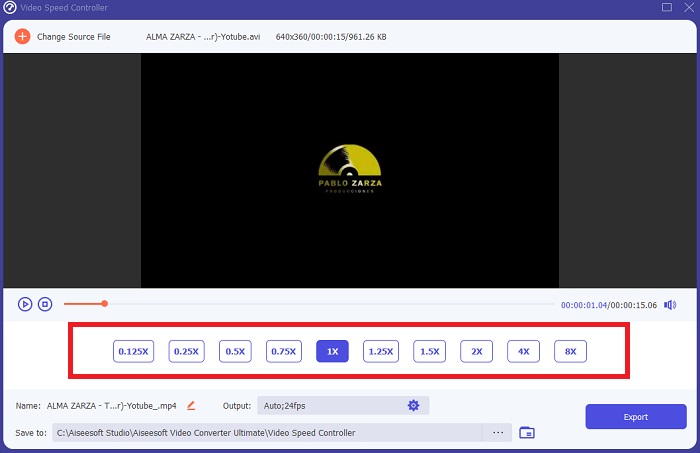
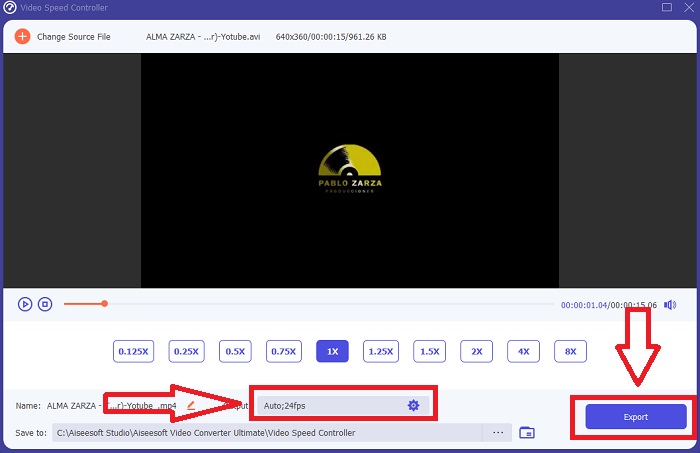
مرحله ۴. برای شروع ویرایش، مشخص کنید که چند برابر سرعت فریمهای ویدئو در حین پخش افزایش یا کاهش یابد تا ببینید ویدئو چقدر تندتر یا کندتر خواهد شد؛ این تنظیم، افکت صحنهآهستهای را که روی ویدئو اعمال میکنید، تعیین میکند. از آنجا که میخواهید ویدئوی صحنهآهسته بسازید، سرعت را با انتخاب سرعتی کمتر از سرعت معمول ویدئو کاهش میدهید. اگر از سرعت ویدئو راضی هستید، اکنون میتوانید با تغییر فرمت، وضوح (رزولوشن)، نرخ فریم و غیره، کیفیت آن را نیز تنظیم کنید. همچنین این امکان را دارید که نام خروجی ویدئوی خود را تغییر دهید.
مرحله ۵. روی Export کلیک کرده و مکانی را در فایلسیستم رایانه خود برای ذخیره کارتان انتخاب کنید.
مرتبط:
چگونه ویدیوهای MP4 را آهسته کنیم
چگونه سرعت یک ویدیو را کم کنیم
بخش 4. سوالات متداول در مورد ساخت فیلم های آهسته در iMovie
اگر iMovie کار نمی کند چه؟
مگر اینکه گزینه ای در دسترس باشد، کلیپ ویدیویی به اندازه کافی طولانی نیست که از پخش تسریع شده پشتیبانی کند. همچنین ممکن است مجبور شوید ویدیوی خود را تبدیل کنید. انواع خاصی از ویدیوها، مانند ویدیوهایی که در iPhone یا H.264 در دوربین فیلمبرداری Flip گرفته شده است، باید قبل از تغییر سرعت تبدیل شوند. در مرورگر Project روی فایل ویدیویی کلیک کرده و دوبار کلیک کنید تا باز شود. اگر دکمه Convert Entire Clip را در بازرسی که باز می شود می بینید، آن را انتخاب کنید. کلیپ را تکرار کنید، سپس روند حرکت آهسته / سریع به جلو را ادامه دهید.
آیا می توانید سرعت یک ویدیوی تایم لپس در iMovie را کاهش دهید؟
به محض رها کردن دکمه شاتر برای پایان ضبط، ویدیوی تایم لپس شما پخش می شود. نوار لغزنده سرعت تایم لپس را می توان در پایین صفحه پیدا کرد. هنگامی که با فشار دادن دکمه شاتر ضبط را متوقف می کنید، ویدیوی تایم لپس شما به طور خودکار پخش می شود. نوار لغزنده سرعت تایم لپس را می توان در پایین صفحه پیدا کرد.
چگونه سرعت ویدیوهای یوتیوب را کاهش می دهید؟
یک ویدیو را در برنامه یوتیوب پخش کنید، نماد چرخ دنده را پیدا کنید یا به عنوان نماد تنظیمات از آن یاد کنید. روی سرعت پخش کلیک کنید و گزینه های بالاتر از سرعت معمولی را انتخاب کنید تا سرعت ویدیویی که پخش می کنید کم شود.
نتیجه
در جمعبندی، iMovie یک ویرایشگر ویدئو بسیار خوب است که فقط در سیستمعاملهای iOS و مک در دسترس است. اما اگر از ویندوز برای ساخت ویدئوی صحنهآهسته استفاده میکنید چه میشود؟ ما پیشنهاد میکنیم از Video Converter Ultimate برای دستیابی به ویدئوی صحنهآهسته دلخواه خود استفاده کنید. این نرمافزار در ویندوز و مک موجود است. علاوه بر این، رایگان است و ابزارهای متنوعی برای ویرایش ویدئو در اختیار شما قرار میدهد. همچنین دارای ابزاری ویژه برای تنظیم سرعت پخش است که نتیجه آن، ساخت ویدئوهای صحنهآهسته خواهد بود. جدا از ابزارهای ویژهاش، این نرمافزار از فرمتهای مختلف ویدئویی نیز پشتیبانی میکند تا در فرایند تبدیل ویدئو با مشکلی مواجه نشوید.
-
 [رایگان و پولی] تغییر دهنده سرعت GIF: انتخاب های داغ 2021
 آیا از GIF که آنلاین ساخته اید راضی نیستید زیرا خسته کننده و کند است؟ این روز خوش شانس شما خواهد بود زیرا ما مقاله ای در مورد تغییر سرعت GIF و جزئیاتی که به شما در استفاده و تسلط بر آن کمک می کند ارائه می دهیم.
-
 4 پخش کننده ویدیوی برتر با کنترل کننده سرعت در سال 2021
 آیا هنگام پخش ویدیو به سرعت پخش هر پخش کننده رسانه ای توجه نکرده اید؟ این مقاله برای یادگیری همه چیز در مورد پخش کننده های ویدئویی با کنترل سرعت مناسب است.
-
 3 راه برای افزایش سرعت ویدیو در آیفون [اثبات شده&93;
 آیا در تنظیم سرعت پخش ویدیوی خود به دلیل استفاده از آیفون مشکل دارید؟ این یک مقاله عالی برای کمک به شما در حل مشکل است.
