


 Video Converter Ultimate
 ضبط صفحه
 تعمیر ویدیو
راه های برجسته و مفید برای تبدیل 3GP به FLV [ثابت شده]
فایلهای صوتی و ویدیویی میتوانند در قالب 3GP ذخیره شوند؛ فرمتی که معمولاً در گوشیهای 3G استفاده میشود. حتی در گوشیهای 2G و 4G نیز کار میکند. در اینترنت، این کانتینر مبتنی بر MP4 برای ارسال و دریافت فایلهای چندرسانهای به کار میرود. با این حال، بسیاری از سرویسهای ویدیو آنلاین و پخش صوتی از FLV، یعنی یک کانتینر ویدیویی سازگار با فلش، استفاده میکنند. علاوه بر Adobe Flash Player، بسیاری از پخشکنندههای ویدیو دیگر نیز میتوانند فایلهای FLV را پخش کنند. برای در دسترستر و کمحجمتر کردن فایلهای 3GP، چند روش ساده برای تبدیل آنها به FLV وجود دارد. در ادامه مبدلهایی معرفی شدهاند که باید برای تبدیل 3GP به FLV در نظر بگیرید.

بخش 1. روش های عالی برای تبدیل 3GP به FLV [آفلاین]
Video Converter Ultimate یک ابزار عالی برای تبدیل فایل های 3GP به FLV بدون افت کیفیت است. با استفاده از فناوری SuperSpeed این برنامه، کاربران می توانند حتی فایل های بزرگ را در عرض چند دقیقه تبدیل کنند. علاوه بر این، این برنامه به شما امکان میدهد فایلهای خود را همانطور که میخواهید ویرایش کنید: ویدیوهای خود را برش دهید، بچرخانید و کوتاه کنید. تنظیم پارامترهای رنگ؛ تغییر وضوح ویدئو و میزان بیت یا زیرنویس اضافه کنید تمامی محبوب ترین دستگاه ها از جمله آیفون، آیپد، دستگاه های مبتنی بر اندروید، ایکس باکس و پلی استیشن توسط این نرم افزار قابل پشتیبانی هستند. اکنون با معرفی مختصری از این نرم افزار آشنا شدید، زمان آن فرا رسیده است که نحوه تبدیل 3GP به FLV با استفاده از این نرم افزار را درک کنید.
مرحله 1: ابتدا نرمافزار را با کلیک روی دکمه دانلود رایگان در پایین صفحه دانلود کنید. میتوانید نسخه ویندوز یا مک آن را دریافت کنید. پس از دانلود، نرمافزار را روی رایانه خود نصب کرده و با کلیک روی شروع اکنون که بعد از نصب در پنجره پاپآپ روی صفحه ظاهر میشود، آن را اجرا کنید.
دانلود رایگانبرای ویندوز 7 یا بالاتردانلود امن
دانلود رایگانبرای MacOS 10.7 یا بالاتردانلود امن
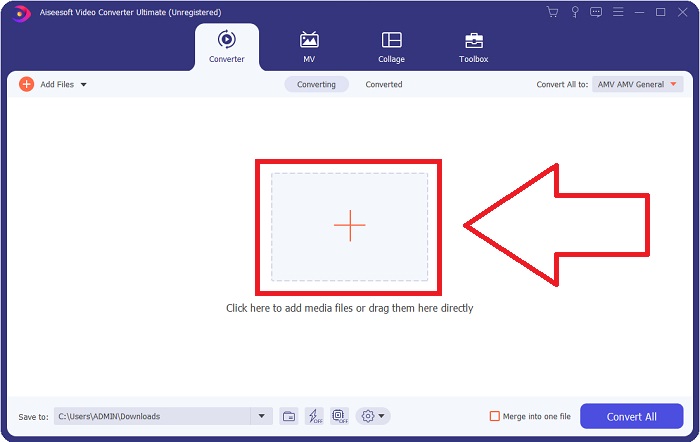
مرحله 2: برای شروع تبدیل، ابتدا باید یک فایل بارگذاری کنید. برای این کار، روی دکمه + در وسط رابط نرمافزار کلیک کنید یا به سادگی ویدیوهای خود را از رایانه بکشید و رها کنید.
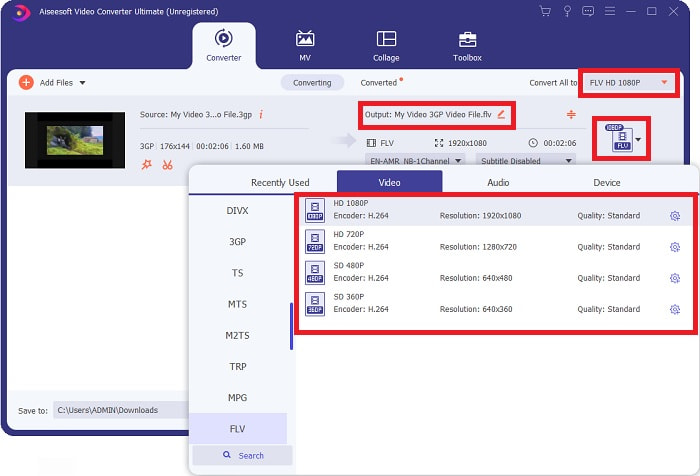
مرحله 3: پس از اینکه فایل را بارگذاری کردید، اکنون میتوانید فرمت FLV را از بخش انتخاب فرمت که در گوشه سمت راست صفحه قرار دارد، انتخاب کنید. میتوانید نوع کیفیت دلخواه خود را انتخاب کنید، زیرا همه ویژگیهای ممکنِ قابل استفاده را نمایش خواهد داد.
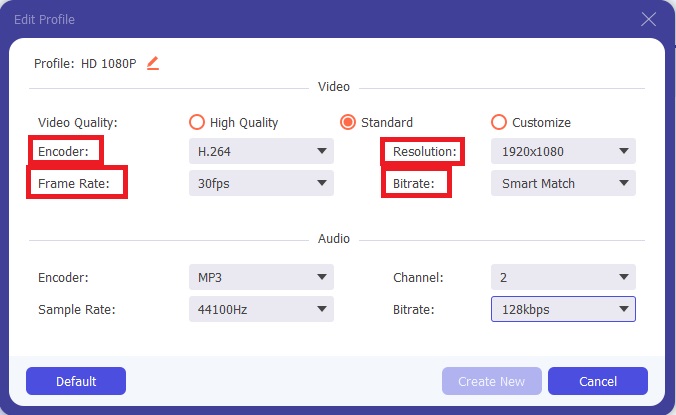
مرحله 4: علاوه بر کیفیتهای از پیش تعیینشده، اگر کیفیت مورد نظر شما در گزینهها وجود نداشت، میتوانید کیفیت دلخواه خود را ایجاد کنید. روی آیکون چرخدنده کلیک کرده و پس از باز شدن پنجره، همه گزینههای موجود را تنظیم کنید. «رزولوشن» مربوط به کیفیت نمایش تصویر روی صفحه است، «نرخ فریم» به تعداد فریم در هر ثانیه هنگام پخش ویدیو اشاره دارد، «بیتریت» مقدار دادهای است که در هر واحد زمان کدگذاری میشود، و در نهایت «انکودر» نوع کدگذاری و تحویل فرمت ویدیو را مشخص میکند.
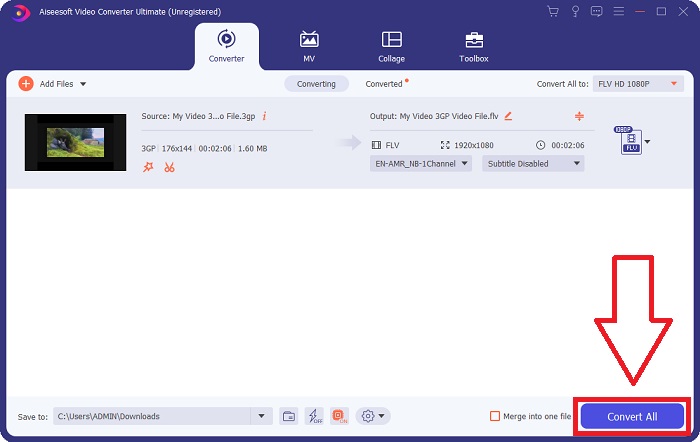
مرحله 5: در پایان، پس از اینکه همه تنظیمات مورد نیاز برای خروجی ویدیو را اعمال کردید، اکنون میتوانید با کلیک روی تبدیل همه فرایند تبدیل را شروع کنید.
بخش 2. روش جالب دیگری برای تبدیل 3GP به FLV [آنلاین]
بگذارید از خودِ نرمافزار فاصله بگیریم و درباره این ابزار آنلاین صحبت کنیم که قطعاً میتواند به شما در تبدیل 3GP به FLV کمک کند. این شما و مبدل ویدیوی رایگان آنلاین که فرمتهای بسیاری را پشتیبانی میکند، از جمله 3GP و FLV. میتوانید فایل را مستقیماً از رایانه خود با بارگذاری آن تبدیل کنید. برای بارگذاری فایلهایی با حجم بیش از 500 مگابایت نیز میتوانید از این ابزار آنلاین برای تبدیل 3GP به FLV استفاده کنید. کاربران میتوانند پیش از شروع تبدیل، تنظیمات زیادی را تغییر دهند. برای مثال، میتوانید کُدک صوتی و حجم صدا را عوض کنید. همچنین میتوانید رزولوشن ویدیو را نیز تغییر دهید. پس از همه توضیحات دادهشده، اکنون بیایید همه مراحلی را که باید بدانید، مرور کنیم.
مرحله 1: این هم لینک ابزار آنلاین. روی آن کلیک کنید تا صفحه اصلی در مرورگر شما باز شود. روی افزودن فایلها برای تبدیل کلیک کنید تا لانچری را که برای کار با ابزار آنلاین به آن نیاز دارید، دانلود کنید. لانچر را نصب کرده و سپس شروع به بارگذاری فایل کنید.
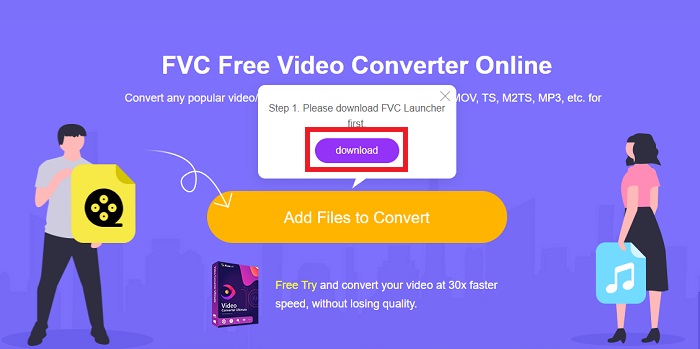
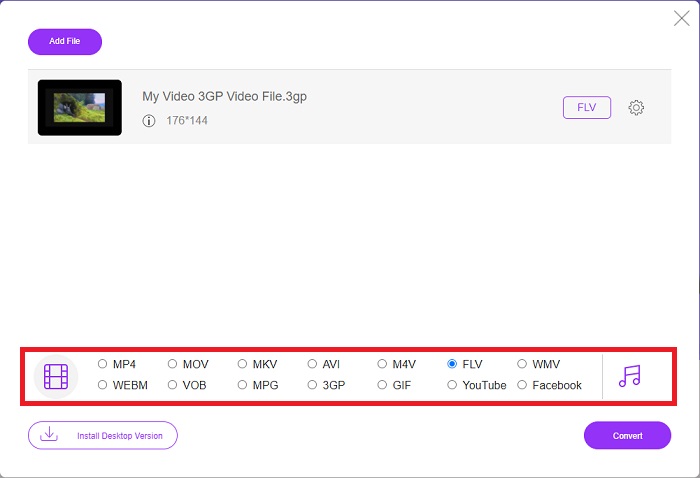
مرحله 2: برای بارگذاری فایل، دوباره روی افزودن فایلها برای تبدیل کلیک کنید. پس از بارگذاری فایل، اکنون میتوانید فرمت ویدیویی FLV را از بخش انتخاب فرمتهای ویدیویی که در گوشه پایین پنجره قرار دارد، برگزینید.
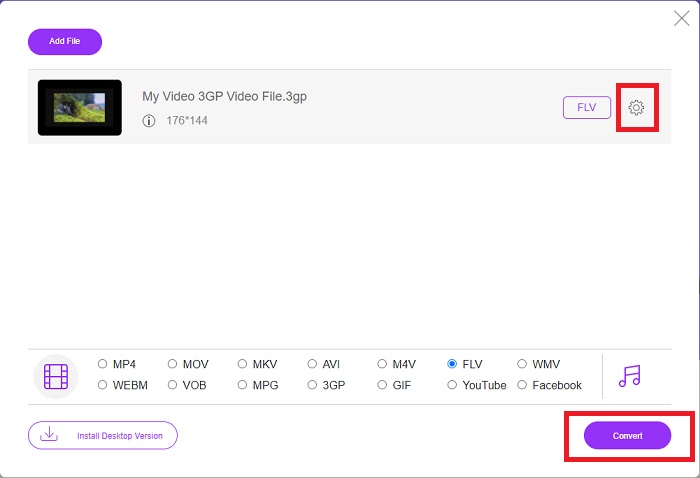
مرحله 3: همچنین میتوانید کیفیت ویدیو یا مشخصات دیگر مانند رزولوشن، نرخ فریم یا بیتریت را با کلیک روی آیکون چرخدنده کنار فرمتی که انتخاب کردهاید، در گوشه سمت راست پنجره، ویرایش کنید. بعد از اینکه همه تنظیمات دلخواه خود را برای خروجی انتخاب کردید، اکنون میتوانید با کلیک روی تبدیل، فایل را تبدیل کنید.
بخش 3. مروری بر: 3GP در مقابل FLV
اگر تا به حال می خواهید یک کلیپ صوتی و تصویری را با فرمت 3GP ذخیره کنید، به جای درستی آمده اید! (3GPP). فرمت فایل رسانه ای ISO به عنوان پایه ای برای 3GPP، یک فرمت ظرف چندرسانه ای عمل می کند. پخشهای ویدیویی H.263 یا H.264 و جریانهای صوتی AMR-WB، AMR-WB+، AMR-NB، HE-AAC v1، AAC-LC یا AacPlus پیشرفته همگی پشتیبانی میشوند. به طور معمول، فایل های 3GP از تلفن های همراه 3G برای فیلم برداری استفاده می کنند، اما کاربران می توانند آنها را در برخی از تلفن های 2G و 4G نیز پخش کنند. اگرچه فایل های 3GP هنوز در حال استفاده هستند، محبوبیت آنها کاهش یافته است زیرا فرمت های ویدیویی کارآمدتر جایگزین فرمت 3GPP شده اند.
با این حال، فایل های ویدئویی ذخیره شده در فرمت کانتینر Adobe Flash Video (FLV) اسناد FLV هستند. پخشهای صوتی و تصویری میتوانند مانند فلش استاندارد کدگذاری کنند. فرمت SWF و بسته های ابرداده شامل یک هدر کوتاه است. افزونه Flash Video Exporter (موجود با Adobe Animate) یا برنامهای که از فایلهای FLV پشتیبانی میکند، میتواند محتوای Flash Video تولید کرده و آن را به عنوان فایلهای FLV صادر کند. Adobe Media Encoder همچنین ممکن است ویدیو را در فرمت های QuickTime یا Windows Media رمزگذاری کند. اکنون که ایده ای در مورد 3GP و FLV دارید، نمودار مقایسه ای را برای دانستن جزئیات در موارد خاص ارائه می دهیم.
| فرمت فایل | 3GP | FLV |
| نوع فایل | فایل رسانه ای ISO | فایل ویدیویی فلش |
| توسعه یافته توسط | پروژه مشارکت نسل سوم | Adobe System |
| طرفداران | اشتراکگذاری و ذخیره فایلهای ویدیویی برای کاربران تلفن همراه آسانتر است زیرا فرمت فایل 3GP اندازه ویدیو و اجزای صوتی را کاهش میدهد. اگرچه فرمت فایل طراحی شده 3GP از دستگاه هایی با قابلیت 3G استفاده می کند، بسیاری از دستگاه های 2G و 4G می توانند این فرمت را پخش کنند. | برای وب سایت هایی که می خواهند انیمیشن و عناصر تعاملی داشته باشند، Adobe Flash یک انتخاب عالی است. در درازمدت، میتواند تاثیر قابلتوجهی داشته باشد. در دوران اوج خود، فلش از بازی های ساده استفاده می کرد. |
| منفی ها | حتی اگر جریانهای ویدیویی و صوتی میتوانند به یک فایل فشرده شوند، کیفیت و وضوح کمتری دارند، کاربران ممکن است تجربه کاربری را در مقایسه با فرمتهای دیگر، مانند کیفیت صدا، وضوح صفحه، سرعت پخش و غیره، بسیار بهبود بخشند. | البته این یک نقطه ضعف است که محبوبیت FLV در چند سال اخیر کاهش یافته است. ایجاد محتوای FLV به زمان و هزینه زیادی نیاز دارد. یکی دیگر از اشکالات فلش این است که نمی توان آن را در دستگاه های iOS مشاهده کرد و توانایی آن را برای جذب طرفداران جدید به شدت محدود می کند. |
| برنامه ها فرمت ویدئو را باز می کنند | ◆ پخش کننده QuickTime ◆ Windows Media Player | ◆VLC Media Player ◆ Adobe Flash Player |
بخش 4. سوالات متداول در مورد تبدیل 3GP به FLV
آیا 3GP کیفیت خوبی دارد؟
نرخ بیت متغیر و نرخ فریم از 3GP پشتیبانی می کند، درست مانند MP4. 3GP یک فرمت محبوب برای تلفن های دارای ویژگی زمانی بود که هنوز رایج ترین شکل ارتباط بودند. ما به یک ویدیوی کوچک نیاز داریم زیرا فضا در گذشته یک لوکس بود. کیفیت با دوربینهای با کیفیت سیبزمینی که در آن زمان در گوشیها داشتیم برابری میکند، بنابراین شوکه کننده نیست.
چرا 3GP پخش نمی شود؟
اگر پخشکننده پیشفرض شما از کُدکهای 3GP پشتیبانی نمیکند، به جای آن تلاش کنید فایل 3GP را پخش کنید با VLC Media Player. VLC یک پخشکننده ویدیوی متنباز بسیار خوب است، زیرا تقریباً میتواند هر فایل ویدیویی را پخش کند. علاوه بر ویندوز و iOS، VLC برای لینوکس و اندروید نیز در دسترس است.
آیا FLV فرمت ضبط مناسبی است؟
Adobe Flash Player از فرمت فایل FLV استفاده میکند. به عنوان یک فرمت ویدیویی که بهطور گسترده پشتیبانی میشود، یکی از پرکاربردترین قالبها است. پلتفرمهای پخش آنلاین ویدیو مانند یوتیوب از استفاده از فرمت FLV بهره میبرند. این فرمت بسیار مناسب است، زیرا حجم فایلها در آن کم است. در اینجا بهترین ضبطکنندههای FLV را که میتوانید امتحان کنید، معرفی کردهایم.
نتیجه
به طور کلی، تمام مبدل های ارائه شده برای شما بهترین و توصیه شده ترین نرم افزارها و مبدل های آنلاین هستند که باید از آنها استفاده کنید. از آنجایی که آنها دارای این ویژگی های حرفه ای و کاربر پسند هستند، نمی توانید این دو را با سایر نرم افزارها و ابزارهای آنلاین مقایسه کنید. از استفاده از آن لذت ببرید و فراموش نکنید که پس از استفاده از آن نظر خود را بگذارید.
-
 4 روش برتر در مورد نحوه تبدیل 3GP به فرمت AVI [2025]
 آیا می توانم فایل های 3GP خود را به AVI تبدیل کنم؟ خوب، اگر این ابزارهای موجود را امتحان کنید، می توانید آن را به راحتی تبدیل کنید زیرا ما همه راه حل های ممکن برای مشکل تبدیل 3GP به AVI شما را جمع آوری کرده ایم.
-
 بهترین راه برای تبدیل VOB به FLV [رایگان و آنلاین شامل]
 آیا می خواهید یک فایل VOB را به یک فایل FLV تبدیل کنید؟ به راحتی می توانید کار را با مبدل های دسک تاپ یا آنلاین انجام دهید. این راهنما را بخوانید و یاد بگیرید که چگونه VOB را به راحتی و به سرعت به FLV تبدیل کنید.
-
 3 روش برتر تبدیل DAT به FLV در دسک تاپ و آنلاین
 آیا می خواهید DAT را به FLV تبدیل کنید اما نمی دانید چگونه؟ مبدل های ویدئویی توصیه شده DAT to FLV ما را بررسی کنید و برای تکمیل کار به راحتی راهنمای ما را دنبال کنید.
