


 Video Converter Ultimate
 ضبط صفحه
 تعمیر ویدیو
راهنمای دقیق نحوه تبدیل GIF متحرک به FLV با مراحل
امروزه اضافه کردن گیفها به پیامها برای رساندن منظور بهصورت شفاف، به یک روند مد شده تبدیل شده است. فعلاً از آن بیشتر بهعنوان یک تاکتیک بازاریابی استفاده میشود، چون نحوهی ارتباط آن با مخاطبان خاص است. با این حال، بعضی پلتفرمها امکان ارسال گیف را در سایت خود پشتیبانی نمیکنند. این مشکل واقعاً اعصابخوردکن است، اما تبدیل کردن گیف به فرمتهای ویدئویی مثل FLV و اشتراکگذاری آن، کاری بسیار ساده است. هیچ ایدهای ندارید چطور روی کامپیوتر، مک، بهصورت آنلاین، روی اندروید یا iOS خود گیفهای متحرک را به FLV تبدیل کنید؟ در ادامه نگاهی قدمبهقدم به ابزارهایی میاندازیم که میتوانند در این کار به شما کمک کنند.

قسمت 1. نحوه تبدیل GIF متحرک به FLV با FVC Video Converter Ultimate
نمیتوانید گیف را به اشتراک بگذارید چون پشتیبانی نمیشود؟ پس تلاش کنید گیف متحرک خود را به FLV تبدیل کنید با استفاده از FVC Video Converter Ultimate. این ابزار از تبدیل گیفهای شما پشتیبانی میکند و میتوانید آنها را به بیش از ۲۰۰ فرمت مختلف با رزولوشنهای گوناگون تبدیل کنید. همچنین، این برنامه از شتابدهی سختافزاری و تبدیل سریع پشتیبانی میکند تا زمان زیادی صرف تبدیل فایلتان نشود. علاوه بر این، نسخه نهایی ابزار روی تمام سیستمعاملها، چه ویندوز و چه مک، در دسترس است. بدون تردید، این بهترین انتخاب در زمینه تبدیل فایلهای رسانهای شما است. پس با هم پیش برویم و یاد بگیریم چطور گیفتان را تبدیل کنید و بعداً آن را به اشتراک بگذارید.
مرحله 1. روی دکمه دانلود کلیک کرده و ابزار را نصب کنید؛ پس از اتمام، برای رفتن به مرحله بعد روی Start Now کلیک کنید.
دانلود رایگانبرای ویندوز 7 یا بالاتردانلود امن
دانلود رایگانبرای MacOS 10.7 یا بالاتردانلود امن
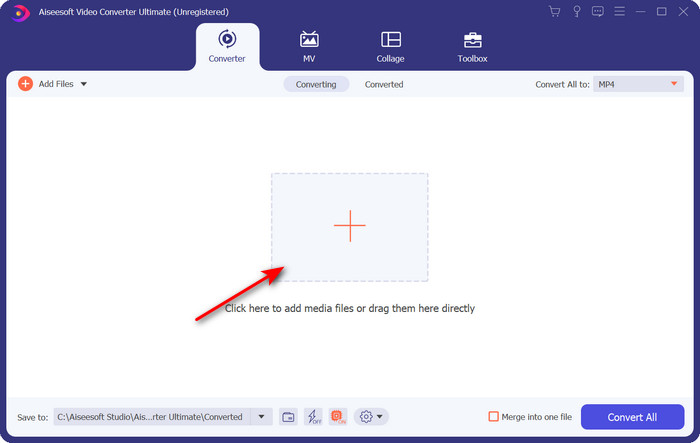
مرحله 2. سپس روی Add Files یا دکمه + کلیک کنید تا فایل گیف را در نرمافزار بارگذاری کنید و بعد روی Open کلیک کنید.
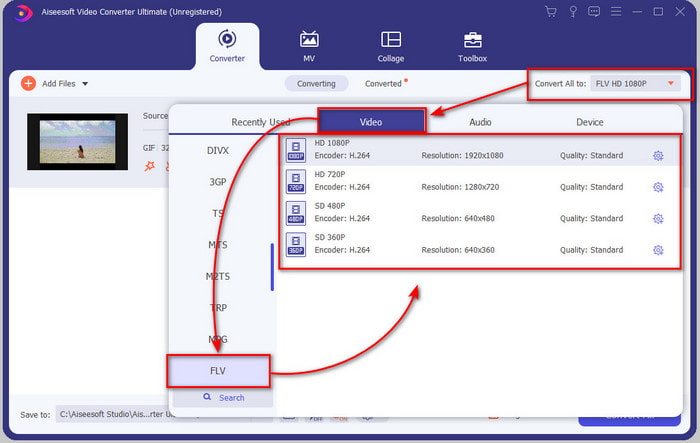
مرحله 3. در سمت چپ رابط مبدل، روی Convert All to کلیک کنید و سپس FLV را بهعنوان خروجی نهایی انتخاب کنید.
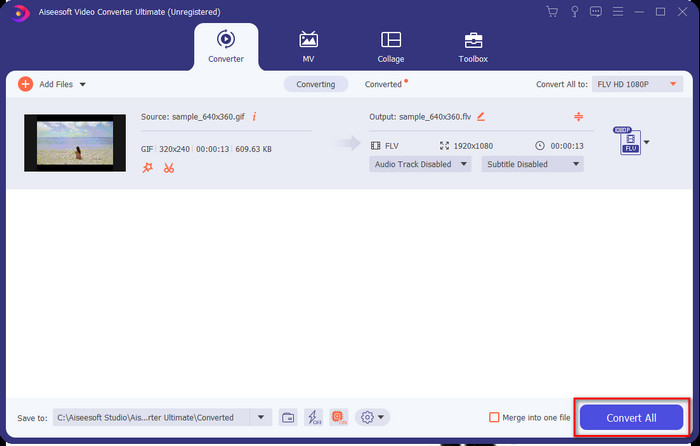
مرحله 4. اگر آمادهاید گیف را به FLV تبدیل کنید، روی Convert All کلیک کنید.
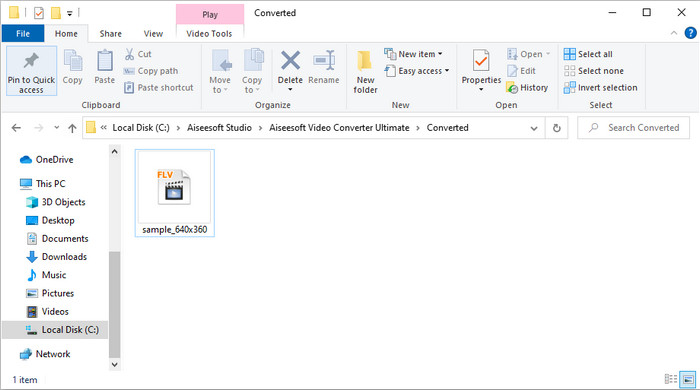
مرحله 5. پوشهای روی صفحه ظاهر میشود که فایل تبدیلشده در آن قرار دارد و حالا آماده ارسال برای همه است.
قسمت 2. تبدیل GIF به FLV آنلاین
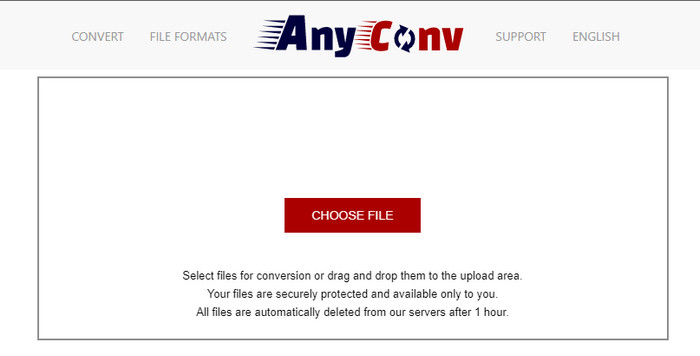
میتوانید از AnyConv برای تبدیل گیف به FLV بهصورت آنلاین و رایگان استفاده کنید؛ این سایت همچنین از مجموعه بزرگی از فرمتهای فایل برای تصویر، کتاب الکترونیکی، اسناد و موارد دیگر پشتیبانی میکند. علاوه بر این، تا زمانی که اتصال اینترنت دارید، هر زمان و هرجا میتوانید از این مبدل استفاده کنید. اما در اینجا امکان تبدیل دستهای وجود ندارد تا در زمان تبدیل جداگانه فایلها صرفهجویی شود. همچنین نمیتوانید فایلهای رسانهای بزرگتر از ۵۰ مگابایت را بارگذاری کنید، چون پشتیبانی نمیشود. اگر میخواهید بدانید چطور از این ابزار وب استفاده کنید، مراحل زیر را دنبال کنید.
مرحله 1. با وارد کردن آدرس آن در مرورگر خود، ابزار وب را پیدا کنید.
مرحله 2. روی Choose File بزنید تا گیف را بارگذاری کنید، سپس فرمت را به FLV تغییر دهید. پس از آن، برای آغاز فرایند تبدیل روی Convert کلیک کنید.
مرحله 3. روی Download .FLV کلیک کنید تا آن را روی حافظه خود ذخیره کنید.
قسمت 3. تبدیل GIF به FLV در آیفون
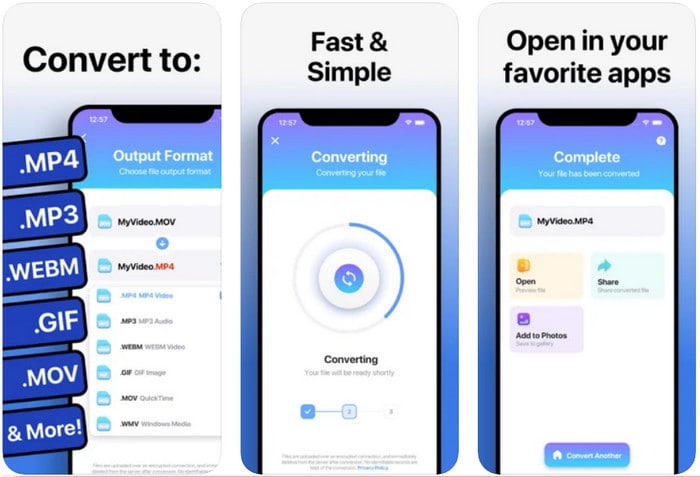
برنامه The Video Converter یکی از مبدلهای سطحبالا است که میتوانید روی دستگاه iOS خود دانلود کنید و گیف را به FLV تبدیل کنید. این مبدل iOS از کاربران خود امتیاز ۴٫۲ دریافت کرده، چون عملکردی فوقالعاده دارد. با این حال، برخی کاربران از خرید اشتراک مادامالعمر این ابزار پشیمان هستند، چون پس از خرید، با کرشها و باگهای زیادی روبهرو شدهاند. اما اگر میخواهید آن را امتحان کنید، میتوانید نسخه رایگان را با دانلود آن استفاده کنید و مراحل زیر را دنبال کنید.
مرحله 1. پس از دانلود ابزار، آن را باز کنید، روی Photos بزنید و گیف را پیدا کنید.
مرحله 2. منوی کشویی بهطور خودکار نمایش داده میشود؛ سپس فرمت FLV را پیدا کرده و روی آن کلیک کنید.
مرحله 3. برای شروع تبدیل، روی Convert Files کلیک کنید.
قسمت 4. تبدیل GIF به FLV در اندروید
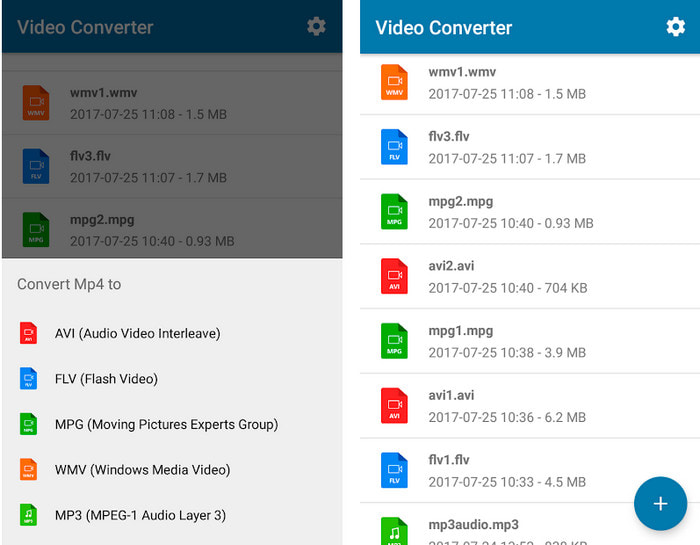
اگر کاربر اندروید هستید، میتوانید از Video Converter: MP3, AVI, MPEG, GIF, FLV, WMV, MP4 برای تبدیل گیف به FLV بهسرعت استفاده کنید. این ابزار در پلیاستور هر گوشی در دسترس است، اگر دوست دارید فرمت را به نسخهای جدید تبدیل کنید. برخلاف ابزار اول که ذکر شد، این مبدل بر اساس ۱۰۰۰ نظر، امتیاز پایین ۲٫۳ ستاره را دریافت کرده است. با وجود این امتیاز کم، همچنان میتواند فایل شما را به نسخهای جدید تبدیل کند. اگر میخواهید بدانید چطور این کار را انجام دهید، به مراحل زیر ادامه میدهیم.
مرحله 1. برنامه را با جستوجوی آن در Play Store روی اندروید خود دانلود کنید.
مرحله 2. آن را باز کنید، روی دکمه plus زیر GIF کلیک کنید تا فایلی را که میخواهید تبدیل کنید پیدا کنید. گزینه جدیدی نمایش داده میشود؛ روی FLV (Flash Video) کلیک کنید.
مرحله 3. بعد از تبدیل فایل، ویدئو را در پوشهی گوشی خود پیدا کنید.
بخش 5. بحث مختصر در مورد GIF و FLV
درک فرمت GIF پیچیده نیست زیرا تقریباً هر روز آنها را می بینیم و استفاده می کنیم. این فرمت شامل یک تصویر متحرک است. اگرچه فایل های رسانه ای متحرک هستند، اما هنوز یک فرمت ویدیویی در نظر گرفته نمی شود. بیایید کمی در مورد فایلهای GIF بیشتر بگردیم. این فرمت از 8 بیت در هر پیکسل برای تصاویر با پالت رنگ تا 256 رنگ در ترکیب رنگ 24 بیتی RGB پشتیبانی می کند. اگرچه رنگ ها زیاد هستند، اما با توجه به اینکه JPG و PNG ترکیب رنگ بیشتری دارند، این هنوز کافی نیست. اما اگر نمی خواهید یک تصویر ثابت خسته کننده داشته باشید، باید از GIF استفاده کنید زیرا کوچک و متحرک است.
از طرفی FLV بهترین فرمت برای انتقال فایل های ویدئویی و صوتی از طریق اینترنت است. با در نظر گرفتن این فایل به عنوان یک فرمت ویدئویی استاندارد در HTML 5، حتی شما از پلاگین های فلش برای پخش ویدئو استفاده نمی کنید. تاکنون این فرمت در مقایسه با GIF پشتیبانی زیادی در اشتراک گذاری آنلاین به دست آورده است.
برای ادامه، اگر میخواهید یک GIF را به همه سایتهای رسانههای اجتماعی اضافه کنید یا به اشتراک بگذارید، باید ابتدا فایل را بدون از دست دادن کیفیت به FLV تبدیل کنید.
بخش 6. سوالات متداول در مورد تبدیل GIF به FLV
چگونه یک GIF بسازیم؟
اگرچه میتوانید گیفها را دانلود یا بهصورت آنلاین تولید کنید، اما بهتر است یکی را خودتان بسازید. اگر میخواهید راز ساخت گیفهای شخصیسازیشده را بدانید، روی این لینک کلیک کنید و جزئیات داخل آن را بخوانید.
یک GIF چقدر می تواند پخش شود؟
حداکثر طول یک GIF نباید بیش از 15 ثانیه باشد، اما اگر GIF شما در یک حلقه باشد، محدودیت زمانی وجود ندارد. این استاندارد برای هر GIF است که فایل را سریعتر و بارگذاری کمتر ارسال کند.
آیا می توانم GIF ها را در VLC بازی کنم؟
همانطور که قبلاً گفته شد، گیف یک فرمت تصویری است نه ویدئویی. بنابراین اگر فایلهای گیف را در VLC بارگذاری کنید، بهصورت یک تصویر ثابت نمایش داده میشوند، نه تصویر متحرک. در اینجا بهترین پخشکنندههای گیف را معرفی کردهایم که میتوانید از آنها استفاده کنید.
نتیجه
با توجه به شواهدی که در بالا گفته شد، اکنون تبدیل گیفها به FLV، AVI، MP4، MOV و فرمتهای دیگر بدون هیچ دردسری برای ما آسان شده است. با این حال، اگر میخواهید این تبدیل را بهشکل مؤثر انجام دهید، باید FVC Video Converter Ultimate را دانلود کنید. چون این ابزار نهتنها در تبدیل فرمتها بهترین است، بلکه در کارهای دیگر هم فوقالعاده عمل میکند. میخواهید بدانید عملکردها و قابلیتهای این ابزار چیست؟ پس روی دکمه دانلود کلیک کنید و همه ویژگیهای این نرمافزار را کشف کنید.
-
 بهترین راه برای تبدیل GIF به AVI [منبع باز و حق بیمه] چیست؟
 آیا می خواهید GIF خود را بدون از دست دادن کیفیت ویدیو به فرمت AVI تبدیل کنید؟ برای یادگیری نحوه تبدیل فایل GIF به AVI به خواندن ادامه دهید.
-
 بهترین مبدل GIF برای تبدیل GIF متحرک به فرمت MOV [2021]
 GIF خود را به فرمت MOV به روشی ساده و بدون تأثیر بر کیفیت فایل ویدیویی تبدیل کنید. با مراحل و ابزارهای مختلف نیز.
-
 10 مبدل GIF به MP4 برتر برای تبدیل GIF متحرک به MP4 [2021]
 ببینید کدام مبدل برای تبدیل GIF به MP4 بهترین است. با کمک این مقاله در مورد ابزارهای مختلفی که می توانید استفاده کنید صحبت خواهیم کرد و با ما همراه باشید.
