


 Video Converter Ultimate
 ضبط صفحه
 تعمیر ویدیو
ابزارهای فوق العاده برای استفاده در تبدیل XviD به FLV [آفلاین و آنلاین]
کتابخانه کُدِک ویدیویی متنباز MPEG-4 که تحت مفاد مجوز عمومی همگانی گنو (GNU GPL) توزیع میشود، XviD یک کتابخانه کدک ویدیویی است که میتوان آن را بهصورت رایگان دانلود کرد. این کدک بهعنوان رقیب کدک انحصاری DivX Pro که مشمول محدودیتهای مجوز بوده و فقط برای اعضای مرکز تحقیقات پیشرفته DivX (DARC) در دسترس است، توسعه داده شده است. در همین حال، فایلی با پسوند .flv مخفف Flash Video است. پسوند فایل FLV به یک فایل ویدیو یا صوتی اشاره دارد که از طریق اینترنت با استفاده از Adobe Flash Player یا Adobe Air منتقل میشود. این دو فرمت ویدیویی با یکدیگر ناسازگارند، اما میتوانید آنها را به یکدیگر تبدیل کنید. در ادامه، ابزارهایی را میبینید که برای تبدیل XviD به FLV باید در نظر بگیرید.

بخش 1. روش کارآمد برای استفاده در تبدیل XviD به FLV [آفلاین]
تبدیل از XviD به FLV به لطف Video Converter Ultimate که یک راه حل همه کاره با افت کیفیت صفر ارائه می دهد، هرگز آسان تر نبوده است. علاوه بر این، رابط کاربری آسان است و می توانید به راحتی فایل های XviD خود را بدون هیچ مشکلی به FLV تبدیل کنید. علاوه بر توانایی تبدیل XviD به FLV، Video Converter Ultimate تعداد زیادی توابع مفید دیگر را ارائه می دهد. به عنوان مثال، می توانید کیفیت یک ویدیو را افزایش دهید و یک موزیک ویدیو بسازید. اکنون که با این نرم افزار آشنا شدید، اکنون می توانید با دنبال کردن مراحل ارائه شده در زیر، نحوه استفاده از آن را بیاموزید:
مرحله 1: با کلیک روی دکمه دانلود رایگان در زیر این مرحله، دانلود نرمافزار را آغاز کنید. این نرمافزار برای مک و ویندوز در دسترس است، بنابراین باید سیستمعاملی را که استفاده میکنید انتخاب کنید. پس از دانلود، نرمافزار را روی رایانه خود نصب کنید.
دانلود رایگانبرای ویندوز 7 یا بالاتردانلود امن
دانلود رایگانبرای MacOS 10.7 یا بالاتردانلود امن
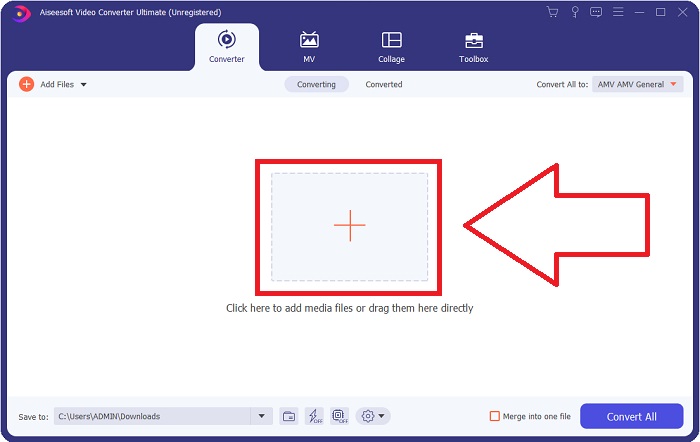
مرحله 2: نرمافزار را اجرا کنید تا تبدیل XviD به FLV را آغاز کنید. پس از اجرای نرمافزار، پنجرهای روی صفحه شما ظاهر میشود که رابط مبدل را نمایش میدهد. روی دکمه + در وسط پنجره کلیک کنید یا برای وارد کردن فایلها از رایانه خود، ویدیوها را بکشید و رها کنید.
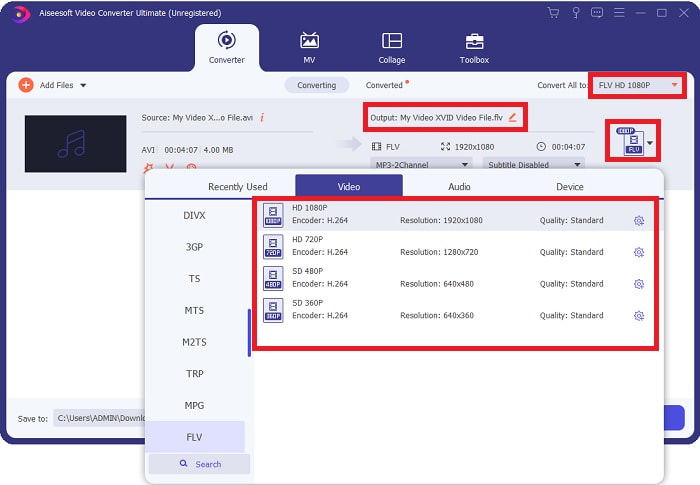
مرحله 3: سپس پنجره دیگری ظاهر میشود. در گوشه سمت راست صفحه روی بخش انتخاب فرمت ویدیو کلیک کنید. فرمت ویدیویی FLV را پیدا کرده و کیفیت ویدیوی موردنظر خود را انتخاب کنید.
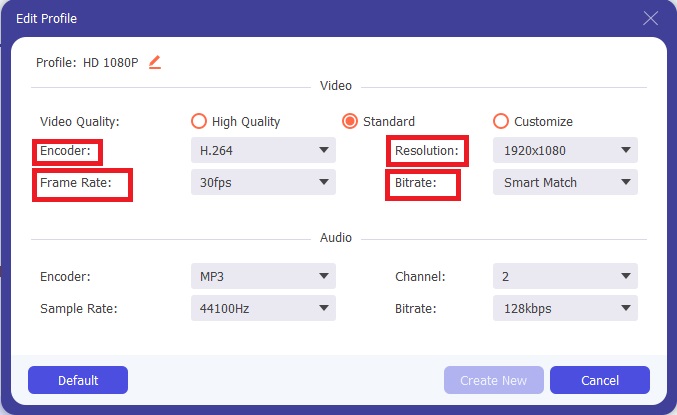
مرحله 4: اگر کیفیت دلخواه شما در میان کیفیتهای ویدیوی ارائهشده توسط نرمافزار وجود نداشت، میتوانید با تنظیم رزولوشن، نرخ بیت، فریمریت و غیره، کیفیت دلخواه خود را ایجاد کنید. برای این کار، روی آیکون چرخدنده کنار کیفیت ویدیویی که پس از انتخاب فرمت ویدیو نمایش داده میشود کلیک کنید. پس از پایان تنظیمات، روی OK کلیک کنید.
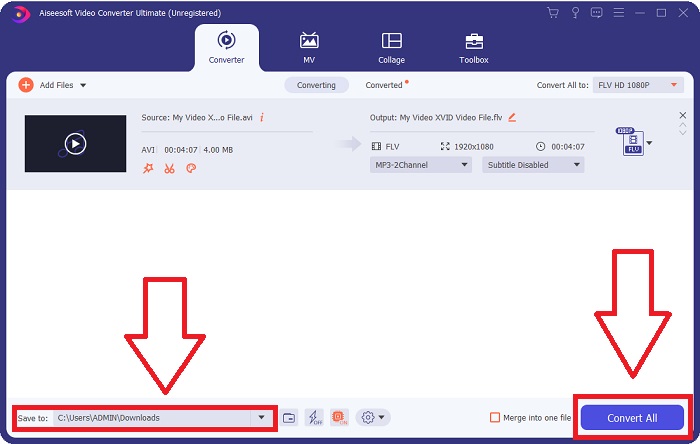
مرحله 5: پس از انجام همه تنظیمات، اکنون میتوانید با کلیک روی Convert All ویدیو را تبدیل کنید. همچنین میتوانید روی دکمه Save to کلیک کرده و پوشهای را که میخواهید ویدیوهای تبدیلشده در آن ذخیره شوند، مشخص کنید.
بخش 2. جایگزین عالی برای استفاده در تبدیل XviD به FLV [آنلاین]
برای استفاده از مبدلهای آنلاین مانند Free Video Converter Online نیازی به دانلود، نصب یا ثبتنام هیچ نرمافزاری نیست. با استفاده از این ابزار آنلاین، میتوانید بهآسانی و بهسرعت فایلهای خود را مستقیماً از پنجره مرورگر تبدیل کنید. در عرض چند ثانیه میتوانید ویدیوهای HD خود را بدون افت کیفیت به MP4، FLV یا هر فرمت ویدیویی محبوب دیگر تبدیل کنید. این ابزار آنلاین در هر حال میتواند به شما کمک کند، به همین دلیل لازم است مراحل زیر را یاد بگیرید:
مرحله 1: برای رفتن به صفحه اصلی Free Video Converter Online روی این لینک کلیک کنید. پس از ورود به صفحه اصلی، روی Add Files to Convert کلیک کنید، سپس پنجرهای در بالای صفحه ظاهر میشود؛ روی Download کلیک کنید تا لانچر لازم برای استفاده از ابزار آنلاین دانلود شود. آن را روی رایانه خود نصب کرده و سپس دوباره روی Add Files to Convert کلیک کنید تا ابزار آنلاین باز شود.
مرحله 2: اکنون میتوانید از بخش انتخاب فرمت در پایین، فرمت ویدیویی FLV را انتخاب کنید. سپس برای تنظیم همه مشخصات جزئی ویدیو، مانند رزولوشن، فریمریت و غیره، روی آیکون چرخدنده کنار فرمت FLV کلیک کنید. اگر کار تمام شد، روی OK کلیک کنید.
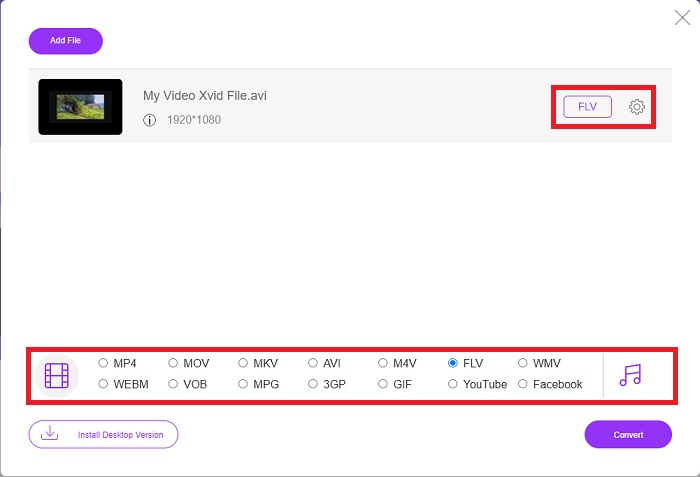
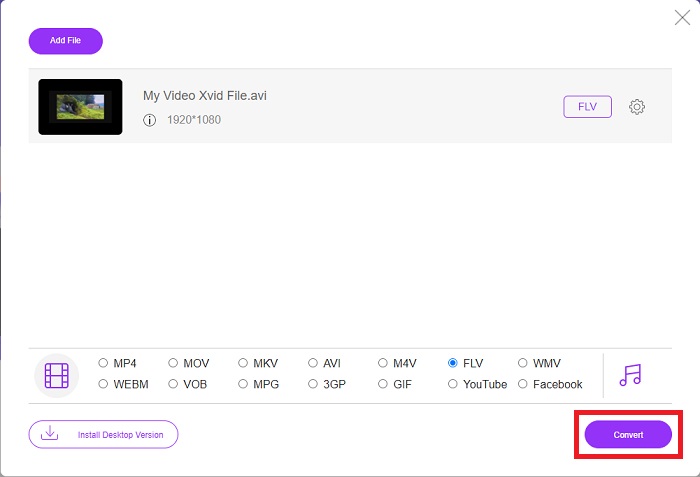
مرحله 3: در نهایت، اکنون میتوانید با کلیک روی آیکون Convert در پایین صفحه، فایل ویدیویی خود را تبدیل کنید. یک تا دو دقیقه صبر کنید تا پنجرهای ظاهر شود که نشان میدهد تبدیل شما کامل شده است.
ضمناً میتوانید بهآسانی از این ابزار برای تبدیل فایلهای FLV خود به XviD نیز استفاده کنید.
قسمت 3. نمودار مقایسه: XviD & FLV
XviD از کدک فرمت XviD استفاده می کند. برنامهای که ویدئو را به MPEG-4 ASP که یک استاندارد فشردهسازی است، به جای فرمت ویدئویی مانند MP4 فشرده و از حالت فشرده خارج میکند. به لطف قابلیت فشردهسازی محتوای XviD، میتوان با حفظ کیفیت دیویدی، یک فیلم تمامقد را کوتاه کرد تا روی سیدی قرار بگیرد. محتوای ویدیویی XviD را میتوان در کانتینرهای مختلف فایل ذخیره کرد، حتی اگر از پسوند فایل xvid. یک فایل AVI ممکن است به عنوان مثال، video.xvid.avi نامیده شود، بسته به اینکه چه کسی آن را ایجاد کرده است. XviD تحت GPL، یک مجوز رایگان و منبع باز برای نرم افزار است.
با این حال، فایل های ویدئویی ذخیره شده در فرمت کانتینر Adobe Flash (FLV) فایل های FLV هستند. جریان داده های صوتی و تصویری رمزگذاری شده به همان روشی که فلش استاندارد است. قالب SWF و بسته های ابرداده در هدر کوتاه گنجانده شده است. با افزونه Flash Video Exporter (شامل Adobe Animate) یا برنامه دیگری که از فایل های FLV پشتیبانی می کند، کاربران می توانند محتوای Flash Video خود را در قالب FLV صادر کنند. علاوه بر QuickTime و Windows Media، Adobe Media Encoder می تواند سایر فرمت های ویدیویی را نیز رمزگذاری کند. برای اینکه در مورد مقایسه دقیق بیشتر بدانید، نمودار مقایسه را در زیر به شما ارائه می دهیم:
| فرمت فایل | XviD | FLV |
| نوع فایل | MPEG-4 قسمت 2-ویدئوی سازگار | فایل ویدیویی فلش |
| توسعه یافته توسط | DivX, Inc. | Adobe System |
| طرفداران | DivX به دلیل توانایی خود در ایجاد تعادل ظریف بین کیفیت و اندازه فایل از نظر فشرده سازی مشهور است. در نتیجه، میتوان از آن برای ریپینگ، فرآیند کپی فایلهای صوتی و تصویری از یک منبع به هارد دیسک کامپیوتر برای آمادهسازی برای ذخیرهسازی و تبدیل استفاده کرد. | Adobe Flash یک انتخاب عالی برای وب سایت هایی است که می خواهند انیمیشن و عناصر تعاملی را ترکیب کنند. پتانسیل این را دارد که در بلندمدت تاثیر قابل توجهی داشته باشد. محبوب ترین بازی های فلش در آن زمان ساده بودند. |
| منفی ها | برای هر پلتفرمی در دسترس نیست. | در چند سال گذشته، محبوبیت FLV کاهش یافته است. تولید محتوای FLV به زمان و هزینه زیادی نیاز دارد. یکی از اشکالات عمده فلش این است که نمی توان آن را در دستگاه های iOS مشاهده کرد و توانایی آن را برای جذب فالوورهای جدید به شدت محدود می کند. |
| برنامه ها فرمت ویدئو را باز می کنند | ◆VLC Media Player◆ Windows Media Player& ◆ BS Player ◆ DivX Media Player ◆ Elmedia Player | ◆ VLC Media Player ◆ Adobe Flash Player |
بخش 4. سوالات متداول در مورد تبدیل XviD به FLV
آیا کدک XviD ایمن است؟
Xvid یک کدک محبوب و کارآمد است و استفاده از آن کاملاً ایمن است. دانلود کدک Xvid از وبسایت یا سرویسی که آن را نمیشناسید یا به آن اعتماد ندارید، کار درستی نیست. برای مثال، قویاً توصیه میکنیم از نصب مجموعه کدکهایی که از وبسایتهای بیتتورنت دریافت میشوند خودداری کنید، زیرا ممکن است این ابزارها در واقع نرمافزارهای مخرب باشند که خود را بهعنوان نرمافزار معتبر جا میزنند. این مشکل هنگام تلاش برای تماشای ویدیوها روی اینترنت نیز پیش میآید. برای پخش فایلهای XviD خود، در اینجا مروری بر بهترین پخشکنندههای XviD آوردهایم که میتوانید امتحان کنید.
آیا کدک XviD رایگان است؟
Xvid Codec Pack یک کدک فشرده ویدیویی رایگان و با کیفیت است. Xvid بسیار سریع است زیرا می تواند برای CPU های مدرن بهینه شود. ضبط ویدیوی بیدرنگ از دوربین و پخش صاف ویدیوی HD مشکلی ایجاد نمیکند. قدرت باقی مانده کامپیوتر شما برای چیزهای دیگر کافی خواهد بود!
جریان FLV چیست؟
FLV یک محفظه ساده است که از استریم پیش رونده مبتنی بر فایل پشتیبانی میکند، زیرا به فرد اجازه میدهد تنها بخشی از محدوده بایت ویدیو را در حین پخش کلی ویدیو دریافت کند (برای mp4، برای پخش به متای مانند Moov و غیره نیاز دارید. . )
نتیجه
برای جمع بندی تمام نکات گفته شده، می دانیم که تبدیل XviD به FLV به دلیل این دو مبدل بهترین و کاربرپسند از نظر نرم افزار و ابزار آنلاین امکان پذیر است. این مقاله آن را بیشتر توصیه میکند زیرا ابزاری قابل مقایسه با سایر نرمافزارها و ابزارهای آنلاین نیست و مجبور نیستید انتخاب کنید که آیا میتوانید از آن در ویندوز یا مک استفاده کنید زیرا میتوانید به صورت رایگان از آن در هر دو سیستم عامل استفاده کنید.
-
 4 روش تایید شده برای تبدیل TS به FLV در دسک تاپ / آنلاین
 به طور پیش فرض نمی توانید TS را در رایانه یا تلفن همراه باز کنید. تنها راه برای تماشای فایل های ویدئویی تبدیل TS به FLV یا قالب های دیگر با راهنمای بتن ما است.
-
 3 راه حل برای تبدیل MTS به FLV رایگان و آنلاین
 آیا می خواهید MTS را به FLV تبدیل کنید؟ در اینجا 3 نرم افزار مبدل رایگان MTS به FLV آورده شده است که می توانید MAC را به FLV در Mac OS X و Windows 10/8/7 تبدیل کنید.
-
 بهترین راه برای تبدیل VOB به FLV [رایگان و آنلاین شامل]
 آیا می خواهید یک فایل VOB را به یک فایل FLV تبدیل کنید؟ به راحتی می توانید کار را با مبدل های دسک تاپ یا آنلاین انجام دهید. این راهنما را بخوانید و یاد بگیرید که چگونه VOB را به راحتی و به سرعت به FLV تبدیل کنید.
