


 Video Converter Ultimate
 ضبط صفحه
 تعمیر ویدیو
3 روش مختلف برای تبدیل فایل های MPG به MOV روی دسکتاپ یا آنلاین
تبدیل یک فرمت بسیار مهم است، بهخصوص وقتی قرار است دربارهٔ سازگاری و هدف آن فرمت صحبت کنیم. مثل MPG، این فرمت دادههای دیویدی مانند درهمتنیدگی فراداده (metadata interleave)، صدا و تصویر را ذخیره میکند. اما اگر این فرمت را از دیویدی ریپ کنید و در QuickTime پخش کنید یا در iMovie ویرایش کنید، قابل آپلود نخواهد بود چون این فرمت پشتیبانی نمیشود. بااینحال، میتوانید فایل .mpg خود را به فرمتی پشتیبانیشده مثل فرمت MOV تبدیل کنید. این مقاله چند تا از بهترین نرمافزارهای مبدل را پیشنهاد میکند که با آنها میتوانید بهصورت رایگان MPG را روی مک به MOV تبدیل کنید بدون اینکه کیفیت آن تغییر کند.

قسمت 1. نحوه تبدیل MPG به MOV در مک و ویندوز
اولین مورد در فهرست، بهترینِ تمام مبدلهایی است که میتوانید از آن استفاده کنید و یاد بگیرید چطور MPG را روی مک یا رایانهٔ ویندوزی به MOV تبدیل کنید. FVC Video Converter Ultimate بالاترین کیفیت و سریعترین تبدیل را در اختیارتان میگذارد، بهطوری که میتوانید در کمتر از یک دقیقه عمل تبدیل را انجام دهید. علاوه بر این، اگر هیچ تجربهای در تبدیل فایلها ندارید و نمیخواهید در همان تلاش اول ناامید شوید، این برنامه را دانلود کنید. اما اگر از آن دسته کاربرانی هستید که میخواهند افکتهای ویژه اضافه کنند، برش بزنند، ادغام کنند و کارهای بیشتری انجام دهند، حتماً جعبهابزار (Toolbox) این مبدل را بررسی کنید. گذشته از این، اگر بهدنبال نرمافزاری قابلاعتماد، ساده و کاربرپسند هستید و میخواهید فوراً به خروجی شگفتانگیز برسید، دستورالعملهای زیر را دنبال کنید.
مرحله ۱. مبدل MPG به MOV را بهصورت رایگان روی مک یا رایانهٔ ویندوزی خود دانلود کنید. سپس برنامه را نصب کرده و تنظیمات اولیه را سریع انجام دهید.
دانلود رایگانبرای ویندوز 7 یا بالاتردانلود امن
دانلود رایگانبرای MacOS 10.7 یا بالاتردانلود امن
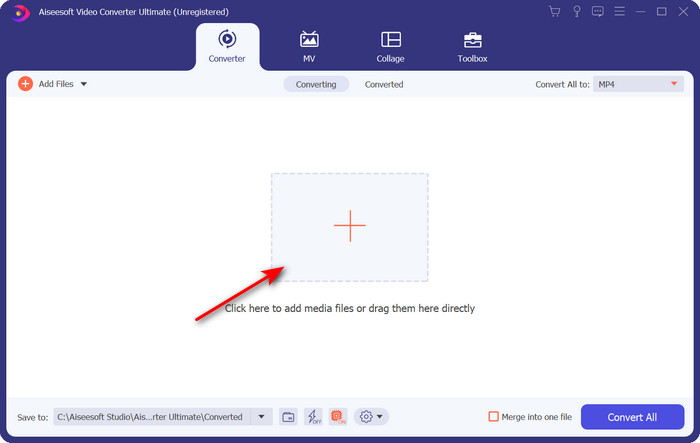
مرحله ۲. برای وارد کردن فایل، روی علامت + که در وسط رابط قرار دارد کلیک کنید. فایل .mpg را در پوشهای که باز میشود پیدا کرده، سپس روی Open کلیک کنید و ادامه دهید.
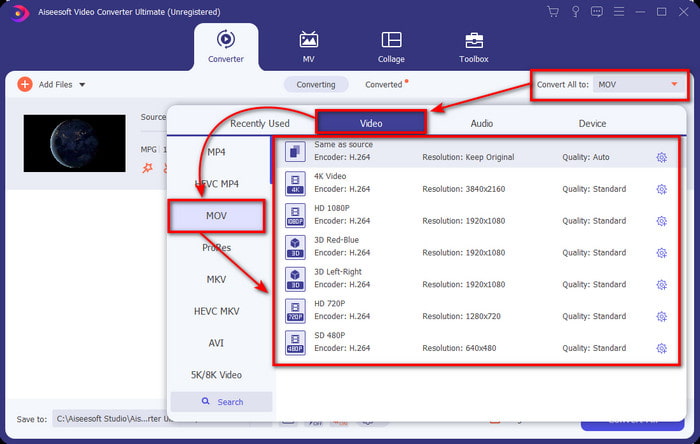
مرحله ۳. روی دکمهٔ کشویی (drop-down) کلیک کنید و فرمت MOV یا هر فرمت دیگری را که در فهرست موجود است انتخاب کنید.
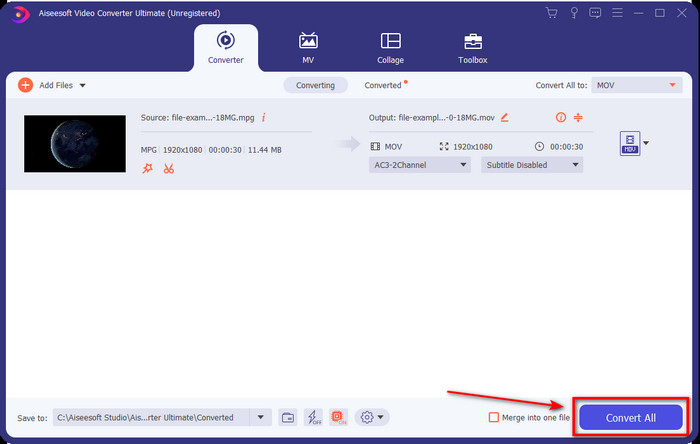
مرحله ۴. وقتی برای شروع فرایند تبدیل آماده شدید، روی Convert All کلیک کنید.
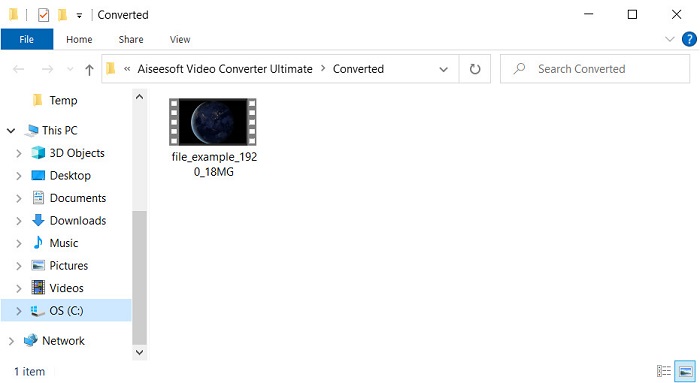
مرحله ۵. فایل .mov شما بعد از چند ثانیه آماده خواهد بود و اگر پوشه روی صفحهنمایش باز شد، روی اولین فایل کلیک کنید تا آن را روی دستگاه اپلی خود تماشا یا ویرایش کنید.
قسمت 2. تبدیل MPG به MOV با استفاده از Quicktime
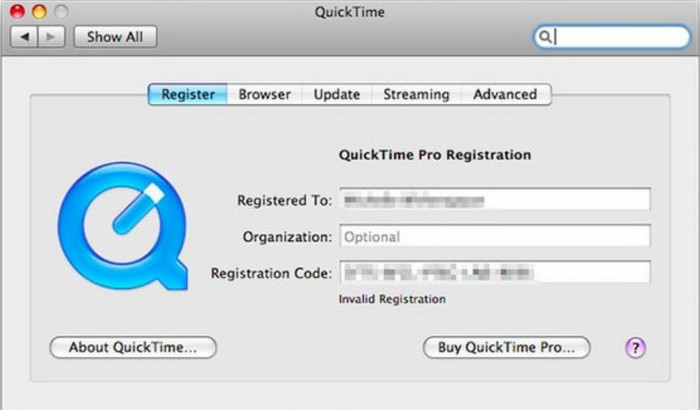
QuickTime Player یک پخشکنندهٔ رسانهٔ بومی برای دستگاههای اپل است که برای پخش تقریباً هر نوع فرمت ویدیویی و صوتی ساخته شده است. اما آیا میدانستید که میتوانید از آن بهعنوان یک مبدل هم استفاده کنید؟ با این حال، قابلیتی که این ابزار برای تبدیل ارائه میکند به اندازهٔ مبدل اولی که در بالا معرفی شد، جزئی و حرفهای نیست. بااینوجود، اگر یک دستگاه اپل دارید و میخواهید MPG را با QuickTime Player به MOV تبدیل کنید، مراحل زیر را دنبال کنید.
مرحله ۱. QuickTime Player را روی مک خود باز کنید، روی منوی File کلیک کرده، گزینهٔ Open File را بزنید، فایل .mkv را در پوشه پیدا کنید و روی Open فشار دهید.
مرحله ۲. دوباره روی File کلیک کنید، اما این بار گزینهٔ Export As را انتخاب کرده و یکی از وضوحهای (pixels) موجود در فهرست را برگزینید.
مرحله ۳. برای شروع تبدیل فایل در QuickTime، روی Save کلیک کنید.
قسمت 3. تبدیل MPG به MOV با استفاده از تبدیل MPG آنلاین رایگان به MOV
اگر نمیخواهید با دانلود نرمافزار ریسک کنید، میخواهید بهترین مبدل رایگان MPG به MOV آنلاین را بشناسید؟ پس FVC Free Video Converter Online همان گزینهٔ مناسب است. این ابزار ساده است، در همهٔ مرورگرها در دسترس است، بدون بدافزار بوده و یک ابزار آنلاین قابلاعتماد محسوب میشود. هرآنچه یک مبدل ساده باید داشته باشد، اینجا فراهم شده است. افزون بر این، این نرمافزار از فرمتهای رسانهای متعدد پشتیبانی میکند و بدون نیاز به ورود به حساب کاربری، تبدیل را انجام میدهد. میخواهید از این ابزار استفاده کنید؟ پس مراحل سادهٔ زیر را دنبال کنید.
مرحله ۱. روی این لینک کلیک کنید تا به وبسایت رسمی FVC Free Video Converter Online بروید.
مرحله ۲. وقتی روی رابط وب قرار گرفتید، روی Add Files to Convert کلیک کنید. فایل .mpg موردنظر خود را که میخواهید تبدیل کنید در پوشه پیدا کرده و سپس روی Open فشار دهید.
برای تبدیل دستهای فایلها، نسخهٔ دسکتاپ را دانلود کنید.
مرحله ۳. پس از آپلود فایل، در زیرمنو فرمت MOV را انتخاب کنید.
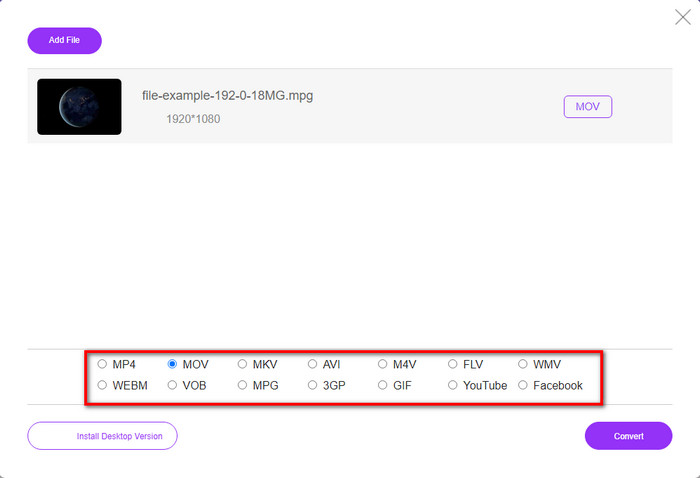
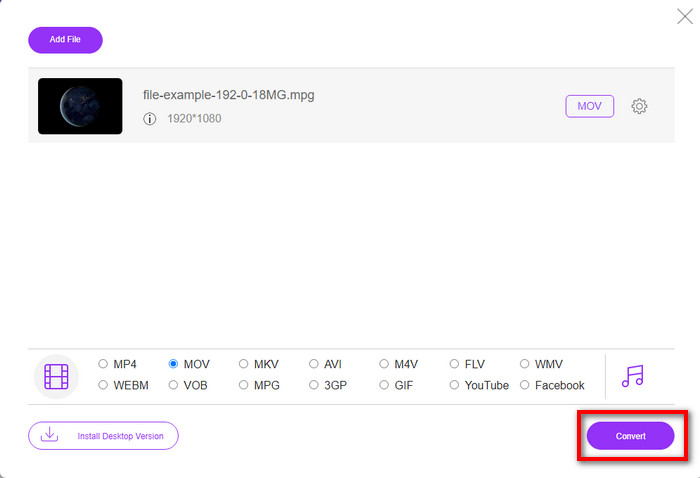
مرحله ۴. حالا که MOV را انتخاب کردهاید، برای دانلود آن روی Convert کلیک کنید.
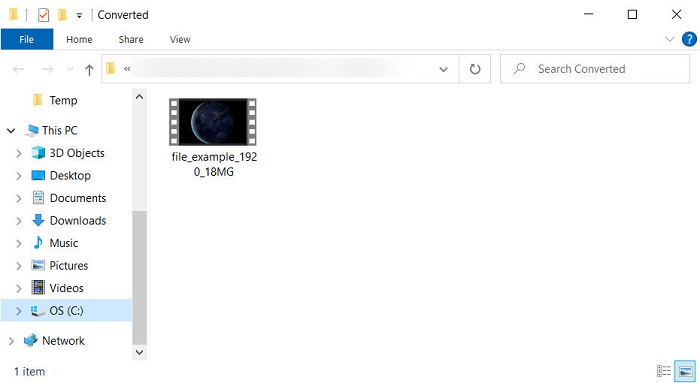
مرحله ۵. بعد از تبدیل، پوشهای باز میشود که فایل .mov در آن قرار دارد.
بخش 4. دانش گسترده در مورد MPG به MOV و چرا باید آن را تبدیل کنیم
MPG یک فرمت رسانه ای شناخته شده است که از MPEG به عنوان یک فرمت ویدئویی استاندارد دیجیتال استفاده می کند. این نوع فایل معمولاً از MPEG-1 و MPEG-2 به عنوان رمزگذار فایل رسانه ای استفاده می کند. از این دو کمپرسور برای پشتیبانی از هر کاستی کمپرسور استفاده می کند، به خصوص برای ذخیره وضوح بالاتر فیلم ها. همانطور که قبلاً گفته شد، این قالب می تواند شامل سه عنصر باشد: صدا، ویدئو و ابرداده در یک جریان برای توزیع سریعتر فیلم ها در وب.
اما MOV میتواند ویدیوی با کیفیت بالا و صدای شفافی را که معمولاً برای ویرایش ویدیو استفاده میشود، ذخیره کند. برخلاف MPG، این فرمت رسانه مالتی پلکس می تواند داده های رسانه های مختلف مانند ویدئو، صدا و زیرنویس را ردیابی کند. اما رمزگذار و رمزگشای این فرمت که معمولا استفاده می شود MPEG-4 است.
بهتر است MPG خود را به MOV تبدیل کنید زیرا وقتی فایل را به دستگاه های اپل منتقل می کنید، در Quicktime پخش نمی شود یا در iMovie ویرایش نمی شود. اگرچه Quicktime Player و iMovie از MPEG-1 و MPEG-4 پشتیبانی می کنند، MPEG های دیگر، مانند MPEG-2 که mpg. استفاده می کند، پشتیبانی نمی شوند. سازگار کردن آن بر روی دستگاه های اپل دلیلی است که باید فایل را به MOV تبدیل کنید.
MPG در مقابل MOV
MPG که توسط گروه متخصصان تصویر متحرک (MPEG) ساخته شده است، یک فرمت ویدیوی دیجیتال رایج برای ذخیره اطلاعات ویدئو، صدا و ابرداده است. هنگام ایجاد فیلم برای اشتراک گذاری در اینترنت بسیار مفید است. آن فایلهای MPG معمولاً حاوی فشردهسازی ویدیویی/صوتی MPEG-1 یا MPEG-2 هستند.
فرمت MOV را می توان برای ذخیره یک فیلم، نمایش تلویزیونی، کلیپ ویدیویی کوتاه یا فیلم خانگی استفاده کرد. در واقع در قالب QuickTime File Format (QTFF) که توسط اپل در سال 1991 معرفی شد، ذخیره می شود. فایل های MOV اغلب زمانی استفاده می شوند که مردم می خواهند ویدیویی را با کیفیت بالا ذخیره کنند.
بخش 5. سوالات متداول در مورد تبدیل MPG و MOV
تبدیل MPG چقدر طول می کشد؟
دو عامل ممکن است بر روند تبدیل شما تأثیر بگذارد. اول، اگر از یک مبدل آنلاین استفاده می کنید، به سرعت اینترنت شما بستگی دارد. این فرآیند در مقایسه با مبدل های غیرمستقیم دیگر زمان بیشتری می برد. و آخرین، هر چه اندازه فایل بزرگتر باشد، تبدیل آن به زمان بیشتری نیاز دارد. بنابراین، اگر اندازه فایل mpg. شما بزرگ است، معمولاً باید منتظر پایان آن باشید.
آیا می توانم فایل های .mpg را در VLC بازی کنم؟
VLC یکی از پخش کننده های رسانه ای اصلی است که می توانید آن را در همه دستگاه ها دانلود کنید تا ویدیوها را با فرمت غیرقابل پخش در پخش کننده رسانه بومی خود پخش کنید. همچنین می توانید تمام فرمت های MPEG-1، MPEG-2، MPEG-3 و MPEG-4 را در اینجا پخش کنید.
آیا فشرده سازی MPG بر کیفیت تأثیر می گذارد؟
فشردهسازی یک فایل در اصل نباید کیفیت را تحتتأثیر قرار دهد، چون کاری که انجام میدهید این است که اندازهٔ آن را کوچک میکنید. اما وقتی فایل .mpg خود را بیش از حد فشرده میکنید، کیفیت آن کمی تغییر خواهد کرد. بنابراین، برای جلوگیری از این مشکل، لازم است این ۷ فشردهساز برتر ویدیو را که میتوانید استفاده کنید، مطالعه کنید.
نتیجه
برای جمع بندی تمام اطلاعات دقیق ذکر شده در بالا، اگر می خواهید از ویدیو در دستگاه های اپل استفاده کنید، می توانید MPG خود را به MOV تبدیل کنید. اگرچه نرم افزارهایی مانند Quicktime و iMovie از MPEG-1 و MPEG-4 پشتیبانی می کنند، هنوز MPEG-2 و MPEG-3 پشتیبانی نمی شوند. بنابراین، برای سازگار کردن آن با دستگاه های اپل خود، تبدیل آن ایده آل است. همه ابزارهای ذکر شده در اینجا در صورت تبدیل فایل بسیار مؤثر و آسان برای استفاده هستند.
-
 FLV به MPG - نحوه تبدیل FLV به MPG در Mac ، PC و آنلاین رایگان
 چگونه FLV را به MPEG تبدیل کنیم؟ آیا می توانم FLV را به MPG به صورت رایگان تبدیل کنم؟ این پست دارای 3 مبدل ویدیوی رایگان است که به شما کمک می کند FLV را بدون افت کیفیت به MPG تبدیل کنید.
-
 نحوه تبدیل MPG به فرمت GIF [آنلاین و آفلاین]
 آیا می خواهید احساسات بسیار بهتری را بیان کنید؟ سپس باید به جای آن از GIF استفاده کنید. این نوشتار به شما آموزش می دهد که چگونه یک فایل MPG را به GIF تبدیل کنید تا احساس شما بسیار بهتر بیان شود.
-
 [2022] انتخاب های داغ تبدیل MPG به AVI برای کمک به شما در تبدیل MPG به AVI
 آیا تا به حال به این فکر کرده اید که MPG خود را به یک فایل ویدیویی AVI تبدیل کنید تا آن را در پخش کننده ویدیوی خود پخش کنید؟ در اینجا بهترین مقاله ای است که می توانید پیدا کنید که در مورد موضوع بالا صحبت می کند.

