


 Video Converter Ultimate
 ضبط صفحه
 تعمیر ویدیو


2 راه آسان برای تبدیل M4V به WMV بدون زحمت و بدون ضرر
برخی از شرکت ها دارای فرمت های فشرده سازی ویدئو هستند. اپل و مایکروسافت فایل های ویدئویی را منحصراً برای پخش کننده های رسانه ای خود توسعه داده اند. بنابراین، زمانی که شخصی فایلهای M4V را از Apple iTunes Store دانلود یا خریداری کرد و میخواست آنها را با دوستان یا خانواده خود با رایانههای شخصی به اشتراک بگذارد، تبدیل M4V به WMV ممکن است بهترین کار قبل از انجام این کار باشد. از این رو، ما مبدل بی نظیری را در اختیار شما قرار می دهیم که این کار را به سرعت، کارآمد و فوق العاده بدون دردسر انجام می دهد.

قسمت 1. نحوه تبدیل M4V به WMV به راحتی در مک و ویندوز
Free Video Converter Ultimate یک مبدل ویدئوی ساده اما کارآمد از FVC Studio است. با استفاده از رایانه ویندوز یا مک خود میتوانید فایلهای ویدئویی و صوتی را تبدیل کنید. علاوه بر این، فرمتهای ویدئوییای که این مبدل پشتیبانی میکند متنوع هستند و رایجترینها را در بر میگیرند – از جمله MP4، FLV، M4V، WMV، TS، M2TS، و فایلهای iPhone/Android. این نرمافزار از فناوری HEVC استفاده میکند، بنابراین لازم نیست نگران کیفیت در تبدیلهای باکیفیت باشید. در مورد کیفیت، این نرمافزار از 4K UHD نیز پشتیبانی میکند. برای استفاده از آن، مراحل ساده زیر را دنبال کنید:
مرحله 1: بر اساس سیستمعامل خود (ویندوز یا مک)، با کلیک روی دکمه Free Download زیر، فایل .exe را دانلود کنید. پس از اتمام دانلود، آن را باز کرده و نصب نرمافزار را آغاز کنید. بعد از آن، نرمافزار را اجرا کنید.
دانلود رایگانبرای ویندوز 7 یا بالاتردانلود امن
دانلود رایگانبرای MacOS 10.7 یا بالاتردانلود امن
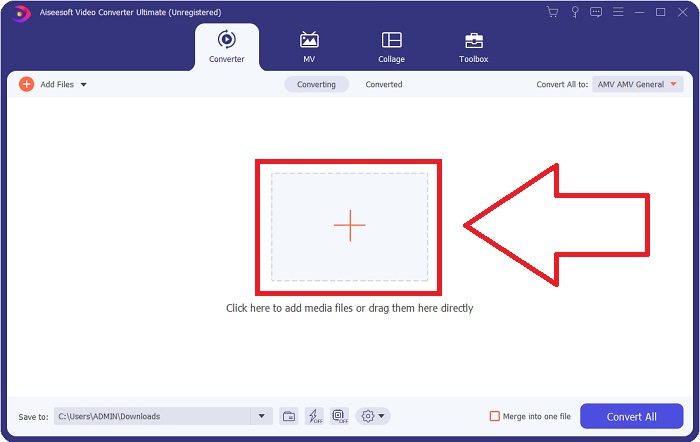
مرحله 2: یک پنجره باز میشود و در رابط آن دکمه + در وسط قرار دارد. برای وارد کردن فایل ویدئوییای که میخواهید تبدیل کنید، باید روی آن کلیک کنید. یا میتوانید بهراحتی فایل را بکشید و رها کنید (Drag & Drop).
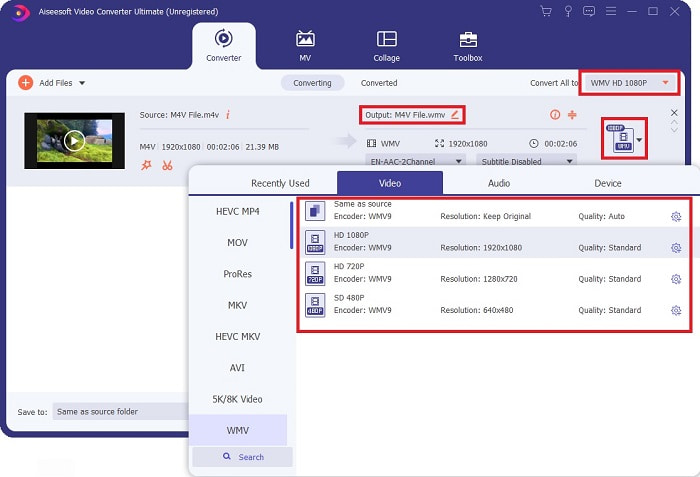
مرحله 3: فایل واردشده را در رابط کاربری خواهید دید. در سمت راست آن، فرمت فعلی ویدئو نمایش داده میشود. روی آن کلیک کنید تا همه فرمتهای در دسترس برای انتخاب نمایش داده شوند. در این مورد، به پایین اسکرول کنید و WMV را پیدا کنید یا برای دسترسی سریعتر، آن را در نوار جستجو تایپ کنید. علاوه بر این، تمام کیفیتهای ویدئویی در سمت راست زبانه برای انتخاب موجود است. میتوانید هرکدام را که میپسندید، انتخاب کنید.
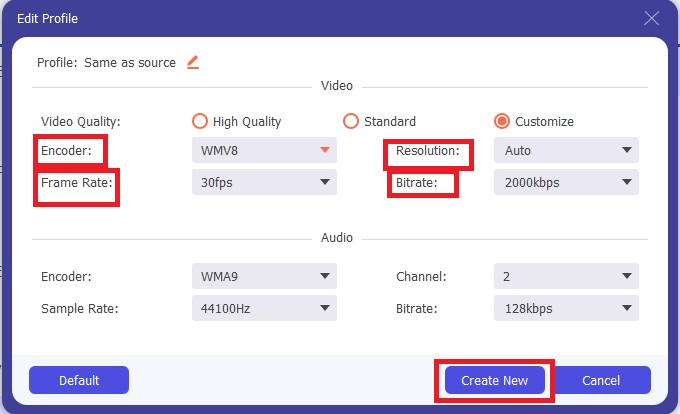
مرحله 4: علاوه بر انتخاب کیفیت، میتوانید با کلیک روی آیکون چرخدنده در سمت راست کیفیت ویدئویی که برگزیدهاید، نتیجه نهایی ویدئو را بیشتر ویرایش کنید. در آنجا تمام تنظیمات ممکن، از جمله نرخ فریم، رزولوشن، بیترِیت، نرخ نمونهبرداری، انکودر و موارد دیگر نمایش داده میشود. فقط روی دکمه Create New کلیک کنید تا تغییرات انجامشده ذخیره شوند.
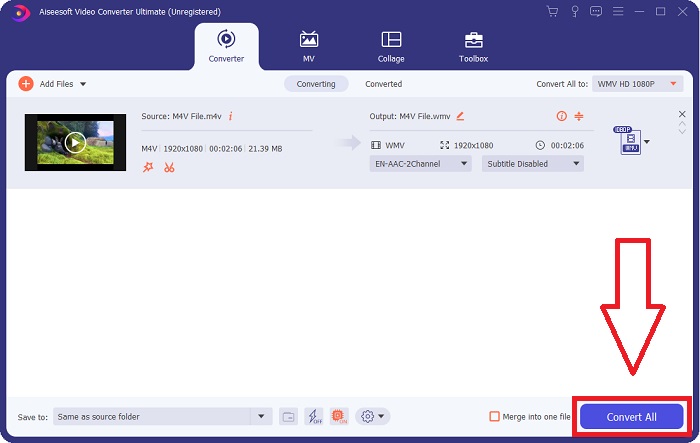
مرحله 5: برای پایان دادن به فرایند تبدیل، روی دکمه Convert All که در گوشه پایین سمت راست زبانه قرار دارد کلیک کنید، منتظر بمانید تا عملیات به پایان برسد، و سپس فایل تبدیلشده را دریافت خواهید کرد.
قسمت 2. نحوه تبدیل M4V به WMV با استفاده از ترمز دستی
Handbrake یک برنامه تبدیل رایگان محبوب است که بر روی سیستم عامل های ویندوز، مک و لینوکس اجرا می شود. کاربران می توانند ویدئوها را با هر فرمتی از منابع DVD و Blu-ray در این رمزگذار منبع باز برای تبدیل به WMV آپلود کنند. فرآیند تبدیل سریع و آسان است، به لطف یک رابط کاربر پسند. برای تبدیل M4V به WMV با استفاده از ترمز دستی، این دستورالعمل های آسان را دنبال کنید.
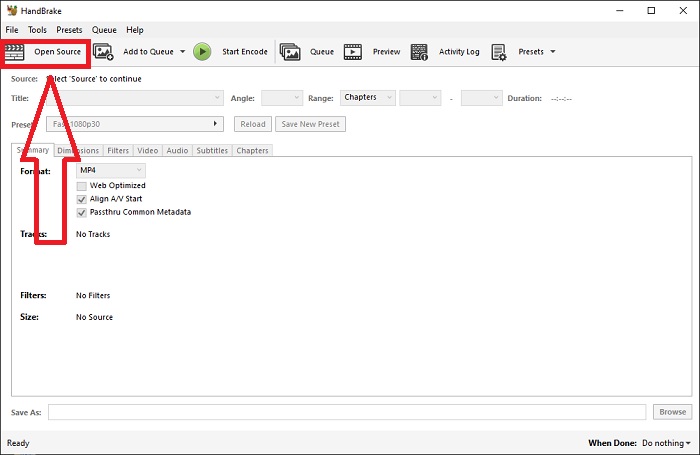
مرحله 1: برنامه Handbrake را در رایانه خود اجرا کنید. روی دکمه Open Source در صفحه اصلی کلیک کنید تا فایلهای WMV تبدیلشده را جستجو و اضافه کنید. همچنین میتوانید ویدئوها را مستقیماً به رابط بکشید و رها کنید.
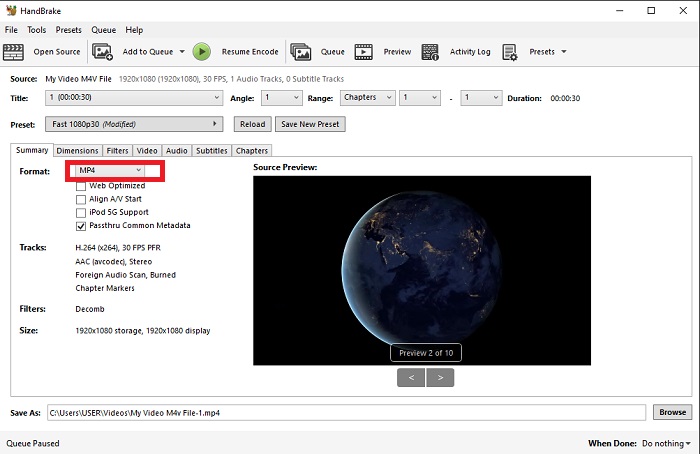
مرحله 2: فایل تازه اضافهشده در بخش Source نمایش داده میشود. سپس، از منوی کرکرهای Format در زبانه Summary، WMV را بهعنوان فرمت خروجی مورد نظر انتخاب کنید. در صورت لزوم میتوان فیلترها، کُدکهای ویدئویی و سایر خصوصیات فایل را تنظیم کرد.
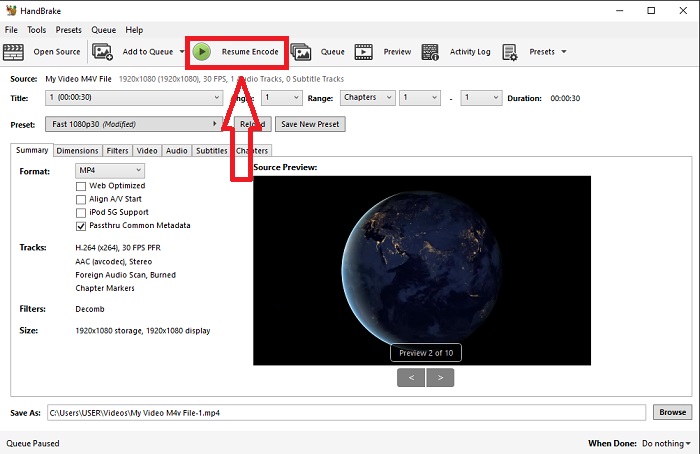
مرحله 3: در بخش Destination نام فایل خروجی و محل ذخیره آن روی رایانه خود را انتخاب کنید. در نهایت، برای تبدیل فایل M4V به WMV روی دکمه Start Encode کلیک کنید.
بخش 3. ابزار مفید دیگری برای تبدیل M4V به WMV آنلاین
به عنوان یک ابزار اینترنتی رایگان، FVC Free Video Converter مفید است. فرمت های MP4، MOV، MKV، AVI، M4V، FLV، WMV، WEBM، VOB، MPG، 3GP، GIF و ویدیوهای مورد تایید یوتیوب و فیس بوک از جمله انواعی هستند که آن را پشتیبانی می کند. علاوه بر این، این مبدل ویدیوی آنلاین رایگان همچنین میتواند فایلهای صوتی را تبدیل کند و به شما امکان میدهد ویدیو یا موسیقی خود را به فرمتهای MP3، AAC، AC3، WMA، WAF، FLAC و دیگر فرمتها تبدیل کنید. FVC Free Video Converter همچنین به شما امکان می دهد قبل از شروع تبدیل فایل ها را مشخص کنید. میتوانید وضوح، نرخ فریم، و میزان بیت ویدیو، و همچنین کانال صدا، نرخ نمونه و میزان بیت را تغییر دهید.
مرحله 1: برای رفتن به خودِ ابزار آنلاین، روی این لینک کلیک کنید. ابتدا باید یک لانچر کوچک دانلود کنید. برای این کار، روی دکمه Add Files to Convert که در وسط صفحه قرار دارد کلیک کنید. این مرحله به شما امکان میدهد فایلهای خود را وارد کنید.
مرحله 2: دوباره روی همان دکمه کلیک کنید تا ویدئو را نهایی آپلود کنید. زمانی متوجه میشوید که آپلود موفق بوده است که تمام فرمتهای نمایشدادهشده در رابط ظاهر شوند. از آنجا، WMV را از میان سایر گزینهها انتخاب کنید.
مرحله 3: برای گزینههای اضافی در نرمافزار، میتوانید آیکون چرخدنده را در سمت راست پیدا کنید. روی آن کلیک کنید تا بتوانید تنظیمات ویدئو و صدا را از نظر رزولوشن، نرخ فریم و موارد مشابه دیگر تغییر دهید. پس از اتمام، روی OK و سپس دکمه Convert کلیک کنید تا فرایند تبدیل به پایان برسد.
مرتبط:
بخش 4. دانش گسترده در مورد M4V و WMV
برای اطلاعات اضافی که ممکن است در مورد این دو فرمت بخواهید، می توانید آنچه را که در زیر ارائه کرده ایم بخوانید:
M4V یک فرمت فایل ساخته شده توسط اپل است. این بسیار شبیه به فرمت فایل MP4 است، با این تفاوت که فایلهای M4V ممکن است دارای محافظت Fairplay DRM اپل باشند. فرمت M4V را می توان در مطالب ویدیویی به دست آمده از فروشگاه iTunes پیدا کرد. اگر فایل M4V دارای DRM فعال است، حساب iTunes که برای خرید فایل استفاده میشود باید در دستگاه پخش کننده آن مجاز باشد.
از سوی دیگر، فایلهای WMV فایلهای ویدئویی هستند که توسط مایکروسافت ایجاد شده و عموماً شامل صدا هستند. در هر دو سیستم عامل مک و رایانه شخصی، کاربران ممکن است این فایل ها را با چندین پخش کننده ویدیو پخش کنند. حفاظت از مدیریت حقوق دیجیتال (DRM) ممکن است در برخی از فایلهای WMV گنجانده شود و از کپی غیرقانونی فایلهای خریداری شده از خردهفروشان آنلاین توسط کاربران جلوگیری میکند.
| M4V | WMV | |
| فرمت فایل | m4v | wmv |
| توسعه دهنده | شرکت اپل. | مایکروسافت |
| برنامه های حمایتی | ◆ مدیا پلیر کلاسیک ◆ VLC Media Player ◆ KMPlayer ◆ پخش کننده زوم | ◆ VLC Media Player ◆ MPplayer ◆ مدیا پلیر کلاسیک ◆ Windows Media Player |
بخش 5. سوالات متداول در مورد تبدیل M4V و WMV
آیا کیفیت M4V از MP4 بالاتر است؟
اکنون می دانیم که پس از مقایسه جانبی M4V MP4 هیچ تفاوت اساسی بین MP4 و M4V وجود ندارد. پس از حذف حفاظت DRM از فایل ویدئویی M4V، فایل های ویدئویی MP4 و M4V یکسان هستند.
آیا ترمز دستی DRM را حذف می کند؟
این کتابخانه برای مشاهده دی وی دی های رمزگذاری شده با Content Scramble System (CSS)، روشی است که به طور گسترده توسط نرم افزار پخش کننده رایگان برای رمزگشایی دیسک های محافظت شده استفاده می شود. این با ویندوز، macOS، لینوکس و سیستم عامل های مختلف سازگار است. HandBrake قادر است به طور موثر DRM را از دی وی دی ها حذف کرده و آنها را پاره کند.
بهترین استفاده از WMV چیست؟
مایکروسافت فرمت ویدئویی WMV را ایجاد کرد که به طور گسترده در پخش کننده های رسانه ای ویندوز استفاده می شود. فایل های WMV کوچکتر و فشرده تر از فایل های MP4 هستند. به همین دلیل است که برای پخش ویدئوهای اینترنتی محبوب است.
نتیجه
راههای غیرقابل انکاری زیادی برای تبدیل M4V به WMV وجود دارد، اما تنها تعداد کمی میتوانند این کار را انجام دهند، در حالی که تنظیمات بیشتری را روی چند مشخصات انجام میدهند. به همین دلیل است که ما Video Converter Ultimate را توصیه می کنیم زیرا هر زمان که به مبدل نیاز داشته باشید در کنار شما خواهد بود. اگر زمان اجازه نصب نرم افزار را نمی دهد، همتای آنلاین آن همیشه برای استفاده در دسترس است. بنابراین، به ما کمک کنید تا با استفاده از FVC Video Converter Ultimate بهترین تجربه ویرایش ویدیو را ارائه دهید.
-
 رایگان | 3 بهترین روش برای تبدیل MP4 به WMV بدون افت کیفیت
 این پست نحوه تبدیل فیلم MP4 به فرمت WMV را در مک یا ویندوز به اشتراک می گذارد. ما همچنین گزینه های مختلفی از جمله نرم افزار دسک تاپ و مبدل های آنلاین مبتنی بر وب را به شما ارائه می دهیم. آیا می خواهید بهترین ابزارهای تبدیل MP4 به WMV را بدانید؟
-
 3 روش برتر برای تبدیل FLV به WMV در ویندوز و مک
 آیا به دنبال بهترین روش تبدیل FLV به WMV بدون از دست دادن کیفیت در رایانه یا مک هستید؟ شما خوش شانس هستید زیرا ما در اینجا سه روش را برای انجام آسان کار انجام می دهیم.
-
 راهنمای ساده نحوه تبدیل GIF به WMV در Windows/Mac
 آیا می خواهید بدانید چگونه GIF را به فرمت WMV تبدیل کنید؟ سپس این مقاله را دنبال کنید زیرا راه حل های مختلفی را که می توانید انتخاب کنید را نشان می دهد.

