


 Video Converter Ultimate
 ضبط صفحه
 تعمیر ویدیو
[راه سریع و آسان] تبدیل فایل های RMVB به WMV با 2 مبدل برتر RMVB
امروزه آسیاییها قسمتهای بیشتری از برنامههای تلویزیونی، فیلمهای انیمیشن و فیلمهای سینمایی تولید کرده و آنها را مانند اهالی آمریکای شمالی در سراسر جهان توزیع میکنند. بیشتر این فیلمها با پسوند .rmvb برای کدگذاری فایل ذخیره میشوند، زیرا RMVB حجم کمتری دارد و بیتریت آن پایینتر است اما کیفیت آن بسیار خوب است. با این حال، وقتی این فایل را روی ویندوز دانلود میکنید، پخشکننده پیشفرض ویندوز قادر به اجرای این فرمت نیست، چون از آن پشتیبانی نمیکند. این موضوع دردسرساز نیست؟ اما امروز میتوانیم فایل RMVB شما را به یک فایل WMV قابل پخش تبدیل کنیم. به همین دلیل، بیایید سفری را شروع کنیم تا ببینیم چگونه با دو ابزاری که در اختیار دارید، میتوان RMVB را به WMV تبدیل کرد.

بخش 1. دلایل دیگری که چرا باید فایل RMVB خود را به WMV تبدیل کنید
قبل از شروع اکسپدیشن تبدیل، اجازه دهید ابتدا دلیل احتمالی تبدیل فایل RMVB را درک کنیم. فهرست زیر دلایل احتمالی نیاز شما به تبدیل RMVB به WMV آنلاین یا آفلاین است.
در بالا گفته شد که فایل RMVB تقریباً با هیچیک از پخشکنندههای رسانه، بهویژه Windows Media Player، سازگار نیست. این مشکل برای ما جدید نیست، چون فرمتهای زیادی وجود دارد که Windows Media Player از آنها پشتیبانی نمیکند و متأسفانه RMVB یکی از آنهاست. هرچند میتوانید RMVB را به یک فرمت جدید و سازگار تبدیل کنید، اما راهحل دیگری هم هست و آن هم دانلود یک پخشکننده رسانه شخص ثالث مانند Blu-ray Player است. این پخشکننده در مقایسه با Windows Media Player، از طیف بسیار گستردهتری از فرمتها برای پخش ویدیو پشتیبانی میکند. بنابراین، اگر میخواهید این پخشکننده را دانلود کنید، میتوانید روی دکمه دانلود زیر کلیک کنید. اما اگر میخواهید اطلاعات جزئیتری درباره پخشکنندههای RMVB بخوانید، روی این لینک کلیک کنید.
فایلهای RMVB یک محفظه فایل منبع باز هستند که این فرمت از کدک خاصی استفاده نمیکند. اگرچه دستکاری کدک یک مزیت بزرگ است، اما همه برنامهها آشکارا از انواع کدکها پشتیبانی نمیکنند. بنابراین، اگر می خواهید از فایل RMVB برای اهداف ویرایش یا بازی استفاده کنید، نباید تعجب کنید که با کدک پشتیبانی نشده کار نکند.
بنابراین اکنون، برای اینکه بفهمیم چگونه RMVB را به WMV تبدیل کنیم، به جزئیات زیر ادامه می دهیم و آن را با دقت مطالعه می کنیم. شما فقط پنج دقیقه را صرف خواندن این مقاله و کسب دانش کافی در مورد نحوه تبدیل فایل های RMVB خود با مبدل های موجود خواهید کرد.
بخش 2. استثنایی ترین مبدل برای تبدیل RMVB به WMV با Video Converter Ultimate
FVC Video Converter Ultimate در تبدیل RMVB شما به WMV، AVI، MKV، MOV، MP4 و فرمتهای دیگر در کمتر از یک دقیقه تخصص دارد. این برنامه تبدیل فوقسریع داخلی و شتابدهی سختافزاری دارد تا فرایند تبدیل را سریعتر از برق انجام دهد. راستش را بخواهید، این مبدل از امکانات ویرایشی متعدد و فوقپیشرفتهای پشتیبانی میکند که قطعاً آنها را دوست خواهید داشت. حالا میخواهید کار تبدیل فایل RMVB خود را هرچه زودتر تمام کنید چون عجله دارید؟ پس منتظر چه هستیم؟ بیایید مستقیماً با کپی کردن مراحل زیر، به سراغ فرایند کار برویم.
مراحل تبدیل فایلهای RMVB به فرمت WMV با FVC Video Converter Ultimate:
گام 1. FVC Video Converter Ultimate را با کلیک روی دکمه دانلود زیر روی ویندوز خود دانلود کنید. اما اگر کاربر مک هستید، باید روی دکمه دیگر کلیک کنید تا نسخه مک این ابزار را دانلود کنید. مراحل نصب را دنبال کرده و مبدل را باز کنید.
دانلود رایگانبرای ویندوز 7 یا بالاتردانلود امن
دانلود رایگانبرای MacOS 10.7 یا بالاتردانلود امن
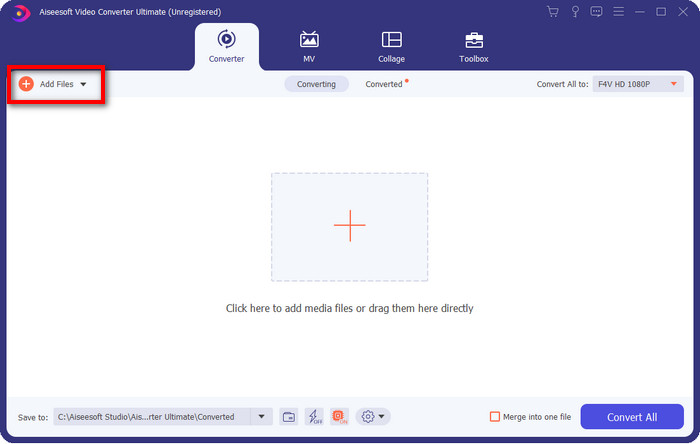
گام 2. با فشردن دکمه Add Files، فایلهای RMVB را در مبدل وارد کنید، فایل را در پوشهای که روی صفحهتان نمایش داده میشود پیدا کرده و روی Open کلیک کنید.
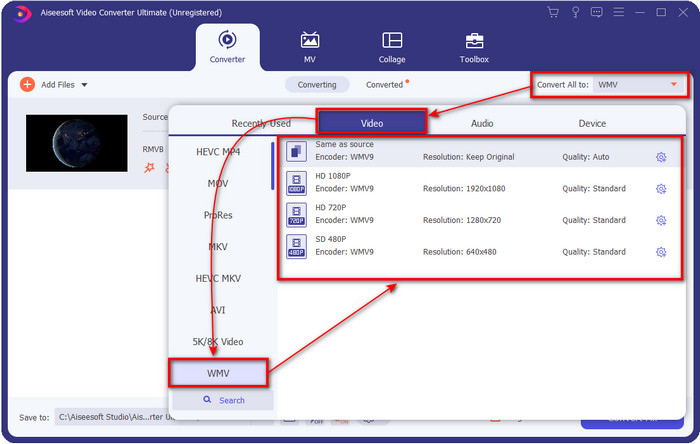
گام 3. روی دکمه Convert All to کلیک کنید تا فهرست فرمتها نمایش داده شود؛ یکی از فرمتهای دلخواه خود یا WMV را با کلیک کردن انتخاب کنید.
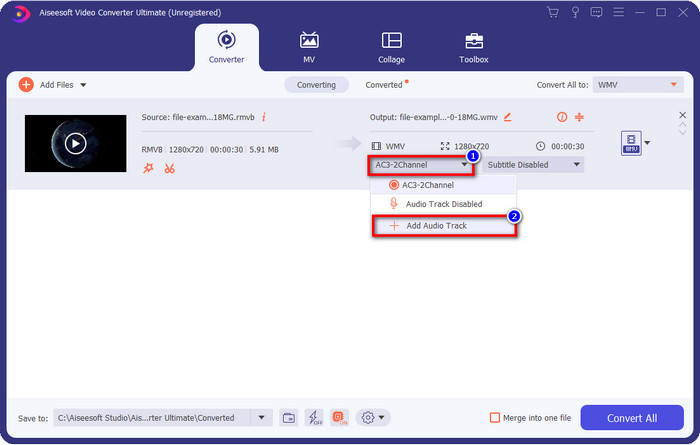
اختیاری: میخواهید قبل از تبدیل فایل، به ویدیوی خود صدا اضافه کنید؟ اگر چنین است، روی دکمه drop-down کلیک کنید، Add Audio Track را انتخاب کنید، ترک صوتی ذخیرهشده روی دسکتاپ را مرور کرده و روی Open بزنید.
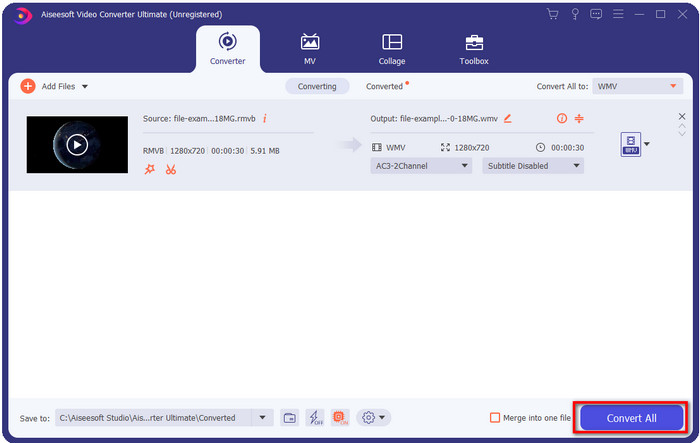
گام 4. با کلیک روی دکمه Convert All، فرایند تبدیل فایل شما آغاز خواهد شد. پس از پایان کار، پوشهای حاوی فایل تبدیلشده روی صفحه شما ظاهر میشود.
قسمت 3. بهترین مبدل وب برای تبدیل RMVB به WMV آنلاین
اگر به دنبال یک مبدل قدرتمند RMVB به WMV بهصورت آنلاین هستید، باید از FVC Free Video Converter Online استفاده کنید. این مبدل تحت وب، بدون هیچ تردیدی بهترین راهحل برای مشکل تبدیل فایلهای شماست. با این حال، از نظر فرمتهایی که میتوانید بارگذاری و انتخاب کنید محدودیت دارد؛ این مشکل نیست؟ اما اگر به دنبال راهحل آنلاین هستید، فرمت RMVB در اینجا پشتیبانی میشود. علاوه بر این، در فهرست زیر، نحوه استفاده از این ابزار وب را میبینید.
مراحل تبدیل فایلهای RMVB به فرمت WMV با FVC Free Video Converter Online:
گام 1. روی این لینک کلیک کنید تا یک زبانه جدید در مرورگر وب شما باز شود.
برای تبدیل دستهای فایلها، نسخهٔ دسکتاپ را دانلود کنید.
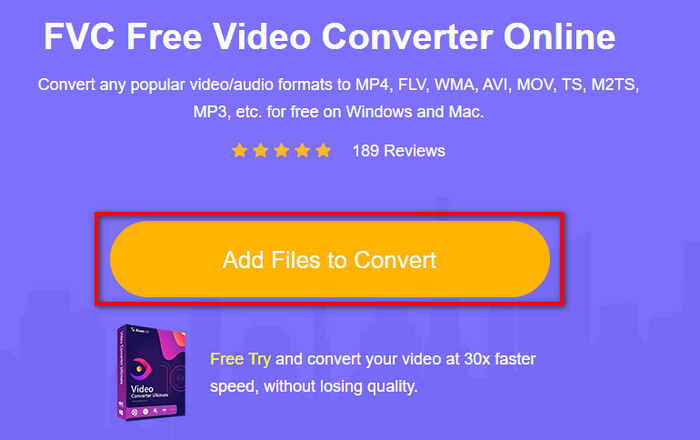
گام 2. روی Add Files to Convert در وبسایت کلیک کنید تا یک پوشه از دسکتاپ روی صفحه شما نمایش داده شود. فایل RMVB موردنظر برای تبدیل را انتخاب کرده و روی Open کلیک کنید.
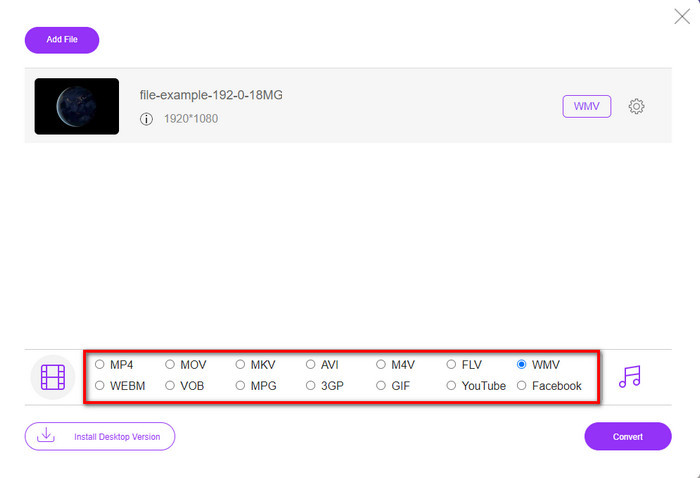
گام 3. پس از بارگذاری، فرمت WMV را در پایین انتخاب کنید یا هر فرمت دیگری که میخواهید از فهرست برگزینید.
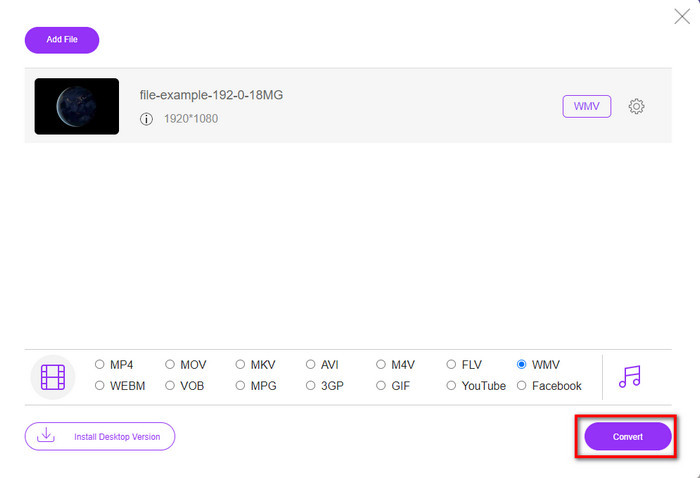
گام 4. روی Convert کلیک کنید تا فرایند تبدیل آغاز شود.
RMVB در مقابل WMV
RMVB، یک نوع جدیدتر از قالب استاندارد Real Media (.RM)، یک فرمت فایل ویدیویی Real Media است که با استفاده از نرخ بیت متغیر فشرده شده است. این یک فرمت محبوب برای فیلم ها و انیمیشن های آسیایی است. فایل های RMVB حجم کمتری دارند و بیت ریت کمتری دارند اما کیفیت بهتری دارند.
WMV که توسط مایکروسافت تولید شد، یکی از رایج ترین فرمت های ویدئویی در دهه 2000 بود. می توان آن را از طریق وب مشاهده کرد و توسط پخش کننده های رسانه ای مختلف در ویندوز پخش شد. و همچنین فرمت پیش فرض فایل ویدئویی Windows Media Player است. اما اخیراً توسط فرمت های دیگر تصاحب شده است.
بخش 4. سوالات متداول در مورد تبدیل RMVB به WMV
آیا RMVB و RM یکسان هستند؟
تفاوت معنی داری بین دو ظرف وجود ندارد. تغییرات نام به این دلیل است که CBR کدکهای واقعی قدیمیتر فقط برای اهداف پخش بود. نام تغییر کرده است، اما هدف از قالب نیست.
برای پخش فایل های RMVB در مک چه کاری باید انجام دهم؟
میتوانید یک پخشکننده RMVB شخص ثالث روی مک خود دانلود کنید تا ویدیو را پخش کند. اما اگر نمیخواهید پخشکننده شخص ثالث دانلود کنید، تبدیل RMVB به MOV را در نظر بگیرید. میخواهید بدانید چطور این کار را انجام دهید؟ پس روی این لینک کلیک کنید تا بیاموزید چگونه RMVB را به MOV تبدیل کنیم.
آیا تبدیل فایل RMVB کیفیت خود را از دست می دهد؟
تبدیل RMVB شما نباید کیفیت خود ویدیو را کاهش دهد. اما بیشتر مبدل کیفیت را تغییر می دهد زیرا پیکسل های با کیفیت 1080 یا حتی بالاتر پشتیبانی نمی شوند. بنابراین اکنون، اگر می خواهید فایل های خود را بدون افت کیفیت تبدیل کنید، باید از FVC Video Converter Ultimate استفاده کنید. این ابزار از تبدیل فایل 1080 و حتی بالاتر بدون افت کیفیت پشتیبانی می کند.
نتیجه
اگر میخواهید یک مبدل روی دسکتاپ خود دانلود کرده و نگه دارید یا از یک ابزار آنلاین استفاده کنید، FVC پشت شماست. این دو مبدل معرفیشده، چه در مقایسه با دیگر مبدلهای آنلاین و چه آفلاین، از بسیاری جهات عالی هستند. به جای مقایسه این دو ابزار با سایر مبدلها، بیایید آنها را با هم مقایسه کنیم. FVC Free Video Converter Online به شما کمک میکند مشکل تبدیل فایلهای خود را حل کنید. افزون بر این، مزیت بزرگ این ابزار آن است که هر زمان به اینترنت متصل باشید آماده استفاده است. در مقابل، FVC Video Converter Ultimate خروجی خیرهکنندهای ارائه میدهد که شما و دیگران را شگفتزده خواهد کرد. بنابراین، اگر میخواهید فرایند تبدیل خود را هیجانانگیزتر کنید، از این مبدل نهایی استفاده کنید و امکانات بیشتری را تجربه کنید.
-
 4 برنامه برتر RMVB به FLV مبدل رایگان در دسک تاپ یا آنلاین
 این مقاله بهترین نرم افزار مبدل RMVB به FLV و برنامه های وب را به شما می گوید که می توانند فایل های RMVB (میزان بیت متغیر RealMedia) را به فیلم FLV تبدیل کنند.
-
 2 مورد از بهترین انتخاب تبدیل فایل RMVB به AVI [آنلاین و آفلاین]
 نمی دانید چگونه RMVB را به AVI تبدیل کنید؟ این مقاله بر روی مبدل هایی تمرکز دارد که می توانید برای تبدیل RMVB به AVI، چه آنلاین و چه آفلاین، از آنها استفاده کنید.
-
 راهنمای نحوه تبدیل RMVB به MP4 در ویندوز / مک (3 روش رایگان)
 آیا می خواهید RMVB را به MP4 برای پخش آسان در رایانه یا تلفن همراه خود تبدیل کنید؟ در این راهنما راه های ساده ای برای تبدیل فایل های RMVB خود به MP4 خواهید یافت.

