


 Video Converter Ultimate
 ضبط صفحه
 تعمیر ویدیو
گیفهای حلقهای: بهترین راه برای ساخت گیفهای حلقهای بینهایت [راهنما]
تا به حال گیفی آنقدر روان دیدهاید که نتوانید تشخیص دهید از کجا شروع میشود و کجا تمام؟ این همان جادوی یک گیف با حلقهی بینقص است. بیش از ۳۵ سال است که گیفها به یک ابزار بصری قدرتمند تبدیل شدهاند. از آنها بهطور گسترده در طراحی وب، شبکههای اجتماعی، مقالات آنلاین و حتی ارائههای حرفهای استفاده میشود و راهی منحصربهفرد برای جلب توجه و آوردن حرکت به محتوایی است که در حالت عادی ثابت و بیتحرک است.
بنابراین، اگر کنجکاو هستید که چرا مردم یکی از آنها را ایجاد میکنند و چرا شما هم باید این کار را انجام دهید، یک GIF حلقهای خوشساخت میتواند هویت دیجیتالی برند شما را ارتقا دهد، محتوای شما را جذابتر کند و حتی در عرض چند ثانیه داستانی را روایت کند. بنابراین، در این راهنما، شما را با هر آنچه که باید در مورد ایجاد GIF حلقهای خود بدانید، از درک آنچه یک حلقه عالی را میسازد تا استفاده از بهترین حلقهساز GIF موجود در اینترنت، آشنا خواهیم کرد.

بخش ۱. نکاتی برای ساخت یک GIF حلقهای بینقص
ساخت یک گیف تکرارشونده ممکن است چالشبرانگیز به نظر برسد، اما همه چیز با رویکرد درست و از همه مهمتر، ابزارهای مناسب شروع میشود. بنابراین، اگر قصد دارید یکی بسازید، در زیر نکاتی برای دستیابی به گیفهای تکرارشونده بینقص آورده شده است:
نکته ۱. ابزار حلقهساز GIF مناسب را انتخاب کنید
زمانبندی فریم را تنظیم کنید، حلقهها را پیشنمایش کنید و آنها را به صورت GIF خروجی بگیرید. گزینههای زیادی وجود دارد که برای مبتدیان مناسب و رایگان هستند. در بخشهای بعدی به هر یک از آنها خواهیم پرداخت.
نکته ۲. کلیپ یا انیمیشن مناسب را انتخاب کنید
از کلیپسی استفاده کنید که از قبل حرکت حلقهای طبیعی مانند امواج، اشیاء چرخان یا چراغهای چشمکزن داشته باشد. این کار ایجاد یک انتقال یکپارچه را آسانتر میکند.
نکته ۳. مختصر و مفید بنویسید
گیفهای کوتاه و حلقهای، مؤثرتر و از نظر بصری دلپذیرتر هستند. آنها سریعتر بارگذاری میشوند، به راحتی حلقه میزنند و احتمال بیشتری دارد که توجه را به خود جلب کنند.
نکته ۴. اولین و آخرین فریم را با هم تطبیق دهید
یکی از قوانین طلایی برای ایجاد GIF های کاملاً تکرارشونده این است که انتهای کلیپ خود را به آرامی به ابتدا برگردانید. برخی از ابزارهای تکرارکننده GIF به تراز کردن بصری فریمها کمک میکنند تا این کار آسانتر شود.
نکته ۵. از تکنیکهای حلقهای مانند معکوس یا کراسفیدینگ استفاده کنید
ابزارهایی که حلقه معکوس ارائه میدهند، که با نامهای پینگپونگی یا کراسفیدی ترنزیشن نیز شناخته میشوند، میتوانند حلقه زدن را طبیعیتر جلوه دهند، بهخصوص زمانی که حرکت بهطور کامل و خودبهخود برنمیگردد.
نکته ۶. تنظیم زمانبندی فریم برای روانتر شدن تصویر
زمانبندی هر فریم را نادیده نگیرید. کند کردن یا تند کردن فریمهای خاص میتواند باعث شود حلقه شما روانتر به نظر برسد.
نکته ۷. پیشنمایش و تنظیم
قبل از خروجی گرفتن، همیشه پیشنمایش GIF خود را بارها و بارها ببینید. تغییرات جزئی، مانند برش دادن یک فریم یا تغییر برش، میتواند تفاوت زیادی ایجاد کند.
نکته ۸. آن را به فرمت GIF خروجی بگیرید
در نهایت، کلیپهای حلقهای خود را به صورت یک فایل GIF خروجی بگیرید. این فرمت بهسادگی قابل اشتراکگذاری است، روی بیشتر پلتفرمها کار میکند و حلقهی شما را روان و کمحجم نگه میدارد.
بخش ۲. نحوه ساخت یک GIF با حلقه بینهایت
روش ۱. نحوه تبدیل ویدیو به حلقه GIF به صورت حرفهای
اگر میخواهید یک ویدیو را به یک گیف حرفهای با حلقهی مداوم تبدیل کنید، بهترین کار استفاده از یک ابزار مطمئن ساخت حلقهی گیف است. FVC Video Converter Ultimate یک ابزار مشهور تبدیل ویدیو است. علاوه بر تواناییهای چشمگیر آن در تبدیل ویدیو و صدا، یک جعبهابزار (Toolbox) نیز دارد که پر از امکانات کاربردی است و یکی از آنها GIF Maker است.
این ابزار ساخت GIF داخلی به شما امکان میدهد کلیپهای ویدیویی را به راحتی به GIFهای لوپ شده با کیفیت بالا و روان تبدیل کنید. میتوانید ویدیوی خود را با دقت برش دهید، نرخ فریم و وضوح تصویر را تنظیم کنید و حتی متن یا تصاویر را برای شخصیسازی GIF خود روی آن قرار دهید. این برنامه از بیش از ۱۰۰۰ فرمت ویدیویی پشتیبانی میکند، بنابراین لازم نیست نگران سازگاری باشید.
مرحله ۱. ابتدا باید FVC Video Converter Ultimate را روی کامپیوتر خود دانلود و نصب کنید. توجه داشته باشید که این برنامه با هر دو سیستمعامل Windows و macOS سازگار است.
دانلود رایگانبرای ویندوز 7 یا بالاتردانلود امن
دانلود رایگانبرای MacOS 10.7 یا بالاتردانلود امن
مرحله ۲. ابزار را اجرا کنید، روی تب Toolbox کلیک کنید و از آنجا گزینهی GIF Maker را انتخاب کنید.
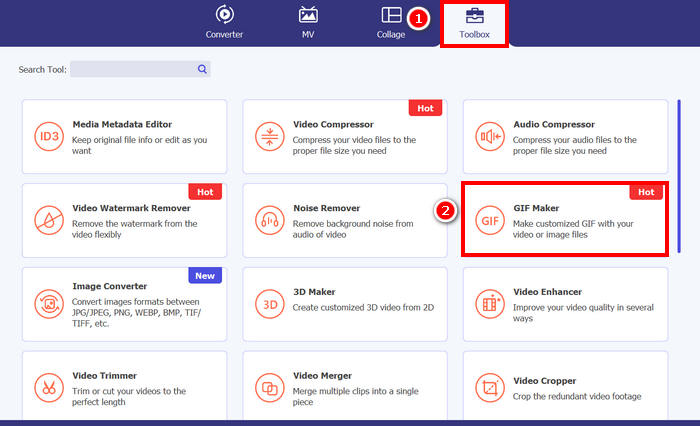
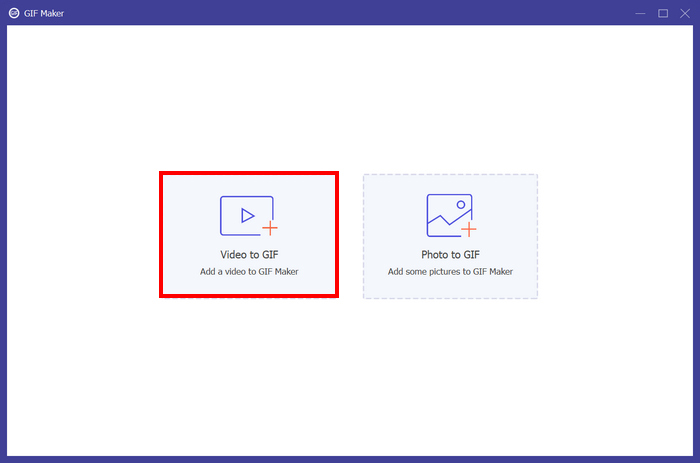
مرحله ۳. سپس، گزینهی Video to GIF را انتخاب کرده و ویدیویی را که میخواهید به یک گیف حلقهای تبدیل کنید، بارگذاری کنید.
مرحله ۴. اکنون میتوانید ویدیو را با برش (Trim)، تنظیم نرخ فریم و وضوح (رزولوشن) ویرایش کنید. پس از اتمام، روی Generate GIF کلیک کنید. فایل گیف مستقیماً روی کامپیوتر شما ذخیره خواهد شد.
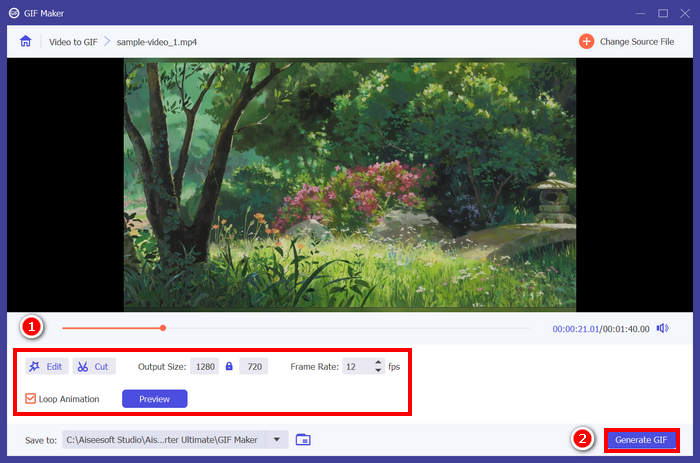
نکته: فراموش نکنید گزینهی Loop را در بخش پایین فعال کنید تا از ویدیوی خود یک گیف با حلقهی بینهایت بسازید. همچنین، برای اطمینان از اینکه گیف شما بهطور کامل و روان حلقه میشود، میتوانید قبل از نهاییکردن، آن را پیشنمایش کنید.
روش ۲. نحوه ساخت یک GIF حلقهای در پاورپوینت
روش دیگری که میتوانید برای ساخت گیف حلقهای استفاده کنید، استفاده از پاورپوینت است. مایکروسافت پاورپوینت به خاطر تواناییاش در ساخت ارائهها، اشیاء، انیمیشنها و غیره شناخته شده است. با این کار، کاربران میتوانند از برخی از ویژگیها، مانند انیمیشن و گزینه خروجی گرفتن از آن، بهرهمند شوند. بنابراین، در اینجا نحوه ساخت گیف حلقهای در پاورپوینت آورده شده است.
مرحله ۱. در کامپیوتر خود، PowerPoint را باز کرده و یک اسلاید خالی ایجاد کنید.
مرحله ۲. سپس، یک تصویر، شکل، یا هر عنصری را که میخواهید به یک گیف حلقهای تبدیل کنید، وارد (Insert) کنید.
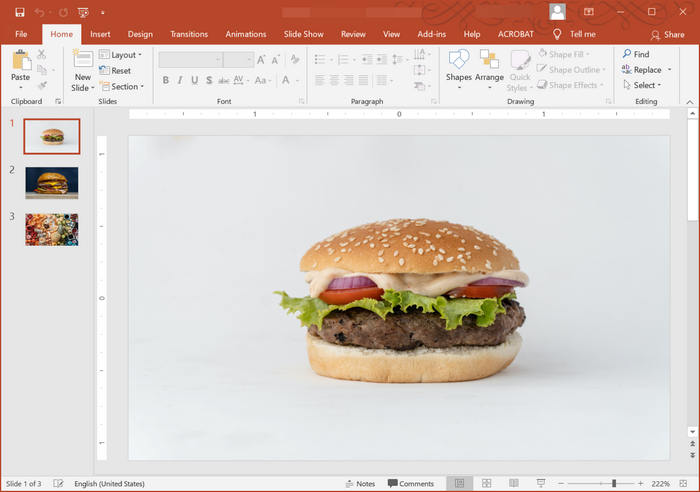
مرحله ۳. بعد، برای جانبخشیدن به آن، یک انیمیشن اضافه کنید؛ فقط مطمئن شوید که حالت انیمیشن در انتها با حالتی که در ابتدا داشته یکسان است.
مرحله ۴. در پایان، به تب File بروید و گزینهی Export را انتخاب کنید، سپس از آنجا Create an Animated GIF را برگزینید.
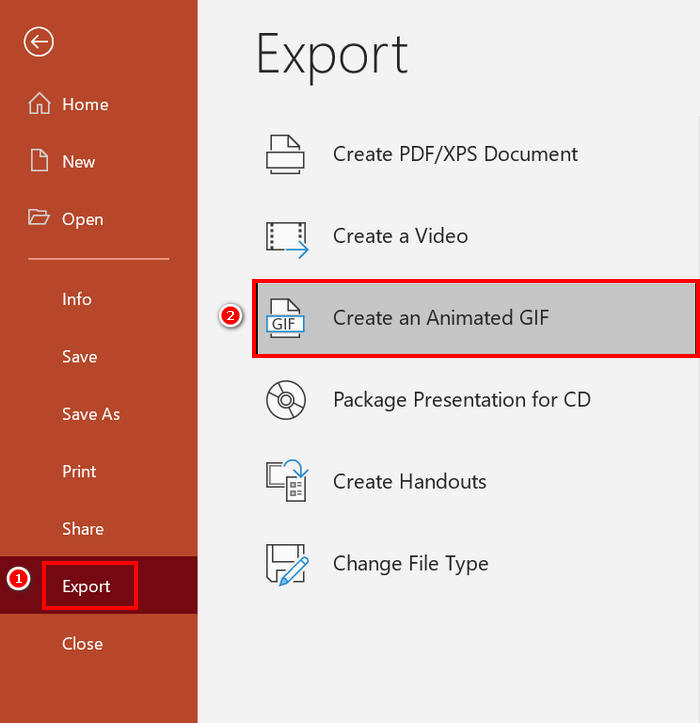
اگرچه ایجاد یک گیف حلقهای در پاورپوینت امکانپذیر است، اما عمدتاً به انیمیشنهای مبتنی بر اسلاید محدود میشود و از تبدیل کلیپهای ویدیویی واقعی به گیف پشتیبانی نمیکند. بنابراین اگر با محتوای ویدیویی کار میکنید، به ابزار تخصصیتری نیاز خواهید داشت.
روش ۳. نحوه خروجی گرفتن از گیفهای حلقهای در افترافکت
افترافکت به خاطر گرافیکهای حرکتی قدرتمند و قابلیتهای جلوههای بصریاش شناخته شده است، و این آن را به انتخابی برتر برای متخصصانی تبدیل میکند که انیمیشنهای با کیفیت بالا ایجاد میکنند. ایجاد یک GIF لوپ شده در افترافکت نسبتاً آسان است. با این حال، چالش زمانی پیش میآید که زمان خروجی گرفتن از انیمیشن خود به عنوان GIF فرا میرسد، زیرا افترافکت گزینه خروجی مستقیم برای GIFها ارائه نمیدهد. بنابراین، در زیر مراحل نحوه خروجی گرفتن از GIFهای لوپ شده در افترافکت آمده است:
مرحله ۱. اولین کاری که باید انجام دهید نصب GifGun است. این افزونه لازم است، زیرا After Effects بهصورت پیشفرض از خروجیگرفتن گیف پشتیبانی نمیکند.
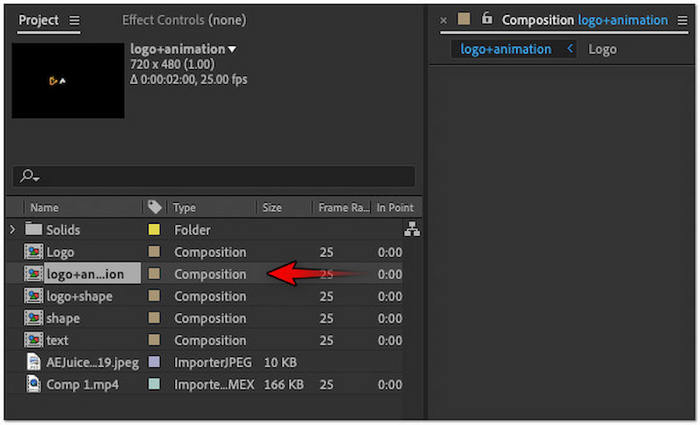
مرحله ۲. پس از نصب، در پنل Project کامپوزیشن (Composition)ای را که میخواهید بهصورت گیف خروجی بگیرید، انتخاب کنید.
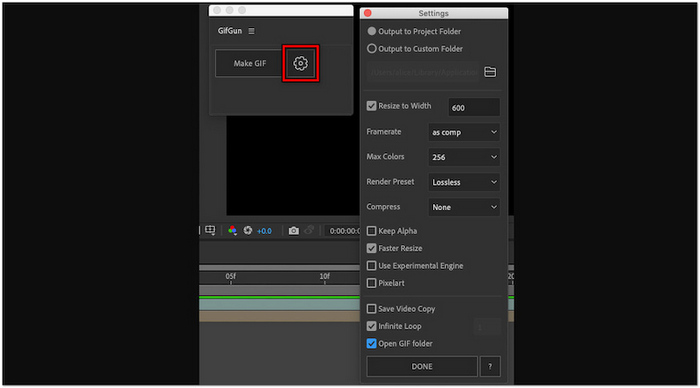
مرحله ۳. سپس، در منوی بالای برنامه به تب Window بروید و افزونهی GifGun را انتخاب کنید. از آنجا روی دکمهی Gear کلیک کنید تا تنظیمات خروجی را پیکربندی کنید.
مرحله ۴. برای شروع خروجیگرفتن گیف حلقهای خود، روی Make GIF کلیک کنید.
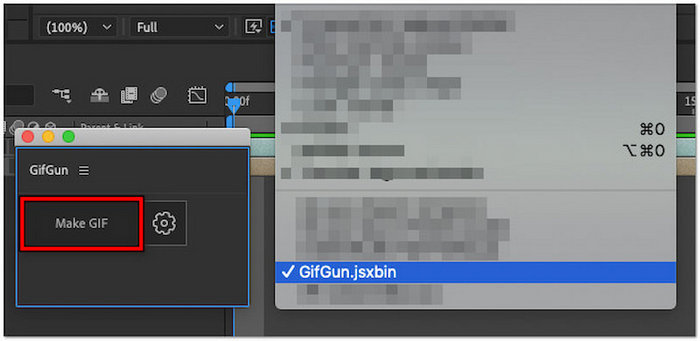
نکته: پیش از خروجیگرفتن، مطمئن شوید انیمیشن شما طوری طراحی شده که بهطور یکپارچه حلقه شود. برای ایجاد یک حلقهی بینقص، فریمهای اول و آخر کامپوزیشن باید به نرمی با هم منطبق شوند. علاوه بر این، GifGun به شما اجازه میدهد کیفیت، وضوح و تنظیمات حلقه را تغییر دهید، پس کمی زمان بگذارید و این گزینهها را برای رسیدن به بهترین نتیجه، دقیق تنظیم کنید.
در صورت نیاز، برای آشنایی بیشتر با ابزارهای برش GIF اینجا کلیک کنید.
بخش ۳. سوالات متداول در مورد نحوه ایجاد یک GIF حلقهای
چگونه از تکرار یک فایل GIF جلوگیری کنیم؟
بهترین راه برای جلوگیری از تکرار گیف، استفاده از یک سازنده یا ویرایشگر اختصاصی گیف است، درست مانند GIF Maker در FVC Video Converter Ultimate. پس از باز کردن فایل گیف در این ابزار، میتوانید تکرار آن را غیرفعال کنید تا از تکرار آن جلوگیری شود.
چگونه یک حلقه GIF متحرک را بصورت آنلاین و رایگان بسازیم؟
برای ایجاد یک حلقه متحرک GIF به صورت آنلاین و رایگان، میتوانید از ابزارهایی مانند Ezgif استفاده کنید. با استفاده از این پلتفرم آنلاین، به سادگی میتوانید توالی ویدیو یا تصویر خود را آپلود کنید و سپس تنظیمات حلقه خود را با برش، کراپ، اضافه کردن افکتها و از همه مهمتر، تنظیم تعداد حلقهها، سفارشی کنید. پس از آن، روی «ساخت GIF» کلیک کنید و انیمیشن حلقهای نهایی خود را دانلود کنید.
از کجا میتوانم یک پسزمینه زیبا برای یک حلقه GIF پیدا کنم؟
میتوانید پسزمینههای باکیفیت و زیبایی برای حلقه GIF خود در وبسایتهای تصویر و ویدیوی بدون حق امتیاز مانند Unsplash، Pexels و Pixabay پیدا کنید. فقط مطمئن شوید که پسزمینههایی را انتخاب میکنید که از نظر بصری یکپارچه و مناسب برای حلقه باشند، مانند آسمان، امواج یا گرادیانهای متحرک، تا جریان طبیعی در GIF شما حفظ شود.
طول ایدهآل برای یک GIF تکرارشونده چقدر است؟
طول ایدهآل برای یک گیف تکرارشونده معمولاً بین ۲ تا ۶ ثانیه است. مدت زمان کوتاهتر به حفظ پخش روان، زمان بارگذاری سریعتر و تداوم بهتر تکرار کمک میکند. کوتاه نگه داشتن آن همچنین تضمین میکند که بدون تکراری یا آزاردهنده شدن، توجه را جلب میکند.
نتیجه
ساخت یک گیف با حلقهی بینقص شاید در نگاه اول جزئی بهنظر برسد، اما در واقع میتواند تأثیر قابلتوجهی داشته باشد. بنابراین با استفاده از ابزارهای مناسب و چند نکتهی عملی، هر کسی میتواند گیفهایی روان و جذاب بسازد که توجه را جلب کرده و به هر نوع محتوا جان میبخشند. چه از یک ابزار حرفهای مانند FVC Video Converter Ultimate استفاده کنید، چه از PowerPoint یا After Effects، نکتهی کلیدی تمرکز بر گذارهای یکدست و طراحی هدفمند است. حالا که با روند کار آشنا شدهاید، وقت آن رسیده خلاقیت خود را به حرکت درآورید!
-
 GIF ها را با استفاده از بهترین ترکیب کننده های GIF به صورت آفلاین و آنلاین ترکیب کنید
 آیا به دنبال افزودن چاشنی به پست های رسانه های اجتماعی یا کمپین های بازاریابی خود هستید؟ به دنبال بهترین ترکیب کننده های GIF آنلاین و آفلاین نباشید!
-
 نحوه تبدیل ویدیو به GIF برای ساختن GIF های چشم نواز
 نحوه تبدیل بی دردسر ویدیوهای خود را به GIF های جذاب با مبدل های ویدیویی دستچین شده ما به GIF و فرآیند تبدیل ویدیو به GIF که به راحتی قابل پیگیری است، بیابید.
-
 ۵ روش برتر برای تبدیل تصویر به GIF متحرک [بهروزرسانیشده در ۲۰۲۵]
 به یک مبدل تصویر به GIF نیاز دارید؟ این مقاله پنج بهترین مبدل را که میتوانیم در بازار پیدا کنیم، ارائه میکند. اکنون آن را در مورد این ابزارها برای استفاده بخوانید.
