


 Video Converter Ultimate
 ضبط صفحه
 تعمیر ویدیو
بحث مختصری در مورد نحوه اضافه کردن تصویر به پست ویدیویی Tiktok مانند یک حرفه ای
تیکتاک تاکنون بیش از یک میلیارد بار در سراسر جهان دانلود شده است و هنوز هم در حال رشد است. کاربران از استفاده از این اپلیکیشن لذت میبرند، زیرا به ما اجازه میدهد ویدیوهایی تا ۳ دقیقه یا کمتر ضبط کنیم و ویدیوهای دیگران را در سراسر دنیا تماشا کنیم. با اینکه تیکتاک دائماً در تلاش است بهتر شود، امکانات زیادی وجود دارد که میتوانید برای منحصربهفرد کردن ویدیوی تیکتاک خود از آنها استفاده کنید؛ یکی از آنها اضافهکردن تصویر روی ویدیو است. با این حال، افزودن تصویر هنگام فیلمبرداری در تیکتاک برای بعضی کاربران کمی tricky و گیجکننده است. خوشبختانه ما روشی پیدا کردهایم تا به شما آموزش دهیم چگونه یک عکس به ویدیو در تیکتاک اضافه کنید؛ با سه روش مختلف که میتوانید از آنها یاد بگیرید.

قسمت 1. نحوه قرار دادن عکس روی ویدیوی TikTok با استفاده از دو ویژگی داخلی Tiktok
قبل از شروع، میخواهیم به شما اطلاع دهیم که دو روشی که در این مقاله اضافه کردیم در Tiktok وجود دارد. بنابراین اکنون، لطفاً بهترین راه را انتخاب کنید و از فیلمبرداری ویدیوی خود با تصویر آن لذت ببرید.
راه 1. نحوه استفاده از عکس به عنوان پس زمینه در ویدیوی Tiktok
فرض کنید می خواهید از تصویری که دارید به عنوان پس زمینه استفاده کنید. خوب، ما شما را تحت پوشش قرار دادیم. لطفاً مراحل دقیق ارائه شده در زیر را بخوانید و یاد بگیرید که چگونه ویدیوها و تصاویر را در Tiktok کنار هم قرار دهید.
مرحله ۱. اپلیکیشن تیکتاک را از پلیاستور یا اپاستور دانلود کنید و سپس آن را باز کنید.
مرحله ۲. بعد از آن، روی دکمه + بزنید و به بخش Effects بروید.
مرحله ۳. منو را برای دیدن گزینهها اسکرول کنید، به دنبال گزینه Green Screen بگردید و روی آن ضربه بزنید. در گزینهها، مورد مربوطه را انتخاب کنید، سپس تصویری را که میخواهید بهعنوان پسزمینه استفاده کنید، برگزینید.
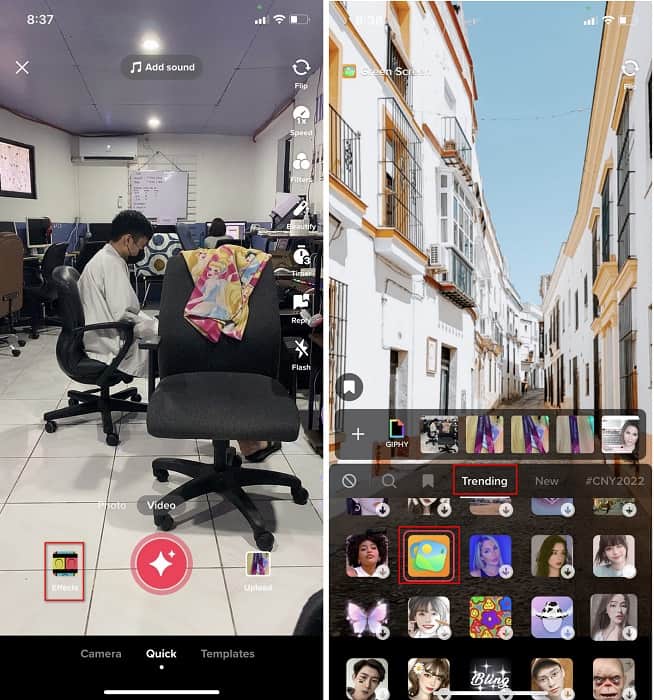
مرحله ۴. روی دکمه گرد REC بزنید تا همراه با پسزمینه تصویری، ویدیو ضبط شود، برای متوقفکردن دوباره روی آن بزنید، سپس روی Next و بعد Drafts ضربه بزنید تا ویدیو در پوشه پیشنویس حساب شما ذخیره شود.
راه دوم نحوه اضافه کردن تصویر در Tiktok هنگام فیلمبرداری از فیلم ها
این روش مرسوم است زیرا اکثر کاربران از این تصویر اضافه شده از هنرمند مورد علاقه خود، دوستان، خانواده، ابزارها و غیره استفاده می کنند. شاید شما از قبل این ایده را داشته باشید و اکنون برای آموزش افزودن عکس به ویدیوی TikTok، مراحل زیر را دنبال کنید.
مرحله ۱. در پلیاستور یا اپاستور خود تیکتاک را دانلود کنید و پس از آن آن را باز کنید تا مراحل بعدی را دنبال کنید.
مرحله ۲. دکمه + را فشار دهید و سپس روی Effects ضربه بزنید.
مرحله ۳. روی Trending بزنید و به دنبال این آیکون image بگردید و آن را انتخاب کنید. سپس تصویری را که میخواهید برگزینید و آن را در هر جایی از صفحه که دوست دارید قرار دهید.
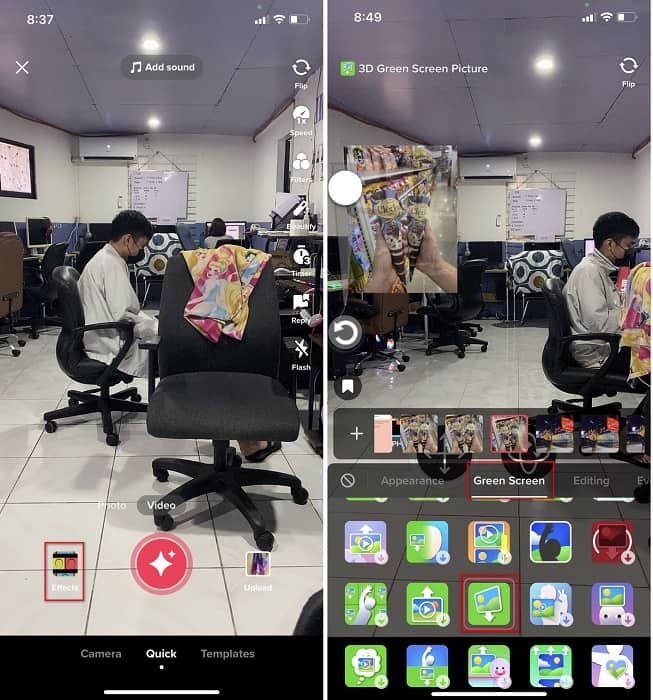
مرحله ۴. روی دکمه قرمز ضربه بزنید تا ضبط شروع شود؛ وقتی ضبط تمام شد، دوباره روی همان دکمه بزنید تا متوقف شود. روی Next و سپس Drafts بزنید تا فعلاً ویدیو در حساب تیکتاک شما منتشر نشود.
قسمت 2. نحوه افزودن تصویر به ویدیوی TikTok با استفاده از Ultimate Way در ویندوز و مک
میخواهید راز کار را بدانید و یاد بگیرید چطور عکس را داخل ویدیو تیکتاک قرار دهید؟ از ویرایشگر داخلی تیکتاک راضی نیستید؟ در این صورت باید از Video Converter Ultimate استفاده کنید. اگر از ویرایش ویدیو لذت میبرید، میتوانید از این ابزار استفاده کنید تا قبل از انتشار ویدیو در تیکتاک، به آن تصویر، افکت، فیلتر و موارد بیشتر اضافه کنید.
با استفاده از این ابزار می توانید یک ویدیوی چشمگیر بسازید تا با خروجی نهایی، سایر کاربران را تحت تاثیر قرار دهید. با این حال، شما نمی توانید این ابزار را روی گوشی خود دانلود کنید زیرا پشتیبانی نمی شود. اما اگر دسکتاپ و این ابزار دارید می توانید کارهای بیشتری انجام دهید. آیا می خواهید تصویر را به ویدیوهای Tiktok خود اضافه کنید؟ آموزش زیر را دنبال کنید تا بدانید چگونه یک تصویر را به ویدیوی Tiktok اضافه کنید.
مرحله ۱. اکنون میتوانید با کلیک روی دکمه دانلود زیر، نسخه ultimate را مستقیماً روی ویندوز یا مک خود دانلود کنید. سپس آن را بهسرعت نصب کرده و با بازکردن برنامه، ابزار را روی سیستم خود اجرا کنید. پیش از آنکه به مراحل بعدی برویم، لازم است ابتدا با رابط کاربری ابزار آشنا شوید. اگر قبلاً آشنا شدهاید، به مرحله بعد بروید.
دانلود رایگانبرای ویندوز 7 یا بالاتردانلود امن
دانلود رایگانبرای MacOS 10.7 یا بالاتردانلود امن
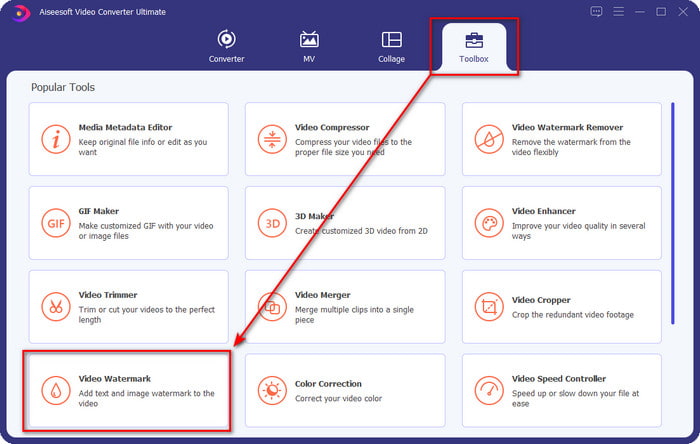
مرحله ۲. روی بخش Toolbox کلیک کنید و Video Watermark را پیدا کنید.
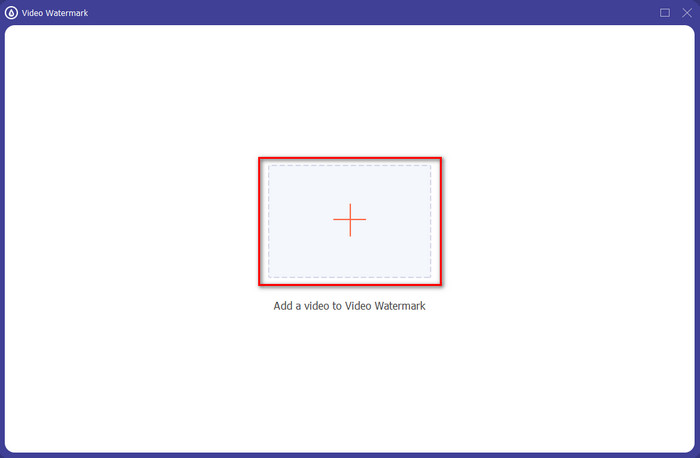
مرحله ۳. با کلیک روی علامت + فایل ویدیویی را اضافه کنید، در پوشهای که روی صفحه باز میشود فایل را پیدا کرده، آن را انتخاب کنید و برای آپلود، روی Open بزنید.
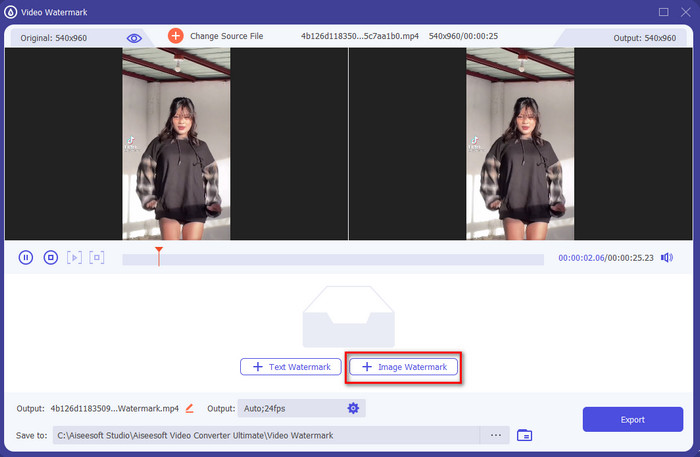
مرحله ۴. در پنجره جدید، روی Image Watermark کلیک کنید. یک پوشه دیگر روی صفحه کامپیوتر شما باز میشود؛ تصویری را که میخواهید اضافه کنید پیدا کرده و روی Open بزنید.
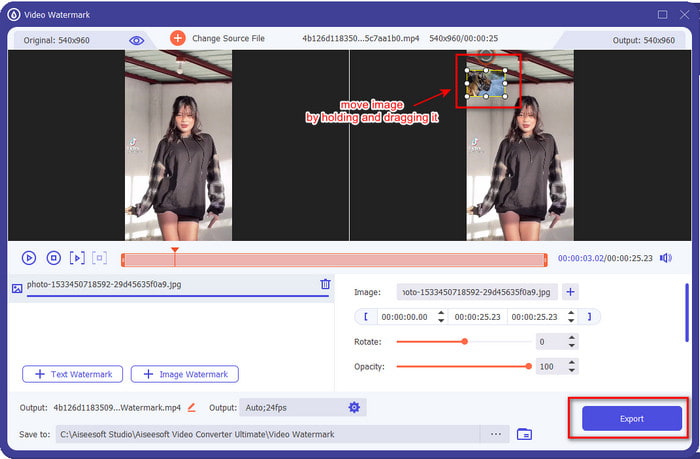
مرحله ۵. با کشیدن frame ratio تصویر، اندازه آن را تنظیم کنید. تصویر را نگهدارید و جابهجا کنید و در جایی که میخواهید قرار دهید. در پایان، برای ذخیره ویدیوی تیکتاک همراه با تصویر اضافهشده، روی دکمه Export کلیک کنید.
بخش 3. سؤالات متداول در مورد نحوه افزودن عکس در ویدیوهای TikTok
چگونه می توانم واترمارک Tiktok را حذف کنم؟
برای یادگرفتن چگونگی حذف واترمارک تیکتاک میتوانید روی این مقاله کلیک کرده و آن را بخوانید تا با روش انجام این کار آشنا شوید. جزئیات این مطلب روشی مؤثر برای حذف واترمارک تیکتاک از ویدیوی خروجی ارائه میدهد؛ نگران نباشید، چون مراحل آن ساده و قابلدرک است.
آیا استفاده از TikTok ایمن است؟
استفاده از TikTok بی خطر است. با این حال، برخی ویدیوها سایر کاربران را به انجام شیرین کاری های مرگبار که برای هر سنی ناامن هستند، به چالش می کشند. همچنین، برنامه رمزگذاری سرتاسری ندارد، بنابراین ارتباط بین گیرنده و فرستنده رمزگذاری نشده است یا به سادگی محافظت می شود. علاوه بر آن، برخی شواهد نشان میدهد که TikTok بیومتریک کاربران را جمعآوری کرده است. به طور خاص، صداها و چهره ها را می دزدد. بنابراین، به یاد داشته باشید که از برنامه هوشمندانه استفاده کنید و هرگز اطلاعات مهم زیادی در مورد خود اضافه نکنید.
چرا Tiktok سمی شد؟
فرهنگی که کاربران Tiktok در این نسل ایجاد کردند سمی شد و برخی از کاربران برنامه اشتراکگذاری ویدیو را بهخصوص برای کودکان خردسال ناسالم میدانند. دیدن محتوای نامناسب مانند تعصب در مورد ملیت یک فرد، تبعیض جنسی، استاندارد زیبایی برای همه، و قلدری اجتناب ناپذیر شد. اگرچه این امر اجتناب ناپذیر است، اما همچنان محتوایی وجود دارد که ثابت می کند همه کاربران TikTok سمی نیستند. و ما هنوز معتقدیم که فرصتی برای تغییر این سمیت و تبدیل آن به یک جامعه صلح آمیز و دوست داشتنی وجود دارد.
نتیجه
اکنون که میدانیم چگونه یک عکس به ویدیو در تیکتاک اضافه کنیم، وقت آن رسیده است که ویدیوهای تیکتاک خود را همراه با تصاویر به اشتراک بگذارید تا حالوهوای خوب و ویدیوهای منحصربهفرد برای همه به ارمغان بیاورید. با این حال، فیلمبرداری همراه با تصویر ممکن است حرکتهای شما را محدود کند، چون تصویر بخشی از صفحه را میپوشاند. اما صبر کنید، ناراحت نشوید؛ میتوانید ابتدا ویدیو را ضبط کنید، آن را به کامپیوتر منتقل کنید و بعد با استفاده از Video Converter Ultimate تصویر را روی آن اضافه کنید. با این کار، میتوانید روی ویدیوهای تیکتاک خود کارهای بیشتری انجام دهید و آنها را چشمگیرتر از بقیه ویدیوها جلوه دهید. پس منتظر چه هستید؟ همین حالا آن را روی دسکتاپ خود دانلود کنید تا ساختن نهاییترین و تأثیرگذارترین ویدیوی تیکتاک را شروع کنید!
-
 بهترین راه برای افزودن واترمارک به یک ویدیو در فتوشاپ در ویندوز و مک
 آیا می خواهید بدانید چگونه یک واترمارک به یک ویدیو در فتوشاپ اضافه کنید؟ در این صورت، این مقاله یکی دو موردی را که باید بدانید در اختیار شما قرار می دهد.
-
 3 بهترین راه حل برای حذف آسان واترمارک از ویدیوها
 آیا می خواهید واترمارک مزاحم روی ویدیو را حذف کنید؟ با این وبلاگ، می توانید ایده های مختلف در مورد حذف واترمارک روی یک ویدیو را بیاموزید.
-
 4 بهترین راه برای افزودن سریع واترمارک به هر ویدیویی
 اگر این مقاله را بخوانید، بیاموزید که چگونه به هر ویدئویی در ویندوز، مک، آنلاین، iOS و اندروید با مراحل دقیق اضافه کنیم.
