


 Video Converter Ultimate
 ضبط صفحه
 تعمیر ویدیو
4 ابزار موثر مشاهده ابرداده برای مشاهده متادیتا از فایل ها
بهعنوان بخشی از یک عنصر ویدیو، فراداده شامل دادههایی است که باید دربارهٔ فایل بدانید. اما سؤال این است که چگونه میتوانید فرادادهٔ فایل را ببینید؟ پس اگر میخواهید اطلاعات متا داخل ویدیوی خود را مشاهده کنید، این مطلب دقیقاً برای شماست. خواندن این مقاله را ادامه دهید، زیرا ما بهترین نمایشگر فراداده را که میتوانید برای دیدن فراداده استفاده کنید، و در صورت امکان آن را ویرایش هم بکنید، برای شما بررسی خواهیم کرد.

قسمت 1. 2 از بهترین نمایشگرهای فراداده برای ویندوز و مک در سال 2022
Video Converter Ultimate [بهترین نمایشگر و ویرایشگر فراداده ویدئو و صوتی]
Video Converter Ultimate بهترین نمایشگر فرادادهٔ ویدیو را روی مک و ویندوز در اختیار شما قرار میدهد. با این ابزار میتوانید تنها با چند کلیک، فراداده را به همهٔ فرمتهای ویدیو و صوت اضافه کرده و آن را مشاهده کنید. حتی اگر تجربهای در انجام این کار نداشته باشید، میتوانید برای کمک گرفتن به بهترین نمایشگر فراداده تکیه کنید. برخلاف ابزارهای دیگری که فقط امکان مشاهدهٔ فراداده را میدهند، این نرمافزار قابلیتهای فوقالعادهای ارائه میکند تا کارهای بیشتری مانند ویرایش فراداده انجام دهید. میخواهید بدانید این قابلیتها چیست؟ اگر چنین است، ویژگیهای کلیدیای را که پس از تهیهٔ این نرمافزار در اختیار دارید، مطالعه کنید.

FVC Video Converter Ultimate
5,689,200+ دانلود- این بهترین ابزار برای مشاهده و ویرایش ابرداده در هر ویدیو یا ویدیو است.
- از فرمت های رسانه های مختلف از جمله MP4، AVI، MOV، MKV، FLV و غیره پشتیبانی می کند.
- میتوانید فایلهای ویدیویی و صوتی بزرگ را در اینجا وارد کنید تا متادیتای آنها را بررسی کنید.
- برای شروع، این بهترین نمایشگر ابرداده با رابط کاربر پسند است.
- در انواع مختلف پلتفرم های دسکتاپ مانند ویندوز و مک موجود است.
دانلود رایگانبرای ویندوز 7 یا بالاتردانلود امن
دانلود رایگانبرای MacOS 10.7 یا بالاتردانلود امن
بنابراین اکنون، اگر می خواهید نحوه مشاهده متادیتا را بیاموزید، ابتدا باید ابزار را با کلیک بر روی دکمه دانلود مناسب ارائه شده در زیر دانلود کنید، سپس آن را نصب کنید، سپس آن را باز کنید.
دانلود رایگانبرای ویندوز 7 یا بالاتردانلود امن
دانلود رایگانبرای MacOS 10.7 یا بالاتردانلود امن
نحوه مشاهده متادیتا در Video Converter Ultimate
گام 1. با کلیک روی دکمهٔ +، یک پوشهٔ فایل روی صفحه ظاهر میشود که در آن میتوانید فایل ویدیو یا صوتیای را که میخواهید فرادادهاش را بررسی کنید پیدا کنید. پس از انتخاب فایل، روی Open کلیک کرده و به گام بعدی بروید.

گام 2. زمانی که فایل در صف قرار گرفت، روی آیکون i کلیک کنید؛ voilà، حالا میتوانید فرادادهٔ فایل ویدیویی ذخیرهشده روی کامپیوترتان را مشاهده کنید.
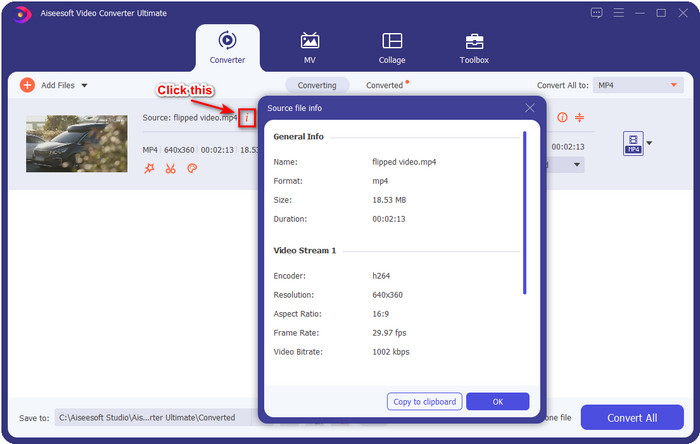
نحوه افزودن یا ویرایش متادیتای فایل ویدیویی یا صوتی با بهترین ویرایشگر متادیتا
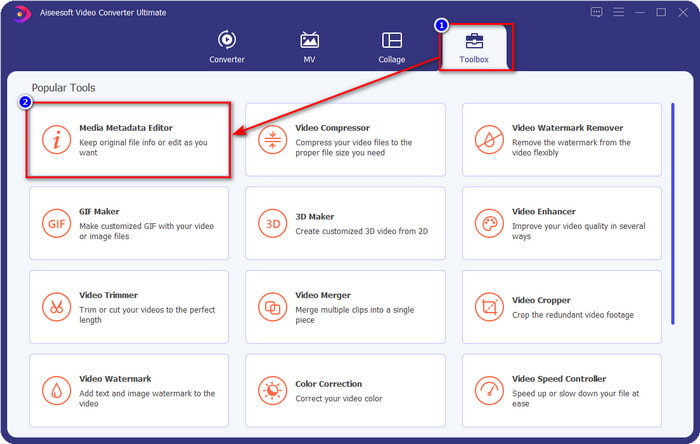
گام 1. پس از باز کردن نرمافزار، باید به بخش Toolbox بروید و در آن بخش، قابلیت Media Metadata Editor را خواهید دید، سپس روی آن کلیک کنید.
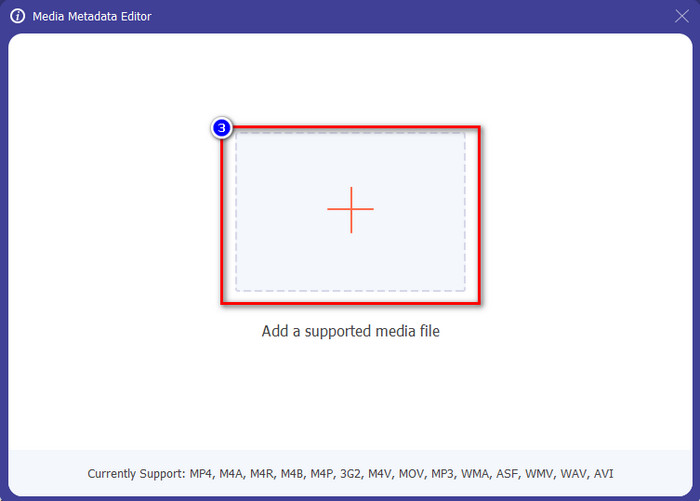
گام 2. پنجرهٔ جدیدی ظاهر میشود، روی دکمهٔ + کلیک کنید، فایل ویدیو یا صوتی را در پوشههای کامپیوتر پیدا کرده و روی Open کلیک کنید.
گام 3. بر اساس نیازتان، دادههای مربوط به فایل را اضافه یا ویرایش کنید و پس از آن روی Save کلیک کنید تا تغییرات اعمال شود.

فتوشاپ [بهترین نمایشگر متادیتا برای حرفه ای ها]
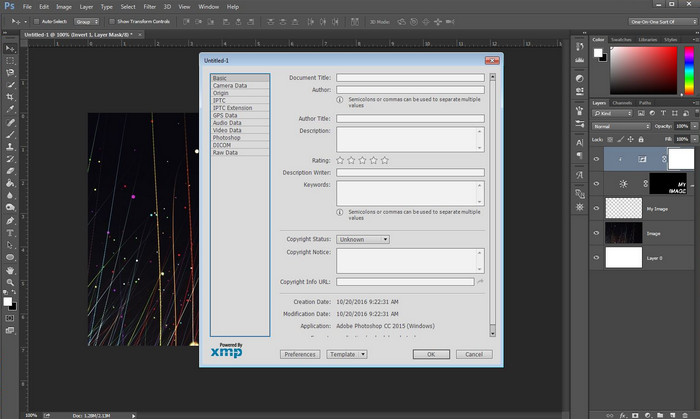
Photoshop به عنوان برترین ویرایشگر عکس حرفهای شناخته شده است. این ابزار ویرایشی در سطح بالا ارائه میدهد که برای بهتر کردن ظاهر عکسهایتان به آن نیاز دارید. با اینکه ابزار ویرایش پیشرفتهای ارائه میکند، دیدن فرادادهٔ فایل در این ابزار برای برخی کاربران بسیار گران تمام میشود. شاید بپرسید چرا این ویرایشگر را در فهرست آوردهایم؛ خب، این برنامه محبوب است و بسیاری از کاربران از آن استفاده میکنند، پس چرا که نه؟ هرچند میتواند به هر فایل PSD فراداده اضافه کند، اما نوع فرادادهای که پشتیبانی میکند محدود است، یعنی بیشتر در حد اطلاعات پایه. بنابراین، اگر میخواهید فراداده را در Photoshop مشاهده کنید، باید این ابزار را خریداری کنید.
طرفداران
- این بهترین ویرایشگری است که می توانید در وب پیدا کنید.
- از طیف گسترده ای از فرمت های فایل تصویری پشتیبانی می کند که می توانید آن را وارد کنید و بعداً ابرداده های آن را بررسی کنید.
- انتخاب ویرایشگر برای اینکه یک نرم افزار ویرایشگر درجه یک در دسکتاپ باشد.
منفی ها
- اگر ابزار را خریداری می کنید، انتظار داشته باشید که گران باشد.
- برای داشتن تجربه بهتر در استفاده از آن به یک دسکتاپ پیشرفته نیاز دارد.
- بهترین انتخاب برای مبتدیان نیست.
مرتبط:
چگونه در Photoshop واترمارک اضافه کنیم
قسمت 2. 2 نمایشگرهای فراداده رایگان موجود در وب
ویرایشگر فراداده تصویر جفری
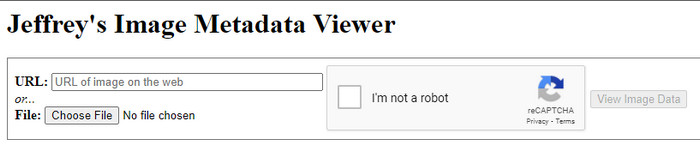
اگر میخواهید یک نمایشگر فرادادهٔ ساده و رایگان روی وب داشته باشید، سعی کنید از Jeffrey's Image Metadata Editor استفاده کنید. این ابزار تحت وب، ابزاری کارآمد برای مشاهدهٔ فرادادهٔ هر فایل رسانهای شما به صورت رایگان است. با اینکه رابط کاربری وبابزار به اندازهٔ بقیه چشمگیر نیست، همچنان هدف خود را بهعنوان یک ویرایشگر و نمایشگر فراداده برآورده میکند. علاوه بر این، اگر میخواهید این ابزار را امتحان کرده و به آن دسترسی پیدا کنید، باید احتیاط کنید زیرا وبسایت روی مرورگرهای مختلف محافظتشده نیست؛ یعنی ورود به وبسایت میتواند به هک شدن یا از دست دادن برخی فایلها منجر شود. به خاطر داشته باشید که اگر برای دیدن یا ویرایش فرادادهٔ خود به این ابزار مراجعه میکنید، لازم است با احتیاط عمل کنید. تا کنون هیچ گزارشی از کاربران مبنی بر هک شدن در حین استفاده از این وبسایت منتشر نشده است.
طرفداران
- دسترسی رایگان در تمام مرورگرهای وب
- از فرمت های مختلف پشتیبانی می کند. می توانید ابرداده ها را آپلود و مشاهده کنید.
- برای صرفه جویی در فضا می توانید URL را به جای فایل وارد کنید.
منفی ها
- اگر می خواهید متادیتا را مشاهده کنید، کپچا کمی آزاردهنده است.
- وب سایت امن نیست
Metadata2go
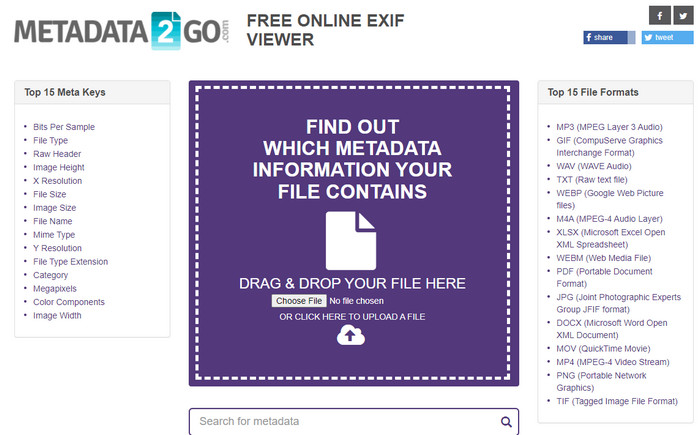
Metadat2go دامنهٔ وسیعی از فرمتهای تصویر را برای درج و سپس مشاهدهٔ فراداده ارائه میدهد. با اینکه رابط گرافیکی آن از ابزار وب اولی که معرفی کردیم سنگینتر است، اما همچنان برای هرکسی که بخواهد از این ابزار استفاده کند، کاربری آسانی دارد. هرچند این ابزار نسبت به اولی استفادهٔ ایمنتری دارد، اما در عملکردها محدودیتهایی وجود دارد و اغلب اوقات قابلیت کشیدن و رها کردن آن خوب عمل نمیکند. با این حال، اگر میخواهید یاد بگیرید چگونه فرادادهٔ ویدیو را باز کرده و بخوانید، این ابزار نیازهای شما را برآورده میکند.
طرفداران
- دسترسی به آن در موتورهای جستجوی مختلف رایگان و ایمن است.
- این کار را به آرامی انجام می دهد.
- از فرمت های تصویری متعددی پشتیبانی می کند.
منفی ها
- در برخی موارد، گزینهها به خوبی کار نمیکنند، مانند کشیدن و رها کردن.
- این فرمت های دیگر را پشتیبانی می کند، اما تعداد کمی انتخاب شده اند.
بخش 3. نمودار مقایسه در مورد 4 نمایشگر فراداده [آنلاین و آفلاین]
| امکانات | FVC Video Converter Ultimate | فتوشاپ | ویرایشگر فراداده تصویر جفری | Metadata2go |
| مشاهده و ویرایش متادیتا به راحتی |  | | | |
| ایمن برای استفاده | | |  | |
| بودجه پسند | | | | |
| کاربر پسند | | | | |
| ویژگی های پیشرفته در دسترس است | | | | |
| مبتنی بر برنامه | برنامه مبتنی بر دسکتاپ | برنامه مبتنی بر دسکتاپ | برنامه مبتنی بر وب | برنامه مبتنی بر وب |
بخش 4. سؤالات متداول در مورد نمایشگر ابرداده
داخل ابرداده چیست؟
در داخل ابرداده، مجموعه اطلاعات متفاوتی در مورد فایل مشاهده خواهید کرد، به عنوان مثال، نام نویسنده، سبک (اگر موسیقی باشد)، عنوان فایل، اندازه فایل و بسیاری موارد دیگر.
چرا باید متادیتا را ببینم؟
خوب، ابرداده به شما کمک می کند تا اطلاعات کوتاهی در مورد فایلی که نمی توانید در فایل مشاهده کنید بدانید. با مشاهده ابرداده، ایده ای در مورد داده های یک فایل خاص، چه تصویر، ویدئو، صدا، PDF یا موارد دیگر خواهید داشت.
آیا می توانم از متادیتا برای محافظت از فایل استفاده کنم؟
بله، میتوانید متادیتا اضافه کنید تا از فایلتان در برابر افرادی که میخواهند سعی کنند این را از شما بدزدند محافظت کنید. به این ترتیب، اگر کسی بخواهد آن را از شما بدزدد، میتوانید اعتبارنامههایی را که ایجاد کردهاید، داشته باشید. با این حال، تکنیک هایی برای حذف فراداده فایل وجود دارد. اگرچه کسی میتواند دادهها را حذف کند، بهترین کار این است که متادیتا را برای محافظت بیشتر و ساده به فایل اضافه کنید.
نتیجه
حال که نمایشگرهای فراداده را معرفی کردیم، وقت آن است یکی را انتخاب کرده و برای دیدن آنچه درون فایلتان است از آن استفاده کنید. علاوه بر این، دو ابزار اولی که معرفی کردیم بدون شک در نمایش فراداده بهترین هستند؛ اما میبینیم که Photoshop در مقایسه با ابزار Ultimate برای استفاده بیش از حد گران است. بنابراین، اگر میخواهید روشی ارزان و ایمن برای مشاهده یا ویرایش فرادادهٔ خود داشته باشید، باید از FVC Video Converter Ultimate استفاده کنید، زیرا این ابزار برای این کار کاملاً مناسب است. هنوز با بررسیای که دربارهٔ این ابزار انجام دادیم قانع نشدهاید؟ خب، میتوانید این نرمافزار را روی سیستم خود دانلود کرده و خودتان امتحان کنید!
-
 3 بهترین راه حل برای حذف آسان واترمارک از ویدیوها
 آیا می خواهید واترمارک مزاحم روی ویدیو را حذف کنید؟ با این وبلاگ، می توانید ایده های مختلف در مورد حذف واترمارک روی یک ویدیو را بیاموزید.
-
 4 بهترین راه برای افزودن سریع واترمارک به هر ویدیویی
 اگر این مقاله را بخوانید، بیاموزید که چگونه به هر ویدئویی در ویندوز، مک، آنلاین، iOS و اندروید با مراحل دقیق اضافه کنیم.
-
 4 روش موثر برای حذف واترمارک Tiktok از ویدیوهای Tiktok
 آیا باید واترمارک Tiktok را از ویدیوهای Tiktok صادراتی خود حذف کنید؟ شما می توانید این کار را در اینجا با کمک ابزارهایی که ارائه می دهیم انجام دهید. شما به راحتی می توانید آن را انجام دهید.
