


 Video Converter Ultimate
 ضبط صفحه
 تعمیر ویدیو
راه های آسان برای تبدیل فایل VOB به WMV در ویندوز و مک
امروزه قالبهای فایل زیادی در اینترنت پدید آمدهاند. یکی از قالبهای پرکاربرد، فایل VOB است که معمولاً در دیویدیها استفاده میشود. اما در روزگار مدرن، فایلهای VOB چندان مورد استفاده قرار نمیگیرند و بسیاری از دستگاهها از این نوع قالب پشتیبانی نمیکنند. بنابراین به قالبی نیاز دارید که روی بسیاری از دستگاهها قابل اجرا باشد، یعنی فایل WMV. فایل WMV یکی از داراییهای دارای مجوز ویندوز است و بهطور گسترده توسط آن پشتیبانی میشود. علاوه بر این، در این مقاله روشهایی را فهرست کردهایم که با کمک آنها بتوانید بهراحتی فایلهای VOB را به WMV تبدیل کنید.

قسمت 1. تبدیل فایل VOB به WMV در ویندوز و مک
از آنجا که فایلهای VOB این روزها چندان در دسترس و قابل استفاده نیستند، به قالب فایلی نیاز دارید که بهطور گسترده توسط دستگاهها یا سیستمهای مختلف پشتیبانی شود. سیستم ویندوز بهطور وسیع از یک قالب معروف استفاده میکند: فایل WMV. بنابراین ما این مبدل همهکاره را به شما پیشنهاد میکنیم که میتواند فایل VOB شما را بهراحتی به فایل WMV تبدیل کند.
FVC Video Converter Ultimate یکی از بهترین مبدلهای VOB به WMV است. این برنامه یک مبدل فایل است که به شما اجازه میدهد فایل VOB خود را به قالب فایل WMV تبدیل کنید. FVC Video Converter Ultimate امکانات چشمگیری دارد که به شما امکان میدهد فایلتان را ویرایش، بهبود و حتی فشرده کنید بدون آنکه کیفیت آن از بین برود. افزون بر این، این برنامه برای مبتدیان مناسب است زیرا رابط کاربری سادهای دارد تا برای تبدیل فایلها با مشکلی روبهرو نشوید. این مبدل به شما اجازه میدهد فایل VOB خود را هم در ویندوز و هم در مک به فایل WMV تبدیل کنید.
طرفداران
- به شما امکان تبدیل فایل های مختلف از جمله VOB، WMV، MP4، MOV، AVI و غیره را می دهد.
- شما می توانید ویدیوی خود را ویرایش، بهبود و فشرده سازی کنید تا آن را به طرز شگفت انگیزی بهبود بخشید.
- در پلتفرم هایی مانند ویندوز و مک موجود است.
- دارای رابط کاربری آسان
منفی ها
- قبل از اینکه بتوانید از آن استفاده کنید باید آن را خریداری کنید.
در اینجا مراحل انجام کار برای اینکه بتوانید در FVC Video Converter Ultimate فایل VOB را به WMV تبدیل کنید آورده شده است:
مرحله 1. برای دانلود این مبدل، دکمه دانلود زیر را کلیک کنید. دو دکمه برای انتخاب خواهید دید. اگر کاربر ویندوز هستید روی دکمه Windows کلیک کنید. اگر کاربر مک هستید روی دکمه macOS کلیک کنید. ادامه مراحل نصب را دنبال کنید و سپس برنامه را اجرا کنید.
دانلود رایگانبرای ویندوز 7 یا بالاتردانلود امن
دانلود رایگانبرای MacOS 10.7 یا بالاتردانلود امن
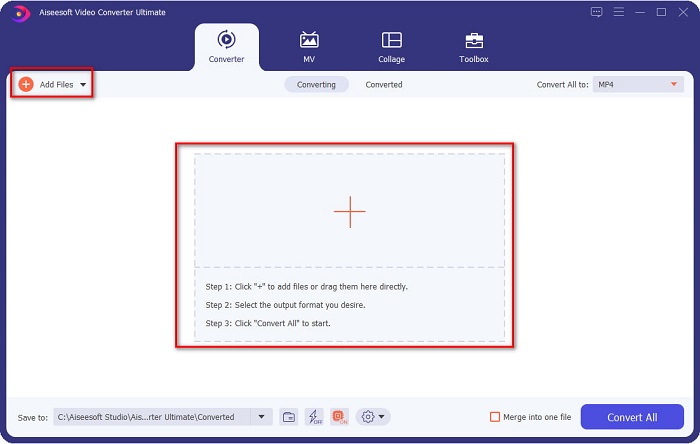
مرحله 2. بعد از باز کردن برنامه، روی دکمه Add Files کلیک کنید تا فایل VOB خود را در مبدل بارگذاری کنید. یک پنجره جدید باز میشود که در آن میتوانید فایل VOB خود را انتخاب کنید. سپس به مرحله بعد بروید.
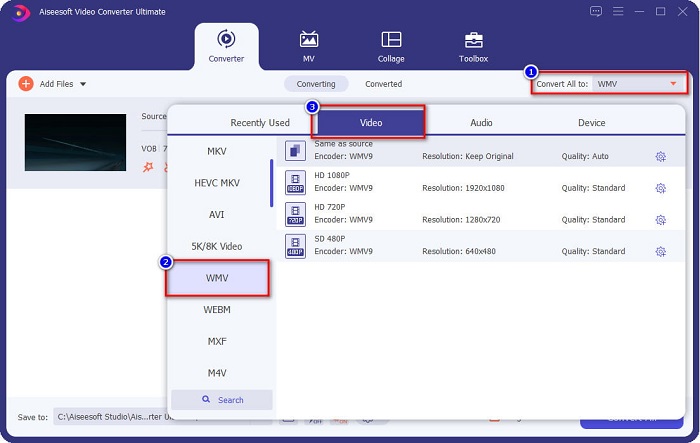
مرحله 3. برای تبدیل فایل VOB خود به فایل WMV، روی دکمه Convert All to که در گوشه بالا-راست صفحهتان قرار دارد کلیک کنید. فهرستی از قالبهای فایل ظاهر میشود، سپس قالب فایل WMV را انتخاب کنید تا فایل VOB شما به قالب WMV تبدیل شود.
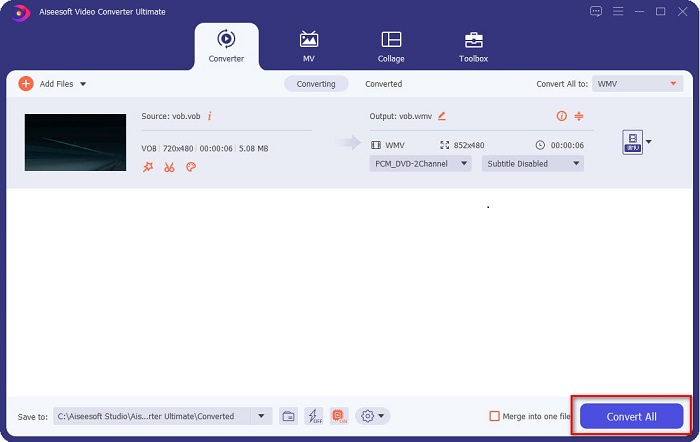
مرحله 4. بعد از انتخاب قالب WMV، روی Convert All کلیک کنید تا VOB شما به قالب فایل WMV تبدیل شود. چند دقیقه صبر کنید و تمام! با دنبال کردن این مراحل ساده، فایل VOB شما اکنون به فایل WMV تبدیل شده است.
قسمت 2. تبدیل VOB به WMV با استفاده از تبدیل آنلاین رایگان VOB به WMV
اگر برخی از شما بهدنبال یک مبدل رایگان هستید، ما راهحلی برای شما داریم! Convertio میتواند فایلهای VOB را به WMV بهصورت آنلاین و رایگان تبدیل کند. این مبدل به شما اجازه میدهد فایلهای حجیم را بهصورت آنلاین تبدیل کنید. علاوه بر این، انواع مختلفی از قالبهای ویدئو یا صدا وجود دارد که میتوانید بهصورت آنلاین تبدیل کنید، از جمله VOB، WMV، MP4، FLV، MP3، ASF و بسیاری دیگر. افزون بر این، برای استفاده از این مبدل نیازی به دانلود چیزی ندارید، زیرا یک مبدل آنلاین است. با این حال، این مبدل وابسته به اینترنت است؛ یعنی سرعت تبدیل فایل شما به سرعت اینترنت بستگی دارد. با این وجود، همچنان عملکرد بسیار چشمگیری دارد و توسط افراد زیادی مورد استفاده قرار میگیرد.
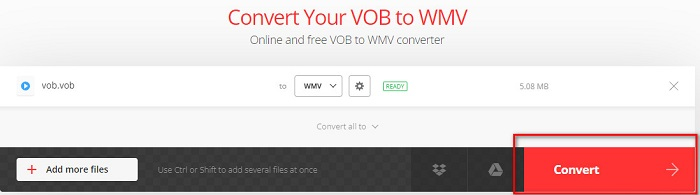
در اینجا مراحل تبدیل VOB به WMV بهصورت آنلاین آمده است:
مرحله 1. در مرورگر خود Convertio را جستوجو کنید تا به صفحه وب آن هدایت شوید.
مرحله 2. روی دکمه Choose Files کلیک کنید؛ با این کار به فایلهای موجود در رایانهتان هدایت میشوید. فایل VOB خود را انتخاب کنید و سپس فایل شما در فهرست ظاهر خواهد شد.

مرحله 3. بعد از انتخاب فایل VOB، روی دکمه drop-down کنار سه نقطهی پشتسرهم کلیک کنید تا نوع فایلی را که قرار است فایل VOB شما به آن تبدیل شود انتخاب کنید.
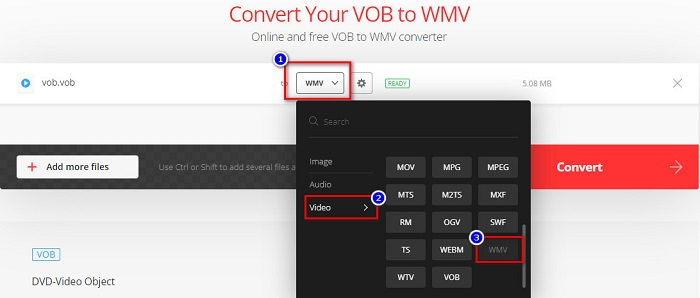
مرحله 4. در نهایت، روی دکمه Convert کلیک کنید تا فایل VOB شما به قالب فایل WMV تبدیل شود. سرعت تبدیل شما به سرعت اتصال اینترنتتان بستگی دارد. بنابراین ممکن است زمان بیشتری ببرد، چون یک مبدل آنلاین است.
قسمت 3. چرا باید VOB را به WMV تبدیل کنید
چرا باید فایل VOB خود را به فایل WMV تبدیل کنید؟ ابتدا باید تفاوت های آنها را تشخیص دهیم.
VOB یا Video Object فایلهایی هستند که در دیویدیها به کار میروند. این فایلها دادهها از جمله ویدئو، صدا و زیرنویس را در خود دارند. فایلهای VOB، درست مانند دیویدیها، محدودیتها یا سیستمهای حفاظت در برابر کپی دارند تا از کپی مستقیم آنها جلوگیری شود. علاوه بر این، فایلهای VOB معمولاً رمزگذاری میشوند تا امکان کپیبرداری از آنها کاهش یابد. در مقابل، WMV یا Windows Media Video توسط ویندوز برای پخش جریانزنده ویدئوها در اینترنت توسعه داده شده است. برخلاف قالب VOB، WMV به دلیل قابلیت استفاده از رمزگذارهای متعدد، در دسترستر است. این نوع فایل معمولاً در نرمافزارهای ویندوز اجرا میشود. افزون بر این، این قالب فایل از فشردهساز استفاده میکند؛ یعنی کیفیت ویدئو هنگام ویرایش یا پخش در پخشکنندههای رسانهای کاهش نمییابد یا خراب نمیشود. بنابراین، اگر بخواهید بین این دو قالب یکی را انتخاب کنید، ما استفاده از فایل WMV را توصیه میکنیم.
بخش 4. سوالات متداول در مورد تبدیل VOB به WMV
اگه VOB رو به WMV تبدیل کنم کیفیتش کم میشه؟
خیر. ابزارهای مبدل فایل زیادی وجود دارد که وقتی فایل ها را تبدیل می کنید، مانند FVC Video Converter Ultimate از کیفیت آن کاسته نمی شود.
آیا می توانم یک فایل VOB را به فرمت فایل MP4 تبدیل کنم؟
بله. میتوانید با استفاده از ابزارهای آنلاین و آفلاینی که در بالا پیشنهاد دادیم، فایلهای VOB را به MP4 تبدیل کنید. برای اطلاعات بیشتر درباره تبدیل فایلهای VOB به MP4 میتوانید این مقاله را ببینید: VOB to MP4 – 3 Ways to Convert VOB Files to MP4 for Free in Bulk.
آیا می توانید فایل های VOB را در Windows Media Player پخش کنید؟
پخش این نوع فایل در Windows Media Player میتواند در صورتی که کدکهای لازم پشتیبانی نشوند مشکل ایجاد کند. یا میتوانید مقاله Best VOB Players را بخوانید تا پخشکنندههای بیشتری برای لذت بردن از فایلهای VOB خود پیدا کنید.
نتیجه
راههای زیادی برای تبدیل فایل VOB خود به فایل WMV وجود دارد، اما تنها تعداد کمی ابزار میتوانند ویدئوی شما را بهطور چشمگیر بهبود دهند. استفاده از مبدلهای آنلاین در زمان دانلود صرفهجویی میکند، اما سرعت تبدیل همچنان به سرعت اینترنت شما بستگی دارد. به همین دلیل است که ما استفاده از FVC Video Converter Ultimate را توصیه میکنیم. دانلود آن سخت نیست و مطمئناً انتظارات شما را در استفاده از آن برآورده خواهد کرد.
-
 VOB File چیست و چگونه فایل VOB را بصورت رایگان به GIF تبدیل کنیم
 آیا می خواهید در مورد فایل های VOB و نحوه اشتراک گذاری آن پس از ریپ شدن بیشتر بدانید؟ یا چرا باید VOB را به GIF تبدیل کنید؟ سپس این مقاله را با دقت بخوانید.
-
 3 مبدل مفید برای تغییر فایل VOB به فرمت AVI [2021]
 آیا مشکلی دارید زیرا فایل های VOB برای پخش پشتیبانی نمی شوند؟ سپس بیایید سعی کنیم آن را با 3 روش ارائه شده در زیر با مراحل دقیق روی هر مبدل تبدیل کنیم.
-
 روش های عالی برای استفاده در تبدیل VOB به MOV
 دانلود ویدیوی آنلاین راحت است، اما اگر ویدیو با فرمت VOB باشد و پخش کننده شما از آن پشتیبانی نکند، چه؟ در این پست نحوه تبدیل VOB به MOV به شما آموزش داده می شود.
