


 Video Converter Ultimate
 ضبط صفحه
 تعمیر ویدیو
نحوه تبدیل AVI به WMV با استفاده از مبدل های رایگان [گام های سریع]
فایلهای AVI یا Audio Video Interleave که ابتدا توسط شرکت مایکروسافت توسعه داده شدند، یک قالب ویدئویی پیشرفته به شمار میروند. این فرمت کیفیت تصویر بالایی دارد، اما اندازهٔ فایل آن بسیار بزرگ است. یکی از راههای رایج برای پخش ویدئو یا استفاده از فایل در هر پلتفرمی این است که فایل AVI خود را به فایل WMV تبدیل کنید. بنابراین، اگر میخواهید بیشتر بدانید چگونه AVI را به WMV تبدیل کنید، ادامه دهید تا در ادامه، مبدلهای مختلف را همراه با مراحل کار بررسی کنیم.

قسمت 1. AVI خود را به WMV در ویندوز 10/11 تبدیل کنید
سیستمعامل ویندوز 10 از فرمتهای مختلفی که میتوانید به صورت آنلاین پیدا کنید پشتیبانی میکند. فایلهایی مانند AVI و WMV هر دو در ویندوز 10 پشتیبانی میشوند. بنابراین، تبدیل فایل AVI به فایل WMV آسان خواهد بود، بهخصوص اگر از این مبدل فوقالعاده سریع، یعنی FVC Video Converter Ultimate استفاده کنید. این مبدل یکی از مبدلهای قابلاعتماد و پرطرفدار امروزی است. علاوه بر این، این برنامه به شما امکان ویرایش، بهبود و فشردهسازی فایل را میدهد. همچنین استفاده از آن آسان است و میتواند به سرعت فایلهای AVI را در ویندوز 10 به WMV تبدیل کند.

FVC Video Converter Ultimate
5,689,200+ دانلود- به شما امکان تبدیل فرمت های مختلف فایل از جمله AVI به WMV، MP4، MOV، VOB و غیره را می دهد.
- دارای ویژگی هایی است که به شما امکان می دهد چندین فایل را در یک ادغام کنید.
- شما می توانید فایل خود را ویرایش، بهبود و فشرده سازی کنید.
دانلود رایگانبرای ویندوز 7 یا بالاتردانلود امن
دانلود رایگانبرای MacOS 10.7 یا بالاتردانلود امن
در اینجا مراحل نحوه تبدیل فایل AVI به فرمت فایل WMV آمده است:
مرحله 1. برای نصب FVC Video Converter Ultimate روی ویندوز 10، روی دکمه دانلود زیر کلیک کنید. سپس مراحل نصب را دنبال کرده و برنامه را اجرا کنید.
دانلود رایگانبرای ویندوز 7 یا بالاتردانلود امن
دانلود رایگانبرای MacOS 10.7 یا بالاتردانلود امن
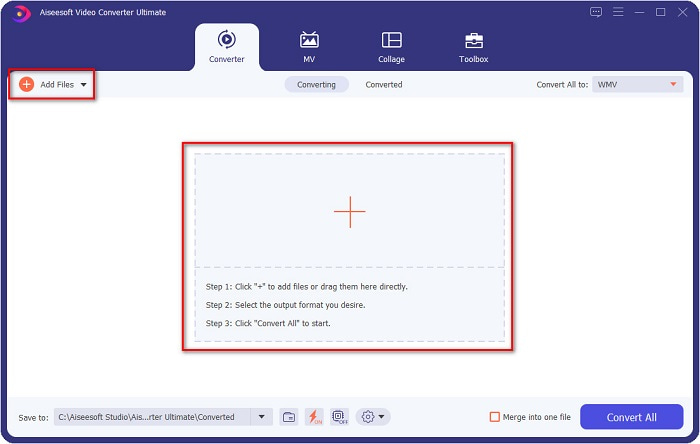
مرحله 2. بعد از باز کردن برنامه، روی دکمه Add files که در بالای سمت چپ صفحه قرار دارد، یا دکمه + کلیک کنید تا فایلهای AVI خود را به رابط اصلی نرمافزار اضافه کنید. پنجره فایلهای کامپیوتر شما باز میشود، سپس فایل AVI موردنظرتان را که میخواهید به WMV تبدیل کنید انتخاب کنید. برای بارگذاری فایل، روی دکمه Open کلیک کنید.
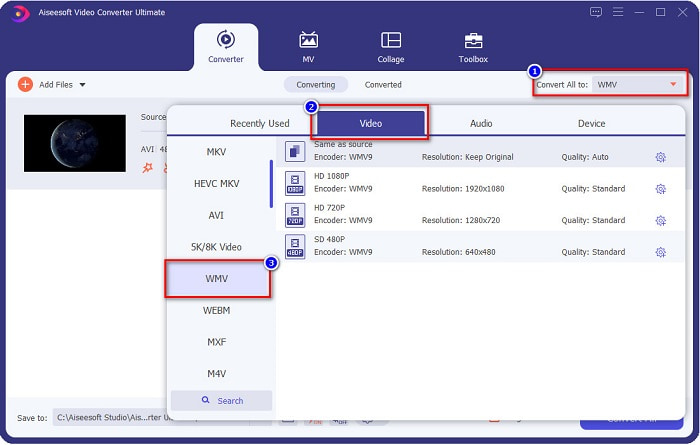
مرحله 3. برای تغییر فرمت فایل، روی دکمه Convert All to در گوشه بالای سمت راست رابط نرمافزار کلیک کنید. فهرستی از فرمتهای فایل ظاهر میشود، سپس از بخش Video، فرمت WMV را انتخاب کنید.
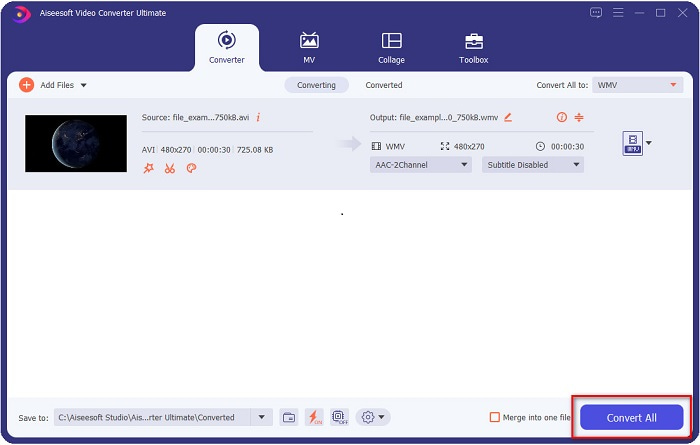
مرحله 4. بعد از انتخاب فرمت WMV، روی دکمه Convert All کلیک کنید تا فایل AVI خود را به یک فایل WMV تبدیل کنید. چند ثانیه صبر کنید و تمام! به همین سادگی میتوانید فایل AVI خود را به WMV تبدیل کنید.
قسمت 2. نحوه تبدیل AVI به WMV به صورت رایگان
هنگام تبدیل فایلهای AVI به WMV، میتوانید از ابزارهای مبدل رایگان قابل دانلود نیز استفاده کنید. یکی از مبدلهای شناختهشده Freemake Video Converter است. این مبدل آفلاین امکان تبدیل بیش از 500 فرمت مختلف مانند AVI به WMV، MP3، MP4، DVD و غیره را فراهم میکند. با این حال، رابط کاربری گرافیکی (GUI) آن چندان خوب نیست و کار با محیط آن نیز آسان نیست. با این وجود، هنوز هم توسط بسیاری از کاربران برای تبدیل فایلها مورد استفاده قرار میگیرد.
راهنمای سریع نحوه تبدیل فایل AVI به فایل WMV با استفاده از Freemake Video Converter:
مرحله 1. با جستوجوی Freemake Video Converter در مرورگر خود، برنامه را دانلود کنید. پس از دانلود، برنامه را باز کنید.
مرحله 2. بعد از باز کردن برنامه، روی دکمه Video کلیک کنید؛ هنگامی که پنجره فایلهای کامپیوتر ظاهر شد، فایل AVI خود را انتخاب کنید. برای افزودن فایل AVI به صف، روی Open کلیک کنید.

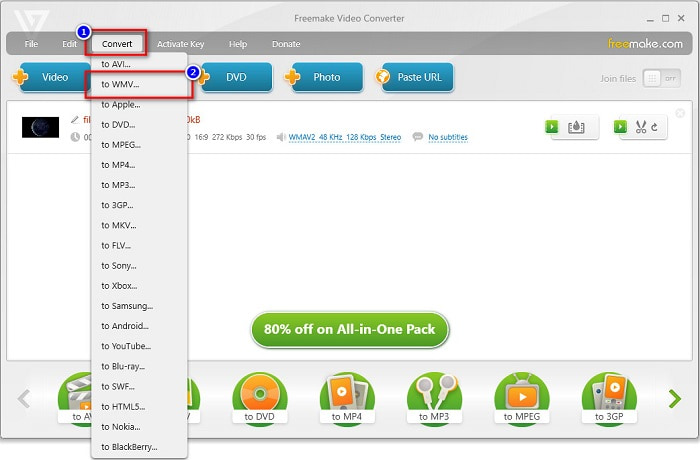
مرحله 3. بعد از انتخاب فایل AVI، روی گزینه Convert که در بخش بالایی رابط نرمافزار قرار دارد کلیک کنید. فهرستی از فرمتهای فایل ظاهر میشود، سپس WMV را انتخاب کنید.
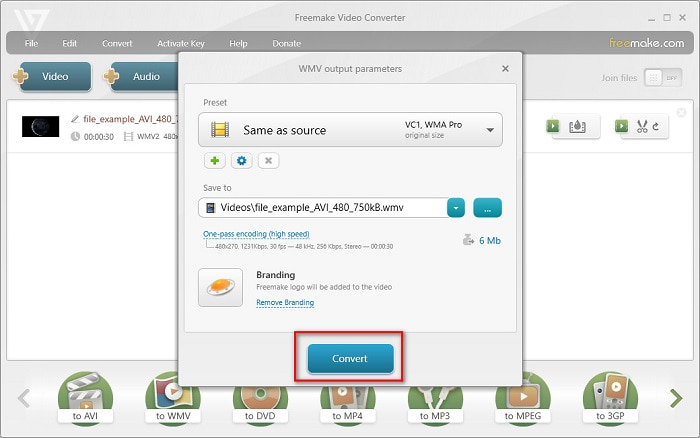
مرحله 4. یک رابط جدید ظاهر میشود که در آن میتوانید فایل خود را تبدیل کنید. برای شروع تبدیل فایل AVI به WMV، روی دکمه Convert کلیک کنید.
قسمت 3. تبدیل فایل های AVI به فایل های WMV آنلاین
نمیتوان انکار کرد که تبدیل فایلها به صورت آنلاین راحتتر است. بنابراین، ما چند مبدل آنلاین را برای تبدیل AVI به WMV به صورت آنلاین امتحان کردیم و FVC Free Video Converter Online را به عنوان بهترین گزینه برای پیشنهاد برگزیدیم. این مبدل به شما اجازه میدهد فایلهای بزرگ را بدون محدودیت تبدیل کنید. با این حال، ممکن است با تبدیل کند مواجه شوید، زیرا این مبدل وابسته به اینترنت است. یعنی سرعت تبدیل به اتصال اینترنت شما بستگی دارد. با این وجود، FVC Free Video Converter Online توسط بسیاری از کاربران استفاده شده و به عنوان یکی از بهترین مبدلهای آنلاین ثابت شده است.
مراحل تبدیل فایل AVI به WMV با استفاده از FVC Free Video Converter
مرحله 1. در مرورگر خود، FVC Free Video Converter Online را جستوجو کنید.
مرحله 2. وقتی وارد صفحه وب شدید، روی دکمه Add Files to Convert کلیک کنید. سپس لانچری را که پس از کلیک روی دکمه Add Files to Convert ظاهر میشود دانلود کنید. و بعد، فایل AVI خود را انتخاب کنید.
برای تبدیل دستهای فایلها، نسخهٔ دسکتاپ را دانلود کنید.
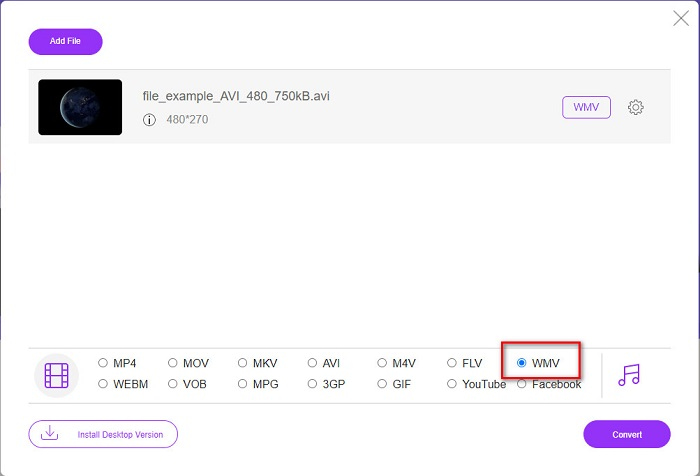
مرحله 3. بعد از انتخاب فایل، در رابط دوم نرمافزار، فهرست فرمتهای فایل را خواهید دید، سپس روی WMV کلیک کنید.
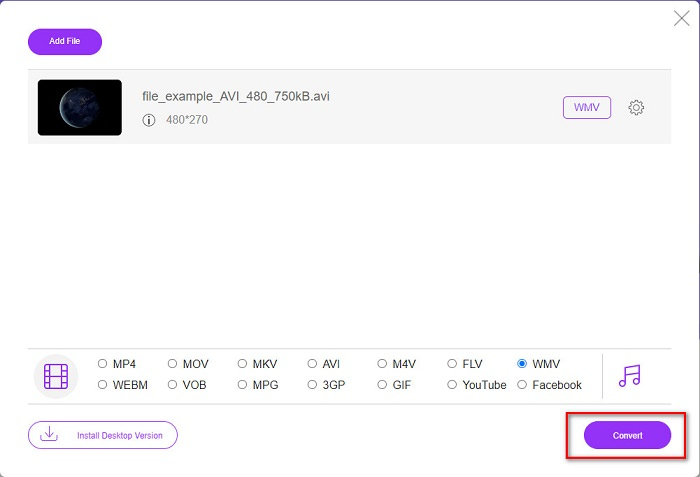
مرحله 4. در نهایت، روی دکمه Convert در بخش پایینِ سمت راست رابط نرمافزار کلیک کنید. پنجره فایلهای کامپیوتر شما باز میشود و میتوانید مقصد ذخیره فایل تبدیلشده را انتخاب کنید. سپس تبدیل فایل AVI به WMV آغاز خواهد شد.
قسمت 4. اطلاعات بیشتر در مورد AVI و WMV
فایلهای AVI یا Audio Video Interleave فرمتهای ویدئویی استاندارد برای دستگاههای ویندوزی هستند. این فایلها حاوی صدا و تصویر بوده و از کدکهای مختلفی از جمله DivX و XviD استفاده میکنند. اما این فرمت حداقل فشردهسازی را دارد؛ بنابراین اندازه فایل آن نسبتاً بزرگ است. از سوی دیگر، WMV یا Windows Media Video توسط بسیاری از نرمافزارها و دستگاهها پشتیبانی میشود و Windows Media Player این نوع فایلها را فشرده میکند. علاوه بر این، سیستم ویندوز معمولاً این نوع فایل را به خوبی پخش میکند. اگر میخواهید فایلهای WMV را بهراحتی پخش کنید، مطلب بهترین پخشکنندههای WMV را بخوانید.
AVI در مقابل WMV
بر اساس فرمت فایل تبادل منابع (RIFF)، فرمت AVI توسط مایکروسافت در سال 1992 معرفی شد. این فرمت می تواند ویدئو/صوتی با کیفیت بالا را ذخیره کند زیرا از فشرده سازی کمتری استفاده می کند. اما این امر همچنین باعث بزرگی فایل AVI می شود که ممکن است در صورت وجود فضای محدود مشکل ساز شود.
WMV که توسط مایکروسافت تولید شد، یکی از رایج ترین فرمت های ویدئویی در دهه 2000 بود. می توان آن را از طریق وب مشاهده کرد و توسط پخش کننده های رسانه ای مختلف در ویندوز پخش شد. و همچنین فرمت پیش فرض فایل ویدئویی Windows Media Player است. اما اخیراً توسط فرمت های دیگر تصاحب شده است.
بخش 5. سوالات متداول در مورد تبدیل فرمت فایل AVI به WMV
آیا تغییر AVI به WMV کیفیت فایل را خراب می کند؟
هنگامی که AVI را به WMV تبدیل می کنید، کیفیت فایل های شما نباید تحت تاثیر قرار گیرد. با این حال، برخی مبدل ها از ویدیوهای پیکسلی با کیفیت بالا پشتیبانی نمی کنند و باعث افت کیفیت می شوند.
آیا می توانید فایل های AVI را فشرده کنید؟
بله. میتوانید از فشردهسازهای ویدئو که به صورت آنلاین در دسترساند استفاده کنید. همچنین میتوانید برای کاهش اندازه فایل، فایل AVI خود را به فرمت WMV تبدیل کنید. علاوه بر این، میتوانید از FVC Video Converter Ultimate برای فشردهسازی فایلهای AVI خود استفاده کنید.
آیا اندازه فایل فایل AVI من پس از تبدیل تغییر می کند؟
مواردی در اندازه فایل فایل AVI شما وجود دارد که ممکن است با فایل اصلی متفاوت باشد. زیرا زمانی که فایل ها تبدیل می شوند، فایل های فشرده غیرفشرده می شوند و در نتیجه حجم فایل ها کمی تغییر می کند.
نتیجه
به طور خلاصه، ابزارهای آنلاین و آفلاین ارائه شده در بالا ویژگی های تبدیل امیدوارکننده ای را نشان می دهند که می تواند نیازهای شما را در هنگام تبدیل فایل های AVI به WMV برآورده کند. اما اگر به دنبال مبدلی هستید که دارای ویژگی های زیادی باشد که به شما در رفع نیازهای شما کمک کند، توصیه می کنیم از FVC Video Converter Ultimate استفاده کنید—هنوز در مورد آن شک دارید؟ اکنون آن را امتحان کنید و از فایل های خود بهترین استفاده را ببرید!
-
 راهنمای بتن برای کمک به شما در تبدیل AVI به FLV به صورت رایگان
 برای تبدیل AVI به FLV ، به یک مبدل ویدیویی قدرتمند نیاز دارید. خوشبختانه ، شما می توانید دو و راهنمای گام به گام آنها را از این مقاله واحد بیاموزید.
-
 نحوه تبدیل فیلم های AVI به پرونده های متحرک GIF در ویندوز / مک
 آیا می خواهید بخش های جالب AVI را برای ایجاد الگوهای رفتاری GIF انتخاب کنید؟ این مقاله به شما 2 روش مناسب برای کلیپ فیلم های AVI و تبدیل AVI به پرونده های GIF متحرک به صورت رایگان را به شما می گوید.
-
 تصمیم بگیرید که نرم افزار تبدیل AVI به MP3 ایده آل کدام است [PC و Mac]
 آیا می خواهید بدانید چگونه AVI را به فرمت صوتی MP3 تبدیل کنید؟ در لیست زیر با ابزارها و مراحل مختلفی روبرو خواهید شد که متناسب با نیاز شماست.

