


 Video Converter Ultimate
 ضبط صفحه
 تعمیر ویدیو
نحوه حذف متادیتا از فایل ها از طریق ویندوز، مک، آنلاین و تلفن
هر فایل رسانهای، چه ویدئو باشد، چه تصویر، صدا و غیره، دارای فرادادهای (Metadata) است که به آن متصل است. فرض کنید یک فایل رسانهای را آنلاین منتشر میکنید؛ از طریق همان پست، دیگران میتوانند به اطلاعاتی مثل مختصات مکانی، زمان، تاریخ، سازنده، مدل دستگاه و موارد بسیار دیگر دسترسی پیدا کنند که همگی بهعنوان دادههای EXIF شناخته میشوند. ترسناک نیست که کسی بتواند صرفاً از طریق متادیتای پست شما، به این اطلاعات دست پیدا کند؟ خوشبختانه این مقاله به شما آموزش میدهد چگونه روی هر فایل رسانهای در ویندوز، مک، بهصورت آنلاین و حتی روی گوشی خود، قبل از انتشار در اینترنت، فراداده را حذف کنید.

بخش 1. بهترین راه برای حذف ابرداده در هر فایل در ویندوز
روشهایی که در این مقاله ارائه خواهیم کرد، حذف داخلی دادهای است که میتوانید در ویندوز از آن استفاده کنید و ابزار شخص ثالثی است که میتوانید از آن برای پاک کردن متادیتا به راحتی استفاده کنید. بنابراین، برای داشتن ایده های بیشتر در مورد نحوه پاک کردن ابرداده روی فایل خود، می توانید جزئیات زیر را بخوانید و مراحل را برای انجام موفقیت آمیز انجام دهید.
از Properties در ویندوز استفاده کنید
در ویندوز، در صورت تمایل می توانید به راحتی ابرداده ها را از ویدیوها حذف کنید. با دنبال کردن مراحل زیر، می توانید اطلاعات مربوط به فایل خود را قبل از پست آنلاین حذف کنید.
مرحله 1. فایل را روی دسکتاپ خود پیدا کنید و روی آن با دکمه راست ماوس کلیک کنید؛ در منوی بازشده گزینه Properties را خواهید دید، روی آن کلیک کنید.
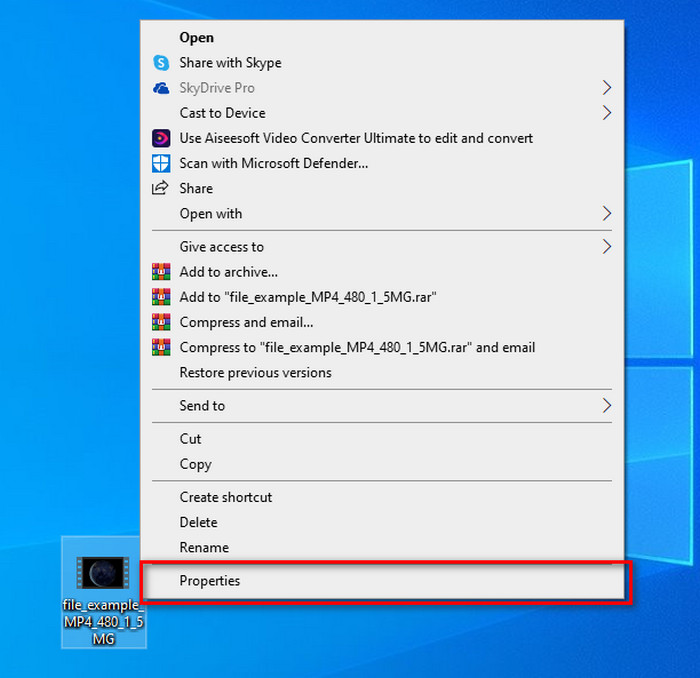
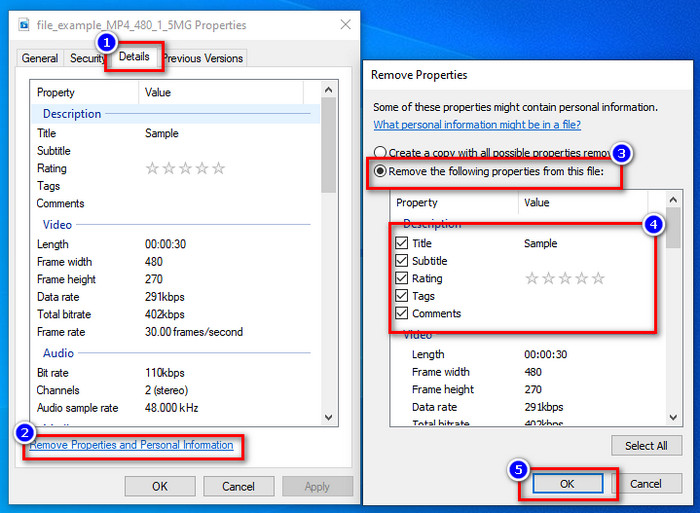
مرحله 2. به تب Details بروید و سپس زیر آن روی گزینه Remove Properties and Personal Information کلیک کنید.
مرحله 3. تیک باکس مربوط به متادیتایی را که نمیخواهید در فایل رسانهای شما قبل از انتشار باقی بماند بزنید. پس از انجام این کار، روی OK کلیک کنید؛ یک نسخهٔ کپی از فایل بدون متادیتا ایجاد خواهد شد.
از بهترین ابزار حذف ابرداده در ویندوز و macOS استفاده کنید
اگر بهدنبال بهترین ابزار حذف متادیتا هستید، FVC Video Converter Ultimate همان ابزاری است که نیاز دارید. این ابزار حرفهای برای حذف متادیتا از فایلهای رسانهای قبل از انتشار آنلاین توسط کاربران طراحی شده است. هرچند یک ابزار مورد استفادهٔ متخصصان است، اما هر کسی میتواند بدون زحمت زیاد برای حذف دادهها از فایل خود از آن استفاده کند. علاوهبر این، اگر روشهایی که به شما آموزش دادیم نتوانند متادیتا را بهطور کامل از فایل شما حذف کنند، این ابزار یک گزینهٔ جانبی (Third-party) عالی برای شماست. مراحل زیر به شما کمک میکند دادههایی را که میخواهید از فایل خود پاک کنید، بهطور کامل حذف کنید، فقط کافیست دقیقاً آنها را دنبال کنید.
مرحله 1. پیش از حذف متادیتا، ابتدا باید ابزار را با کلیک روی دکمهٔ دانلود زیر دریافت کنید. سیستمعامل متناسب با دستگاه خود (ویندوز یا مک) را انتخاب کرده و آن را بلافاصله نصب کنید. پس از آن، با کلیک روی Start Now برنامه را اجرا کنید.
دانلود رایگانبرای ویندوز 7 یا بالاتردانلود امن
دانلود رایگانبرای MacOS 10.7 یا بالاتردانلود امن
برای یک فرآیند بادبان صاف، قبل از رفتن به مرحله بعدی باید با رابط کاربری ابزارها آشنا شوید.
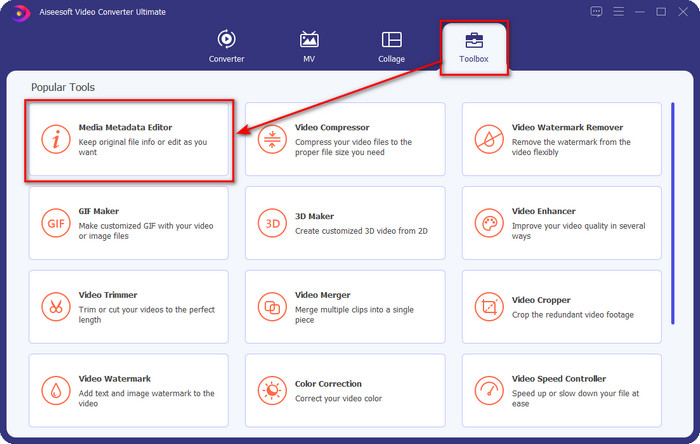
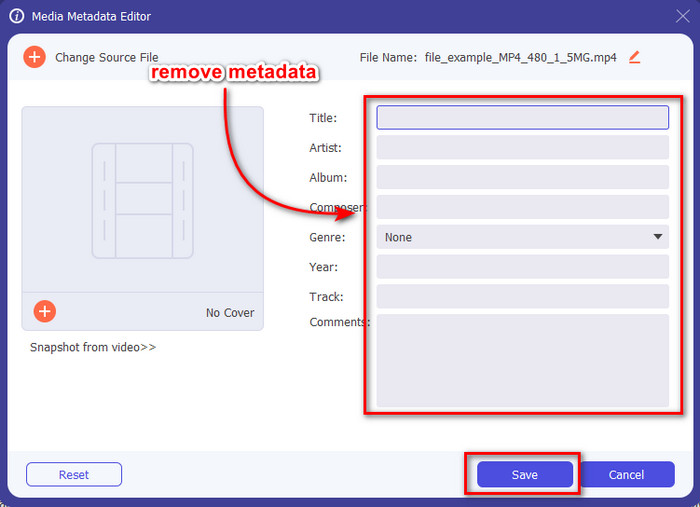
مرحله 2. اکنون که بخش Toolbox را باز کردهاید، روی Media Metadata Editor که زیر آن قرار دارد کلیک کنید.
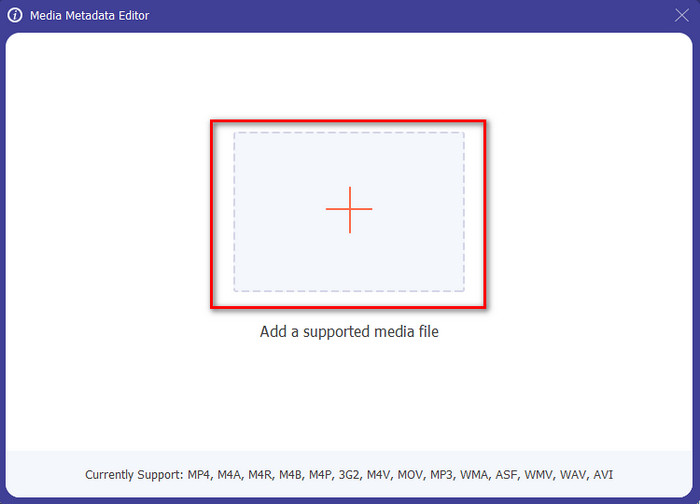
مرحله 3. یک پنجرهٔ جدید روی صفحه ظاهر میشود؛ با لمس دکمهٔ + میتوانید فایل رسانهایای را که میخواهید متادیتای آن را حذف کنید اضافه کرده، سپس برای بارگذاری روی Open بزنید.
مرحله 4. روی کادر متنی هر متادیتایی که میخواهید حذف کنید کلیک کرده و سپس دکمهٔ Delete را روی صفحهکلید خود فشار دهید. برای ذخیرهٔ فایل میتوانید روی Save کلیک کنید؛ در این حالت، روی همان فایل اعمال میشود و نسخهٔ کپیِ جدیدی بدون متادیتا ایجاد نمیکند. ساده نیست؟ به این شکل، روی دسکتاپ فضای اضافه اشغال نمیشود چون کپی جدیدی از فایلِ بدون متادیتا ساخته نشده است.
بخش 2. بهترین راه برای پاک کردن متادیتا از فایل ها در مک
در مک، می توانید به راحتی اطلاعات مربوط به عکس خود را حذف کنید. با این حال، شما فقط می توانید اطلاعات مکان را حذف کنید. بنابراین، اگر می خواهید یاد بگیرید که فراداده را از یک فایل در مک بیش از مکان حذف کنید، باید از ابزاری که در بالا ارائه کردیم استفاده کنید.
مرحله 1. به برنامهٔ Preview بروید و فایل را باز کنید.
مرحله 2. روی Tools کلیک کرده، سپس Show Inspector را انتخاب کنید و روی آیکون i بزنید تا اطلاعات مکانی را ببینید.
مرحله 3. در تب GPS روی گزینهٔ Remove Location info کلیک کنید، تا اطلاعات مکانیِ متصل به فایل رسانهای شما بهصورت خودکار حذف شود.
قسمت 3. نحوه حذف متادیتا در دستگاه های اندروید و iOS
استفاده از Exiftool – مشاهده، ویرایش متادیتای عکس و ویدیو (اندروید)
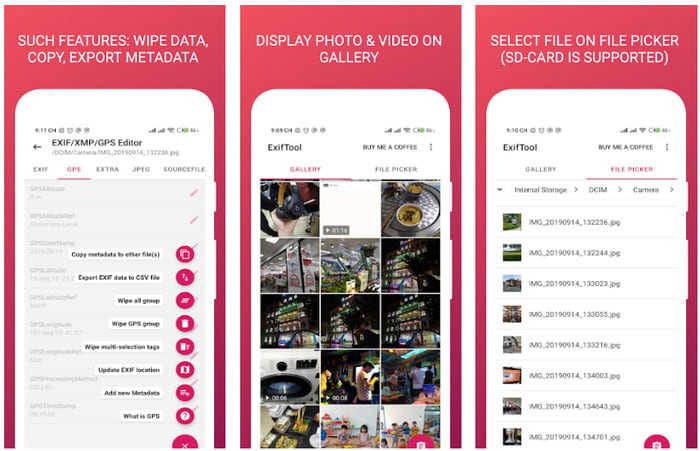
اپلیکیشن Exiftool – view, edit metadata of photo and video میتواند با دانلود آن روی اندروید، در حذف متادیتای ویدئو به شما کمک کند. با این ابزار میتوانید بهصورت رایگان دادههای EXIF ویدئوها و عکسها را اضافه، حذف یا بهروزرسانی کنید. بنابراین اگر میخواهید از این برنامه استفاده کنید، مراحل زیر را دنبال کنید.
مرحله 1. برنامه را از پلیاستور دانلود کرده و روی Install کلیک کنید.
مرحله 2. برنامه را باز کرده و فایلی را که میخواهید متادیتای آن را حذف کنید انتخاب کنید.
مرحله 3. روی option بزنید و گزینهٔ Wipe Quicktime Group را انتخاب کنید تا متادیتا بهطور خودکار حذف شود.
استفاده از حذف کننده فراداده عکس و ویدیو (iOS)
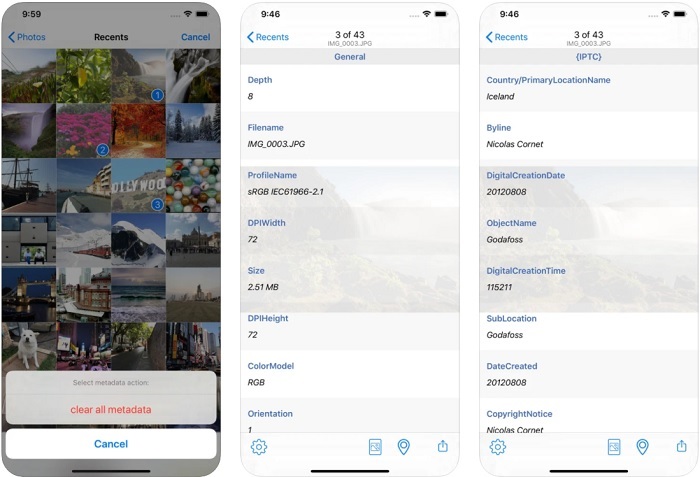
اگر کاربر iOS هستید، میتوانید از Photo & Video Metadata Remover استفاده کنید و یاد بگیرید که چگونه ابردادهها را در دستگاههای iOS خود پاک کنید. این برنامه از تمام فرمتهای رسانهای بومی در دستگاههای اپل پشتیبانی میکند و دقیقاً وظیفه خود را به عنوان حذف ابرداده انجام میدهد. اگر دستگاه iOS دارید، می توانید مراحل زیر را کپی کنید.
مرحله 1. برای دانلود برنامه، باید به اپاستور بروید، نام آن را جستجو کرده و سپس نصب کنید.
مرحله 2. ابزار را باز کرده و اجازهٔ دسترسی به Photos را به آن بدهید، سپس ویدئو یا عکسی را که میخواهید متادیتای آن حذف شود انتخاب کنید.
مرحله 3. روی آیکون چرخدنده بزنید و سپس clear all metadata را انتخاب کنید؛ در نتیجه، نسخهٔ کپیای از فایل بدون متادیتا ایجاد خواهد شد.
قسمت 4. نحوه حذف متادیتا با استفاده از ابزار وب به صورت رایگان
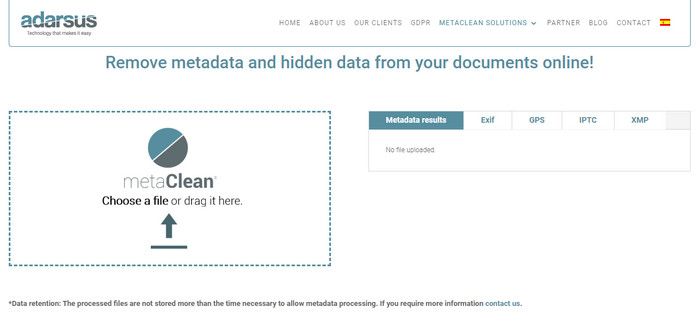
ابزار Adarsus – Remove Metadata میتواند به شما در حذف متادیتا بهصورت آنلاین کمک کند و کاملاً رایگان است. بر خلاف سایر مبدلهای معرفیشده، برای استفاده از این ابزار لازم نیست آن را روی دسکتاپ خود نصب کنید، چون یک ابزار تحتوب است؛ برای دسترسی به آن تنها به اتصال اینترنت نیاز دارید. اگر میخواهید تجربهٔ حذف متادیتا را بهصورت رایگان داشته باشید، مراحل زیر را دنبال کنید.
مرحله 1. مرورگر وب خود را باز کرده و نام این ابزار را جستجو کنید.
مرحله 2. در وبسایت ابزار، روی دکمهٔ upload کلیک کرده و فایلی را که میخواهید متادیتای آن حذف شود انتخاب کنید.
مرحله 3. روی Get my File Clean کلیک کنید؛ یک نسخهٔ کپی از فایل بدون متادیتا ایجاد میشود.
بخش 5. نمودار مقایسه ای در مورد حذف ابرداده در ویندوز، مک، آنلاین، اندروید و iOS
| امکانات | FVC Video Converter Ultimate | ویژگی های ویندوز | پیش نمایش در مک | Exiftool – مشاهده، ویرایش متادیتای عکس و ویدیو (اندروید) | حذف کننده فراداده عکس و ویدیو | Adarsus - حذف متادیتا |
| ایمن برای استفاده |  | | | | | |
| کاربر پسند | | | | | | |
| پاک کردن کل فراداده | | |  | | | |
| ویرایش فراداده | | | | | | |
| فایل را کپی کنید | | | | | | |
| محدودیت ها | در دستگاه های تلفن همراه و آنلاین در دسترس نیست | گاهی اوقات داده ها به طور کامل حذف نمی شوند. | سایر متادیتاهای غیر از موقعیت مکانی را حذف نمی کند. | به اندازه ابزار نهایی موثر نیست. | بیشتر اوقات، در حذف ابرداده با شکست مواجه می شود | محدودیتی در اندازه فایل وجود دارد که 5 مگابایت است. |
بخش 6. سؤالات متداول در مورد حذف فراداده
آیا حذف ابرداده حجم فایل را کاهش می دهد؟
بله، به این دلیل است که ابرداده با اطلاعات خود به فایل رسانه ای اندازه می افزاید. با برداشتن آن می توانید فضای کمتری ذخیره کنید و نسبت به قبل کوچکتر می شود. با این حال، اطلاعاتی که در پرونده شما وجود دارد حذف می شود.
پس از حذف ابرداده، آیا کیفیت روی آن تأثیر می گذارد؟
نه، این کار را نخواهد کرد. حتی اگر متادیتای فایل رسانه ای خود را تغییر دهید یا حذف کنید، کیفیت تحت تأثیر قرار نخواهد گرفت. بنابراین، نگران نباشید زیرا حتی بدون یا با متادیتا روی آن، همچنان همان کیفیت را خواهید داشت.
آیا همه فرمت های فایل دارای متادیتا هستند؟
بیشتر فرمتهای رسانهای ساختارهای متادیتای متفاوتی دارند، اما همهٔ فرمتهای رسانهای دارای فراداده نیستند. در برخی موارد، بعضی فرمتها بهدلیل ساختار، طراحی و عوامل متعدد دیگر اصولاً امکان نگهداری متادیتا را ندارند.
نتیجه
اکنون یاد گرفتیم چگونه برای محافظت از حریم خصوصی خود، بهسادگی متادیتا را از فایل حذف کنیم. با ابزارهایی که در این مقاله معرفی شد، میتوانید قبل از انتشار در وب، متادیتا را پاک کنید. هرچند پنج ابزار برای پاککردن متادیتا پیشنهاد کردیم، اما در تواناییهای FVC Video Converter Ultimate هیچ شکی نیست؛ زیرا این ابزار میتواند کل دادهها یا بخشهای مشخصی از آن را بهسرعت، مثل 1-2-3، حذف کند. اگر به بررسی ما شک دارید، میتوانید با دانلود این ابزار روی رایانهٔ خود آن را امتحان کرده و ببینید آیا واقعاً بههمان خوبی که میگوییم عمل میکند یا نه!
-
 4 روش برای تبدیل WMV به MKV در مک، ویندوز و آنلاین بدون ضرر
 آیا می خواهید WMV را به MKV در مک و ویندوز تبدیل کنید؟ در این مقاله بهترین روش ها برای تبدیل سریع WMV به MKV ارائه شده است.
-
 4 مورد از بهترین نمایشگر فراداده آنلاین و آفلاین [به روز رسانی در 2022]
 آیا می توانم فراداده فایل خود را بررسی کنم؟ بله، شما می توانید، با کمک این پست ما بینندگان متادیتاهای مختلفی را که می توانید استفاده کنید به شما معرفی می کنیم.
-
 بهترین مبدل های WebM به MKV که باید برای تبدیل سریع استفاده کنید
 آیا به دنبال راه هایی برای تبدیل WebM به فایل های MKV هستید؟ این مقاله بهترین مبدل های WebM به MKV را برای شما ارائه می دهد.
