


 Video Converter Ultimate
 ضبط صفحه
 تعمیر ویدیو
[بررسی کامل] بهترین ویرایشگر فراداده ویدیو در دسکتاپ چیست
فرادادهٔ ویدیو میتواند از جهات زیادی به شما کمک کند؛ یک نمونهٔ عالی آن مرتبسازی پروندهها بر اساس زمان و تاریخ، نویسندگان، اندازهٔ فایل و موارد بسیار دیگر است؛ در اصل، برای سازماندهی. با اینکه فراداده روی هر پروندهٔ رسانهای وجود دارد، ما گاهی لازم داریم آنها را به دلایل خاص ویرایش کنیم. با این حال، انتخاب اینکه از کدام یک استفاده کنید میتواند برایتان کار دشواری باشد، چون انبوهی ویرایشگر فراداده در بازار وجود دارد. پس برای کاهش این بار، بگذارید به شما در بررسی ویرایشگرهای مختلف فراداده که در بازار موجودند و تنها کیفیت بالایی ارائه میدهند کمک کنیم. همهٔ جزئیات و ابزارها بهدقت بررسی شدهاند تا نقدی صادقانه از هر نرمافزار به شما ارائه شود. بیایید به اطلاعات بیشتری دربارهٔ پنج ویرایشگر برتر فرادادهٔ ویدیو که میتوانید روی آنها حساب کنید، بپردازیم.

قسمت 1. 5 از بهترین ویرایشگرهای فراداده ویدیویی موجود در دسکتاپ آفلاین
Video Converter Ultimate [بسیار پیشنهاد شده]
دانلود رایگانبرای ویندوز 7 یا بالاتردانلود امن
دانلود رایگانبرای MacOS 10.7 یا بالاتردانلود امن
سیستمعاملهای سازگار: ویندوز، مک و لینوکس
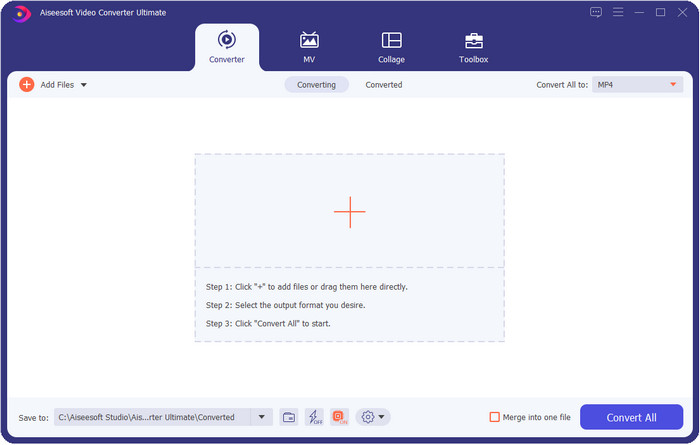
Video Converter Ultimate بهترین ویرایشگر فرادادهٔ ویدیو برای مشاهده، حذف و ویرایش فرادادهٔ روی فایل شماست. این ویرایشگر فراداده یک ویرایشگر معمولی نیست، چون مجموعهای کامل از قابلیتهاست که میتوانید در مدت کوتاهی بهراحتی بر آن مسلط شوید. با این ابزار، میتوانید در کمتر از یک ثانیه موارد شگفتانگیزی به فراداده اضافه کنید، مثل توضیحات، تصویرِ کاور، سال، سبک (اگر فایل صوتی باشد) و بسیاری موارد دیگر. آیا میخواهید بدانید چه چیز این ابزار ما را شگفتزده کرده است؟ برخلاف سایر نرمافزارها که از فایل ویرایششده یک نسخهٔ کپی میسازند و این برای فضای ذخیرهسازی مناسب نیست، اگر از این ابزار استفاده کنید، فایلی که در این برنامه بارگذاری میکنید نسخهٔ کپی ایجاد نمیکند و همان فرادادهای را که اضافه میکنید روی همان فایل اِعمال میکند؛ بنابراین فضا-دوست است. افزون بر این، اگر به دنبال یک ابزار همهجانبه هستید، این انتخابی عالی برای تمام کاربرانی است که به یک نمایشگر فراداده روی مک و ویندوز نیاز دارند.
طرفداران
- از فرمت های متعددی پشتیبانی می کند که می توانید بر روی آنها آپلود کنید، مانند MP4، MKV، AVI، FLV، MP3، و سایر فرمت های رسانه ای بیش از 1000+ برای تغییر یا حذف متادیتا به راحتی.
- این به هر کاربری اجازه می دهد تا تجربه آسانی در ویرایش ابرداده داشته باشد.
- این بهترین انتخاب برای کاربران ویندوز و مک است که این ویرایشگر ابرداده را در درایو خود دانلود کنند.
- به راحتی ابرداده های چند فایل را با چند کلیک حذف کنید.
منفی ها
- خرید ابزار و دانلود آن ضروری است، اما ارزش هر پنی و درایو کامپیوتر را خواهد داشت.
ExifTool
سیستمعاملهای سازگار: ویندوز، مک و یونیکس
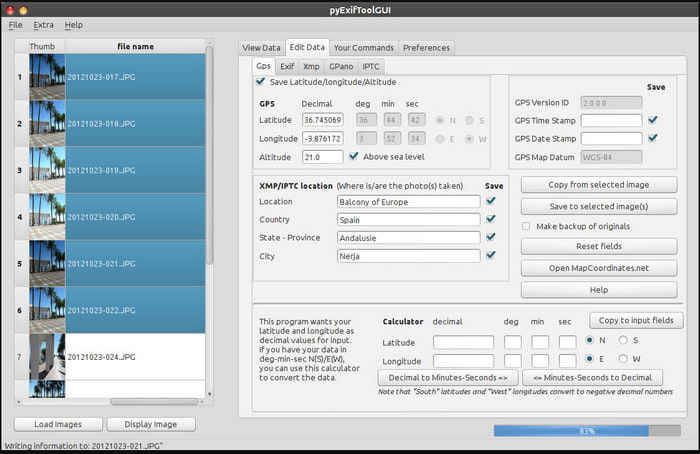
ExifTool یک ویرایشگر فرادادهٔ ویدیو شناختهشده روی ویندوز، مک و یونیکس است که بهسادگی و بهصورت رایگان در دسترس شما قرار دارد. این ابزار از چندین فرمت ویدیو و تصویر برای تغییر یا حذف فراداده پشتیبانی میکند. همچنین، این ابزار به شما اجازه میدهد همزمان چندین فراداده روی فایلهای مختلف را ویرایش کنید. برخلاف دیگر ویرایشگرهای موجود در این فهرست، میبینیم کارهای زیادی است که میتوان با این ابزار انجام داد؛ پس اگر تازهکار هستید، برای درک کامل نحوهٔ کار با آن به زمان نیاز خواهید داشت.
طرفداران
- رایگان برای دانلود.
- به راحتی می تواند ابرداده ها را ویرایش و مشاهده کند.
منفی ها
- رابط و گزینه ها برای استفاده گیج کننده هستند.
فراداده ++
سیستمعامل سازگار: ویندوز
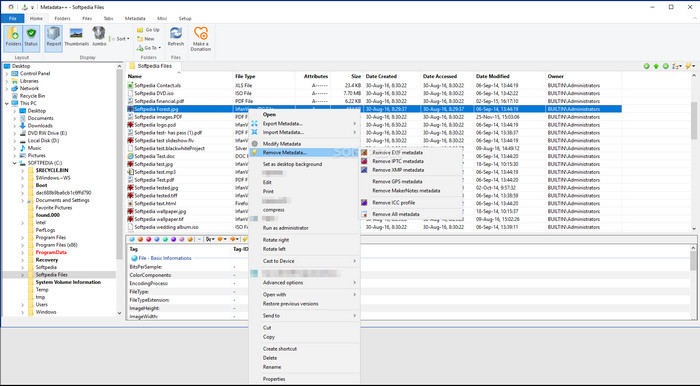
اگر میخواهید روی ویندوز به یک ویرایشگر فرادادهٔ ویدیوی متنباز تکیه کنید، میتوانید از Metadata++ استفاده کنید. این ابزار به شما کمک میکند با استفاده از کلیدهای میانبُر، خیلی سریع فراداده را به فایل اضافه یا از آن حذف کنید تا نیازتان به استفادهٔ مداوم از ماوس کمتر شود. با این حال، این ویرایشگر به اندازهٔ دیگر موارد این فهرست قدرتمند نیست، اما اگر بخواهید از آن استفاده کنید همچنان میتوانید روی آن حساب کنید.
طرفداران
- کلیدهای میانبر برای فرآیند سریع ویرایش ابرداده در دسترس هستند.
- به راحتی متادیتا را روی فایل هایی که این کار را نکرده اند اضافه کنید.
- دانلود رایگان در ویندوز.
منفی ها
- رابط کاربری گرافیکی قدیمی است.
- بسیاری از توابع باید قبل از استفاده از آنها درک شوند.
MyMeta
سیستمعامل سازگار: ویندوز
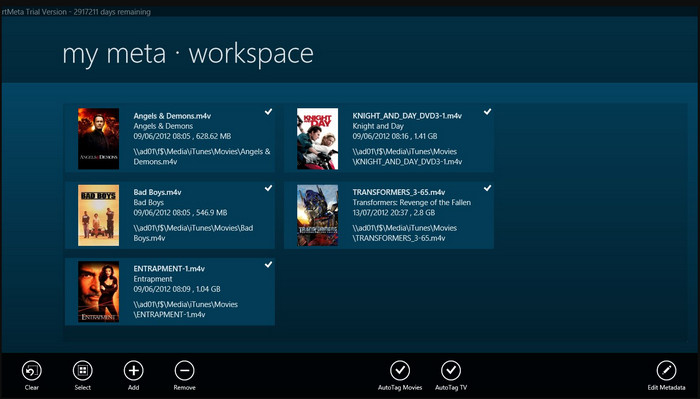
MyMeta یک ویرایشگر فرادادهٔ ویدیو است که میتوانید با آن بلافاصله فرادادهٔ فایلهای MP4، M4V و MOV را ویرایش کنید. این ابزار قابلیتی دارد که براساس نتایج اینترنت، فراداده و تصویر کاور را بهطور خودکار ایجاد میکند. همچنین میتوانید از این ابزار برای برچسبگذاری فایلها مطابق اطلاعات موجود استفاده کنید. با وجود عالی بودن این ابزار، فرمتهایی که پشتیبانی میکند فقط MP4، M4V و MOV هستند.
طرفداران
- آسان برای استفاده.
- تگ خودکار به شما اجازه می دهد تا ابرداده یک فایل خاص را با چند کلیک کپی کنید.
- رابط کاربری گرافیکی منظم.
منفی ها
- این فقط از MP4، M4V و MOV پشتیبانی می کند. بنابراین اگر میخواهید قالب دیگری را در اینجا آپلود کنید، پشتیبانی نمیشود.
- برخی از ویژگی ها با نیازهای کاربر سازگار نیستند.
VLC Media Player
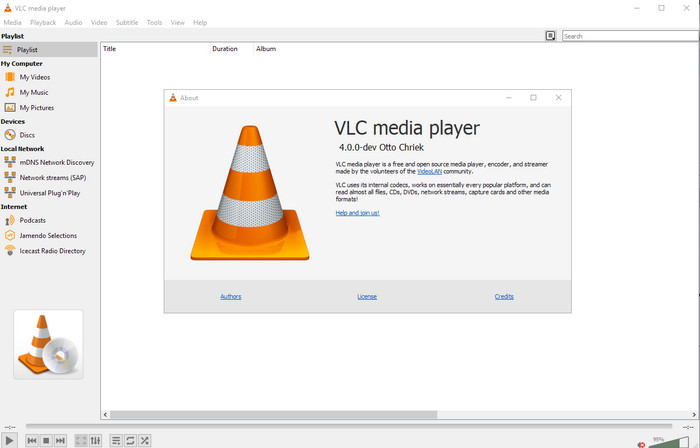
سیستمعاملهای سازگار: ویندوز، مک، لینوکس
VLC Media Player برای پخش پروندههای رسانهای ساخته شده، اما میتوانید از این ویرایشگر فرادادهٔ ویدیوی متنباز برای ویرایش فرادادهٔ فایل نیز استفاده کنید. همانطور که گفتیم، این برنامه میتواند مجموعهٔ گستردهای از فرمتها را بهراحتی با کدکهای مختلف روی هر پلتفرمی که فکرش را بکنید پخش کند، چون یک پخشکنندهٔ ویدیوی درجهیک است. با اینکه میتواند فرمتهای مختلفی را پخش کند، اما فرمتهای قابل ویرایش برای فراداده محدود است و به گستردگی دیگر ابزارهای ذکرشده نیست.
طرفداران
- ویرایشگر ابرداده منبع باز برای دانلود.
- کاربر پسند.
- در تمامی سیستم عامل ها موجود است.
منفی ها
- از فرمت متوسط برای آپلود پشتیبانی می کند.
- رابط کاربری گرافیکی ابزار قدیمی است.
بخش 2. نمودار مقایسه در مورد ویرایشگر ابرداده ویدیو
| امکانات | Video Converter Ultimate [بسیار پیشنهاد شده] | ExifTool | فراداده ++ | MyMeta | VLC Media Player |
| افزودن و حذف متادیتا |  | | | | |
| کاربر پسند | | | | | |
| پشتیبانی از فرمت های گسترده | |  | | | |
| بهترین انتخاب برای مبتدیان | | | | | |
| ویرایش متادیتای دسته ای | | | | | |
قسمت 3. نحوه افزودن، حذف و ویرایش متادیتا با استفاده از ویرایشگر فوق داده بسیار پیشنهادی
اگر تصمیم گرفتهاید از Video Converter Ultimate بهعنوان ویرایشگر فرادادهٔ ویدیو استفاده کنید، پیشنهاد میکنیم مراحل ذکرشده در زیر را دنبال کنید. بدون هیچ مقدمهٔ اضافی، بیایید سرعتمان را حفظ کنیم و استفاده از این ابزار نهایی را برای این کار نهایی آغاز کنیم.
مرحلهٔ ۱. ابزار را با کلیک روی دکمهٔ دانلودِ زیر دریافت کنید؛ بسته به اینکه از ویندوز یا مک استفاده میکنید، نسخهٔ مناسب را انتخاب کنید. پس از پایان فرایند دانلود، باید روی فایل کلیک کنید تا بلافاصله نصب شود، سپس پس از اتمام، آن را اجرا کنید.
دانلود رایگانبرای ویندوز 7 یا بالاتردانلود امن
دانلود رایگانبرای MacOS 10.7 یا بالاتردانلود امن
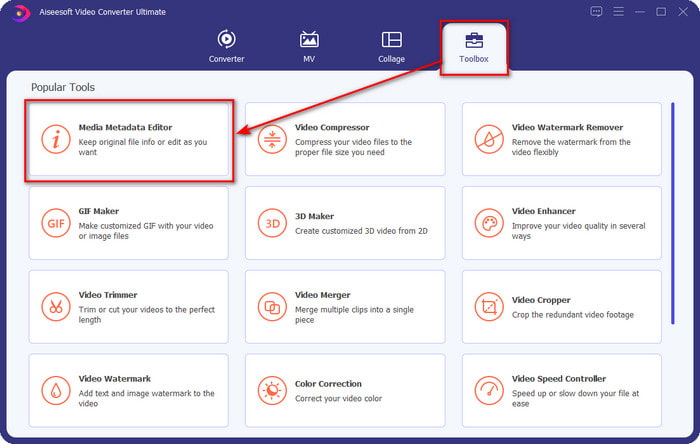
مرحلهٔ ۲. بعد از اجرای ابزار، روی بخش Toolbox کلیک کنید و زیر آن، به دنبال Media Metadata Editor بگردید؛ قبل از رفتن به مرحلهٔ بعد روی آن کلیک کنید.
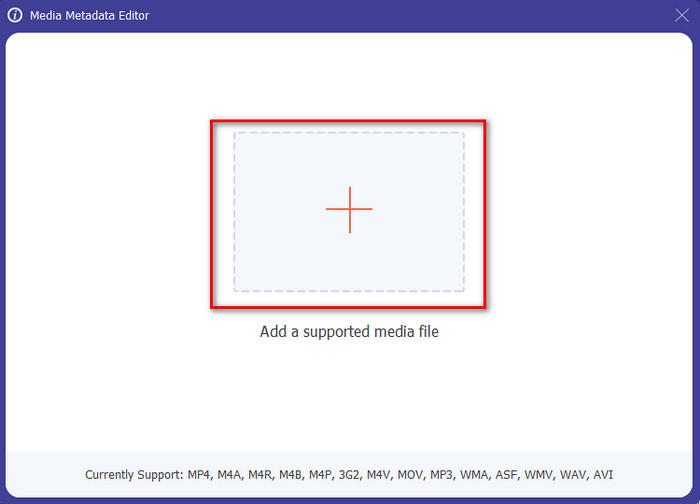
مرحلهٔ ۳. با کلیک روی آیکون + فایل را وارد کنید؛ پوشهای روی صفحهنمایش ظاهر میشود، فایل رسانهایای را که میخواهید فرادادهٔ آن را ویرایش کنید انتخاب کرده و روی Open کلیک کنید.
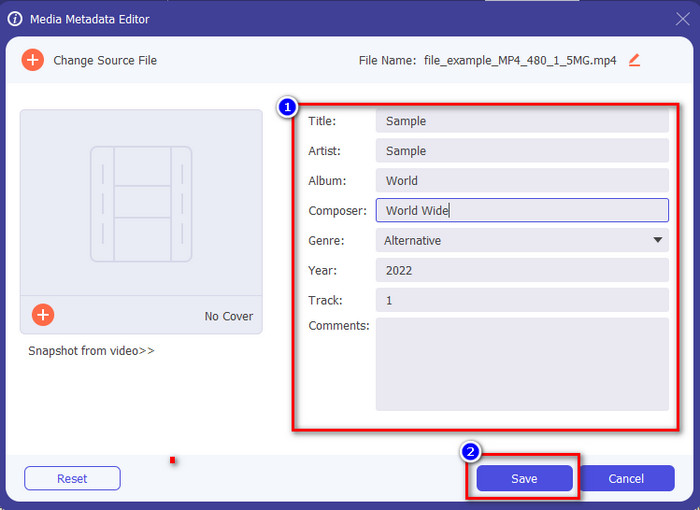
مرحلهٔ ۴. در پنجرهٔ جدیدی که روی صفحه ظاهر میشود، اکنون میتوانید در کادرهای متنی نمایشدادهشده، فراداده را ویرایش، حذف یا اضافه کنید. اگر از فراداده راضی هستید، روی Save کلیک کنید تا فراداده روی فایل اعمال شود. ساده است، نه؟ این همان چیزی است که این ابزار نهایی میتواند انجام دهد.
بخش 4. سؤالات متداول در مورد ویرایشگر ابرداده ویدیو
آیا می توانم متادیتا را به صورت آنلاین مشاهده کنم؟
بله، میتوانید از FVC Free Video Converter Online برای مشاهدهٔ فرادادهٔ ویدیو بهصورت آنلاین استفاده کنید؛ برای دانستن نحوهٔ مشاهده، مراحل زیر را دنبال کنید. ابتدا روی این لینک کلیک کنید تا تب جدیدی در مرورگر شما باز شود؛ این لینک شما را بهطور خودکار به وبسایت رسمی مبدل آنلاین FVC هدایت میکند. در مرحلهٔ بعد، روی Add Files to Convert کلیک کنید؛ اگر اولین بار است که از آن استفاده میکنید، لازم است لانچر را دانلود کرده و با کلیک روی فایل، آن را نصب کنید. دوباره روی آن کلیک کنید؛ این بار یک پوشهٔ رایانه باز میشود، فایلی را که میخواهید فرادادهاش را ببینید انتخاب کرده و برای ادامه روی Open کلیک کنید. پنجرهٔ جدیدی روی صفحه ظاهر میشود؛ روی آیکون i کلیک کنید و حالا میتوانید فرادادهٔ ویدیو را ببینید.
فراداده از چه بخش هایی تشکیل شده است؟
فراداده شامل انواع مختلف اطلاعات دربارهٔ پروندهٔ رسانهای است: نام نویسنده، ترکیب (ساختار)، موقعیت مکانی، تنظیمات، دستگاه مورداستفاده، تاریخ، زمان، سبک (اگر فایل موسیقی باشد)، تصویر و بسیاری موارد دیگر. اما در بیشتر مواقع، فراداده بستگی به نوع فایل دارد؛ اگر فایل یک کتاب صوتی باشد، فرادادهاش با یک فایل ویدئویی متفاوت خواهد بود.
آیا ID3 نمونه ای از ابرداده است؟
ID3 یک محفظه ابرداده است که در فایل های رسانه ای MP3 دیده می شود. اساساً روی فایل های صوتی.
نتیجه
نرمافزارهایی که در این مقاله معرفی کردیم میتوانند حتی بدون داشتن دانش کافی دربارهٔ فراداده، به شما در مشاهده، ویرایش، افزودن یا حذف فرادادهٔ ویدیو کمک کنند. حالا که با پنج ویرایشگر برتر موجود در بازار آشنا شدهاید، وقت آن است که انتخاب کنید برای این کار به کدام ابزار تکیه خواهید کرد. اگر احساس میکنید هنوز مردد هستید، ما استفاده از Video Converter Ultimate را به دلایل فراوان پیشنهاد میکنیم. برخلاف دیگر ابزارها، این نرمافزار میتواند این کار را در چند ثانیه انجام دهد. اگر هنوز آنچه را میگوییم باور نمیکنید، باید برنامه را دانلود کنید، آن را امتحان کنید و ببینید دیگر چه امکاناتی ارائه میدهد.
-
 4 مورد از بهترین نمایشگر فراداده آنلاین و آفلاین [به روز رسانی 2025]
 آیا می توانم فراداده فایل خود را بررسی کنم؟ بله، شما می توانید، با کمک این پست ما بینندگان متادیتاهای مختلفی را که می توانید استفاده کنید به شما معرفی می کنیم.
-
 5 استخراج کننده برتر فراداده در دسترس آنلاین و آفلاین [2025]
 شما میتوانید استخراجکنندههای متادیتای متعددی را در بازار پیدا کنید، اما امروز، ما تنها پنج استخراجکننده برچسب را با توجه به مخاطبان انتخاب میکنیم.
-
 7 ویرایشگر برچسب موسیقی محبوب در ویندوز، مک و دستگاه های تلفن همراه
 برچسبهای موسیقی برای چیدمان موسیقی موجود در کتابخانهتان با توجه به دادههای داخل محبوب هستند. اگر بخواهید آن را تغییر دهید چه؟ جزئیات زیر را بخوانید تا بیشتر بدانید.
