


 Video Converter Ultimate
 ضبط صفحه
 تعمیر ویدیو
بهترین ویرایشگر متادیتا MKV برای افزودن/تغییر/حذف متادیتا در MKV
ویرایشگرهای فراوانی برای فراداده (Metadata) فرمت MKV در بازار وجود ندارد، چون MKV چندان مورد پشتیبانی قرار نگرفته است. اما این به آن معنا نیست که نمیتوانیم برچسبها (تگها)ی فایلهای MKV خود را ویرایش کنیم، پس ناامید نشوید. برای اینکه بدانید بهترین ویرایشگر فراداده که از MKV پشتیبانی میکند کدام است، میتوانید کل این مقاله را بخوانید، زیرا در آن ابزارهای مختلف را بررسی میکنیم. منتظر چه هستید؟ ادامه دهید، چون بیش از ۷ دقیقه طول نمیکشد تا یک ویرایشگر تگ مناسب پیدا کنید.

قسمت 1. بهترین ویرایشگر برچسب MKV توصیه شده برای ویندوز و مک: FVC Video Converter Ultimate
FVC Video Converter Ultimate محبوبترین ویرایشگر فراداده MKV در ویندوز و مک است. این ابزار همانطور که از نامش پیداست و انتظارات را برآورده میکند، بنابراین دانلود این نرمافزار برای ویرایش فراداده، بهترین انتخابی است که میتوانید انجام دهید. قابلیتها و عملکردهای قدرتمند آن کار را بسیار ساده و بیدردسر انجام میدهد. علاوه بر این، این ابزار از فرمتهای دیگری مانند MP4، AVI، MOV، FLV، WMV و بیش از 1000 فرمت رسانهای دیگر نیز پشتیبانی میکند، آن هم بدون نیاز به کدگذاری مجدد فایل، تا تجربهای کمدردسر داشته باشید.
دیگه چی؟ فرض کنید ابزار را دانلود کرده اید. شما سریع ترین ابزار را برای افزودن متادیتا در MKV و زیباترین رابط کاربری گرافیکی ویرایشگر متادیتا خواهید داشت که ابزار دیگر نمی تواند ارائه دهد. اگر علاقه مند به استفاده از ویرایشگر هستید، به خواندن قسمت 2 ادامه دهید تا نحوه ویرایش داده های فایل های MKV را توضیح دهیم.
قسمت 2. نحوه ویرایش متادیتا MKV با ویرایشگر فوق داده MKV توصیه شده
مراحل را بر این اساس دنبال کنید، از دانلود ابزار و غیره شروع کنید. بنابراین بیایید با استفاده از بهترین ویرایشگر ابرداده MKV که می توانید در ویندوز یا macOS خود دانلود کنید، شروع کنیم.
مرحله 1. روی دکمه دانلودی که در زیر قرار دادهایم کلیک کنید و سیستمعاملی را که در حال حاضر استفاده میکنید انتخاب نمایید. پس از دانلود فایل، آن را فوراً نصب کنید، مراحل نصب را دنبال کنید، و مطمئن باشید که دچار اشتباه نخواهید شد، سپس برنامه را باز کنید تا ادامه دهید. پیش از شروع، بهتر است برای داشتن یک فرایند روان در استفاده از ویرایشگر تگ MKV، کمی با این ابزار آشنا شوید.
دانلود رایگانبرای ویندوز 7 یا بالاتردانلود امن
دانلود رایگانبرای MacOS 10.7 یا بالاتردانلود امن
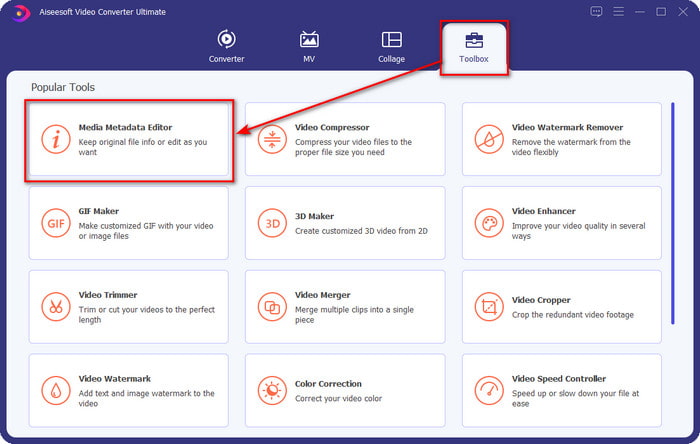
مرحله 2. بخش Toolbox را باز کنید، به دنبال گزینه Media Metadata Editor بگردید و روی آن بزنید تا باز شود.
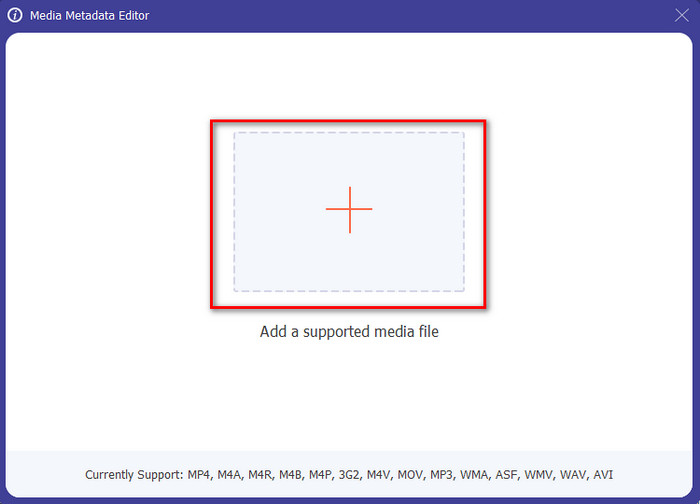
مرحله 3. با کلیک روی آیکون + فایل MKV خود را بارگذاری کنید؛ یک پنجره انتخاب فایل باز میشود، فایل MKV را انتخاب کرده و روی Open کلیک کنید.
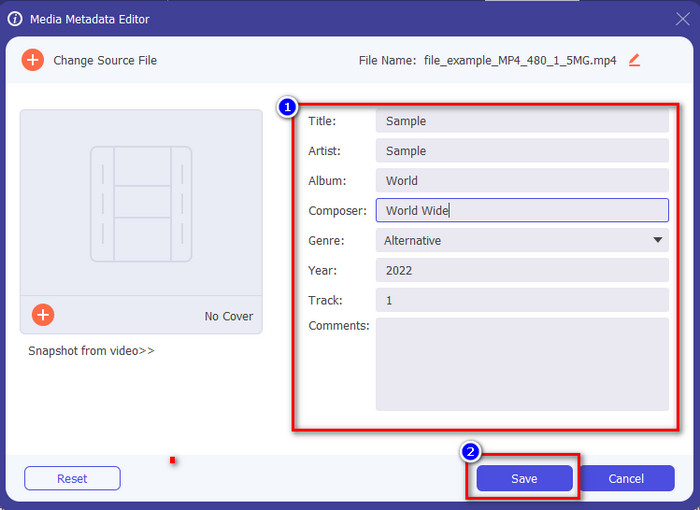
مرحله 4. در textbox مربوط به فراداده، اطلاعات را ویرایش کنید؛ میتوانید آنها را کامل کنید یا حذفشان کنید، هر تغییری که میخواهید روی فراداده انجام دهید. بعد از اتمام، روی Save کلیک کنید تا تغییراتی را که انجام دادهاید اعمال کنید. به این ترتیب، برچسبهای MKV شما ویرایش شدهاند.
قسمت 3. 3 ویرایشگر رایگان برچسب MKV که باید بدانید در ویندوز، مک و آنلاین موجود است
GROUPDOCS.Metadata [رایگان در وب]
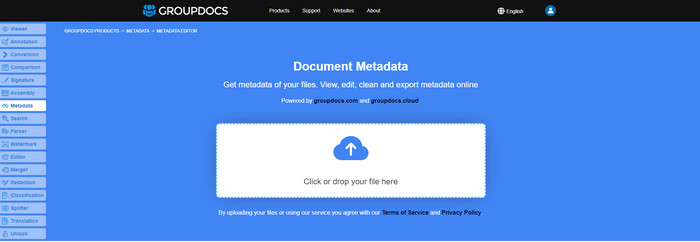
اگر میخواهید بهصورت رایگان و در وب از یک ویرایشگر فراداده MKV استفاده کنید، ما بهشدت استفاده از GROUPDOCS.Metadata را پیشنهاد میکنیم. این ابزار بهترین گزینه برای مشاهده و ویرایش فراداده MKV است، زیرا روی تمام پلتفرمها کار میکند؛ یعنی در هر شرایطی انعطافپذیر و سازگار است. علاوه بر این، میتواند جستجو و بهروزرسانی تگها را بر اساس ویژگیهایی که نیاز دارید بهسادگی انجام دهد، و اگر لازم باشد تگی حذف شود، بهطور خودکار این کار را انجام میدهد. با این حال، کار با این ابزار در برخی وظایف خاص، مانند بهروزرسانی تگهای یک فایل، میتواند چالشبرانگیز باشد. بنابراین برای مسلط شدن به این ابزار تحت وب، بهتر است مرتب از آن استفاده کنید تا شناختتان از عملکردهای سایت بیشتر شده و کار با آن برایتان سادهتر شود.
ویژگی های ویندوز [ویرایشگر داخلی در ویندوز]
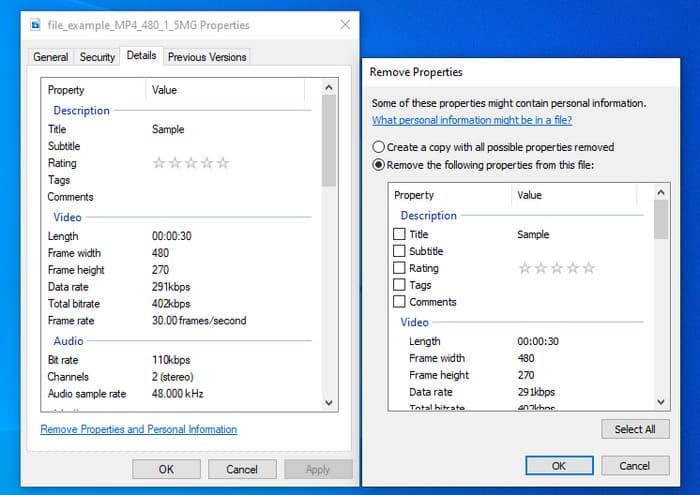
آیا نمیخواهید ابزاری برای تغییر ابردادههای MKV دانلود کنید و میخواهید از عملکرد داخلی ویندوز برای ویرایش متادیتا استفاده کنید؟ پس بهتر است از Properties در ویندوز استفاده کنید. این عملکرد در تمامی رایانه های شخصی ویندوزی موجود است و برای استفاده از آن نیازی به دانلود ابزار یا اینترنت ندارید. با این ویژگی رایگان می توانید به سرعت ابرداده ها را مشاهده کرده و با موفقیت ویرایش کنید. با این حال، پس از استفاده از این ویژگی، برخی گزارشها از گم شدن برچسبها وجود دارد. طبق نظر کاربران، می تواند به طور خودکار برچسب های فایل شما را حذف کند. به جای استفاده از این ویژگی، آنها قصد دارند ابزار مناسبی را دانلود کنند تا تلاش خود را برای تگ هایی که در MKV یا فایل رسانه ای خود درج می کنند، هدر دهند. اما اگر می خواهید ببینید که این ویژگی کجاست، فقط روی فایل کلیک راست کنید، عمدتا در قسمت پایین.
iFlicks [برای مک]
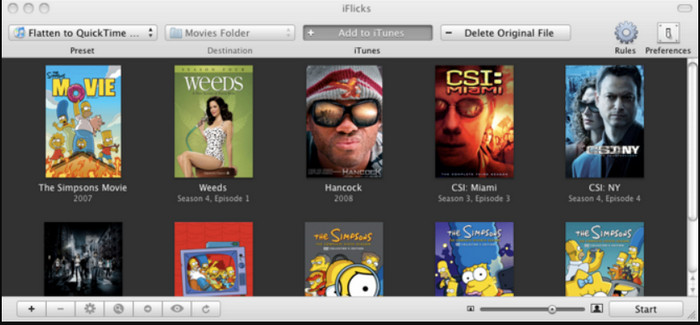
iFlicks می تواند به شما کمک کند MKV را به فرمتی قابل پخش تبدیل کنید یا به شما آموزش دهد که چگونه ابرداده MKV را در مک ویرایش کنید. این ابزار به خوبی با iTunes تعامل دارد زیرا متادیتای مفصلی را در هر فایل رسانه ای ارائه می دهد. با این نرم افزار می توانید اطلاعات مختلفی از جمله برچسب، ژانر، تاریخ فایل خود را اضافه کنید. رتبهبندیها، قطعنامهها و موارد دیگر به صورت آنلاین در پایگاههای داده دریافت میشوند. علاوه بر این، این نرم افزار ابرداده هایی را در جایی که می توانید آنها را دانلود کرده و به طور خودکار روی فایل ها اعمال کنید، جمع آوری می کند. با این حال، آزمایشهای رایگان فقط هفت روز طول میکشد، بنابراین اگر میخواهید دوباره از این ابزار استفاده کنید، باید هزینه اشتراک آن را بپردازید.
بخش 4. سؤالات متداول در مورد ویرایشگر فراداده MKV
آیا MKV در مک قابل پخش است؟
پخش MKV در مک در صورتی ممکن است که از یک ابزار جانبی مانند Blu-ray Player استفاده کنید. اما اگر بخواهید ویدیو را عمداً با QuickTime اجرا کنید، کار نخواهد کرد، زیرا این فرمت را پشتیبانی نمیکند. بنابراین اگر میخواهید فایلهای MKV خود را روی مک تماشا کنید، بهشدت توصیه میکنیم از یک پخشکننده Blu-ray جانبی استفاده کنید، یا میتوانید با کمک FVC Video Converter Ultimate، فرمت MKV را به MOV تبدیل کنید.
آیا باید قبل از ویرایش متادیتا، MKV را تبدیل کنم؟
اگر ابزاری که میخواهید استفاده کنید از آپلود فرمت MKV پشتیبانی نمیکند، به شما توصیه میکنیم ابتدا قالب را به یک فرمت سازگار تبدیل کنید. اما با هزینه ای که در بالا ذکر کردیم، نیازی به تبدیل فایل به فرمت پشتیبانی شده ندارید. با این حال، گزینهها یا ابزارهای زیادی برای ویرایش برچسبهای MKV وجود ندارد زیرا فرمت آن ناشناخته است. اگرچه جستجوی آن سخت است، ما تمام تلاش خود را به کار بردیم تا همه ویرایشگرهایی را که میتوانید برای بهروزرسانی یا تغییر متادیتاهایی که از فرمت MKV پشتیبانی میکنند استفاده کنید، جستجو کنیم.
چرا حجم فایل های MKV خیلی بزرگ است؟
دلیل اصلی بزرگ بودن فایلهای MKV این است که میتوانند محتواهای متعددی از قبیل ویدیو، صدا و زیرنویس را با کُدکها و اجزای مختلف در خود جای دهند. وقتی هم روی آن فایل فراداده اضافه میکنید، حجم آن حتی بزرگتر میشود. بنابراین بهترین راه برای صرفهجویی در فضا در حالی که هنوز فایل MKV را در درایو خود نگه میدارید، فشردهسازی آن است، بدون اینکه کیفیت آن از بین برود یا اطلاعات فایل از دست برود. برای آشنایی بیشتر با فشردهسازی فایلهای ویدیویی روی این لینک کلیک کنید.
نتیجه
با وجود اینکه تعداد ویرایشگرهای فراداده MKV در بازار محدود است، همچنان ابزارهای قدرتمندی وجود دارند که میتوانید روی پلتفرمهای مختلف به آنها تکیه کنید. همانطور که نرمافزارهای مختلفی را که میتوانید استفاده کنید بررسی کردیم، انتخاب نهایی همیشه به عهده شماست که از کدام ابزار برای تغییر فراداده فایل MKV خود استفاده کنید. بدون تردید تصمیمگیری سختی است، زیرا تمام این ابزارها برای استفاده عالی هستند. اگر هنوز انتخاب نکردهاید، ما پیشنهاد میکنیم از FVC Video Converter Ultimate استفاده کنید، زیرا انعطافپذیرترین نرمافزار است و قابلیتهای پیشرفتهتری دارد که هر کسی میتواند از آن بهره ببرد. با فشردن دکمه دانلود، بهترین ویرایشگر تگ را که میتوانید روی ویندوز و مک داشته باشید، در اختیار خواهید داشت!
-
 5 ساده ترین راه برای حذف متادیتا در هر فایل رسانه ای
 چگونه ابرداده را حذف کنیم؟ انجامش سخته؟ آیا نیاز به خرید یا استفاده از یک ابزار رایگان برای حذف برچسب ها دارم؟ همه این سوالات در این مقاله پاسخ دارند.
-
 5 برترین ویرایشگر فراداده MP4 [به روز رسانی 2022]
 چگونه می توانم ابرداده MP4 خود را تغییر دهم؟ بهترین راه برای تغییر ابرداده MP4 خود استفاده از یک ویرایشگر برچسب است که از فرمت MP4 مانند نمونه ای که در زیر لیست می کنیم پشتیبانی می کند.
-
 5 کاربر برتر ویرایشگرهای برچسب ویدیوی AVI را برای سال 2022 انتخاب کردند
 بهترین ویرایشگر تگ AVI که می توانم استفاده کنم چیست؟ بازار ویرایشگرهای برچسب برای فایل های AVI بسیار گسترده است. بنابراین امروز ما پنج ویرایشگر برتر در سال 2022 را معرفی خواهیم کرد.
