


 Video Converter Ultimate
 ضبط صفحه
 تعمیر ویدیو
نحوه تبدیل MOV به MKV به صورت آنلاین و آفلاین در مک
آیا برای پخش کردن فایلهای MOV در VLC Media Player دچار مشکل شدهاید؟ VLC Media Player بهسختی فایلهای MOV را شناسایی میکند. بنابراین لازم است فایل MOV خود را به فرمتی تبدیل کنید که VLC بهصورت بومی از آن پشتیبانی میکند، یعنی فایل MKV. خوشبختانه ما بهترین و سادهترین مبدلها را پیدا کردهایم تا فایل MOV شما را به فرمت MKV تبدیل کنند. اگر میخواهید درباره تبدیل MOV به MKV بهصورت رایگان بیشتر بدانید، این مقاله را با جزئیات دنبال کنید.

قسمت 1. تبدیل MOV به MKV با استفاده از FVC Video Converter Ultimate در مک
FVC Video Converter Ultimate یک مبدل آفلاین است که برای مک در دسترس میباشد. این مبدل فایل یکی از برترین مبدلهای موجود در وب است. این امکان را میدهد که فرمتهای متعدد از جمله MOV، MKV، AVI، MP4، M4V، WMV، VOB و بیش از 1000 فرمت دیگر را تبدیل کنید. و اگر میخواهید یک ویدیو سهبعدی بسازید، این مبدل چنین قابلیتی را هم در اختیار شما قرار میدهد. علاوه بر این، این ابزار تبدیل فوقسریعی ارائه میکند که میتواند فایل MOV را روی مک با سرعتی برقآسا به MKV تبدیل کند.
در ادامه مراحل تبدیل فایل MOV خود به MKV با استفاده از FVC Video Converter Ultimate آورده شده است:
مرحله 1. روی دستگاه مک خود، FVC Video Converter Ultimate را با کلیک روی دکمه Download زیر برای macOS دانلود کنید. سپس برنامه را باز کنید.
دانلود رایگانبرای ویندوز 7 یا بالاتردانلود امن
دانلود رایگانبرای MacOS 10.7 یا بالاتردانلود امن
مرحله 2. پس از باز کردن برنامه، روی دکمه Add Files یا دکمه علامت + کلیک کنید. سپس فایلهای کامپیوتر شما ظاهر میشود و شما فایل MOV خود را انتخاب میکنید. بعد از آن، فایل شما در رابط اصلی نرمافزار بارگذاری خواهد شد.
برای تبدیل دستهای فایلها، نسخهٔ دسکتاپ را دانلود کنید.
مرحله 3. پس از آپلود کردن فایل MOV، روی دکمه Convert All to کلیک کنید تا فرمت خروجی را انتخاب نمایید. سپس فرمت MKV را انتخاب کنید.
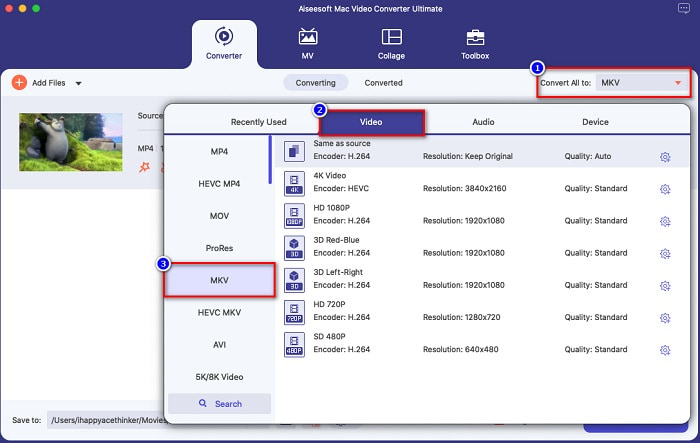
مرحله 4. برای پایان کار، روی دکمه Convert All کلیک کنید تا تبدیل فایل MOV به MKV شما آغاز شود. چند لحظه صبر کنید و تمام!
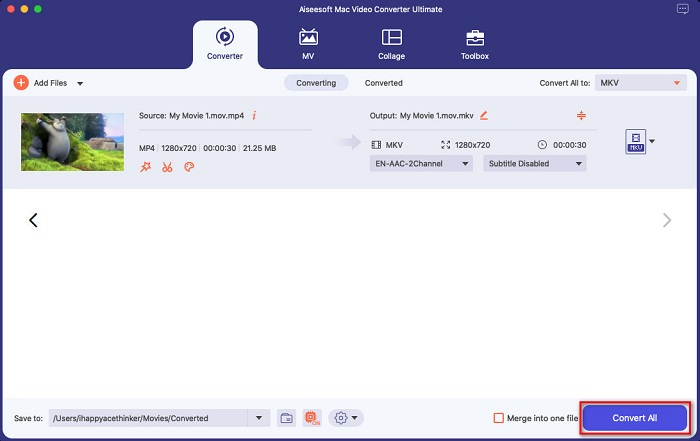
با دنبال کردن این مراحل ساده و آسان میتوانید بدون زحمت MOV را به MKV در مک تبدیل کنید.
طرفداران
- می تواند فرمت های ویدئویی 4K، 1080P و 720P را تبدیل کند.
- تبدیل دسته ای را برای ادغام چندین فایل به یک ارائه می دهد،
- پشتیبانی از بیش از 1000 فرمت فایل موجود در وب.
- دارای قابلیت ویرایش، بهبود و فشرده سازی فایل های شما.
منفی ها
- برای استفاده از امکانات ویژه آن، ابتدا باید آن را خریداری کنید.
قسمت 2. تبدیل MOV به MKV با استفاده از ابزارهای آنلاین و رایگان
از مبدل ویدیوی آنلاین رایگان FVC [آنلاین] استفاده کنید
وقتی در مرورگر خود مبدلهای MOV به MKV را جستجو میکنید، فهرستی از مبدلهای آنلاین در صفحه نتایج جستجو خواهید دید. در اینجا ما بهترین مبدل رایگان MOV به MKV یعنی FVC Free Online Video Converter را به شما معرفی میکنیم. این مبدل آنلاین میتواند بسیاری از فرمتهای استاندارد موجود در اینترنت را تبدیل کند. استفاده از آن نیز آسان است، به طوری که کاربران مبتدی هم در کار با آن دچار مشکل نخواهند شد. با این حال، چون این ابزار وابسته به اینترنت است، گاهی ممکن است با فرآیند تبدیل کند مواجه شوید. با این وجود، ثابت شده که یکی از بهترین و درعینحال راحتترین مبدلهای آنلاین موجود در وب است.
نحوه استفاده از FVC Free Online Video Converter:
مرحله 1. در مرورگر خود FVC Free Online Video Converter را جستجو کنید، یا برای رفتن مستقیم به صفحه وب آن روی این لینک کلیک کنید.
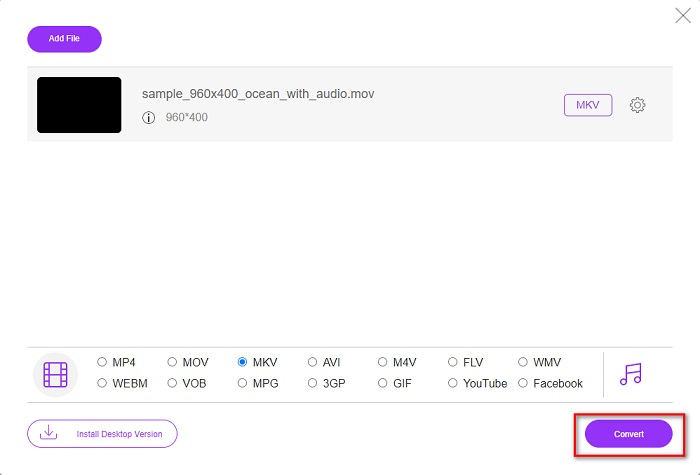
مرحله 2. نرمافزار تحت وب را راهاندازی کنید، سپس روی دکمه Add Files to Convert کلیک نمایید. بعد از آن، پوشههای دسکتاپ شما نمایش داده میشود و شما فایل MOV خود را انتخاب میکنید.
برای تبدیل دستهای فایلها، نسخهٔ دسکتاپ را دانلود کنید.
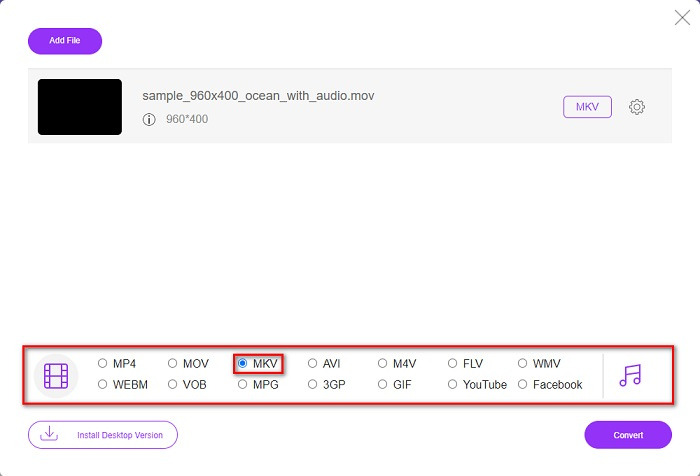
مرحله 3. پس از آنکه فایل شما آپلود شد، در پایین رابط دوم نرمافزار، فرمت خروجی خود را انتخاب کنید. فرمت فایل MKV را کلیک کنید.
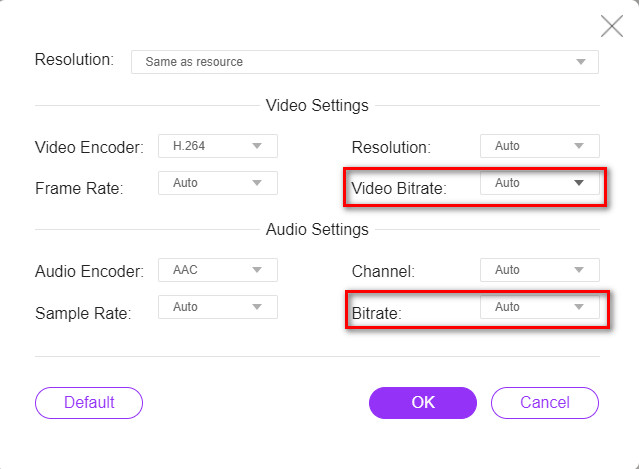
اختیاری. اگر میخواهید بیتریت ویدیویی و صوتی فایل خود را تغییر دهید، روی دکمه Setting کنار جعبه فرمت فایل خروجی کلیک کنید. سپس بیتریت ویدیو یا صدای خود را به مقدار دلخواه تغییر دهید. بعد روی دکمه OK کلیک کنید تا تغییرات ذخیره شوند.
مرحله 4. برای شروع تبدیل فایل MOV خود به یک فایل MKV، روی دکمه Convert کلیک کنید. سپس صبر کنید تا فرآیند تبدیل به پایان برسد.
استفاده از HandBrake [رایگان]
اگر میخواهید با استفاده از نرمافزار رایگان (freeware) MOV را به MKV تبدیل کنید، این ابزار میتواند راهحل شما باشد. HandBrake یک مبدل رایگان است که به شما امکان میدهد تقریباً تمام فرمتهای استاندارد را به MKV، MP4 و WebM تبدیل کنید. این مبدل شگفتانگیز است زیرا میتوانید یک اسکن دستهجمعی (batch scan) از فایلهای MOV خود انجام دهید. با این حال، رابط کاربری دشواری دارد، بنابراین ممکن است کمی زمان صرف کنید تا کنترلها و قابلیتهای آن را یاد بگیرید.
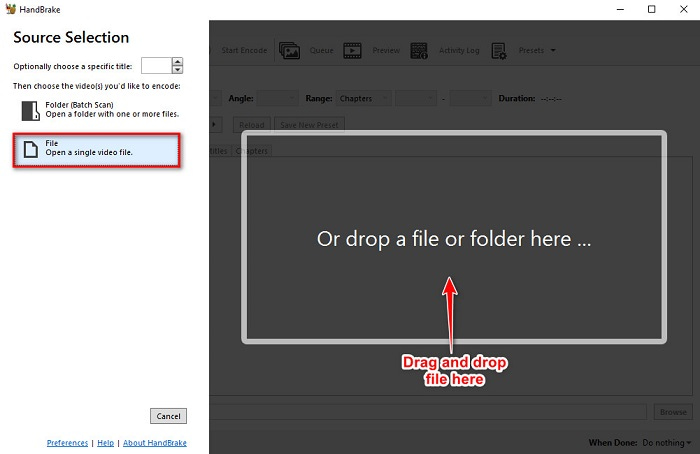
مرحله 1. با جستجوی HandBrake در مرورگر خود، آن را بهصورت رایگان دانلود کرده و سپس برنامه را باز کنید. برای آپلود فایل MOV خود روی دکمه File کلیک کنید. یا میتوانید فایل خود را کشیده و درون کادر مستطیلی رها کنید.
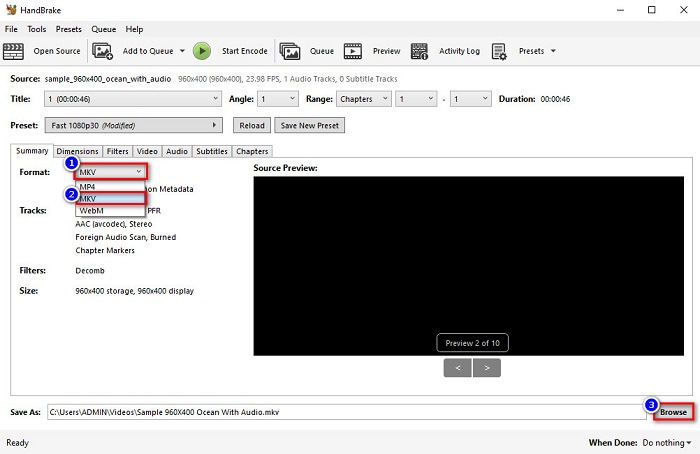
مرحله 2. سپس، روی دکمه drop-down، فایل MOV را بهعنوان فرمت خروجی خود انتخاب کنید. سپس روی دکمه Browse کلیک کنید تا محل ذخیره فایل خروجی را انتخاب نمایید.
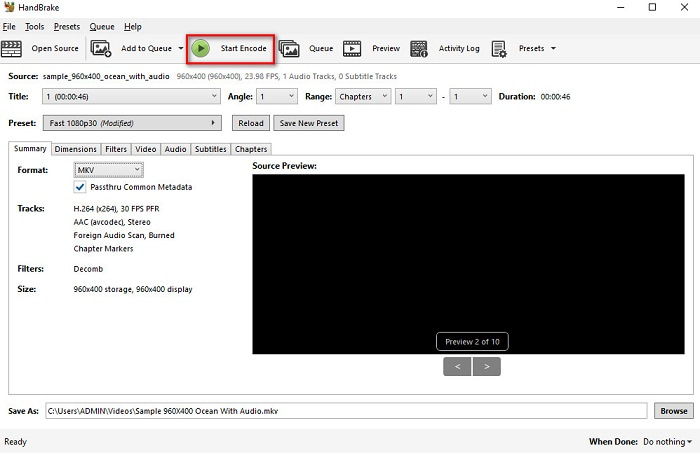
مرحله 3. و در نهایت، روی دکمه Start Encode کلیک کنید تا فایل MOV شما به MKV تبدیل شود.
و اینگونه است که می توانید MOV را با استفاده از یک مبدل آنلاین و رایگان به MKV تبدیل کنید.
قسمت 3. تفاوت بین MOV و MKV
فایل MOV یک فرمت چندرسانهای است که توسط اپل توسعه داده شده و یکی از رایجترین فرمتهای فایل است که در همه دستگاهها یا نرمافزارهای اپل یافت میشود. علاوه بر این، این فایل میتواند فیلمها، کلیپهای ویدیویی کوتاه و حتی برنامههای تلویزیونی را ذخیره کند. پلیر رسانهای QuickTime بهطور گسترده از این نوع فرمت فایل پشتیبانی میکند. همچنین، این فایل در مقایسه با حجم، یکی از بالاترین کیفیتها را دارد. اگر پخشکننده QuickTime شما نمیتواند ویدیوهای MOV را باز کند، برای یافتن راهحلها اینجا را کلیک کنید.
از طرف دیگر، یک فایل MKV یا فایل Matroska یک محفظه فایل چندرسانه ای است که داده های آهنگ های صوتی، تصویری و زیرنویس را ذخیره می کند. این نوع فایل منسوخ نخواهد شد زیرا برای آینده ساخته شده است. علاوه بر این، این فرمت می تواند چندین جریان زیرنویس و آهنگ های صوتی را به زبان های مختلف مدیریت کند.
MOV در مقابل MKV
فرمت MOV را می توان برای ذخیره یک فیلم، نمایش تلویزیونی، کلیپ ویدیویی کوتاه یا فیلم خانگی استفاده کرد. در واقع در قالب QuickTime File Format (QTFF) که توسط اپل در سال 1991 معرفی شد، ذخیره می شود. فایل های MOV اغلب زمانی استفاده می شوند که مردم می خواهند ویدیویی را با کیفیت بالا ذخیره کنند.
فرمت کانتینر چند رسانه ای Matroska که در سال 2002 منتشر شد، یک فرمت متن باز است که می تواند شامل تعدادی آهنگ ویدئو، صدا، تصویر و زیرنویس باشد. بنابراین، می توانید از آن برای ذخیره کلیپ های ویدئویی کوتاه، نمایش های تلویزیونی و فیلم ها به راحتی استفاده کنید. برای طرفداران انیمه بسیار محبوب است.
بخش 4. سوالات متداول در مورد تبدیل MOV به MKV
آیا می توانید فایل های MKV را با استفاده از پخش کننده QuickTime پخش کنید؟
متأسفانه نمیتوانید فایل MKV را در پخشکننده رسانهای QuickTime اجرا کنید، زیرا QuickTime از فایلهای MKV پشتیبانی نمیکند. اما اگر میخواهید یک فایل MKV را روی مک پخش کنید، میتوانید MKV را به MOV تبدیل کنید. برای آشنایی بیشتر با تبدیل MKV به MOV روی این لینک کلیک کنید.
آیا می توانید MOV را بدون ضرر به MKV تبدیل کنید؟
قطعاً بله. استفاده از FVC Video Converter Ultimate میتواند فایل MOV شما را بدون افت کیفیت به MKV تبدیل کند.
آیا MOV بهتر از MKV است؟
اگر کاربر مک هستید، متوجه خواهید شد که MOV بهتر از فایل های MKV است، زیرا MOV یک فایل به طور گسترده توسط macOS پشتیبانی می شود. با این حال، اگر کاربر ویندوز هستید، فایل MKV ممکن است انتخاب بهتری برای شما باشد.
نتیجه
بنابراین، اگر می خواهید فایل MOV خود را به MKV تبدیل کنید، از راه های ارائه شده در بالا استفاده کنید. همه مبدل های رایگان MOV به MKV دارای ویژگی های متمایز در برابر یکدیگر هستند. علاوه بر این، اگر به دنبال مبدلی با بسیاری از ویژگیهای خارقالعاده هستید که میتواند تبدیل دستهای، ویرایش ویدیوهای MOV شما و بسیاری از چیزهای شگفتانگیز که مبدلهای دیگر نمیتوانند ارائه دهند، انجام دهد، از FVC Video Converter Ultimate استفاده کنید. اکنون آن را به رایگان دریافت کنید.
-
 2 روش آسان برای تبدیل فایلهای MOV به FLV در ویندوز / مک
 چگونه MOV را به FLV به صورت رایگان تبدیل کنیم؟ در اینجا بهترین مبدل های ویدئویی روی دسک تاپ و آنلاین وجود دارد تا فایل MOV خود را بدون پرداخت یک پنی در چند ثانیه به FLV تبدیل کنید.
-
 MOV به GIF - نحوه تبدیل MOV به GIF متحرک در مک ، رایانه و آنلاین رایگان
 GIF چیست؟ چگونه می توان ویدیو را به GIF تبدیل کرد؟ چگونه MOV را به GIF متحرک آنلاین تغییر دهیم؟ این پست 3 روش تبدیل MOV به GIF آنلاین ، در Mac/PC را بیان می کند.
-
 4 روش کارآمد برای تبدیل MOV به AVI در رایانه شخصی و مک [2021]
 آیا می خواهید بدانید بهترین مبدل MOV به AVI در وب چیست؟ و چرا FVC Ultimate Video Converter ممکن است برای شما مناسب باشد.

