


 Video Converter Ultimate
 ضبط صفحه
 تعمیر ویدیو
بررسی جامع ویرایشگر فراداده WAV در ویندوز، مک و آنلاین
من با فایل WAV مشکل دارم. متوجه شدم که برچسب ها اشتباه هستند. من سعی کردم از ویرایشگرهای متادیتای WAV مختلف برای رفع مشکل استفاده کنم، اما متأسفانه، آن را برطرف نکرد. آیا ایده ای برای رفع آن دارید؟ این میتواند کمک خوبی باشد. با تشکر.
همین مشکل را دارید؟ طبیعی است که چنین مشکلی داشته باشید، چون تقاضا برای داشتن بهترین ویرایشگر فراداده WAV در ویندوز و مک در بازار بسیار زیاد است. با اینکه گزینههای زیادی وجود دارد، اما هنوز هم فهمیدن اینکه کدامیک در این زمینه خوب عمل میکند، دردسرساز است. پس عمیق نفس بکشید، چون میتوانیم این مشکل را خیلی سریع با ابزارهایی که با دقت انتخاب کردهایم حل کنیم تا به شما در ویرایش تگهای فایلهای WAV کمک کنند. با کمک تحقیق عمیق و این مقاله، آنها را در سه گزینه مختلف جمعبندی کردهایم و به شما کمک میکنیم بهترین ویرایشگر WAV را، چه آنلاین و چه آفلاین، انتخاب کنید.

بخش 1. بهترین ویرایشگر فراداده WAV برای ویندوز و مک [انتخاب کاربران]
FVC Video Converter Ultimate یکی از ویرایشگرهای تگ WAV است که مطمئناً در انجام این کار به شما کمک میکند و آن را تنها با چند کلیک به پایان میرساند. با میلیونها بار دانلود، این ابزار تاکنون وظیفه خود را در ویرایش فراداده کاربران و دیگر کاربردها مانند تبدیل، ویرایش و غیره بهخوبی انجام داده است و در میان کاربران محبوب شده است. بر خلاف سایر ویرایشگرهای تگی که در بازار پیدا میکنید، این ابزار از نظر ویرایش و بسیاری جنبههای دیگر کاملاً متفاوت است، زیرا ابزاری حرفهای و در عین حال آسان برای استفاده است. هنوز تردید دارید که آیا این متادیتا ادیتور بهترین انتخاب است؟ در این صورت، فهرستی از قابلیتهایی را که در صورت نصب این مبدل روی دسکتاپ خود به دست میآورید، ارائه میدهیم.

FVC Video Converter Ultimate
5,689,200+ دانلود- این سریعترین ابزار برای افزودن متادیتا به فایل رسانه ای خود با چند کلیک است.
- از طیف گسترده ای از فرمت های صوتی از WAV، WMV، MP3 و 1000+ موجود پشتیبانی می کند.
- این بهترین انتخاب برای هر مبتدی است که به شدت به ویرایشگر ابرداده روی دسکتاپ نیاز دارد.
- هیچ محدودیتی در اندازه فایل ندارد و یک فرآیند تبدیل دسته ای برای چندین فایل ارائه می دهد.
- جعبه ابزار آن دارای بسیاری از ویژگی های پیشرفته است که دوست دارید از آنها استفاده کنید.
دانلود رایگانبرای ویندوز 7 یا بالاتردانلود امن
دانلود رایگانبرای MacOS 10.7 یا بالاتردانلود امن
آیا از عملکرد این ابزار و توانایی آن شگفت زده شده اید؟ اگر چنین است، همانطور که به شما آموزش می دهیم چگونه تگ های WAV را با ابزار نهایی ویرایش کنید، جزئیات زیر را بخوانید. قبل از هر چیز، باید نرم افزار را روی سیستم خود دانلود کنید و سیستم عامل مورد استفاده خود را انتخاب کنید. مراحل نصب را دنبال کنید و برای شروع روی Start Now کلیک کنید.
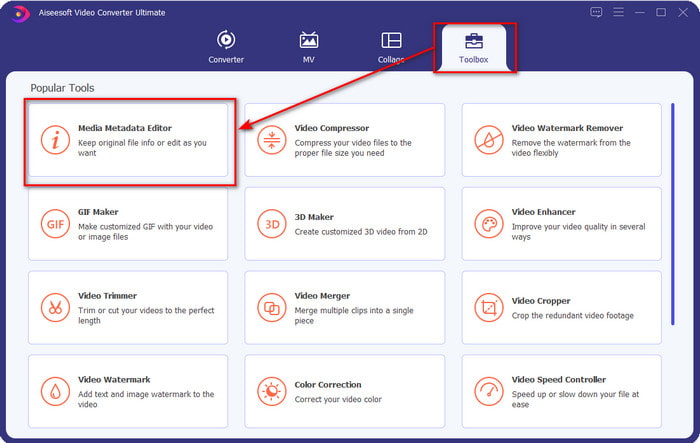
مرحله 1. پس از دانلود نرمافزار، باید روی Toolbox کلیک کنید و Media Metadata Editor را پیدا کنید.
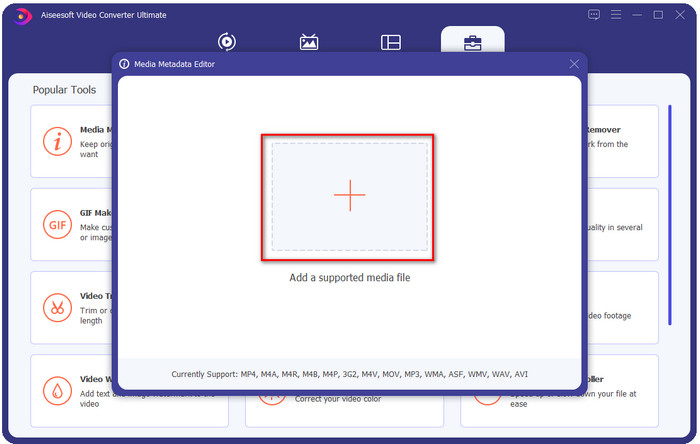
مرحله 2. با فشردن دکمه + فایل WMA را اضافه کنید، فایل WMA را در پوشه دسکتاپ خود بیابید و پس از پیدا کردن، روی Open کلیک کنید.
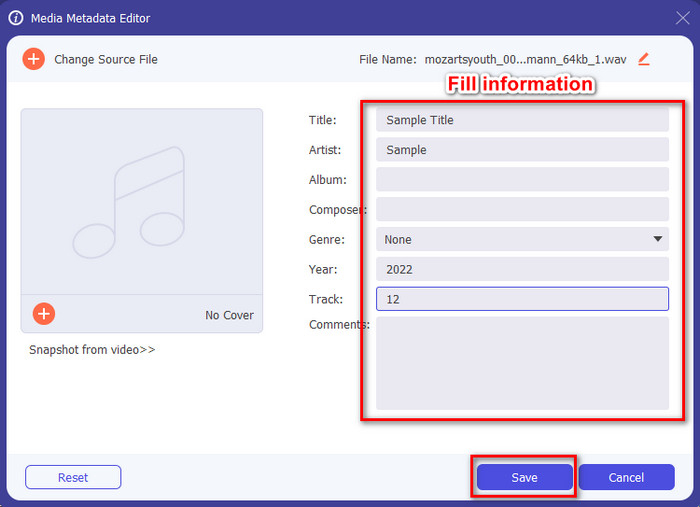
مرحله 3. اطلاعاتی را که میخواهید اضافه کنید وارد کنید، کادرهای متنی موجود را پر کنید و اگر کارتان تمام شد، روی دکمه Save کلیک کنید. ساده نیست؟ خب، موفقیت نام خانوادگی مبدل ماست.
مرتبط:
چگونه MP3 را به WAV تبدیل کنیم
چگونه M4A را به WAV تبدیل کنیم
قسمت 2. 2 نمایشگر برتر فراداده WAV موجود در وب
فرض کنید نمی توانید کل تگ ها را روی WAV مشاهده کنید. چه کاری باید انجام دهید در این حالت، استفاده از نمایشگر برچسب در WAV ایده آل است. اگر نمی خواهید ابزاری را دانلود کنید، می توانید از این متا نمایشگر موجود در وب استفاده کنید. با این حال، این دو ابزار نمی توانند ابرداده فایل WAV را ویرایش کنند زیرا قصد دارند ابرداده را مشاهده کنند.
نمایشگر EXIF و فراداده آنلاین رایگان
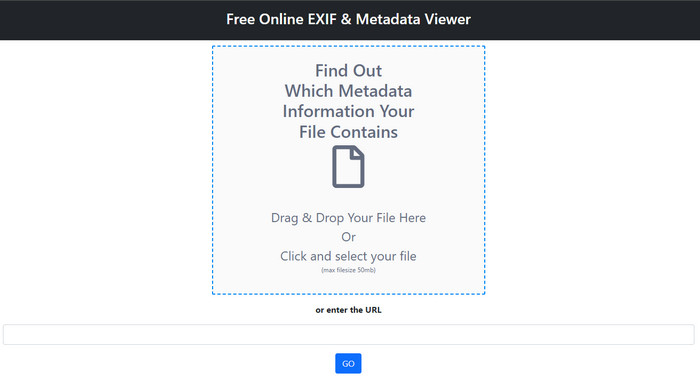
Free online EXIF & Metadata Viewer یک نمایشگر فراداده آنلاین و رایگان است که میتوانید از آن برای مشاهده تگهای فایلهای رسانهای استفاده کنید. با این ابزار تحت وب، میتوانید ساختارهای مختلف فایل آپلودشده خود مانند RAW، FILE، RIFF و COMPOSITE را ببینید. این ابزار یکی از نمایشگرهای فرادادهای است که میتوانید بهصورت رایگان به آن دسترسی داشته باشید و از این میزان جزئیات بهرهمند شوید. برخی از نمایشگرهای تگ، برای نمایش جزئیات زیاد یک فایل، نیاز به خرید دارند. هرچند ویرایش در این ابزار ممکن نیست، اما همچنان بهترین نمایشگر متای جزئینگر است که میتوانید از آن استفاده کنید و بعداً با ابزار نهایی که در بالا معرفی کردیم، فراداده WAV را اضافه، حذف یا تغییر دهید.
Metadata2Go
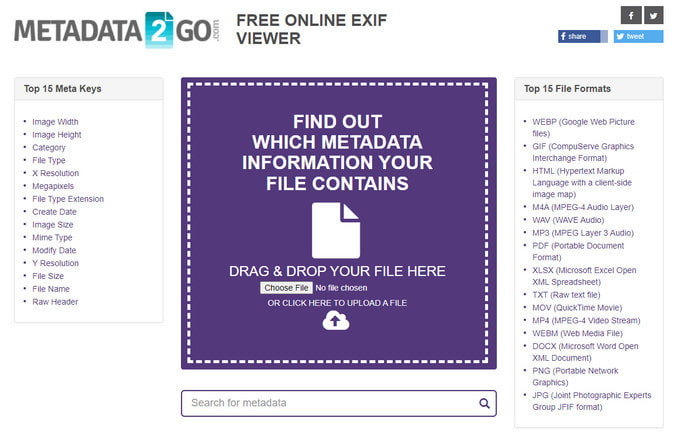
مشابه ابزار اول، Metadata2Go یک نمایشگر و استخراجکننده تگ رایگان برای فایلهای شماست که میتوانید بهآسانی در وب به آن دسترسی داشته باشید. این ابزار به شما اجازه میدهد فراداده پنهانی را که تا به حال در فایل خود ندیدهاید، مشاهده کنید. اگر نیاز دارید فراداده فایل رسانهای خود را ببینید، این همان نمایشگر همهکارهای است که روی وب در دسترس شماست. بر خلاف ابزار اول، این ابزار حتی از فراداده تصاویر نیز برای مشاهده پشتیبانی میکند و در صورت نیاز میتواند دادهها را از آن فایل استخراج کند. بسته به نوع فایل، میتواند اطلاعات فایل شما را نمایش دهد. درست مانند اولین نمایشگر متا در بالا، این ابزار نیز نمیتواند تگهای فایل رسانهای شما را، حتی در WAV، ویرایش کند. بنابراین، اگر احساس میکنید نمایشگر تگ اول نیازهای شما را برآورده نمیکند، این ابزار را امتحان کنید. سپس از ابزار نهایی استفاده کنید و اگر لازم بود آنها را اصلاح کنید، یاد بگیرید چگونه تگهای ID3 را به فایلهای WAV اضافه کنید.
بخش 3. سوالات متداول در مورد ویرایشگر فراداده WAV
چرا نمی توانم به ابرداده در WAV دسترسی داشته باشم؟
دلایل زیادی وجود دارد که شما نمی توانید به آنها دسترسی داشته باشید، اما دو دلیل عمده وجود دارد که ما با آنها مواجه می شویم که چرا شما نمی توانید به آنها دسترسی پیدا کنید. دلیل اول این است که فایل خراب است. بدیهی است که اگر فایل خراب باشد، ابرداده در WAV نیز ناپدید می شود. دوم اینکه فایل در وهله اول هیچ متادیتا ندارد. همه فایل های رسانه ای مانند WAV دارای متادیتا نیستند. اگر فایل را در وب دانلود کرده اید، این احتمال وجود دارد که نویسنده یا سازنده آن ابرداده را حذف کند تا اطلاعات افشا نشود.
آیا فراداده WAV همان MP3 است؟
بله، در این فرمت صوتی، نام نویسنده، عنوان، آهنگ آلبوم، سبک، رتبه بندی و بسیاری موارد دیگر را مشاهده خواهید کرد. اما شما همچنین می توانید با استفاده از ویرایشگر فراداده موجود در MP3 یا WAV مانند FVC Video Converter Ultimate به آنها اضافه کنید.
آیا آپلود WAV در وب اشکالی ندارد؟
دلیل آن این نیست که فرمت فشرده نشده است و آپلود فایل در وب زمان زیادی می برد. اگرچه میتوانید فرمت را به یک قالب اشتراکگذاری مناسب اینترنت تبدیل کنید، اما کیفیت آن مانند WAV نخواهد بود، به خصوص اگر فشرده باشد.
نتیجه
در نهایت، ما بهترین ویرایشگر فراداده WAV را که میتوانید رایگان دانلود کنید پیدا کردیم و آن FVC Video Converter Ultimate است. با این ابزار، میتوانید هر زمان این کار را انجام دهید و حتی اگر فرمت فایل شما متفاوت باشد، اینجا بیش از 1000 فرمت مختلف پشتیبانی میشود. میخواهید ابزاری روی مک خود دانلود کنید؟ نیازی نیست بهدنبال چیز دیگری بگردید، چون میتوانید حتی بهعنوان کاربر مک هم از این ابزار نهایی استفاده کنید.
-
 متا داده چیست: اطلاعات اولیه در مورد فراداده را بیاموزید
 Metadata چیست؟ آیا این مهم است؟ فراداده از چه بخش هایی تشکیل شده است؟ تو هم همین سوال را داری؟ در این مقاله با اطلاعات اولیه در مورد ابرداده آشنا خواهید شد.
-
 4 مورد از بهترین نمایشگر فراداده آنلاین و آفلاین [به روز رسانی در 2022]
 آیا می توانم فراداده فایل خود را بررسی کنم؟ بله، شما می توانید، با کمک این پست ما بینندگان متادیتاهای مختلفی را که می توانید استفاده کنید به شما معرفی می کنیم.
-
 6 انتخاب مورد علاقه فیلترهای اسنپ چت متحرک اسنپ چت در اسنپ چت
 آیا میخواهید بهترین راههای افزودن فیلتر در ویدیوهای اسنپ چت را بدانید؟ خوب، میتوانید روی این کلیک کنید و فیلترهای مختلفی را که میتوانید برای اعمال در ویدیوهای اسنپ چت استفاده کنید، بیاموزید.
