


 Video Converter Ultimate
 ضبط صفحه
 تعمیر ویدیو
[ثابت شده] نحوه ویرایش بدون زحمت ویژگی های فایل های WAV در ویندوز 10/11 و مک
اگر میخواهید بیتاستریم صوتی را روی رایانه شخصی ذخیره کنید، بدون شک WAV استانداردترین فرمت صوتی است که باید از آن استفاده کنید. بهعنوان نسخهای مبتنی بر RIFF، فایلهای WAV فراداده (Metadata) را در قطعههای INFO نگه میدارند. هرچند میتواند بیش از صرفاً صوت را در خود جای دهد، گاهی دادههای موجود در فایلهای WAV نادقیق هستند. بنابراین اگر اطلاعات موجود در فایلهای WAV شما اشتباه است، باید از این راهنما استفاده کنید تا بدانید چگونه ویژگیها و خصوصیات فایلهای WAV را در ویندوز ۱۰/۱۱ و مک با مراحلی دقیق و ساده و قابلدنبالکردن ویرایش کنید.

قسمت 1. چگونه می توان ویژگی های فایل های WAV را با بهترین ابزار در ویندوز ویرایش کرد
بهترین ویرایشگر متادیتا در ویندوز و مک - FVC Video Converter Ultimate
یادگیری نحوه ویرایش ویژگی های فایل های WAV در ویندوز 10/11 و مک با کمک بهترین ویرایشگر ابرداده ای که می توانید در پلتفرم مذکور دانلود کنید مشکل بزرگی نیست. FVC Video Converter Ultimate بهترین مبدل و یکی از بهترین ویرایشگرهای ابرداده را ارائه می دهد که می توانید از آن استفاده کنید و روی دسکتاپ خود دانلود کنید. برخلاف سایر ابزارهای موجود در بازار و این لیست، این ابزار یک ویرایشگر تگ قدرتمند را روی بیش از 1000 فایل رسانه ای از جمله WAV ارائه می دهد.
علاوه بر آن، حتی شما ویرایش تگ های ابرداده را تجربه کرده اید یا نداشته اید. با استفاده از مبدل نهایی می توانید به سرعت همه چیز را بفهمید. هیچ کار پیچیده ای را نمی توان به سرعت با این ابزار انجام داد و نرم افزار را منحصر به فرد و قدرتمند می کند. آیا می خواهید بدانید که چگونه از ابزار استفاده کنید؟ میتوانید راهنمای ما را در زیر دنبال کنید و مراحل را برای انجام موفقیتآمیز کار کپی کنید.
مرحله ۱. روی دکمه دانلودی که در پایین نمایش داده شده کلیک کنید و دکمه دانلود مناسب را انتخاب کنید. سپس ابزار را نصب، تنظیم و اجرا کنید.
دانلود رایگانبرای ویندوز 7 یا بالاتردانلود امن
دانلود رایگانبرای MacOS 10.7 یا بالاتردانلود امن
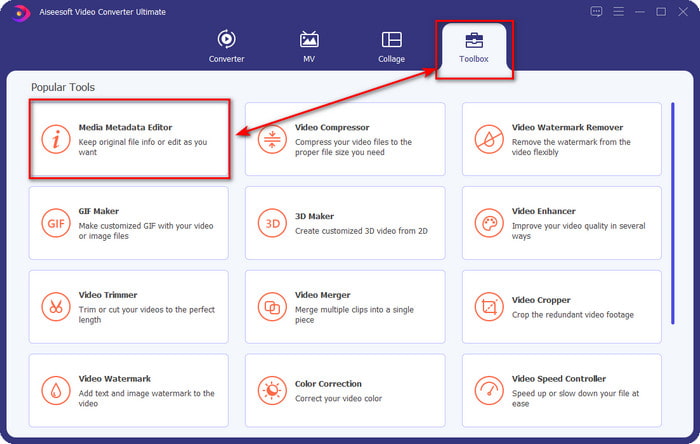
مرحله ۲. وقتی نرمافزار را باز کردید، به بخش Toolbox بروید و در آنجا از فهرست زیر، Media Metadata Editor را انتخاب کنید.
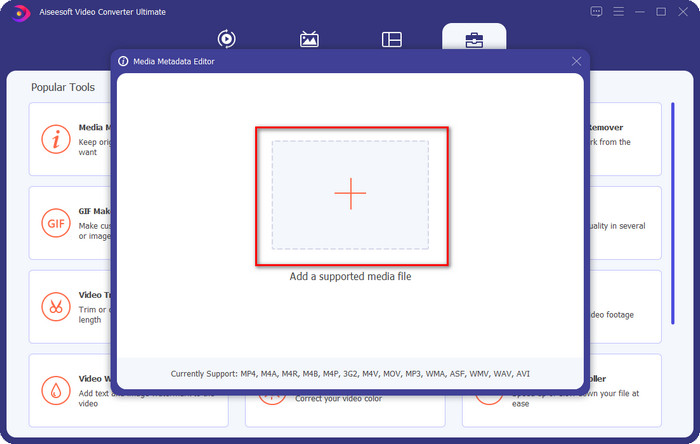
مرحله ۳. با کلیک روی دکمه + که روی صفحه شما نمایش داده میشود، فایل را اضافه کنید، در پوشه رایانه خود فایل WAV موردنظری را که میخواهید به آن فراداده اضافه کنید پیدا کرده و سپس روی Open کلیک کنید.
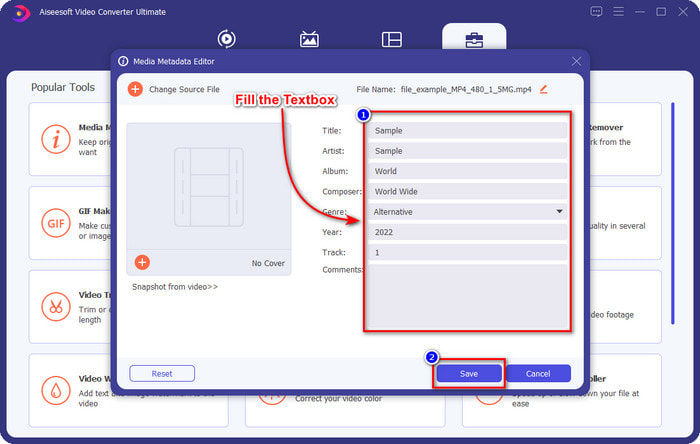
مرحله ۴. اطلاعات را در کادر متنی (textbox) ویرایش یا حذف کنید؛ اگر همه آنها را با موفقیت پر کردید، میتوانید برای اعمال تغییرات روی Save کلیک کنید. به این ترتیب، با کمک این ابزار نهایی یاد گرفتید چگونه تَگها را روی فایلهای WAV ویرایش کنید.
غم و اندوه
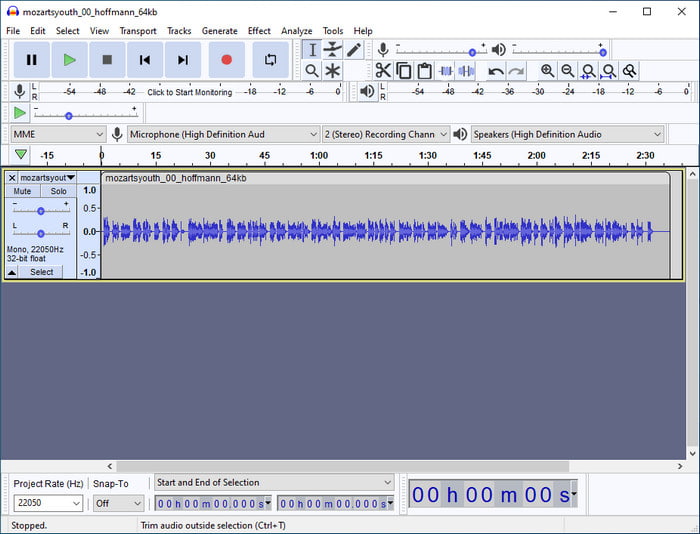
یکی از بهترین نرمافزارهایی که میتوانید برای بهبود صدای خود استفاده کنید، Audacity است. این نرمافزار ویندوزی یک تقویتکننده و ویرایشگر قدرتمند در اختیارتان میگذارد که میتوانید بهصورت رایگان از آن استفاده کنید. علاوه بر ارتقای فایل صوتی، در صورت نیاز میتواند تَگهای فایل صوتی شما را نیز تغییر دهد. اگر میخواهید بدانید چگونه با استفاده از این ابزار ویژگیهای فایلهای WAV را ویرایش کنید، میتوانید راهنمای زیر را دنبال کنید.
مرحله ۱. Audacity را در ویندوز دانلود کرده و سپس آن را باز کنید.
مرحله ۲. سپس فایل WAV موردنظر را بکشید و رها کنید (drag and drop)، روی Edit کلیک کنید و در زیر آن روی Metadata کلیک کنید.
مرحله ۳. برای ویرایش تَگهای فایل WAV، روی هر خانه زیر بخش Value کلیک کنید و پس از آن روی OK برای اعمال تغییرات، سپس روی File و بعد Save Project کلیک کنید.
بخش 2. نحوه ویرایش ویژگی های فایل های WAV با نرم افزار برتر در مک
موسیقی تگ حرفه ای
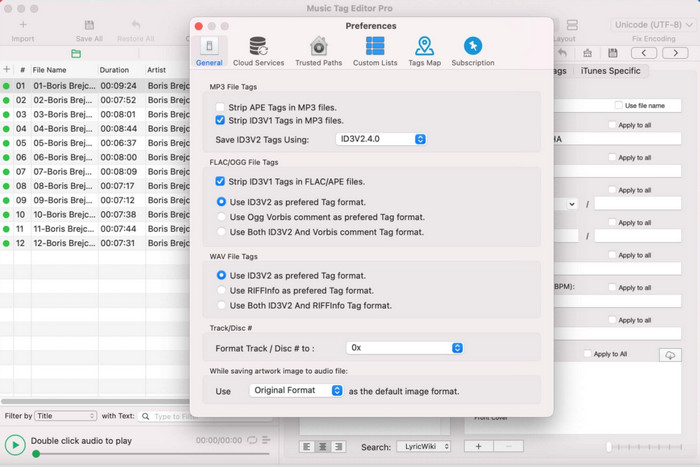
نرمافزار Music Tag Pro ابزاری است که میتوانید روی مک خود دانلود کنید تا فراداده فایلهای صوتی و ویدیویی را ویرایش کنید. این نرمافزار همچنین میتواند بهصورت دستهجمعی (Bulk) تَگهای فراداده را ویرایش کند تا بتوانید متادیتای فایلها را بهشکل کارآمد تغییر دهید. با توجه به عملکرد کلی این ویرایشگر تَگ در مک، بسیاری از کاربران از آن لذت میبرند و اگر نگاهی به اپاستور بیندازید، دیدگاههای بسیار مثبتی برای آن ثبت کردهاند. هرچند اطلاعاتی که روی فایلهای رسانهای شما قابلویرایش است محدود میباشد، اما همچنان با این ابزار قابل انجام است. اگر میخواهید از آن استفاده کنید، این آموزش به شما میآموزد چگونه در مک ویژگیهای فایلهای WAV را ویرایش کنید.
مرحله ۱. این ابزار را در اپاستور جستجو کرده و سپس آن را دانلود کنید.
مرحله ۲. برای افزودن فایلهای WAV روی دکمه Import کلیک کنید.
مرحله ۳. روی فایلهای WAV کلیک کنید، تَگها را در هر ستون ویرایش کنید و وقتی ویرایش فایل WAV تمام شد، روی Save All کلیک کنید.
ویرایشگر برچسب برای مک
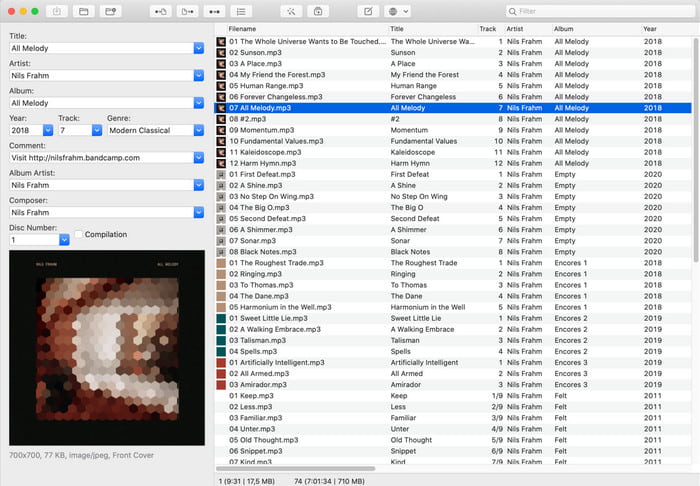
نرمافزار Tag Editor for Mac ابزاری کاربردی برای افزودن تَگ به فایلهای صوتی شما مانند WAV است. با این نرمافزار میتوانید بهراحتی متادیتا را به هر فایل صوتی اضافه کنید بدون اینکه کیفیت آن افت کند؛ درست مانند کاری که ابزار نهایی انجام میدهد. همچنین این نرمافزار نه تنها به خاطر امکانات ویرایش تَگ، بلکه به دلیل خدمات پشتیبانی سریع به کاربرانی که نیاز به کمک دارند، مورد تحسین قرار گرفته است. اگر به یک آموزش گامبهگام برای ویرایش ویژگیهای فایلهای WAV با استفاده از این برنامه نیاز دارید، مطالب زیر را بخوانید.
مرحله ۱. اپاستور را باز کنید و Tag Editor را از آنجا دانلود کنید؛ سپس برنامه را اجرا کنید.
مرحله ۲. روی دکمه + در بالا کلیک کنید تا فایلهای WAV را اضافه کنید؛ این فایلها بهطور خودکار در فهرست پایین قرار میگیرند.
مرحله ۳. روی Edit کلیک کنید تا متادیتا را تغییر دهید و برای ذخیره تغییرات، روی Save کلیک کنید.
بخش 3. سوالات متداول در مورد ویژگی های ویرایش در فایل های WAV
چرا کیفیت صدای WAV پس از ویرایش متادیتا کاهش می یابد؟
برخی از ابزارها ممکن است کیفیت صوتی فایل WAV شما را کاهش دهند. بسیاری از کاربران با وجود اینکه کیفیت آن را ویرایش نکرده اند از این مشکل شکایت دارند. بنابراین، اگر در مورد نرمافزاری که استفاده میکنید مطمئن نیستید، بهتر است یک بررسی قابل اعتماد بخوانید تا مشخص شود که آیا پس از صادرات، کیفیت صدا را از دست میدهد یا خیر.
آیا می توانم فراداده WAV خود را مشاهده کنم؟
بله، کاملاً این کار ممکن است. اگر نمیدانید چگونه با استفاده از ویندوز، مک و سرویسهای آنلاین فراداده فایلهای رسانهای خود را مشاهده کنید، روی این لینک کلیک کنید.
آیا فراداده در WAV ضروری است؟
قطعاً بله. متادیتا در هر فایل رسانهای شما، چه صوتی و چه ویدیویی، اهمیت زیادی دارد. بنابراین افزودن متادیتا به فایل WAV میتواند به شما و کتابخانهتان کمک کند تا هر فایل WAV را بر اساس نام نویسنده، عنوان، زمان، تاریخ، مکان و بسیاری موارد دیگر مرتب کنید. اگر هنوز قانع نشدهاید که به فایل WAV خود متادیتا اضافه کنید، پیشنهاد میکنیم این مقاله را بخوانید تا بیشتر درباره متادیتا بدانید.
نتیجه
با کمک این مقاله اکنون دانش کافی در مورد نحوه ویرایش ویژگیهای فایلهای WAV در ویندوز ۱۰/۱۱ و مک داریم. اگر کاربر هر دو سیستم هستید، میتوانید از این ابزارها بهصورت رایگان استفاده کنید، اما بعضی از آنها پولی هستند. با این حال، فارغ از اینکه کدام را انتخاب میکنید، باور داریم که ویرایش متادیتا کار آسانی است. اما اگر میخواهید یک ویرایشگر متادیتای کمهزینه در اختیار داشته باشید که بتواند تَگهای WAV را بدون دردسر ویرایش کند، باید ابزار نهایی را انتخاب کنید. FVC Video Converter Ultimate یک ویرایشگر متادیتای حرفهای و مقرونبهصرفه است که میتوانید روی هر دو سیستم ویندوز و مک از آن استفاده کنید. اگر آن را دانلود کنید، میتوانید ویژگیهای فوقالعاده این ابزار را ببینید؛ پس روی دکمه دانلود کلیک کرده و از آن استفاده کنید.
-
 چگونه متادیتا MP4 را به روشی بسیار هوشمندانه ویرایش و اصلاح کنیم
 آیا می خواهید بدانید چگونه ابرداده MP4 را تعمیر کنید؟ در این صورت، کل محتوای این مقاله را بخوانید تا با ترفندهایی آشنا شوید که چگونه به راحتی تگ های MP4 را تعمیر کنید.
-
 4 بهترین روش برای اصلاح و ویرایش متادیتا MP3 در ویندوز و مک
 آیا می خواهید اسرار ویرایش ابرداده MP3 را به راحتی بدانید؟ این وبلاگ با ابزارهای مختلفی که به راحتی به آن دسترسی دارید، تکنیک های مختلفی را به شما آموزش می دهد.
-
 2 بهترین راه برای ویرایش فراداده OGG که باید به صورت رایگان امتحان کنید
 آیا نیاز به ویرایش فراداده OGG دارید؟ خوب، شما به راحتی می توانید با استفاده از نرم افزار صحیح، ویرایش برچسب ها را انجام دهید. اگر کسی ندارید خواندن این مقاله ضروری است.
