


 Video Converter Ultimate
 ضبط صفحه
 تعمیر ویدیو
3 تا از بهترین پاک کننده های واترمارک PlaceIt که باید از این 2025 استفاده کنید [به روز شده]
PlaceIt یک مولد طراحی ترکیبی است که می توانید از آن برای برندسازی و بازاریابی استفاده کنید. این طراحی برند شما را برای دارایی های مختلف مانند مدل ها، طرح ها، لوگوها، ویدئوها و حتی بازی ها ارتقا می دهد. شما می توانید تمامی طرح های ذکر شده را بدون دانلود نرم افزار ایجاد کنید و در پلتفرم های مختلف مانند ویندوز و مک در دسترس باشید. تحت تاثیر قرار دادن با آن؟ خب باید باشی
هرچند به نظر میرسد که تولیدکنندهی طرح (Design Generator) دسترسی رایگان دارد، بدون خرید اشتراک ماهانه نمیتوانید محصول نهایی را دانلود کنید. اما میتوانید از اینجا وارد حساب کاربری خود شوید و از قالبهای رایگان موجود استفاده کنید؛ وقتی آن را خروجی میگیرید، واترمارک روی آن قرار میگیرد. نگران نشوید و نفس عمیق بکشید، چون راهی برای حذف واترمارک وجود دارد. با استفاده از ابزار حذف واترمارک Placeit میتوانید واترمارکی را که روی قالب باقی میماند، از بین ببرید. برای آشنایی بیشتر، این مقاله را تا انتها بخوانید تا همه چیز را برایتان بررسی کنیم.

قسمت 1. نحوه حذف واترمارک از محل با استفاده از بهترین پاک کننده های واترمارک
راه 1. از FVC Video Converter Ultimate - Ultimate Solution برای خلاص شدن از شر واترمارک استفاده کنید
FVC Video Converter Ultimate یک پاک کننده واترمارک ویدیویی قابل اعتماد است که می توانید از آن برای حذف واترمارک Placeit تعبیه شده در ویدیوی خود استفاده کنید. این ابزار برای دانلود در ویندوز و مک رایگان است. با وجود اینکه دارای نسخه ویندوز و مک است، اثربخشی آن در حذف واترمارک در هر دو سیستم در مقایسه با ابزاری که دو نسخه دارد، غیرقابل انکار است. این لکه را در ویدیوی شما پاک می کند تا بتوانید ویدیو را بدون نشان، مهر، تاریخ، زمان و اشیایی که ویدیو را آزار می دهند تماشا کنید. چه یک ویرایشگر ویدیویی حرفه ای یا مبتدی باشید، می توانید از این نرم افزار استفاده کنید و پس از صادرات آن بهترین خروجی را داشته باشید.
آیا از آن شگفت زده شده اید؟ خوب، این ابزار از عملکردهای دیگری مانند ویرایش ویدیو، تبدیل، ایجاد MV و سایر عملکردهای مفید در جعبه ابزار پشتیبانی می کند. بنابراین، اگر این نرم افزار را دانلود کنید، از یک راه حل چند منظوره بر روی دسکتاپ خود استفاده می کنید که در نهایت عملکرد بهتری نسبت به سایر ابزارها دارد. هنوز هم باور نمی کنید که اینجا نشان می دهیم؟ برای آموزش نحوه حذف واترمارک Placeit، مراحل زیر را دنبال کنید.
دانلود رایگانبرای ویندوز 7 یا بالاتردانلود امن
دانلود رایگانبرای MacOS 10.7 یا بالاتردانلود امن
نحوه حذف واترمارک PlaceIt با Ultimate Watermark Remover را بررسی کنید
مرحله ۱. نرمافزار را دانلود و نصب کنید، نسخهی درست ابزار را انتخاب کرده و سپس آن را اجرا کنید.
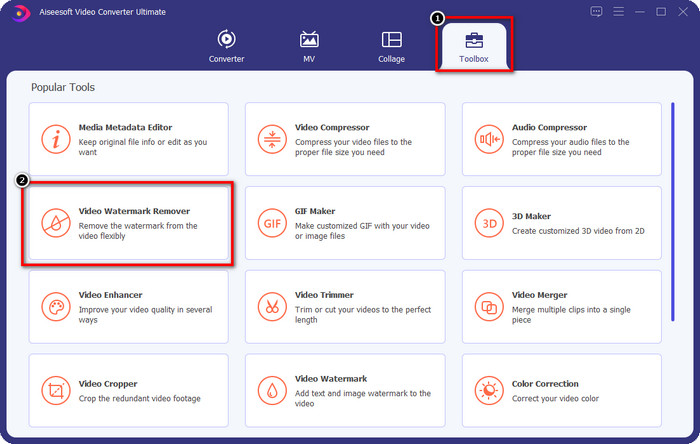
مرحله ۲. Toolbox را باز کنید و در فهرست پایین، Video Watermark Remover را پیدا کنید؛ روی آن کلیک کنید تا قابلیت حذف واترمارک این ابزار فعال شود.
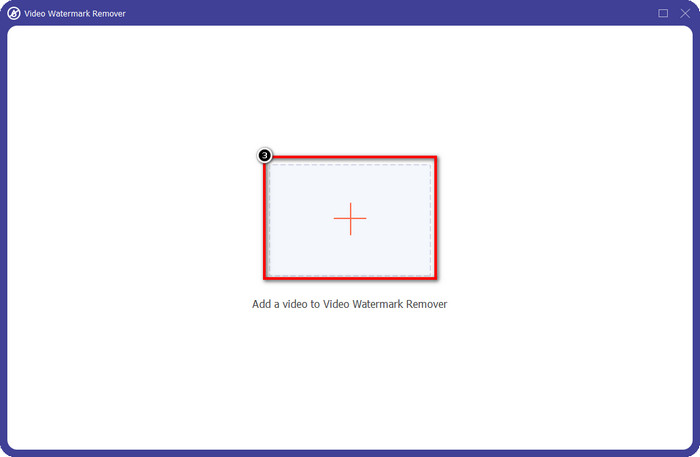
مرحله ۳. روی + بزنید تا قالبی را که روی آن واترمارک وجود دارد، بارگذاری کنید. قالب را در پوشه پیدا کنید، یکبار روی آن کلیک کرده و سپس Open را بزنید.
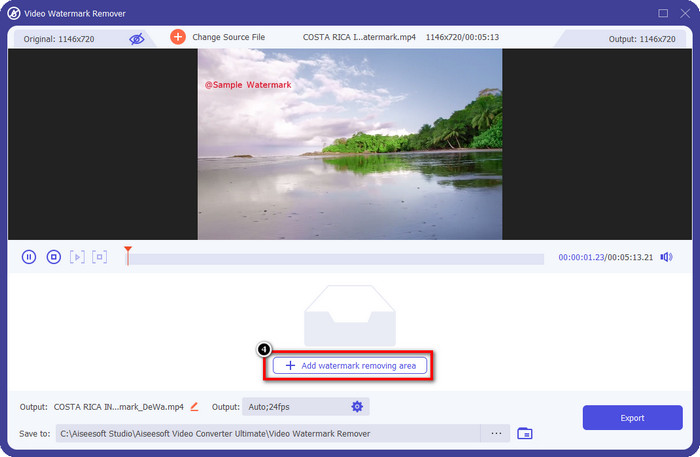
مرحله ۴. روی Add Removing Watermark Area در پنجرهای که روی صفحهتان ظاهر میشود کلیک کنید.
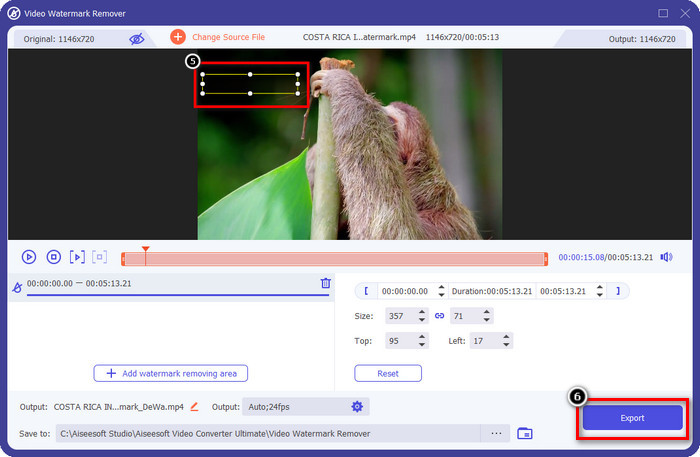
مرحله ۵. کادر انتخاب را روی واترمارک قرار دهید؛ همچنین میتوانید اندازهی آن را تغییر دهید. روی Export کلیک کنید تا قالب را بدون واترمارکِ روی آن ذخیره کنید.
راه دوم از برش ویدیوی رایگان برای حذف واترمارک - پخش کننده VLC استفاده کنید
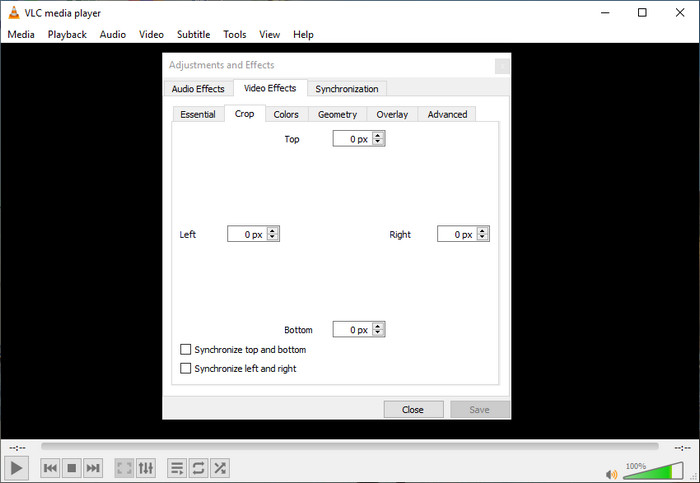
چگونه واترمارک را از ویدیوی Placeit به صورت رایگان حذف کنیم؟ میتوانید از VLC Player برای برش دادن واترمارک در ویدیویی که در Placeit صادر میکنید استفاده کنید. با وجود اینکه این نرم افزار یک پخش کننده رسانه اختصاصی است، اما همچنان قادر به انجام چندین کار غیر از پخش فیلم است که یکی از آنها برش دادن آن است. با این برنامه می توانید یک عدد دقیق برای برش واترمارک روی ویدیو تنظیم کنید. با اطمینان بگویید، استفاده از این ابزار آسان است و در دستگاه های دیگر نیز قابل دسترسی است.
اگرچه استفاده از این نرم افزار رایگان است و می تواند واترمارک را در ویدیوی شما برش دهد، پس از استفاده از این ابزار، باید ابعاد ویدیو را قربانی کنید تا واترمارک حذف شود. هنگامی که فایلی را که برش میدهید به اینجا صادر میکنید، برگشتناپذیر است، بنابراین باید مراقب برش دادن واترمارک روی ویدیو باشید. اما هنگامی که واترمارک را با این ابزار برش میدهید، آثار واترمارک ارائه شده در ویدیوی خود را نخواهید دید.
راه سوم. از یک ویرایشگر ویدیوی حرفه ای در Mac - iMovie استفاده کنید
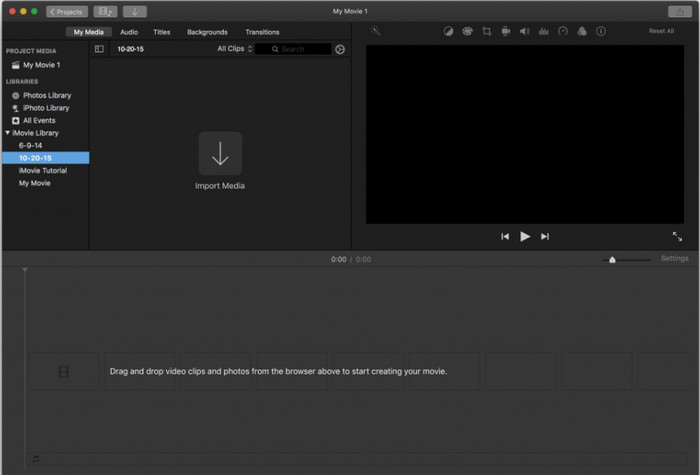
چگونه واترمارک را از محتوای بصری Placeit که روی مک دانلود کردهاید حذف کنید؟ بهجای دانلود یک ابزار حذف واترمارک، میتوانید از iMovie برای برش دادن و حذف واترمارک از محتوای بصری دانلودشده استفاده کنید. دانلود این اپ ضروری نیست، چون روی همهی دستگاههای مک، حتی نسخههای جدید macOS، از پیش نصب شده است. مانند VLC، حذف واترمارک ویدیو در این ابزار نیز از طریق برش دادن بخشی از تصویرِ دارای واترمارک انجام میشود. اما این ابزار برای برش ویدیو مؤثرتر و سادهتر است، زیرا نیازی نیست ابعاد را بهطور دقیق مشخص کنید؛ در عوض میتوانید قاب تصویر را طوری تغییر دهید تا واترمارک دیگر در ویدیو دیده نشود.
اگرچه این ابزار روی برش واترمارک روی ویدیو عالی کار میکند، اما در ویندوز و سایر دستگاهها قابل دسترسی نیست، زیرا به صورت بومی در دستگاههای اپل دانلود میشود. اگر قصد استفاده از این نرم افزار را دارید، باید مراقب برش دادن واترمارک باشید زیرا اندازه تصویر را نیز حذف می کنید. با این وجود، این ابزار عالی عمل می کند و رابط کاربری خوبی دارد.
بخش 2. سوالات متداول در مورد نحوه حذف علامت PlaceIt
چرا نمی توانم سایر قالب ها را در PlaceI دانلود کنم؟
اگر از نسخه قابل دسترس PlaceIt استفاده میکنید، نمیتوانید از همه قالبها و طرحهای دیگری که این ابزار ارائه میدهد استفاده کنید، زیرا آنها به صورت پریمیوم در دسترس هستند. اگرچه قالبهای رایگانی وجود دارد که میتوانید پس از ورود به سیستم از آنها استفاده کنید، گزینهها محدود هستند.
چگونه از شر واترمارک روی Placeit خلاص شویم؟
در صورت خرید هزینه اشتراک برای هر ماه، می توانید طرح را بدون نشان Placeit روی طرح از اینجا صادر کنید. برای مشاهده قیمت گذاری این ابزار به کاربرانی که می خواهند از نسخه پریمیوم آن استفاده کنند، می توانید از وب سایت رسمی آن بازدید کنید.
آیا می توانم از Final Cut Pro برای حذف واترمارک روی ویدیوها استفاده کنم؟
بله، میتوانید از Final Cut Pro برای حذف واترمارک در ویدیوی خود استفاده کنید. اگر بهدنبال آموزش کامل حذف واترمارک با استفاده از Final Cut Pro هستید، روی این لینک کلیک کنید و مراحل ذکرشده را دنبال کنید تا این کار را با موفقیت انجام دهید.
نتیجه
نحوه حذف واترمارک لوگوهای Placeit با استفاده از ابزارهایی که در بالا ذکر کردیم حل می شود. VLC و iMovie یک ویژگی برش ارائه می دهند که می توانید از آن برای حذف واترمارک در ویدیوی خود که در PlaceIt صادر شده است استفاده کنید. این ابزارها بهتر است برای برش دادن واترمارکی که روی لبه ویدیو قرار گرفته است استفاده شود. با این حال، هنگامی که از آن استفاده می کنید، بعد از ویدیو را رها می کنید، به خصوص اگر واترمارک بزرگ باشد. اما اگر میخواهید آن را بپوشانید، میتوانید از ابزار نهایی استفاده کنید زیرا ابعاد ویدیو را قربانی نمیکند، اما واترمارک را حذف میکند. بنابراین، اگر نمیخواهید نسبت تصویر را قربانی کنید، ابزار نهایی گزینه شماست.
-
 3 روش برای حذف واترمارک WeVideo با یک اثر فوری
 آیا در حل مشکل واترمارکی که WeVideo می گذارد مشکل دارید؟ دیگر نگران نباشید، زیرا اطلاعاتی را که باید بدانید اضافه می کنیم.
-
 نحوه حذف واترمارک Pond5 با استفاده از ابزار نهایی
 با دنبال کردن مراحل ساده زیر، نحوه حذف واترمارک Pond5 را بیاموزید. با استفاده از این ابزارهای چشمگیر می توانید به راحتی واترمارک Pond5 را روی تصویر خود حذف کنید.
-
 2 روش قدرتمند برای حذف واترمارک Dxtory
 نحوه حذف واترمارک Dxtory را با دنبال کردن دو بهترین روش بیاموزید. اگر به دنبال مناسب ترین ابزار برای حذف واترمارک Dxtory هستید، اینجا را بخوانید.
