


 Video Converter Ultimate
 ضبط صفحه
 تعمیر ویدیو
2 روش برای حذف واترمارک DaVinci Resolve در ویدیوهای صادر شده بدون زحمت
آیا به یک ویرایشگر نیاز دارید که قابلیتها و امکانات انحصاری در اختیارتان بگذارد تا با آنها یک ویدئوی عادی را به اثری شگفتانگیز تبدیل کنید؟ با نسخه پرو DaVinci Resolve میتوانید از تمام ابزارهای پیشرفتهای استفاده کنید که در دیگر نرمافزارهای مشابه پیدا نمیشوند. اگر نمیخواهید نسخه پرو را خریداری کنید، میتوانید این ابزار را دانلود کرده و از امکانات ویرایشی نسخه رایگان استفاده کنید. اما بهمحض آنکه در نسخه رایگان از یک ابزار انحصاری روی ویدئوی در حال ویرایش استفاده کنید، روی ویدئوی خروجی یک واترمارک اضافه خواهد شد. اگر به دنبال روشی برای حذف واترمارک DaVinci Resolve هستید، این مطلب مخصوص شماست! برای آشنایی بیشتر با این موضوع، خواندن این مقاله را ادامه دهید.

قسمت 1. آیا نسخه رایگان DaVinci Resolve واترمارک دارد؟
اگر از نسخه رایگان DaVinci Resolve استفاده می کنید، واترمارک محصول اضافه نمی کند. اما شما فقط می توانید از ویژگی ویرایش اولیه در نسخه رایگان استفاده کنید. ما می دانیم که برای نیازهای حرفه ای ویرایش ویدیو کافی نخواهد بود. فرض کنید سعی می کنید از یک ویژگی انحصاری که فقط در نسخه پریمیوم موجود است استفاده کنید. در این صورت، هنگامی که فایل را صادر می کنید، واترمارک به طور خودکار جاسازی می شود. برای کاربرانی که دوست ندارند واترمارک در DaVinci Resolve داشته باشند، باید از استفاده از ویژگی های حرفه ای آن اجتناب کنند. اگر هنوز در حال خواندن این مقاله هستید، قسمت بعدی ابزارهایی را که میتوانید برای حذف واترمارک روی ویدیوهایی که اینجا ویرایش میکنید، مورد بحث قرار دهد.
قسمت 2. نحوه حذف واترمارک DaVinci Resolve در ویدیوها با 2 رویکرد مختلف
FVC Video Converter Ultimate - ساده ترین راه برای حذف واترمارک روی فیلم ها
FVC Video Converter Ultimate هر نوع واترمارکی را که جلوی نمایش ویدیوی شما را میگیرد حذف میکند و در انجام این کار در سطحی بسیار حرفهای عمل میکند. حتی اگر اولین بار است که میخواهید واترمارک را از روی ویدئوی خود پاک کنید، با این ابزار میتوانید مانند یک حرفهای لوگو، مهر، تاریخ، متن و هر نوع واترمارکی را از ویدئوهای خود حذف کنید. هرچند این ابزار پولی است، اما بهای آن در مقایسه با قیمت DaVinci Resolve و سایر ابزارهایی که اینجا معرفی میکنیم چندان زیاد نیست.
علاوه بر آن، شما همچنین می توانید از ویژگی ها و عملکردهای ویرایش نهایی این ابزار استفاده کنید که ممکن است در DaVinci Resolve پیدا کنید یا نه. این یک ابزار یک مرحله ای است که به میلیون ها کاربر که قبلاً آن را امتحان کرده اند کمک کرده است. بنابراین، فرض کنید به نحوه حذف مراحل واترمارک DaVinci Resolve با این نیاز دارید. در این صورت، باید به خواندن آموزشی که اضافه می کنیم ادامه دهید.
مرحله ۱. پیش از اجرای ابزار، باید آن را روی کامپیوتر خود دانلود کرده، نرمافزار را نصب کنید و سپس آن را باز کنید.
دانلود رایگانبرای ویندوز 7 یا بالاتردانلود امن
دانلود رایگانبرای MacOS 10.7 یا بالاتردانلود امن
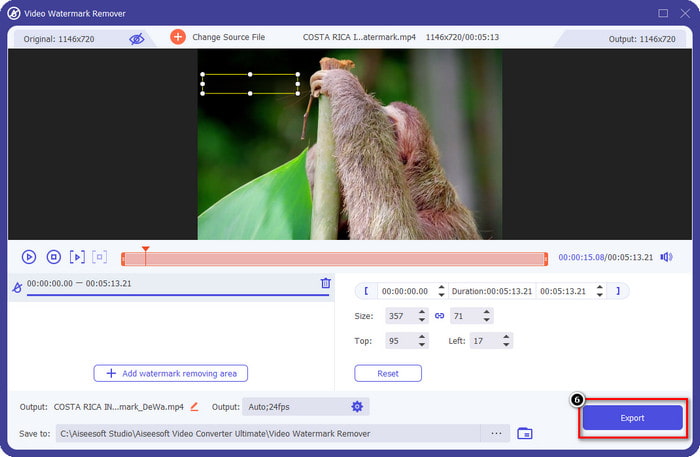
مرحله ۲. بخش Toolbox را باز کنید تا به Video Watermark Remover که این ابزار ارائه میدهد دسترسی پیدا کنید.
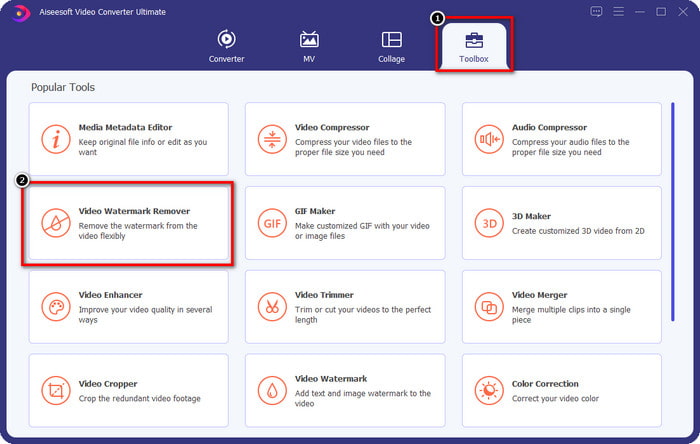
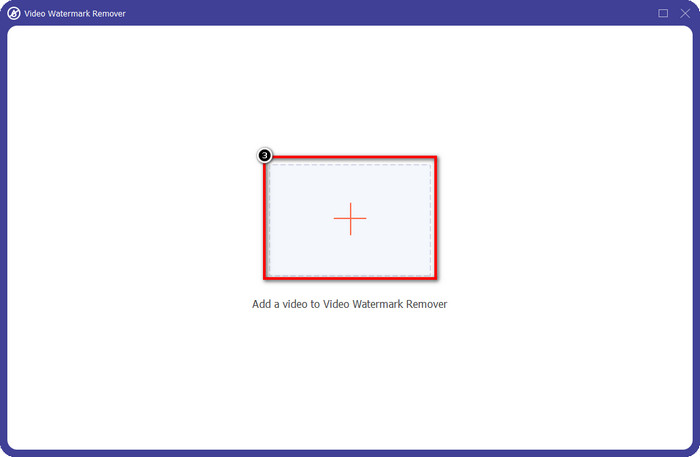
مرحله ۳. پس از آن، روی آیکون + کلیک کنید و ویدیوی ویرایششده خود در DaVinci را که روی آن واترمارک قرار دارد، بارگذاری کنید.
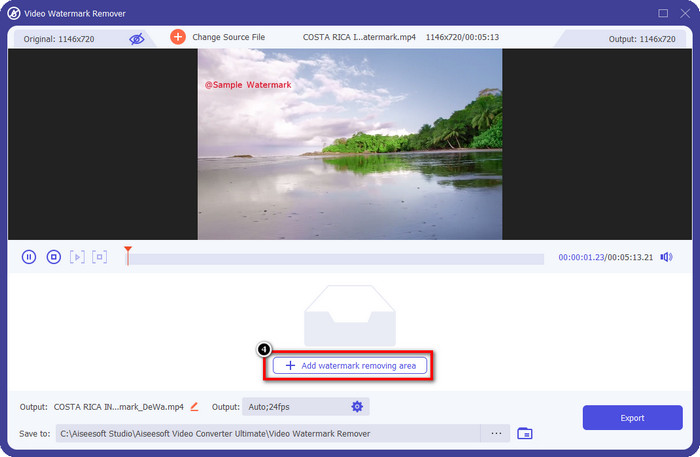
مرحله ۴. روی Add Watermark Removing Area کلیک کنید تا ناحیهای برای حذف واترمارک روی ویدیوی بارگذاریشده مشخص کنید.
مرحله ۵. باید بهصورت دستی کادر انتخاب را روی ناحیهای از ویدیو که واترمارک دارد قرار دهید. اگر اندازه آن خیلی کوچک یا بزرگ است، آن را تنظیم کنید تا دقیقاً روی ناحیه موردنظر قرار بگیرد.
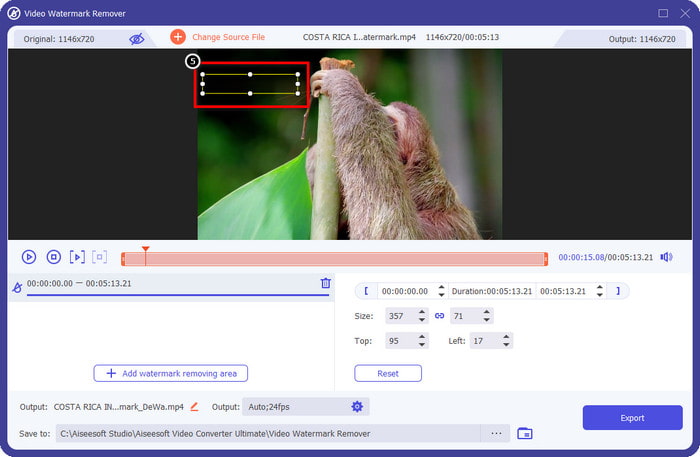
مرحله ۶. حالا که ناحیه حذف واترمارک را مشخص کردهاید، میتوانید با کلیک روی دکمه Export ویدیو را بدون هیچگونه اثری از واترمارک خروجی بگیرید.
طرفداران
- استفاده از آن بسیار ساده تر و ارزان تر از پاک کننده واترمارک دیگر است.
- این بی عیب و نقص در حذف واترمارک در هر نوع ویدیویی کار می کند.
- مجموعه ابزارهای اضافی در جعبه ابزار موجود است که می توانید از آنها استفاده کنید.
- از یک فرآیند فوق سریع و شتاب سخت افزاری برای آپلود و دانلود سریع فایل ها پشتیبانی می کند.
- نسخه آن را در ویندوز یا macOS خود دانلود کنید.
منفی ها
- برنامه های افزودنی پشتیبانی نمی شوند.
- واترمارک را به طور خودکار حذف نمی کند.
برنامه افزودنی Adobe Cloak برای Adobe After Effect – حذف کننده حرفه ای واترمارک برای ویدیوها
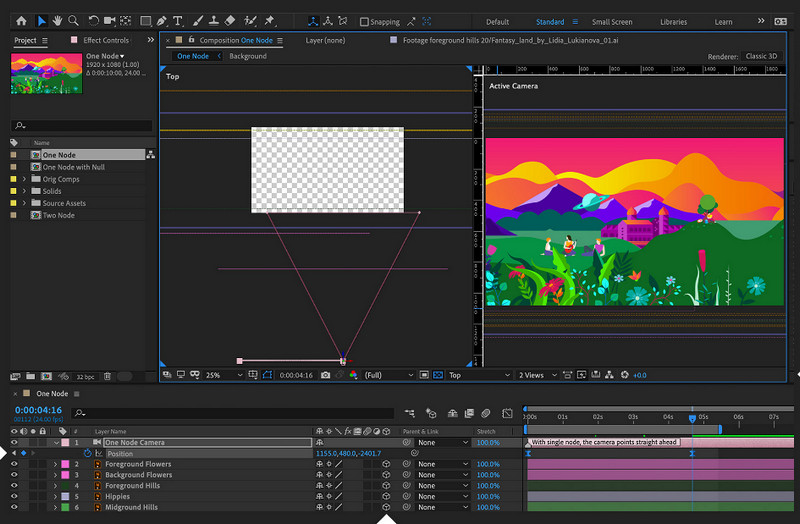
نرمافزار Adobe After Effect یک افزونهای در اختیار شما میگذارد که میتواند واترمارک DaVinci Resolve را بهصورت حرفهای حذف کند؛ این افزونه Adobe Cloak نام دارد. با این پلاگین، دیگر هیچ واترمارک سختی روی ویدئوهایتان باقی نمیماند که نتوان آن را حذف کرد. این ابزار قادر است هر شیئی را که در After Effect بارگذاری میکنید، حذف کند. با این حال، نمیتوانید فوراً از این ابزار استفاده کنید، زیرا ابتدا باید افزونه آن را در Adobe دانلود و نصب کنید. بنابراین اگر Cloak را نصب کردهاید، بیایید حذف بینقص واترمارک را آغاز کنیم.
مرحله ۱. برنامه After Effect و ویدیویی را که میخواهید ویرایش کنید باز کنید.
مرحله ۲. با استفاده از ابزار قلم این نرمافزار، روی واترمارک یک ماسک رسم کنید.
مرحله ۳. در بخش Content Fill Awareness، پس از کلیک روی دکمه drop-down، یکی از روشهای پر کردن موجود در فهرست را انتخاب کنید.
مرحله ۴. برای آزمایش کارایی روش انتخابشده، روی Generate Fill Layer کلیک کنید. ویدیو را در حالت پیشنمایش پخش کنید و در صورت نیاز تنظیمات لازم را انجام دهید.
طرفداران
- همانطور که یک ابزار حرفه ای باید انجام دهد، با حذف واترمارک روی ویدیو کارآمدتر عمل می کند.
- این بهترین انتخاب برای یک واترمارک عمیق است که نیازهای حرفه ای ها را از بین می برد.
- واترمارک روی هر فریم ویدیو را حذف می کند.
منفی ها
- باید افزونه را دانلود کنید.
- قیمت آن یکی از گران ترین قیمت هایی است که می توانید در بازار پیدا کنید.
مرتبط:
چگونه واترمارک ویدیوهای خروجی Renderforest را حذف کنیم
چگونه واترمارک Viva Video را از روی ویدیوها حذف کنیم
بخش 3. سوالات متداول در مورد نحوه حذف واترمارک در DaVinci Resolve
آیا باید DaVinci Resolve را بخرم؟
اگر تصمیم دارید بیشتر از آنها استفاده کنید، می توانید ابزار را برای $295 خریداری کنید. اگر بخواهیم ویرایشگرهای ویدیویی حرفه ای دیگری را که بتوانید در بازار استفاده کنید، مقایسه کرده و جستجو کنیم، ارزان تر است. همچنین، نیازی به نگرانی در مورد ماهانه نخواهید داشت، زیرا این یک پرداخت است.
آیا می توانم داوینچی را در لینوکس دانلود کنم؟
مطمئناً این ویرایشگر ویدیو از لینوکس پشتیبانی می کند و کاربران آن می توانند از ویژگی های ویرایش آن استفاده کنند. میتوانید به وبسایت رسمی DaVinci Resolve بروید و ویرایشگر ویدیویی شبیه به هالیوود را که در لینوکس موجود است دانلود کنید.
آیا در استفاده از داوینچی با مشکلی مواجه می شوم؟
ممکن است با مشکلاتی روبرو شوید. یکی از مشکلات شناخته شده ای که بسیاری از کاربران هنگام استفاده از آن با آن مواجه می شوند ظرفیت CPU آن است. بنابراین، اگر قصد استفاده از این برنامه را دارید، باید به دنبال مشخصات رایانه خود باشید تا ببینید آیا با نیاز این ویرایشگر ویدیو مطابقت دارد یا خیر.
نتیجه
این مقاله روشهای مختلفی را برای حذف واترمارک DaVinci Resolve که هنگام استفاده از ویژگیهای انحصاری به ویدیوی شما اضافه میشود، به شما نشان میدهد. با FVC Video Converter Ultimate و Adobe Cloak Pro، میتوانیم به شما اطمینان دهیم که پس از انجام مراحلی که اضافه میکنیم، ویدیو را بدون واترمارک خواهید داشت. می توانید با واترمارک خداحافظی کنید زیرا اکنون می توانید آنها را حذف کنید و سردردی برای شما ایجاد نمی کند. امیدواریم این مقاله به شما کمک زیادی کرده باشد و از خواندن این مقاله سپاسگزاریم. اگر از خواندن این مطلب لذت می برید، لطفاً نرخ 5 ستاره زیر را برای ما بگذارید!
-
 نحوه حذف واترمارک Pond5 با استفاده از ابزار نهایی
 با دنبال کردن مراحل ساده زیر، نحوه حذف واترمارک Pond5 را بیاموزید. با استفاده از این ابزارهای چشمگیر می توانید به راحتی واترمارک Pond5 را روی تصویر خود حذف کنید.
-
 2 روش قدرتمند برای حذف واترمارک Dxtory
 نحوه حذف واترمارک Dxtory را با دنبال کردن دو بهترین روش بیاموزید. اگر به دنبال مناسب ترین ابزار برای حذف واترمارک Dxtory هستید، اینجا را بخوانید.
-
 پاک کننده های برجسته آرنولد مایا واترمارک که نباید از دست بدهید
 بسیاری از پاک کننده های واترمارک می توانند واترمارک آرنولد مایا را حذف کنند. اما اگر می خواهید بدانید بهترین پاک کننده های واترمارک آرنولد مایا کدامند، این صفحه را بخوانید.
