


 Video Converter Ultimate
 ضبط صفحه
 تعمیر ویدیو
چگونه عکس های قدیمی قدیمی را در رایانه خود بازیابی کنید
در جستوجوی راهکاری برای ترمیم عکسهای قدیمی هستید؟ ابزارهای زیادی وجود دارند که به شما کمک میکنند عکسهای قدیمی خود را بازسازی کنید. ترمیم عکسهای قدیمی برای بسیاری از افراد روشی شناختهشده است که تلاش میکنند تصاویر قدیمی خود را بهبود دهند. علاوه بر این، این فرایند برای بازگردانی تصاویر آسیبدیده و تازه و نو نشان دادن آنها نیز به کار میرود. بنابراین، اگر شما هم عکسی قدیمی دارید که میخواهید آن را ترمیم کنید، میتوانید از روشهایی که در ادامه آموزش میدهیم استفاده کنید. این مطلب را بخوانید تا بهترین راهها را برای ترمیم عکس قدیمی یا تعمیر عکس آسیبدیده با استفاده از ابزارهای بزرگنمایی (upscaler) یاد بگیرید.

قسمت 1. ترمیم آنلاین عکس قدیمی به صورت رایگان
آیا یک عکس قدیمی دارید که بخواهید جدید بسازید؟ ارتقاء تصویر شما این امکان را فراهم می کند که یک عکس قدیمی را بازیابی کنید و آن را جدید و زیبا کنید. و اگر فکر می کنید که انجام آن غیرممکن است، در اشتباه هستید. زیرا با استفاده از این برنامه آنلاین فوق العاده، می توانید به راحتی عکس قدیمی قدیمی را که دارید بازیابی کنید.
ارتقا دهنده تصویر رایگان FVC
FVC Free Image Upscaler یک بزرگنمای تصویر آنلاین است که رایگان و استفاده از آن آسان است. این ابزار میتواند تصویر شما را تا بزرگنمایی 2x، 4x، 6x و 8x ارتقا دهد. علاوه بر این، مبتدیها نیز بهراحتی میتوانند از این تقویتکننده تصویر استفاده کنند، زیرا رابط کاربری آن ساده و مرتب است. نکته بهتر این است که میتوانید آن را در همه مرورگرهای وب، از جمله گوگل (Chrome)، فایرفاکس و سافاری به کار ببرید. همچنین، از رایجترین فرمتهای تصویری مانند JPG، JPEG، PNG و BMP پشتیبانی میکند. مزیت مهمتر این برنامه این است که از فناوری هوش مصنوعی (AI) استفاده میکند که بهطور خودکار بخشهای کمکیفیت تصویر شما را شناسایی و آنها را بهبود میدهد. و برخلاف بسیاری از برنامههای آنلاین دیگر، FVC Free Image Upscaler فرایند بهبود بسیار سریعی دارد که استفاده از آن را راحت و کارآمد میکند.
چگونه با استفاده از FVC Image Upscaler عکس های قدیمی را زیباتر کنیم:
گام 1. به مرورگر وب خود بروید و در کادر جستوجو، عبارت FVC Free Image Upscaler را جستوجو کنید. همچنین میتوانید روی لینک کلیک کنید تا مستقیم به صفحه اصلی آن بروید.
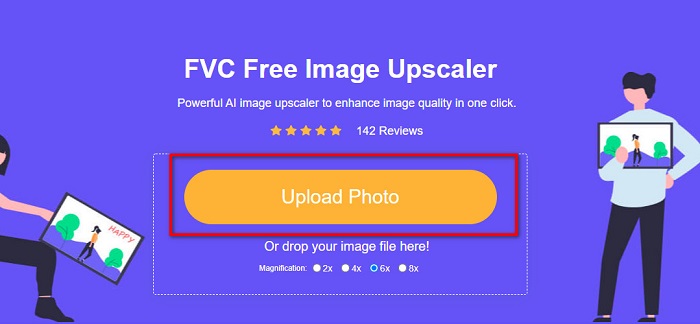
گام 2. در رابط کاربری اصلی، روی دکمه Upload Photo کلیک کنید تا عکس قدیمیای را که میخواهید بهبود دهید یا بزرگ کنید، وارد کنید.
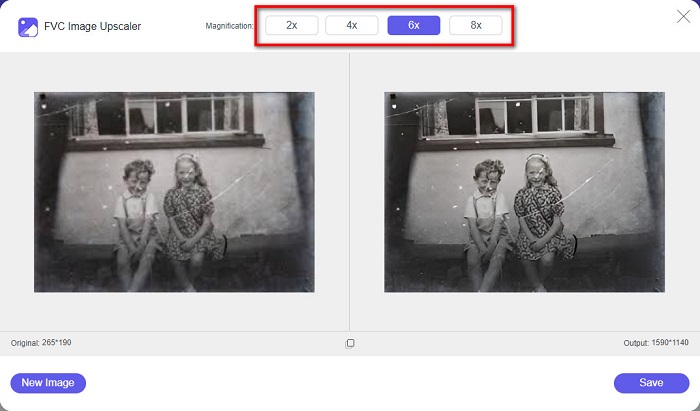
گام 3. پس از بارگذاری تصویر، پیشتنظیم Magnification موردنظر خود را برای تصویر انتخاب کنید. میتوانید بین 2x، 4x، 6x و 8x یکی را برگزینید. هرچه بزرگنمایی بیشتر باشد، کیفیت نهایی تصویر شما بهتر خواهد شد.
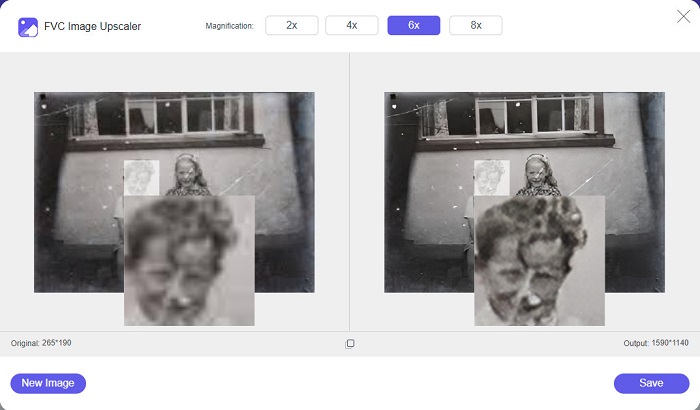
گام 4. سپس ماوس خود را روی تصویر حرکت دهید تا تفاوت بین تصویر بهبودیافته و تصویر اصلی را ببینید.
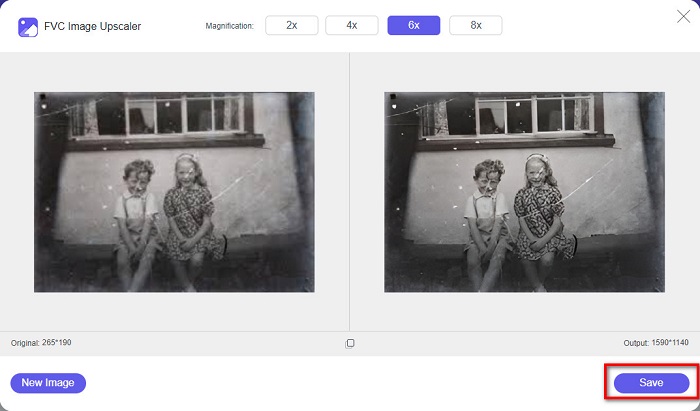
گام 5. وقتی از نتیجه بهبود تصویر خود راضی شدید، روی دکمه Save کلیک کنید تا تصویر را در دستگاه خود ذخیره کنید.
و بس! به آسانی 1-2-3، می توانید عکس قدیمی خود را ارتقا دهید تا جدید و بهتر به نظر برسد.
زیرو
ابزار بزرگنمای تصویر Zyro یکی از مشهورترین ابزارهای بزرگنمایی تصویر در اینترنت است. این نرمافزار رابط کاربری سادهای دارد و آن را به ابزاری کاربرپسند تبدیل کرده است. افزون بر این، از فرایند روتوش تصویر با هوش مصنوعی استفاده میکند که بهطور خودکار عکس قدیمیای را که میخواهید بهبود دهید بزرگنمایی و تقویت میکند. این ابزار نیز در همه مرورگرهای وب مانند گوگل (Chrome) و فایرفاکس در دسترس است. همچنین، از برخی فرمتهای استاندارد تصویر مانند JPG و PNG پشتیبانی میکند.
علاوه بر این، این ابزار وضوح تصویر شما را افزایش می دهد و کیفیت آن را بهتر می کند. با این حال، مشاهده خواهید کرد که تصویر شما را زیاد ارتقا نمی دهد. همچنین دارای تبلیغاتی است که ممکن است حواس شما را پرت کند. با این وجود، بسیاری از مبتدیان هنوز از این ابزار استفاده می کنند زیرا رابط کاربری ساده ای دارد.
ترمیم عکس آنلاین به صورت رایگان با استفاده از Zyro:
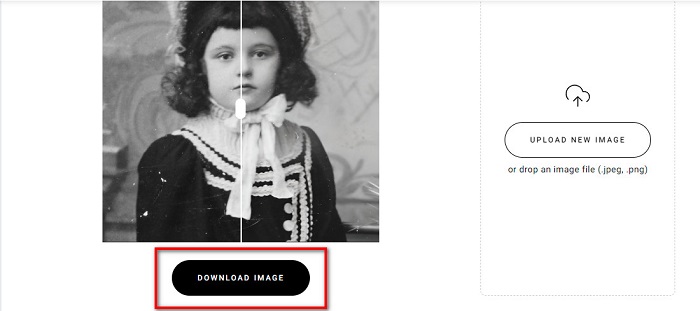
گام 1. در مرورگر خود عبارت Zyro online image enhancer را جستوجو کنید و سپس مستقیماً به صفحه اصلی آن بروید. در رابط اولیه، روی دکمه Upload Image کلیک کنید تا عکس قدیمیای را که میخواهید تقویت کنید بارگذاری کنید.
گام 2. از آنجا که Zyro از فرایند بهبود با هوش مصنوعی استفاده میکند، تصویر شما را بهطور خودکار بهبود میدهد. سپس تفاوت بین تصویر اصلی و تصویر قدیمیِ بهبودیافته خود را مشاهده خواهید کرد.
گام 3. در پایان، روی دکمه Download کلیک کنید تا تصویر بهبودیافته را در دستگاه خود دانلود کنید.
قسمت 2. چگونه عکس های قدیمی را به صورت آفلاین بهبود دهیم
اگر نمی خواهید از یک برنامه وابسته به اینترنت برای بهبود یک عکس قدیمی استفاده کنید، ما ابزار آفلاینی را به شما معرفی می کنیم که ارزش امتحان کردن را دارد. هنگامی که از یک برنامه آفلاین استفاده می کنید، دیگر نیازی به دسترسی به اینترنت برای بهبود تصویر نخواهید داشت. بنابراین، این بخش را به طور کامل بخوانید تا یاد بگیرید که چگونه یک عکس قدیمی را به صورت آفلاین بهبود دهید.
HitPaw Photo Enhancer یک بزرگنمای تصویر آفلاین است که میتوانید آن را تقریباً روی همه پلتفرمهای رایج، از جمله ویندوز و مک، دانلود کنید. همچنین از فرایند بزرگنمایی با فناوری هوش مصنوعی استفاده میکند که بهطور خودکار اشباع، کنتراست و روشنایی عکس شما را تنظیم کرده و کیفیت تصویر شما را اصلاح میکند. علاوه بر این، میتوانید مدل هوش مصنوعی موردنظر خود را تغییر دهید. میتوانید از بین مدلهای Denoise، Face و Colorize یکی را انتخاب کنید. همچنین میتوانید روی تصویر زوم کنید تا بخش تقویتشده تصویر خود را دقیقتر ببینید. این برنامه را میتوانید بهصورت رایگان دانلود کنید، اما با محدودیتهایی همراه است. نکته منفی HitPaw Photo Enhancer این است که برای خروجی گرفتن از تصویر بهبودیافته، لازم است نسخه پریمیوم را تهیه کنید.
چگونه عکس های قدیمی را با استفاده از HitPaw Photo Enhancer بهبود دهیم:
گام 1. برنامه HitPaw Photo Enhancer را روی دستگاه خود دانلود کنید. مراحل نصب را دنبال کرده و سپس برنامه را اجرا کنید.
گام 2. در رابط اصلی نرمافزار، روی دکمه Choose Images کلیک کنید تا تصویر موردنظر برای بهبود را انتخاب کنید.
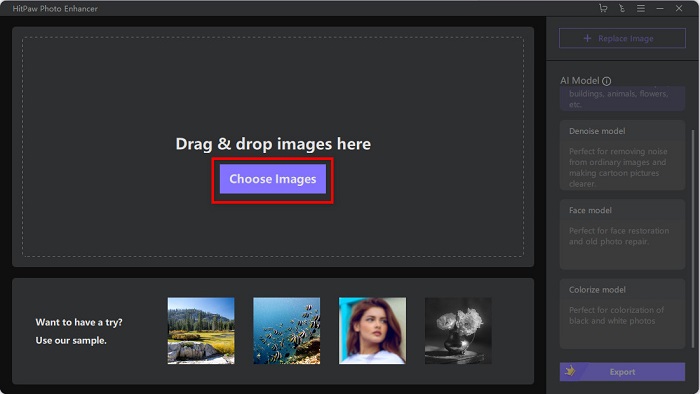
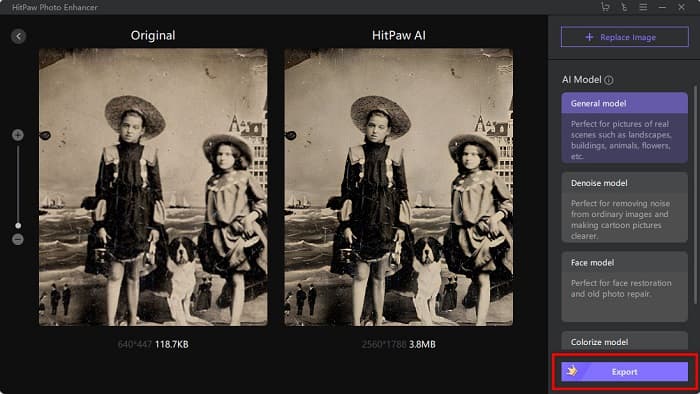
گام 3. سپس روی General Model (مدل عمومی) در بخش مدل هوش مصنوعی کلیک کنید و دکمه Preview را بزنید تا نتیجه را مشاهده کنید.
گام 4. در ادامه خواهید دید که تصویر شما اکنون بهبود یافته است. برای ذخیره تصویر روی دکمه Export کلیک کنید.
بخش 3. سوالات متداول در مورد چگونگی بهبود عکس های قدیمی
آیا اندازه فایل با افزایش تصویر خود افزایش می یابد؟
آره. هنگامی که کیفیت یک تصویر افزایش می یابد، به احتمال زیاد وضوح تصویر نیز افزایش می یابد و اندازه فایل بزرگتر از نسخه اصلی می شود.
آیا افزایش پیکسل ها کیفیت عکس را افزایش می دهد؟
وضوح بالا به معنای پیکسل بیشتر در هر اینچ است، که به معنای اطلاعات پیکسل بیشتر است و کیفیت و اندازه تصویر شما را بالا میبرد. در مقابل، اگر تصویری با وضوح پایین دارید، عکس شما پیکسل کمی دارد. بنابراین اگر پیکسل های تصویر خود را افزایش دهید، تصویر شما کیفیت بهتری خواهد داشت.
یک عکس با کیفیت چند پیکسل است؟
بهترین وضوح برای چاپ 330 PPI (پیکسل در هر اینچ) است. با تراکم 330 PPI، تصویر شما واضح و بریده به نظر می رسد. و اگر PPI 330 داشته باشید، تصویری با وضوح بالا خواهید داشت که آن را مانند یک تصویر با کیفیت بالا می کند.
نتیجه
ترمیم عکسهای قدیمی در صورت دنبال کردن روشهای معرفیشده در بالا کار پیچیدهای نیست. از آنجا که همه ابزارهای ذکرشده میتوانند به شما در بهبود عکسهای قدیمی کمک کنند، بزرگنمایی و تقویت تصاویر برایتان آسان خواهد بود. با این حال، همه ابزارهای بزرگنمای تصویر خروجی باکیفیت بالا تولید نمیکنند؛ بنابراین برای فشردهسازی و ارتقای باکیفیت تصویر از FVC Free Image Upscaler استفاده کنید.
-
 نحوه تبدیل تصویر با وضوح پایین به وضوح بالا به صورت آنلاین
 اگر می خواهید نحوه تبدیل تصاویر با وضوح پایین به تصاویر با وضوح بالا را به صورت آنلاین یاد بگیرید، این مقاله برای شما مناسب است. کامل بخوانید تا یاد بگیرید چگونه.
-
 چگونه به راحتی کیفیت تصویر را در ویندوز و مک بهبود دهیم
 آیا مایل به بهبود کیفیت تصویر خود هستید؟ با مطالعه راهنمای ساده، نحوه افزایش کیفیت تصویر را به صورت آنلاین و آفلاین در رایانه یا آیفون خود بیاموزید.
-
 6 برترین پاک کننده عکس لک که اکنون باید داشته باشید [2022]
 برای داشتن پوستی صاف به پاک کننده لک عکس نیاز دارید؟ دیگر نگران نباش! در اینجا ابزارهای مختلفی را معرفی می کنیم که می توانند به دستگاه شما کمک کنند.
