


 Video Converter Ultimate
 ضبط صفحه
 تعمیر ویدیو
روش های قابل توجه برای حذف واترمارک از عکس
آیا میخواهید یاد بگیرید چگونه واترمارک را از روی عکسها حذف کنید؟ گاهی اوقات تصاویری که میخواهید ذخیره کنید دارای واترمارک هستند که چشم را آزار میدهد و اجازه نمیدهد زیبایی کامل تصویر را ببینید. خوشبختانه میتوانید از نرمافزارهای مختلف روی کامپیوتر، آیفون و اندروید خود برای حذف این واترمارکهای اضافی استفاده کنید. به این ترتیب میتوانید عکسهای موردنظر خود را با استفاده از این برنامههای حذف واترمارک ذخیره کنید. خواندن این مقاله بهترین انتخاب است تا با روشهای ساده حذف واترمارکها بیشتر آشنا شوید.

قسمت 1. نحوه حذف واترمارک از عکس در رایانه شما
1. FVC Free Watermark Remover
اگر میخواهید واترمارک را به صورت رایگان و آنلاین از روی عکس حذف کنید، میتوانید از FVC Free Watermark Remover استفاده کنید. این برنامه میتواند هر نوع واترمارکی مانند لوگو، متن، تصویر و غیره را از روی عکسهای شما حذف کند. علاوه بر این، از قالبهای مختلف تصویری مانند JPG، PNG، JPEG، BMP و موارد دیگر پشتیبانی میکند. همچنین این نرمافزار به دلیل رابط کاربری ساده، راهنمای دقیق و دکمههای روشن و قابلفهم، استفادهی آسانی دارد. در بخش حذف واقعی واترمارک، FVC Free Watermark Remover به شما اجازه میدهد با ماوس یک خط چندضلعی یا یک ناحیهی لاسو روی تصویر بکشید تا واترمارکی را که میخواهید حذف شود انتخاب کنید. استفاده از قلممو (Brush) نیز گزینهی دیگری برای حذف واترمارکها از روی تصاویر شماست. اگر میخواهید واترمارک را به صورت رایگان از روی عکس حذف کنید، مراحل سادهی زیر را دنبال کنید.
مرحله 1: به وبسایت FVC Free Watermark Remover بروید و روی Upload Image کلیک کنید. سپس تصویری را که دارای واترمارک است و میخواهید آن را حذف کنید اضافه کنید.

مرحله 2: بعد از باز کردن تصویر دارای واترمارک، میتوانید از گزینههای حذف واترمارک مانند Polygonal tool، Lasso و ابزار Brush برای حذف واترمارکها استفاده کنید.
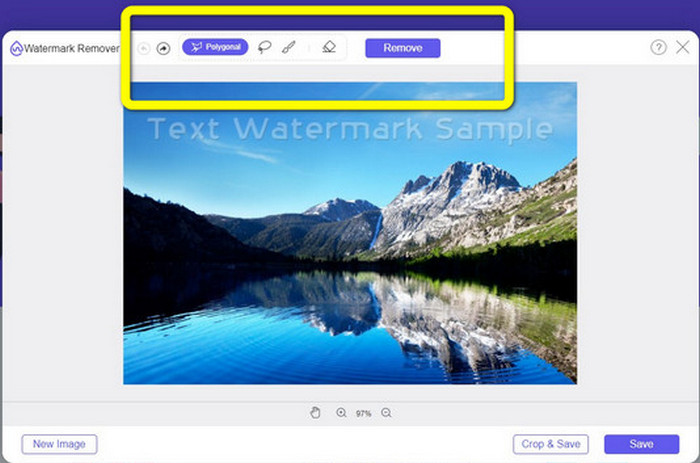
مرحله 3: با استفاده از ابزار Brush، Lasso یا ابزار Brush واترمارکهای روی عکس خود را هایلایت کنید.
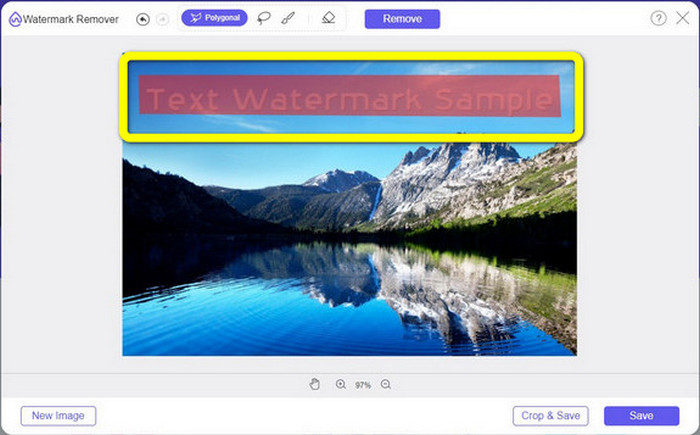
مرحله 4: وقتی از هایلایت کردن واترمارکهای روی عکس خود فارغ شدید، روی دکمهی Remove کلیک کنید.
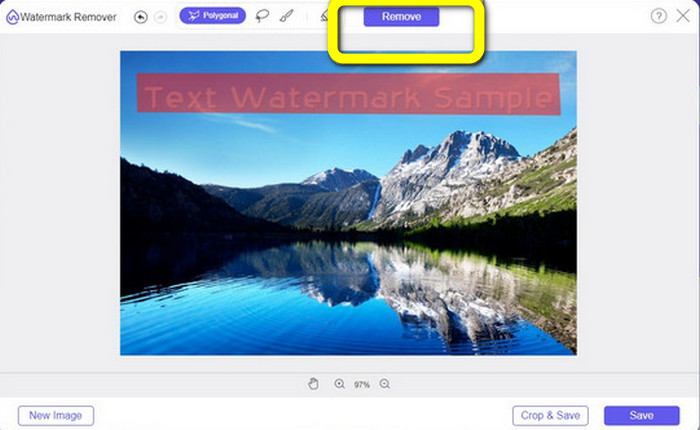
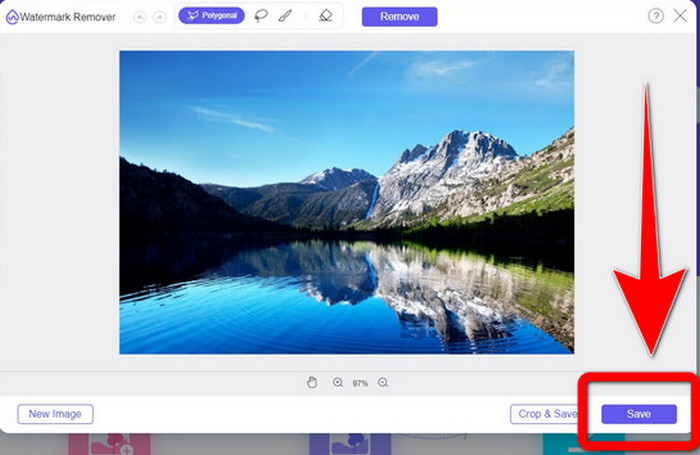
مرحله 5: اگر واترمارک از روی عکس شما حذف شده است، روی دکمهی Save کلیک کنید تا تصویر خود را دانلود کنید و اکنون میتوانید بدون آزار دیدن از واترمارکها از دیدن عکس خود لذت ببرید.
2. فتوشاپ
اگر به دنبال یک برنامهی عالی و قابل اعتماد هستید که آن را روی کامپیوتر خود دانلود کنید، Adobe Photoshop یکی از ابزارهای مطمئنی است که میتوانید از آن استفاده کنید. در این بخش به شما نشان میدهیم که فتوشاپ چگونه واترمارکها را از روی عکسها حذف میکند. این برنامه برای عکاسان، طراحان وب، طراحان گرافیک، سازندگان میم و غیره مناسب است. با این حال، باید Adobe Photoshop را خریداری کنید؛ زیرا تنها ۷ روز نسخهی آزمایشی رایگان دارد. همچنین فتوشاپ برای کارهای دستهای با تعداد زیاد عکس مناسب نیست و منحنی یادگیری پیچیدهای دارد. اگر میخواهید سادهترین روش حذف واترمارکها از روی تصاویر خود را بدانید، مراحل زیر را دنبال کنید.
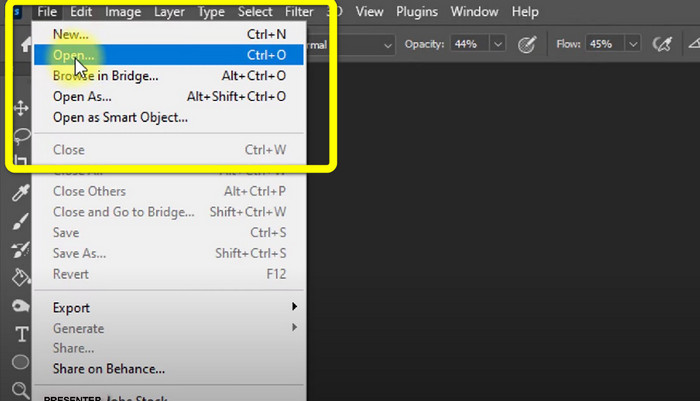
مرحله 1: Adobe Photoshop خود را باز کنید. File > Open را انتخاب کرده و عکس دارای واترمارک خود را اضافه کنید.
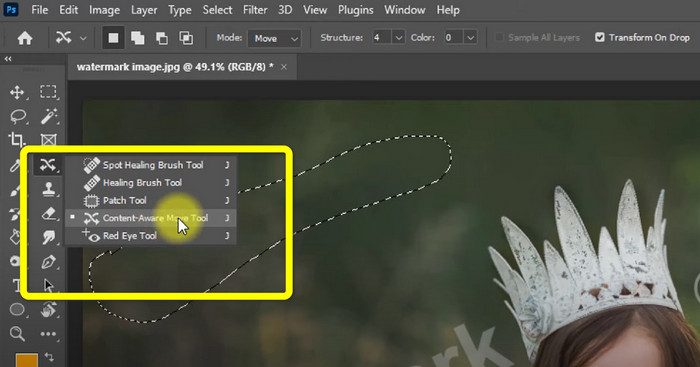
مرحله 2: روی Content-Aware Move Tool در نوار ابزار ویرایش کلیک کنید.
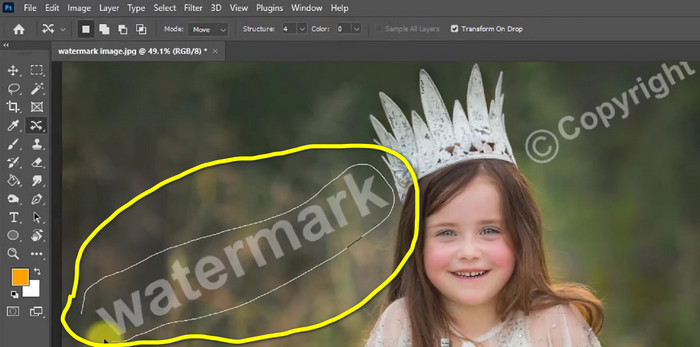
مرحله 3: بعد از کلیک روی Content-Aware Move Tool، ناحیهی واترمارک روی عکس را انتخاب کرده و کلید Delete را روی صفحهکلید فشار دهید.
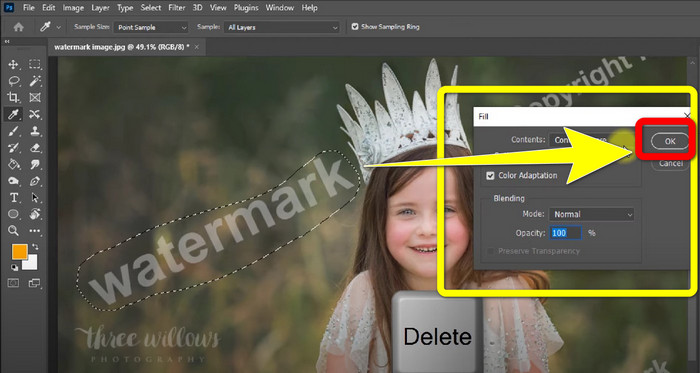
مرحله 4: وقتی کلید Delete را فشار دادید، یک پنجرهی کوچک دیگر ظاهر میشود، سپس روی OK کلیک کنید.
3. GIMP
برنامهی مناسب دیگر برای حذف واترمارکها از روی عکسها GIMP است. این نرمافزار یک ویرایشگر گرافیکِ رستری متنباز است که برای دستکاری و ویرایش تصویر استفاده میشود و ابزار مفیدی برای ویرایش عکس به شمار میآید. علاوه بر این، از فرمتهای متعددی مانند JPG، PNG، TIFF، GIF و غیره پشتیبانی میکند. با این حال، گاهی اوقات به صورت ناگهانی کرش میکند و مرتبسازی لایهها نیز در آن دشوار است. اگر میخواهید بدانید چگونه با استفاده از GIMP واترمارک را از روی عکسهای خود حذف کنید، مراحل زیر را دنبال کنید.
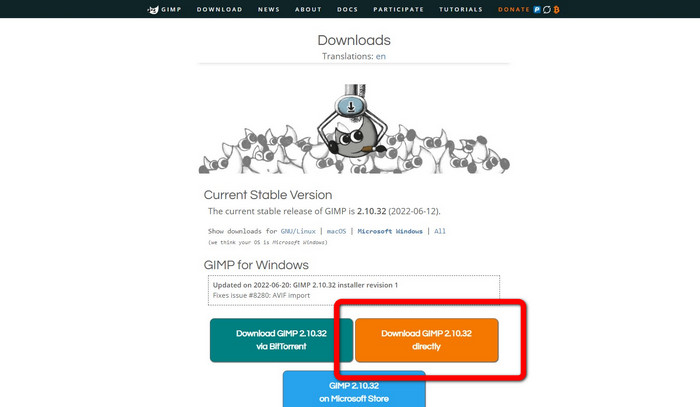
مرحله 1: اگر در وبسایت GIMP هستید، روی Download Directly کلیک کنید تا برنامه دانلود شود و سپس مراحل نصب را دنبال کنید.
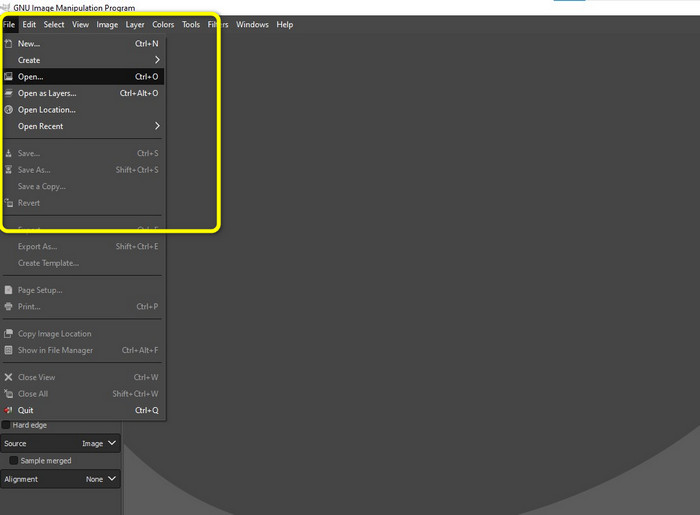
مرحله 2: برنامه را باز کرده و روی File > Open کلیک کنید تا عکس دارای واترمارک خود را اضافه کنید.
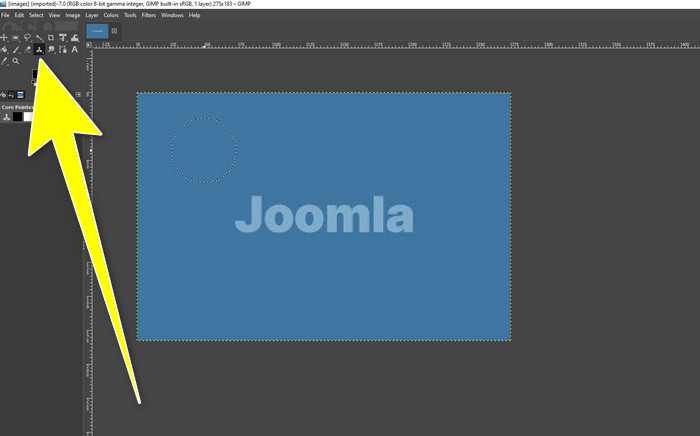
مرحله 3: روی Clone tool کلیک کرده و نشانگر را روی ناحیهی خالی قرار دهید. کلید Ctrl را نگه دارید و روی ناحیهی خالی کلیک کنید.
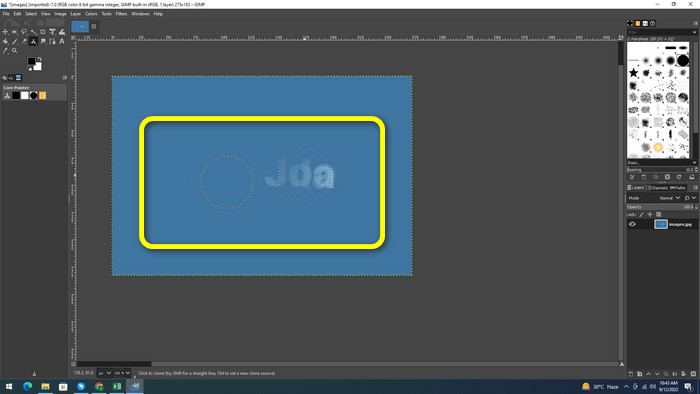
مرحله 4: نشانگر خود را روی واترمارکها بکشید تا حذف شوند. واترمارک شما از بین رفته است. اکنون میتوانید عکس خود را ذخیره کنید.
4. Aiseesoft Free Watermark Remover Online
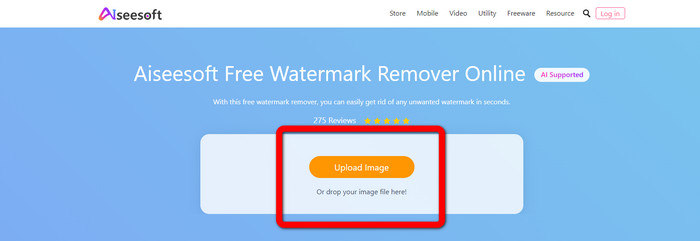
اگر میخواهید بهترین ابزار آنلاین برای حذف واترمارک از روی عکس را داشته باشید، Aiseesoft Free Watermark Remover Online مناسب شماست. این برنامه میتواند چندین واترمارک، متن، تاریخ، لوگو و موارد دیگر را از روی تصاویر شما حذف کند. علاوه بر آن، استفاده از آن آسان است و برای مبتدیان کاملاً مناسب است. همچنین از فرمتهای مختلف تصویری مانند PNG، JPEG، BMP، JPG و غیره پشتیبانی میکند. با این حال، این برنامه کاملاً 100% رایگان نیست؛ برای بهرهمندی از امکانات پیشرفته باید لایسنس آن را خریداری کنید. اگر میخواهید واترمارکها را از روی تصاویر خود حذف کنید، این مراحل را دنبال کنید.
مرحله 1: به وبسایت Aiseesoft Free Watermark Remover Online بروید. سپس روی Upload Image کلیک کنید تا عکس دارای واترمارک خود را اضافه کنید.
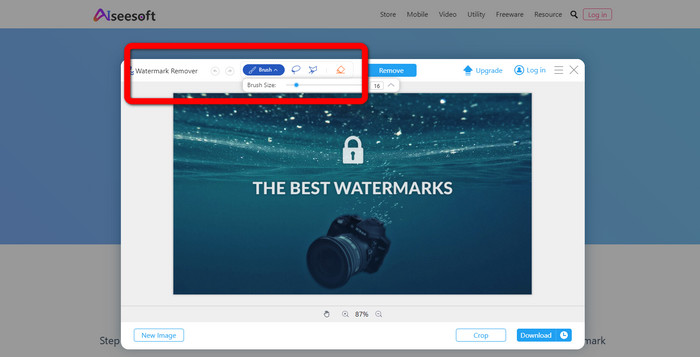
مرحله 2: وقتی عکس خود را اضافه کردید، به بخش watermark remover tool بروید. سپس میتوانید ابزارهای حذف، مانند ابزارهای Brush، Polygonal و Lasso را ببینید.
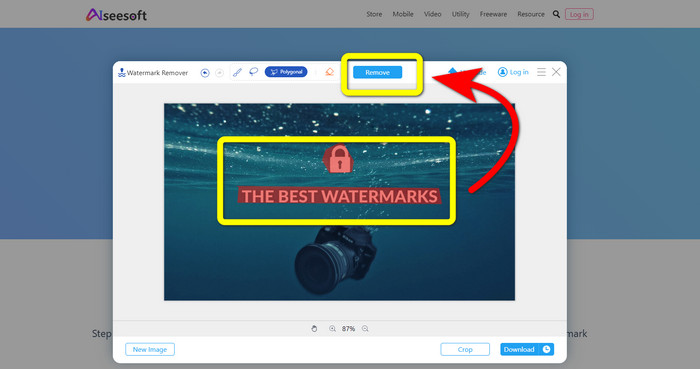
مرحله 3: از این ابزارها استفاده کرده و واترمارکهای روی عکس خود را هایلایت کنید و سپس روی Remove کلیک کنید.
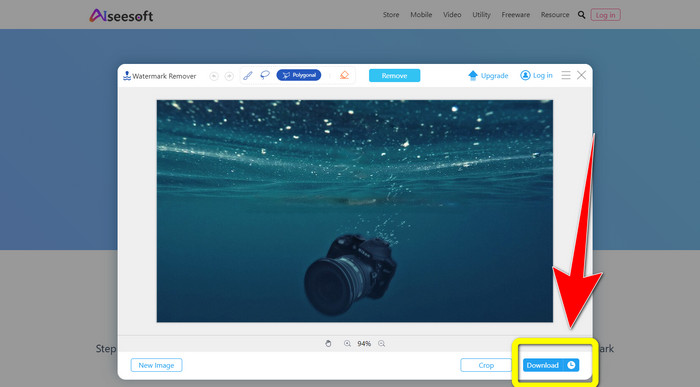
مرحله 4: اگر از نتیجه راضی هستید، روی Download کلیک کنید تا عکس خود را ذخیره کنید.
5. Pixlr
Pixlr یکی دیگر از ابزارهای آنلاین است که میتوانید برای حذف واترمارکها از روی عکسهای خود استفاده کنید. استفاده از آن آسان است و برای مبتدیان مناسب است. این ابزار از فرمتهای مختلف تصویری مانند PSD، PNG، JPEG، WEBP و PXZ پشتیبانی میکند. علاوه بر این، میتوانید از این برنامه روی دستگاههایی مانند آیفون، اندروید، دسکتاپ و لپتاپ استفاده کنید. اما نسبت به سایر برنامهها گزینههای کمتری دارد و افکتهای آن محدود است. اگر میخواهید یاد بگیرید چگونه واترمارک را از روی یک تصویر پاک کنید، مراحل زیر را دنبال کنید.
مرحله 1: به وبسایت Pixlr بروید. روی Open Image کلیک کنید تا تصویر دارای واترمارک را اضافه کنید.

مرحله 2: بعد از اضافه کردن عکس، به ابزار retouch > heal بروید.
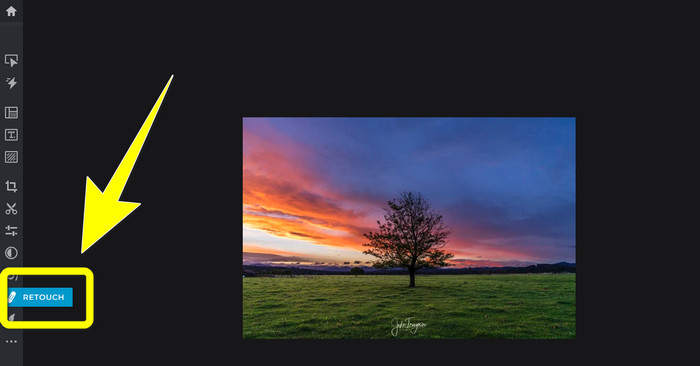
مرحله 3: بعد از کلیک روی ابزار retouch > heal، روی واترمارک موجود در تصویر خود کلیک کنید.
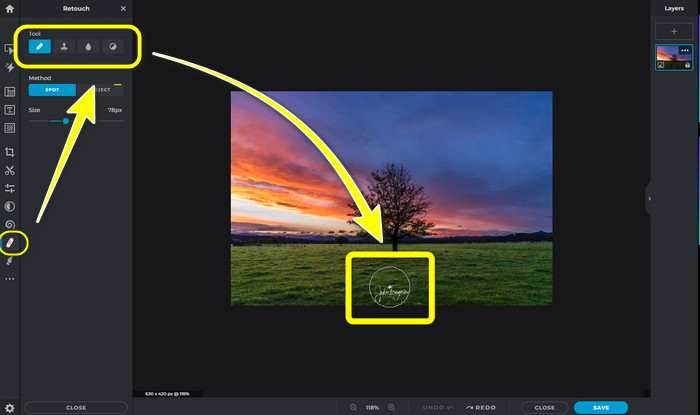
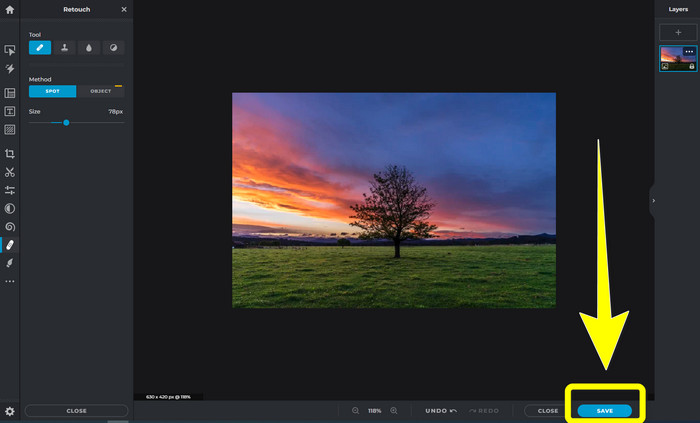
مرحله 4: اگر واترمارک از بین رفت، روی دکمهی Save کلیک کنید.
6. Inpaint
Inpaint یکی دیگر از برنامههای آنلاین است که میتوانید برای حذف واترمارک از روی تصاویر خود استفاده کنید. این برنامه نه تنها واترمارک، بلکه لوگو و متن را نیز میتواند حذف کند. همچنین از فرمتهای تصویری مانند JPG، PNG و WEBP پشتیبانی میکند. با این حال، اگر میخواهید تصاویر باکیفیت بالا دریافت کنید، باید این برنامه را خریداری کنید. اگر میخواهید واترمارکها را از روی عکسهای خود حذف کنید، مراحل سادهی زیر را دنبال کنید.
مرحله 1: به وبسایت Inpaint بروید. روی Upload Image کلیک کنید و تصویر دارای واترمارک خود را بارگذاری کنید.
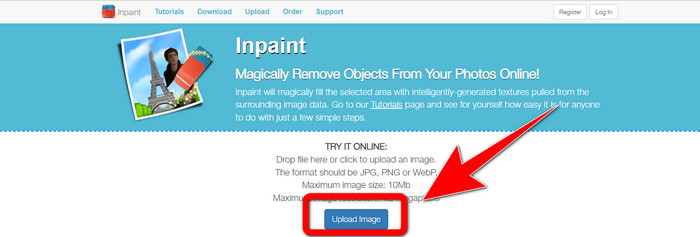
مرحله 2: وقتی تصویر خود را آپلود کردید، ابزارهای watermark remover مانند Marker، Polygonal، Lasso و ابزار Eraser را انتخاب کرده و واترمارکها روی عکس خود را هایلایت کنید.
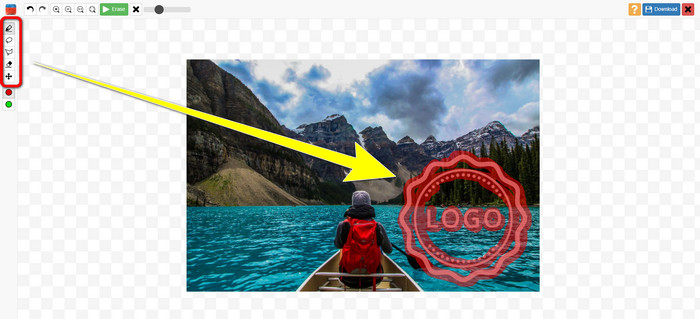
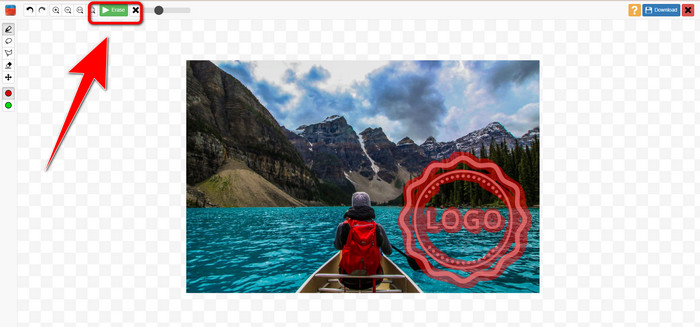
مرحله 3: وقتی هایلایت کردن واترمارکها را تمام کردید، روی Erase کلیک کنید.
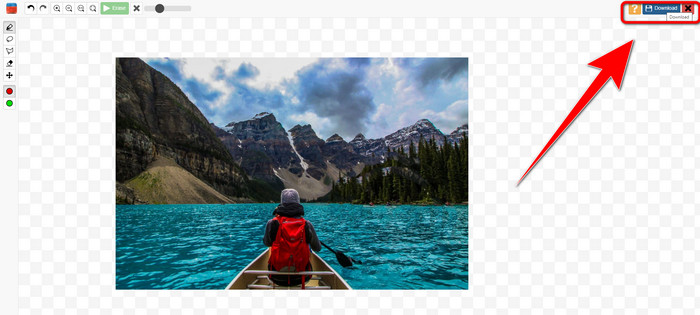
مرحله 4: اگر واترمارک از بین رفته است، روی دکمهی Download کلیک کنید تا تصویر خود را ذخیره کنید.
7. پاک کننده مهر عکس
Photo Stamp Remover برنامه ای است که می توانید با رایانه خود از آن استفاده کنید. شما می توانید این را رایگان دانلود کنید. این برنامه می تواند به سرعت اشیاء غیر ضروری روی تصاویر شما مانند لوگو، متن، واترمارک و تاریخ را حذف کند. اما روی عکس هایی با پس زمینه پیچیده عملکرد خوبی ندارد. علاوه بر این، این نرمافزار میتواند رنگها و بافت عکس اصلی را برای پوشش واترمارک بازیابی کند تا معتبر به نظر برسد. این مراحل را برای حذف واترمارک روی تصاویر خود دنبال کنید.
مرحله 1: روی دکمهی Download کلیک کنید تا برنامهی Photo Stamp Remover را روی ویندوز خود دانلود کرده و مراحل نصب را دنبال کنید.
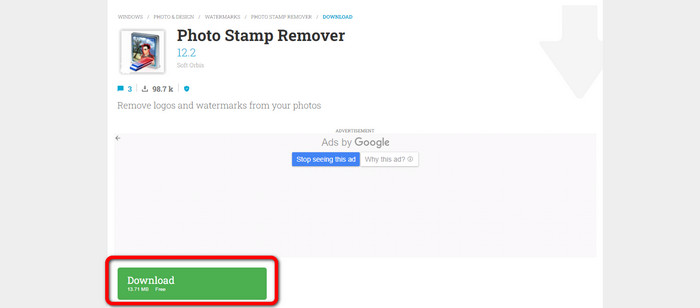
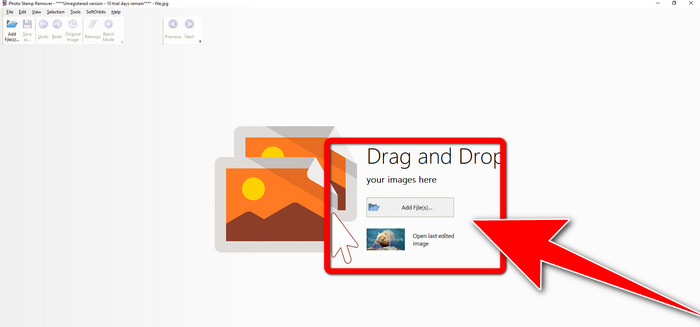
مرحله 2: برنامه را اجرا کنید و روی Add File کلیک کنید تا عکس دارای واترمارک خود را اضافه کنید.
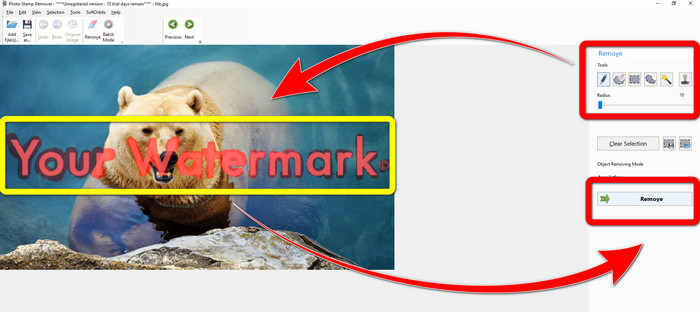
مرحله 3: به بخش Remover tools بروید و روی Selection Marker کلیک کنید. واترمارکها را هایلایت کرده و روی Remove کلیک کنید.
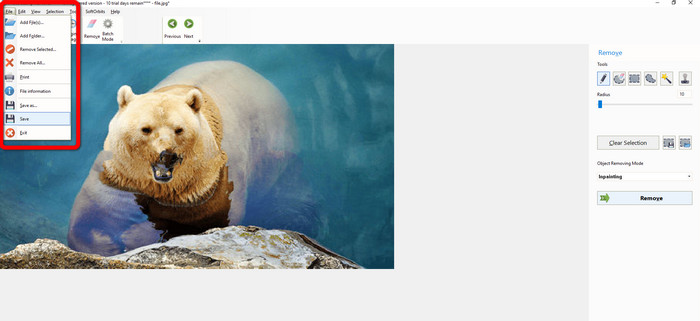
مرحله 4: وقتی واترمارکها را از تصویر خود حذف کردید، روی File > Save کلیک کنید. سپس کار حذف واترمارکها از روی تصویر شما به پایان رسیده است.
قسمت 2. نحوه حذف واترمارک از عکس در آیفون و اندروید
1. پاک کن ویدیو
اگر میخواهید بدانید چه برنامهای میتواند به شما کمک کند تا یاد بگیرید چگونه با استفاده از اندروید واترمارک را از روی عکس حذف کنید، Video Eraser مناسب شماست. این برنامه میتواند اجسام اضافی روی عکسهای شما مانند متن، واترمارک و غیره را حذف کند. علاوه بر این، با این برنامه میتوانید واترمارکهای روی ویدیوهای خود را نیز حذف کنید. اما ناحیهای که واترمارک از آن حذف میشود ممکن است کمی لکهلکه و ناهموار به نظر برسد. اگر میخواهید یاد بگیرید چگونه از Video Eraser استفاده کنید، مراحل زیر را دنبال کنید.
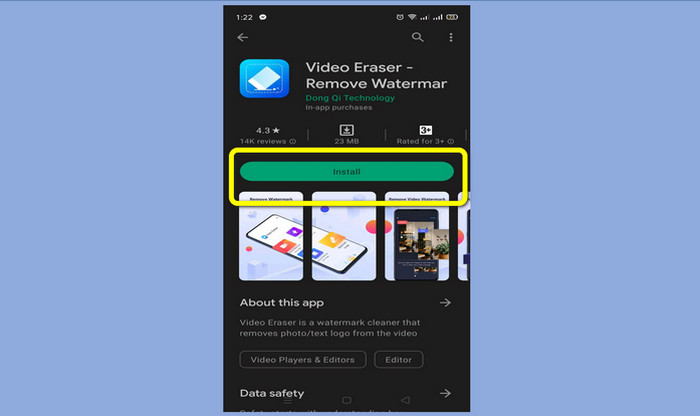
مرحله 1: برنامهی Video Eraser را روی اندروید خود نصب کنید. وقتی نصب کامل شد، برنامه را باز کنید.
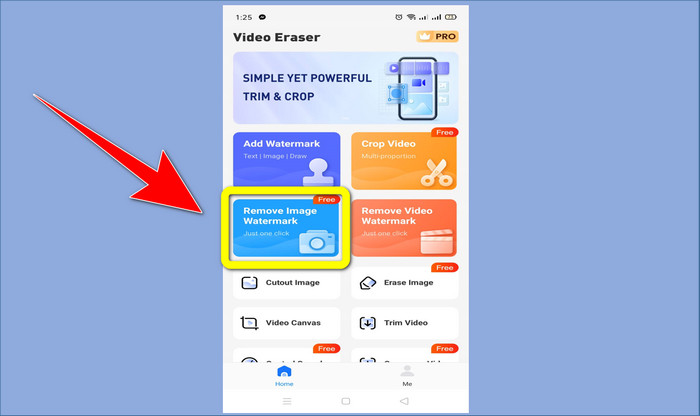
مرحله 2: روی Remove Image Watermark کلیک کنید تا عکس دارای واترمارک خود را اضافه کنید.
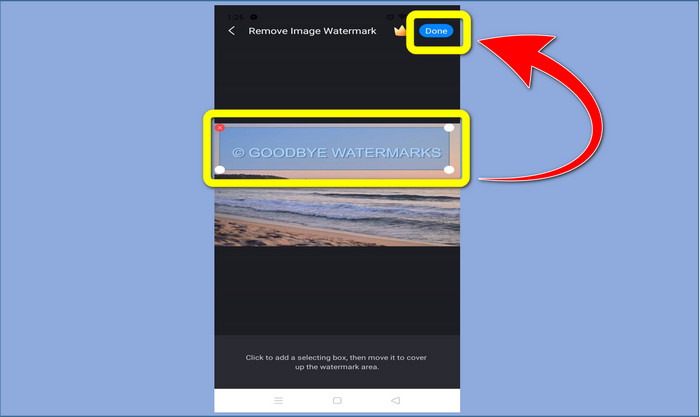
مرحله 3: واترمارک روی عکس خود را هایلایت کرده و روی Done کلیک کنید.
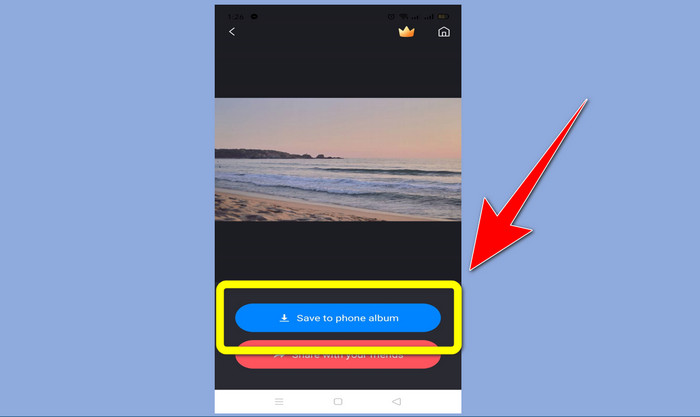
مرحله 4: بعد از کلیک روی Done، واترمارک ناپدید میشود. برای ذخیرهی عکس، روی Save to Photo Album کلیک کنید.
2. Snapseed
Snapseed یک ویرایشگر عالی است که میتوانید بهویژه زمانی که میخواهید یاد بگیرید چگونه روی آیفون واترمارک را از روی عکس حذف کنید از آن استفاده کنید. این برنامه برای حذف واترمارک از روی تصاویر شما مناسب است. علاوه بر این، ابزارهای ویرایشی متعددی مانند برش (crop)، چرخاندن (rotate) و موارد دیگر دارد. این برنامه در بخش ویرایش پیشرفته چندان برای مبتدیان مناسب نیست و با وجود کاربرپسند بودن، کمی نیاز به یادگیری دارد. برای حذف واترمارک از روی عکس با استفاده از این برنامه، مراحل زیر را دنبال کنید.
مرحله 1: برنامهی Snapseed را روی آیفون خود نصب کنید. وقتی نصب تمام شد، نرمافزار را باز کنید.
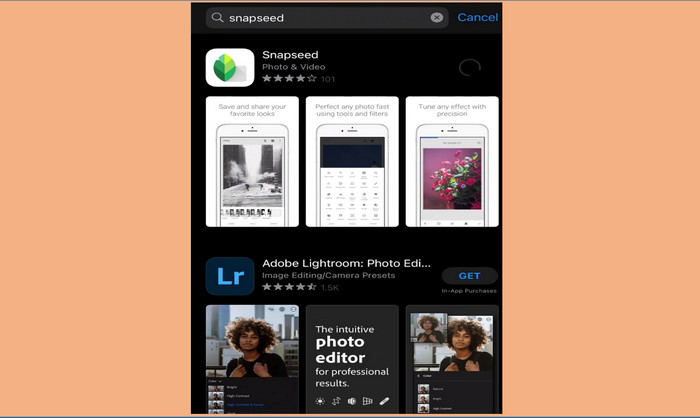
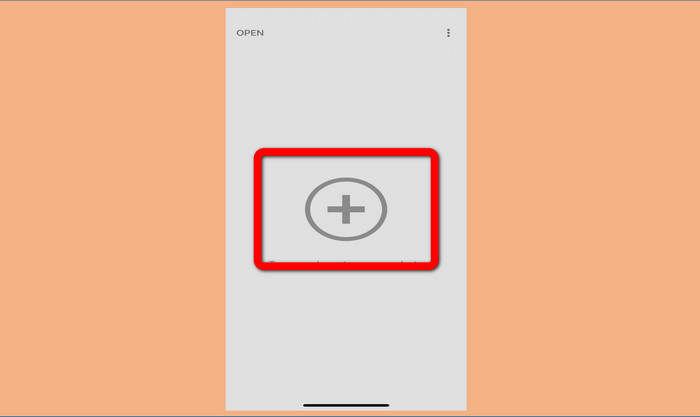
مرحله 2: روی دکمهی Plus sign کلیک کنید تا عکس دارای واترمارک خود را اضافه کنید.
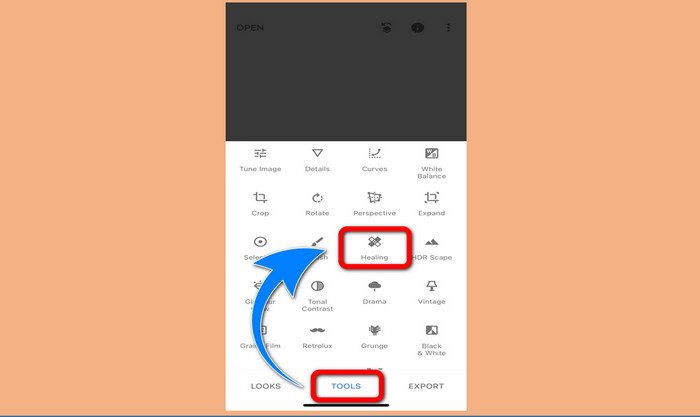
مرحله 3: وقتی عکس را اضافه کردید، Tools > Healing را انتخاب کرده و واترمارکهای روی تصویر خود را هایلایت کنید. بعد از هایلایت کردن واترمارکها، آنها به صورت خودکار ناپدید میشوند.
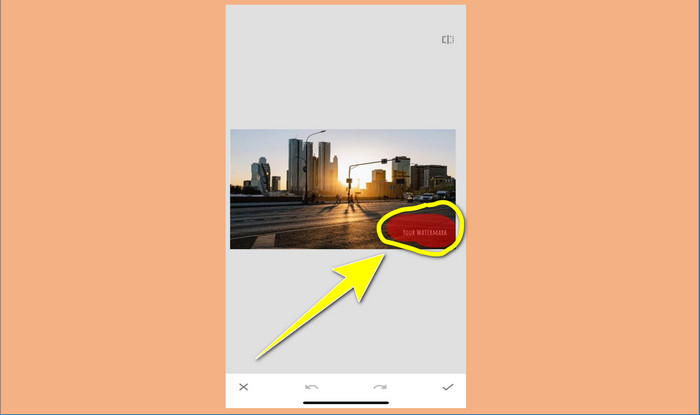
مرحله 4: بعد از اینکه واترمارکها را هایلایت کردید، آنها به صورت خودکار ناپدید خواهند شد.
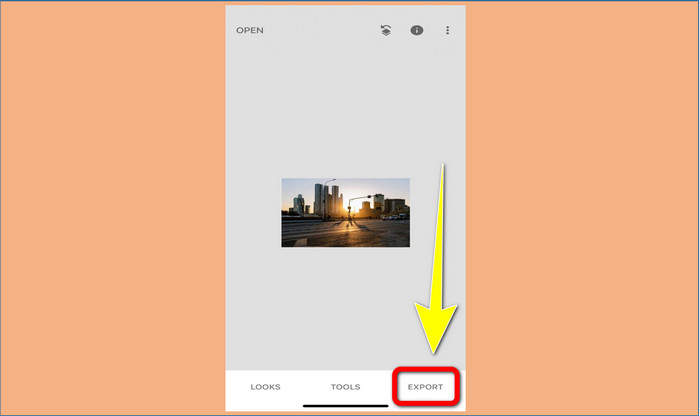
مرحله 5: وقتی حذف واترمارکها از روی عکس تمام شد، روی علامت Check و سپس روی Export کلیک کنید تا تصویر خود را روی آیفون ذخیره کنید.
مرتبط با:
سریعترین ترفند برای حذف واترمارک Adobe Stock از روی ویدیو [آموزش]
5 روش برای حذف واترمارک از ویدیو به شکل حرفهای
بخش 3. سوالات متداول در مورد حذف واترمارک از عکس ها
آیا حذف کننده واترمارک وجود دارد که بتوانم به طور رایگان استفاده کنم، مخصوصا برای مک؟
بله، وجود دارد! میتوانید از بسیاری از ابزارهای حذف واترمارک روی مک خود استفاده کنید، مانند FVC Free Watermark Remover. این یک برنامهی آنلاین برای حذف واترمارک روی مک است.
آیا راهی برای حذف واترمارک از یک ویدیو وجود دارد؟
قطعا! کار آسانی است. برخی از برنامههای حذف واترمارک که اکنون میتوانید استفاده کنید، میتوانند واترمارک روی عکسها و ویدیوها را حذف کنند. تنها کاری که باید انجام دهید این است که حذف کننده واترمارک را در کادر جستجو جستجو کنید و صفحه نتایج را ببینید.
آیا حذف واترمارک آسان است؟
بله حتما! اگر قبلاً برنامه ای را دارید که استفاده می کنید، باید به دنبال ابزارهای حذف مانند ابزارهای قلم مو، نشانگر، کمند و چند ضلعی باشید. سپس، واترمارک ها را برجسته کرده و انجام شد.
نتیجه
همانطور که در بالا نشان داده شد، این مقاله روشهای قابل توجهی برای حذف واترمارک از روی عکسها ارائه میدهد. اما اگر میخواهید از یک ابزار عالی برای حذف واترمارکها استفاده کنید، FVC Free Watermark Remover بهترین گزینه برای شماست.
-
 چگونه از شر واترمارک Power Director به صورت رایگان خلاص شویم [کامل]
 چگونه به صورت رایگان از شر واترمارک Power Director خلاص شویم؟ بهترین ابزار برای از بین بردن واترمارک اینجا هستند، پس با خواندن این مطلب، آنها را بیاموزید.
-
 بهترین تکنیکهایی برای حذف واترمارک نسخه آزمایشی Canvasjs که باید بدانید
 بهترین راه برای حذف واترمارک Canvasjs باید از یک ابزار استفاده کنید. اگر ابزاری را انتخاب نکرده اید، می توانید آن را در این مقاله انتخاب کنید.
-
 نحوه حذف واترمارک Animaker بدون هزینه [ راه های اثبات شده ]
 چگونه واترمارک Animaker را حذف کنیم؟ با بهترین ابزارهایی که در این وبلاگ ثبت نام کرده ایم، می توانید از آنها برای خلاص شدن از شر واترمارک استفاده کنید.
