


 Video Converter Ultimate
 ضبط صفحه
 تعمیر ویدیو
 دانلود امن
چگونه به راحتی واترمارک Biteable را از ویدیوهای خود حذف کنید
اگر به دنبال عالی ترین و آسان ترین راه ها هستید واترمارک های قابل نیش را از ویدیوهای خود حذف کنید، دیگر نیازی نیست خودتان را به دردسر بیندازید. صادقانه بگویم، تماشای یک ویدیو با واترمارک آزاردهنده و خسته کننده است. شما نمی توانید از ویدیویی که در حال تماشای آن هستید لذت ببرید. علاوه بر آن، این واترمارک ها برای بینندگان آزاردهنده است. قابل درک است که واترمارک ها برای امنیت مالک ویدیو هستند. اما، قرار دادن یک واترمارک بزرگ خوب نیست. این فقط به افرادی که عاشق تماشای ویدیوهای مورد علاقه خود هستند بازخورد منفی می دهد. یک مثال، واترمارک قابل نیش زدن است. این واترمارکهای قابل خوردن از یک برنامه کاربردی قابل نیش تهیه شدهاند، که در آن واترمارکها بهطور خودکار پس از ساخت یا ذخیره یک ویدیو پیوست میشوند. خوشبختانه، می توانید از برنامه های کاربردی برای حذف این واترمارک ها از ویدیوهای خود استفاده کنید. شما می توانید ویدیوهای مورد علاقه خود را بدون احساس عصبانیت و ناامیدی تماشا کنید. اگر میخواهید بهترین و مطمئنترین برنامههایی را که باید برای حذف این واترمارکها استفاده کنید، بشناسید، این مقاله را به طور مداوم بخوانید.

قسمت 1: بهترین راه برای حذف واترمارک قابل Biteable از ویدیوها
Video Converter Ultimate باشکوه ترین برنامه ای است که می توانید برای حذف واترمارک های قابل نیش از فیلم های خود استفاده کنید. علاوه بر این، این نرم افزار عالی قادر به حذف سایر اشیاء نامربوط و مزاحم مانند لوگو، متون، امضا و غیره است. همچنین فرآیند حذف و ذخیره سریع است که در آن نیازی به صرف زمان بیشتر نیست. علاوه بر این، Video Converter Ultimate می تواند دو روش آسان را برای حذف واترمارک از ویدیوهای شما ارائه دهد، برش دهنده ویدیو و حذف کننده واترمارک ویدیو. همچنین دارای ابزارهای ویرایشی بیشتری است که میتوانید از آنها لذت ببرید، مانند کنترلکننده سرعت ویدیو، مبدل ویدیو، کمپرسور ویدیو، تصحیح رنگ، سازنده کلاژ، سازنده GIF، برشدهنده ویدیو، مبدل تصویر و غیره. بهترین بخش این ابزار این است که می توانید به راحتی از آن استفاده کنید زیرا یک رابط کاربری ساده دارد که برای مبتدیان عالی است. همچنین از فرمت های مختلف فایل مانند MP4، MOV، FLV، MKV، OGV، DIVX و غیره پشتیبانی می کند. در نهایت، Video Converter Ultimate در هر دو ویندوز و مک قابل دسترسی است که برای کاربران بسیار راحت است. فرض کنید می خواهید یک واترمارک را از یک ویدیو حذف کنید. این مراحل ساده و آسان زیر را دنبال کنید.
با استفاده از ابزار Video Watermark Remover
مرحله 1: به وب سایت مراجعه کنید Video Converter Ultimate و اپلیکیشن را دانلود کنید. سپس، مراحل نصب را ادامه دهید. پس از نصب، برنامه را اجرا کنید.
دانلود رایگانبرای ویندوز 7 یا بالاتردانلود امن
دانلود رایگانبرای MacOS 10.7 یا بالاتردانلود امن
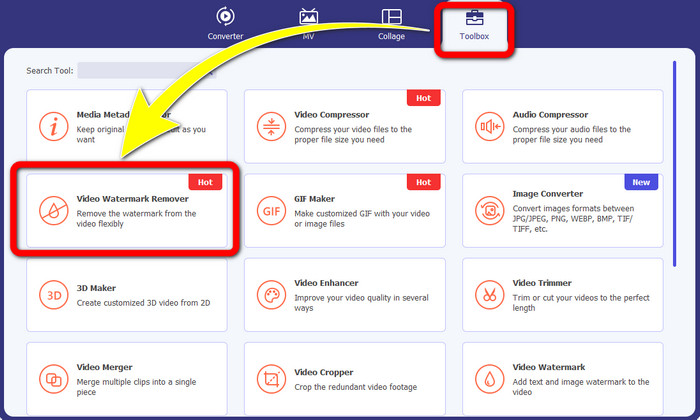
گام 2: پس از باز کردن Video Converter Ultimate، روی جعبه ابزار > حذف کننده واترمارک ویدیو دکمه. سپس یک رابط دیگر روی صفحه ظاهر می شود.
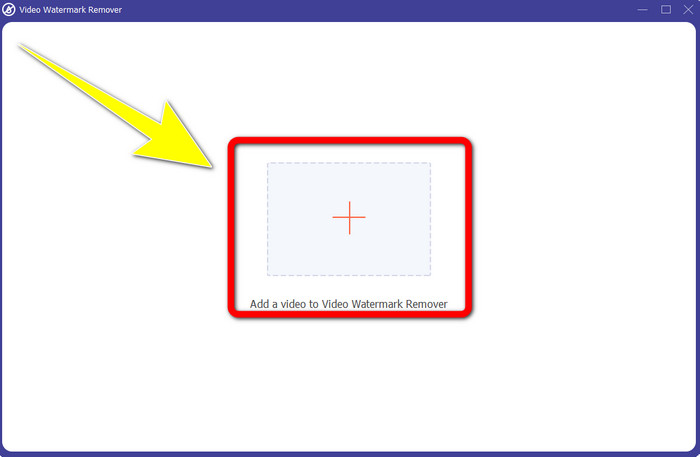
مرحله 3: وقتی رابط کاربری جدید قبلاً روی صفحه نمایش شما ظاهر شد، روی آن کلیک کنید به علاوه دکمه امضا برای افزودن ویدیوی خود با یک واترمارک قابل نیش.
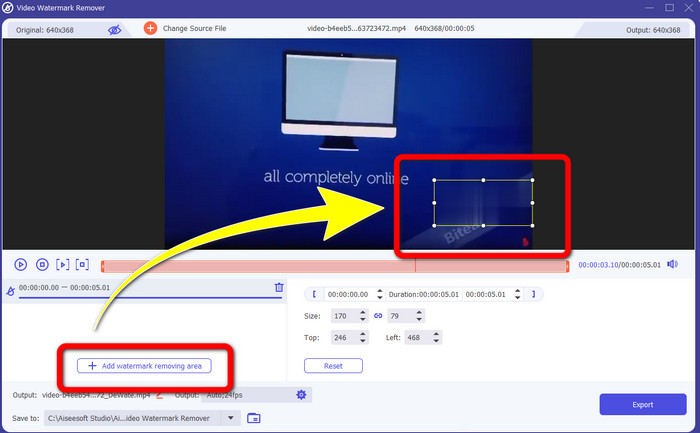
مرحله 4: بعد از اینکه ویدیوی خود را اضافه کردید، روی آن کلیک کنید ناحیه حذف واترمارک را اضافه کنید. سپس جعبه کوچک روی ویدیوی شما ظاهر می شود. کادر را بکشید تا واترمارک ها را بپوشاند.
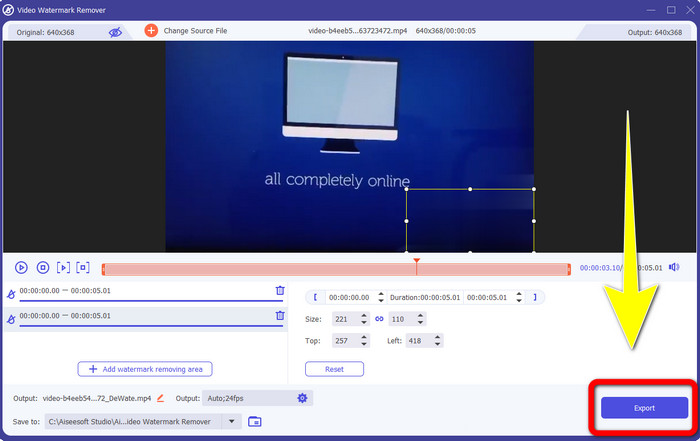
مرحله 5: اگر واترمارک قابل نیش را از ویدیوی خود حذف کردید، روی آن کلیک کنید صادرات را فشار دهید تا خروجی نهایی شما ذخیره شود.
با استفاده از ابزار Video Cropper
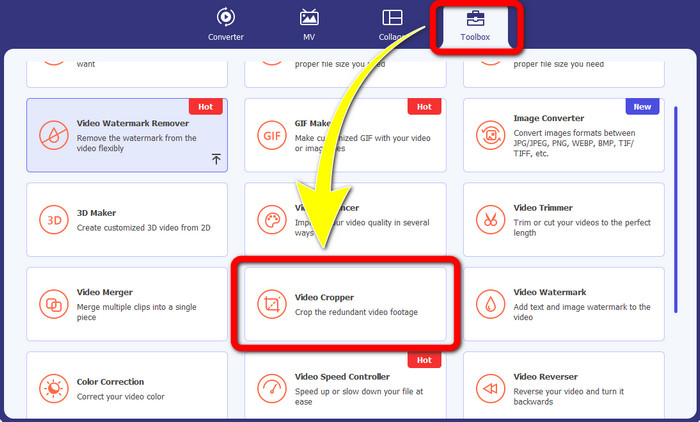
مرحله 1: Video Converter Ultimate را اجرا کنید. کلیک کنید بر روی جعبه ابزار > Video Cropper دکمه.
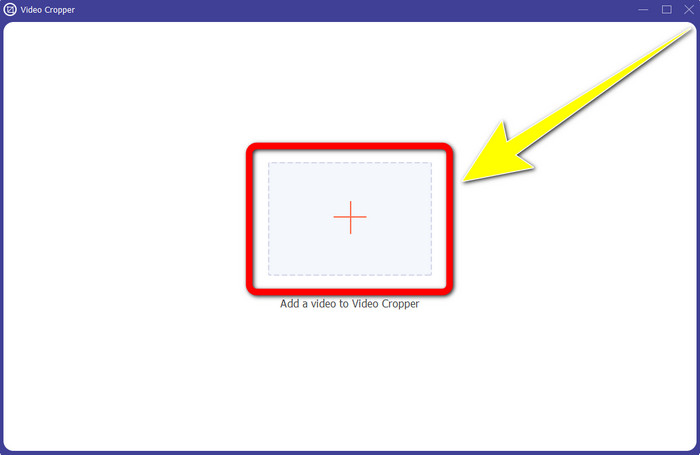
گام 2: پس از کلیک بر روی برش دهنده ویدیو، یک رابط جدید وجود خواهد داشت که روی صفحه نمایش شما نشان داده می شود. کلیک کنید بر روی به علاوه نماد و ویدیو خود را با یک واترمارک قابل نیش اضافه کنید
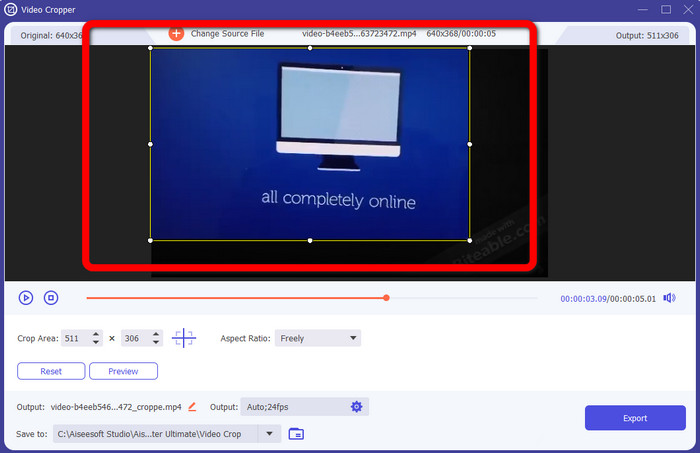
مرحله 3: وقتی ویدیوی خود را اضافه کردید، اکنون می توانید برش آن را برای حذف واترمارک.
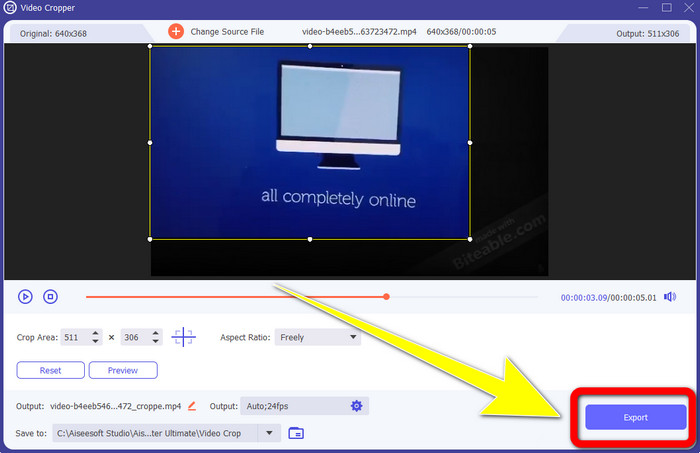
مرحله 4: اگر برش ویدیوتان تمام شد، روی آن کلیک کنید صادرات را فشار دهید و ویدیوی خود را بدون واترمارک قابل نیش ذخیره کنید.
قسمت 2: نحوه حذف واترمارک Biteable از ویدیوهای آنلاین
1. استفاده از BeeCut
اگر می خواهید واترمارک قابل نیش را به صورت آنلاین حذف کنید، BeeCut بهترین برنامه آنلاینی است که می توانید از آن استفاده کنید. این می تواند واترمارک ها را از ویدیوهای شما حذف کند. این یک ابزار آنلاین ساده است که می توانید از آن استفاده کنید، که برای مبتدیان عالی است. شما می توانید واترمارک های قابل نیش را از چهار ویدیو تنها در چند مرحله حذف کنید.
علاوه بر این، BeeCut دارای ابزارهای ویرایش بسیاری مانند برش، برش، تقسیم و ترکیب ویدیوها است. علاوه بر این، اگر می خواهید ویدیو بسازید، می توانید زیرنویس زیر را به ویدیوی خود اضافه کنید که برای بینندگان راحت است. با این حال، در آپلود فایل ها و ذخیره فرآیندها با استفاده از این ابزار کند است. همچنین، در صورت عدم اتصال به اینترنت، نمی توانید از این ابزار استفاده کنید. اگر میخواهید با استفاده از این ابزار آنلاین، واترمارکهای قابل نیش را از ویدیوی خود حذف کنید، مراحل زیر را دنبال کنید.
مرحله 1: بازدید از BeeCut سایت اینترنتی. سپس بر روی حذف واترمارک از ویدیو را فشار دهید و ویدیوی خود را با یک واترمارک قابل نیش اضافه کنید.

گام 2: پس از افزودن فایل، یک کادر کوچک روی ویدیوی شما ظاهر می شود. آن را بکشید و پوشش دادن واترمارک قابل نیش سپس، اگر پوشاندن واترمارک ها تمام شد، روی آن کلیک کنید پاک کردن دکمه.
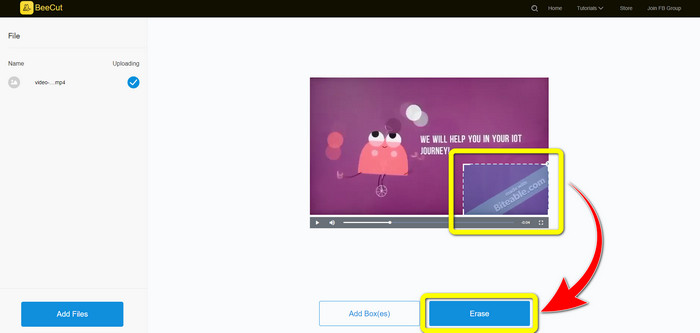
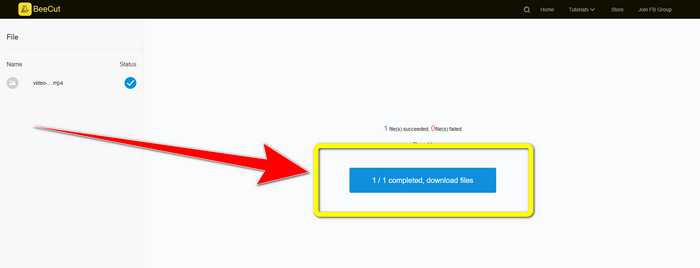
مرحله 3: وقتی تمام شد کلیک کنید پاک کردن را فشار دهید، منتظر فرآیند حذف باشید. سپس می توانید فایل را دانلود کنید و از تماشای بدون واترمارک قابل نیش بر روی ویدیوی خود لذت ببرید.
2. استفاده از Blur Video Online
اگر همچنان به دنبال برنامه دیگری هستید که بتوانید از آن برای حذف واترمارک قابل نیش از ویدیوی خود به صورت آنلاین استفاده کنید، Blur Video Online ابزاری عالی برای شماست. و Blur Video Online تقریباً برای همه دستگاهها و مرورگرها مانند Google Chrome، Opera، IE، Mozilla Firefox و غیره در دسترس است. با این حال، این برنامه وابسته به وب در وارد کردن فایلهای ویدیویی بسیار کند است و فرآیند حذف واترمارک زمانبر است. همچنین یک ابزار وابسته به اینترنت است، به این معنی که فقط در صورت داشتن اتصال به اینترنت کار می کند. برای حذف یا محو کردن واترمارک Biteable از ویدیوی خود، مراحل ساده زیر را دنبال کنید.
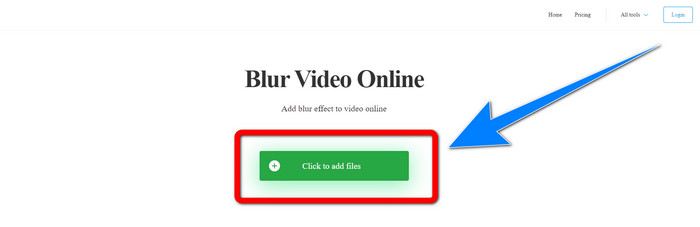
مرحله 1: به وب سایت مراجعه کنید ویدیو آنلاین را تار کنید. سپس ، روی برای افزودن فایل کلیک کنید را فشار دهید و ویدیوی خود را با واترمارک اضافه کنید.
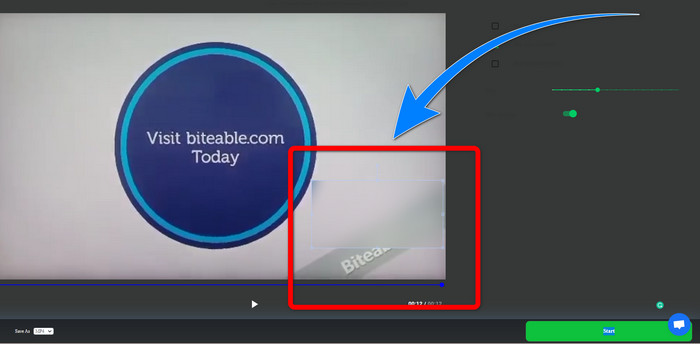
گام 2: اگر قبلاً ویدیوی خود را درج کرده اید، یک کادر روی ویدیوی شما ظاهر می شود. بکشید آن را برای پوشاندن واترمارک ها و صرفه جویی خروجی نهایی شما
مربوط به:
بهترین راه برای حذف واترمارک از Camtasia 9 در ویندوز شما
نحوه حذف سریع بنر واترمارک از ویرایشگر ویدیوی AVS
قسمت 3: سوالات متداول در مورد حذف واترمارک قابل نیش از ویدیوها
آیا می توانم با استفاده از Video Converter Ultimate مهر تاریخ را حذف کنم؟
بله، تو میتونی! Video Converter Ultimate می تواند به شما در حذف اشیاء مزاحم از ویدیوهای خود، مانند مهر تاریخ، واترمارک، متن و غیره کمک کند.
آیا حذف واترمارک از ویدیوهای من زمان بر است؟
بستگی به برنامه هایی دارد که از آن استفاده می کنید. برخی از برنامهها میتوانند فوراً واترمارکها را از ویدیوهای شما حذف کنند و برخی از برنامهها برای حذف واترمارک زمان میبرند.
آیا حذف کننده واترمارک وجود دارد که بتوانم بدون از دست دادن کیفیت ویدیوهایم از آن استفاده کنم؟
بله وجود دارد! شما می توانید استفاده کنید Video Converter Ultimate. این نه تنها در حذف واترمارک و ویرایش فیلم ها خوب است. این برنامه به شما امکان می دهد بدون افت کیفیت، واترمارک ها را از ویدیوهای خود حذف کنید.
نتیجه
حذف واترمارک از ویدیوهای خود بسیار عالی است، به خصوص اگر می خواهید ویدیوهای مورد علاقه خود را بدون اشیاء غیر ضروری تماشا کنید. این مقاله برنامه های کاربردی را در اختیار شما قرار می دهد که می توانید در آنها استفاده کنید حذف واترمارک های قابل نیش از ویدیوهای شما. در نهایت، با استفاده از ویدئو مبدل نهایی اگر به دنبال عالی ترین و قابل توجه ترین برنامه برای حذف واترمارک از ویدیوهای خود هستید، بهترین است.
-
 نحوه حذف واترمارک Powtoon با استفاده از 4 روش موثر
 این مقاله را بخوانید تا نحوه حذف واترمارک Powtoon را با استفاده از بهترین ابزارهایی که در اینجا قرار داده ایم و یک آموزش یاد بگیرید.
-
 بررسی Apowersoft Watermark Remover – ویژگی ها، مزایا و معایب، و قیمت ها
 Apowersoft Watermark Remover یکی از بهترین حذف واترمارک است که به صورت آنلاین و آفلاین پشتیبانی می کند، برای اطلاعات بیشتر روی این کلیک کنید!
-
 3 تا از جدیدترین پاک کننده های واترمارک Shutterstock که تا به حال به آن نیاز دارید
 آیا واترمارک Shutterstock متصل به ویدیوی صادر شده را دوست ندارید؟ برای پاک کردن موثر آن می توانید از پاک کننده واترمارک Shutterstock استفاده کنید.
