


 Video Converter Ultimate
 ضبط صفحه
 تعمیر ویدیو
حذف Watermark از JPG Online: 3 Ultimate Methods
امروزه ذخیره کردن عکسها بهترین راه برای نگه داشتن خاطرههای مربوط به آدمهای خاص زندگیمان است. با این حال، گاهی پیش میآید که عکستان واترمارک دارد. خوشبختانه، در این مطلب اطلاعات بسیار خوبی در مورد اینکه چطور به صورت آنلاین با کمک چند برنامه مختلف، واترمارک را از فایلهای JPG حذف کنید در اختیار شما میگذاریم. فایل JPG یکی از محبوبترین فرمتهای تصویری است که در دوربینهای دیجیتال استفاده میشود، بنابراین احتمالاً بعضی از عکسهای شما با فرمت JPG ذخیره شدهاند. اگر جزو افرادی هستید که میخواهند عناصر اضافی را از تصویرشان، مخصوصاً در فایل JPG، حذف کنند، حتماً بخشهای بعدی این مقاله را بخوانید.

قسمت 1: آیا می توان واترمارک را از JPG حذف کرد؟
در این دوران مدرن، حذف اشیاء مزاحم مانند واترمارک، لوگو و متن از فرمت فایل JPG کار ساده ای نیست، اگر بدانید چه کاری باید انجام دهید و از چه ابزارهایی استفاده خواهید کرد. نه تنها در یک فایل JPG بلکه در سایر فرمت های فایل تصویری. تنها کاری که باید انجام دهید این است که به دنبال حذف کننده های واترمارک قانونی به صورت آنلاین باشید.
قسمت 2: نحوه حذف واترمارک از JPG آنلاین
حذف واترمارک از JPG با استفاده از FVC Free Watermark Remover
اینکه بدانید چگونه واترمارک را از یک فایل JPG حذف کنید، بسیار خوب است، چون بیشتر افراد دوست ندارند اشیای مزاحم در عکسهایشان ببینند. اگر میخواهید بهترین روشها برای حذف رایگان واترمارک از JPG را پیدا کنید، میتوانید از FVC Free Watermark Remover استفاده کنید. این برنامه فرایند بارگذاری و حذف را بسیار سریع انجام میدهد، بنابراین کاربران برای حذف واترمارکها از روی عکسهایشان لازم نیست مدت زیادی منتظر بمانند. این ابزار از فرمتهای مختلفی مانند JPG/JPEG، PNG، BMP و فرمتهای دیگر پشتیبانی میکند. علاوه بر این، دو روش برای حذف واترمارک از JPG وجود دارد: ابزار برش (Cropping) و ابزار حذف واترمارک (Watermark Removing). همچنین پس از حذف موفقِ واترمارکها، تصویر شما میتواند با همان فرمتی که فایل اصلی داشته ذخیره شود. افزون بر این، با راهنماییهای دقیق، دکمههای ساده و رابط کاربری سرراست، این ابزار آنلاین برای کاربران غیرحرفهای کاملاً مناسب است. استفاده از این ابزار، بر خلاف بعضی نرمافزارها، نیاز به ساخت حساب کاربری ندارد. همچنین نیازی به نصب برنامه هم نیست، چون میتوانید مستقیماً در مرورگر خود از آن استفاده کنید. در نهایت فقط خودِ شما میتوانید فایلتان را ببینید، بنابراین میتوانید مطمئن باشید که فایلتان امن و محفوظ است.
قابلیتها
◆ می تواند تصویر را قبل یا بعد از حذف واترمارک برش دهد.
◆ سه ابزار حذف کننده کمند، برس و چند ضلعی را برای حذف اشیاء مزاحم ارائه می دهد.
طرفداران
- دارای راهنمای دقیق و رابط کاربری ساده است که برای مبتدیان خوب است.
- نرم افزار آنلاین رایگان است، بنابراین نیازی به خرید اشتراک نیست.
- فرآیند حذف سریع را فراهم می کند.
- تصویر را با همان کیفیت ذخیره کنید.
- فایل امن و ایمن است.
- نیازی به دانلود برنامه نیست زیرا می توان از آن به طور مستقیم در مرورگر استفاده کرد.
منفی ها
- برای اجرای برنامه، به اتصال اینترنت نیاز دارید.
بیایید با استفاده از FVC Free Watermark Remover، واترمارک ها را از JPG حذف کنیم. مراحل ساده زیر را دنبال کنید. ما از ابزار حذف واترمارک استفاده خواهیم کرد. مطمئن شوید که ناحیه واترمارک در قسمت میانی عکس قرار گرفته باشد.
استفاده از ابزار چندضلعی (Polygonal)
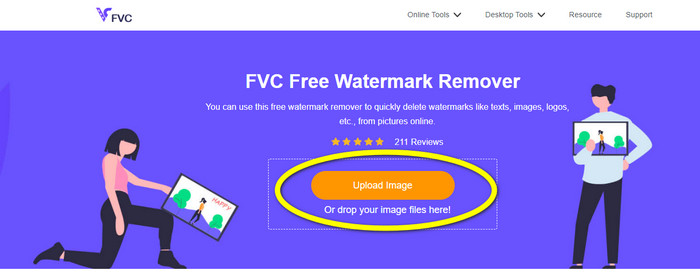
مرحله ۱: ابتدا به وبسایت FVC Free Watermark Remover بروید. دکمه Upload Image را فشار دهید یا فایل JPG خود را بکشید و رها کنید تا در این ابزار بارگذاری شود.
مرحله ۲: بعد از بارگذاری عکس، واترمارکها را مشخص کنید. میتوانید از ابزارهایی مثل Lasso، Polygonal و Brush برای هایلایت کردن استفاده کنید.
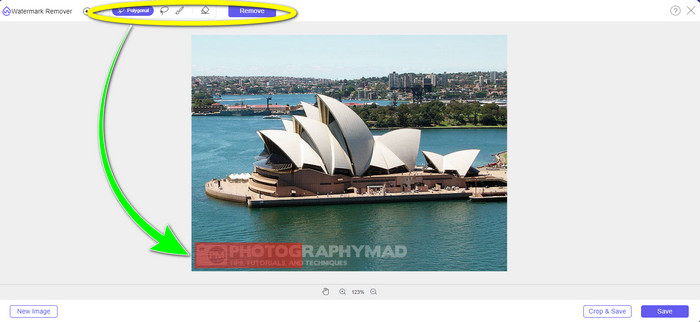
مرحله ۳: وقتی همه واترمارکها را در فایل JPG خود مشخص کردید، میتوانید با کلیک روی دکمه Remove آنها را حذف کنید. منتظر بمانید تا فرایند حذف به پایان برسد، سپس به مرحله بعد بروید.

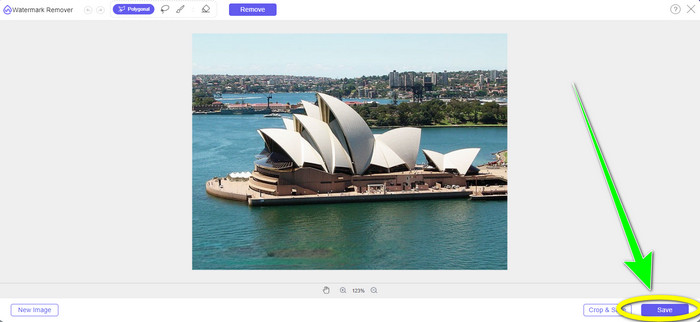
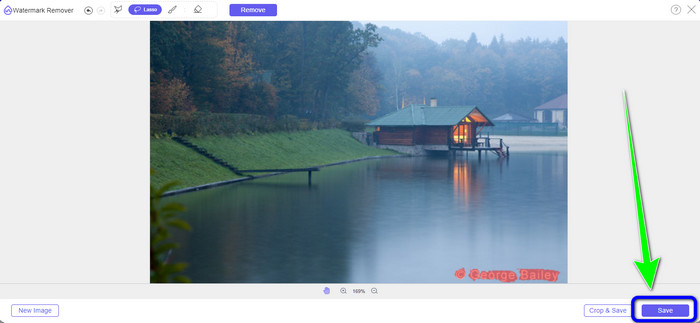
مرحله ۴: وقتی از نتیجه نهایی راضی بودید، روی دکمه Save کلیک کنید تا فایل JPG خود را بدون واترمارک ذخیره کنید.
استفاده از ابزار قلممو (Brush)
مرحله ۱: فایل تصویری JPG حاوی واترمارک مورد نظر خود را بارگذاری کنید.
مرحله ۲: از میان ابزارهای حذف واترمارک، ابزار Brush را برای هایلایت کردن واترمارک روی عکستان انتخاب کنید. همچنین میتوانید روی آیکونهای + و - در بخش پایینی رابط کاربری کلیک کنید تا روی عکس زوم کنید. با استفاده از نوار لغزنده زیر ابزار براش نیز میتوانید اندازه قلممو را تغییر دهید.
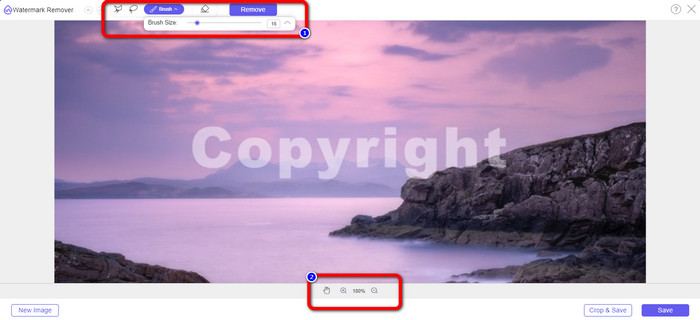
مرحله ۳: پس از انتخاب ابزار Brush، تمام واترمارکهای موجود روی عکس خود را هایلایت کنید.
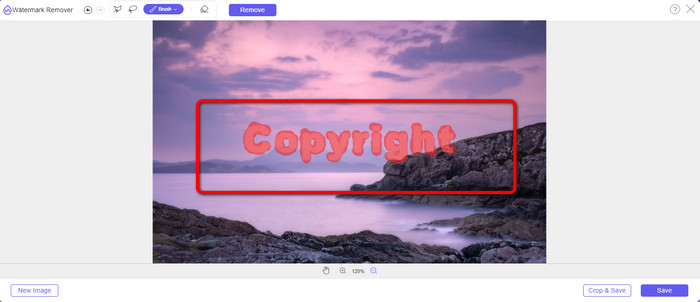
مرحله ۴: وقتی هایلایت کردن واترمارکها تمام شد، میتوانید با کلیک روی دکمه Save آنها را حذف کنید؛ عکس به طور خودکار ذخیره میشود. فایل را باز کنید و عکس خود را بدون واترمارک ببینید. اگر میخواهید واترمارکِ عکس دیگری را هم حذف کنید، روی دکمه New Image در بخش پایینِ سمت چپ رابط کاربری کلیک کنید.
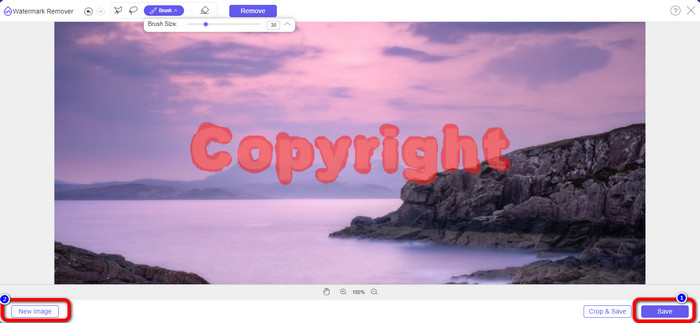
استفاده از ابزار لاسو (Lasso)
مرحله ۱: فایل تصویری JPG حاوی واترمارک را بارگذاری کنید.
مرحله ۲: ابزار Lasso را به عنوان ابزار حذف واترمارک خود انتخاب کنید.
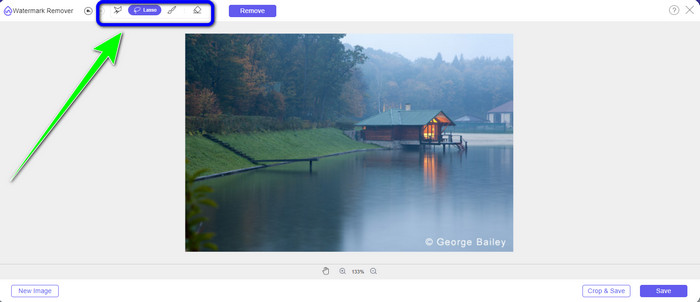
مرحله ۳: روی آیکون + زیر عکس کلیک کنید تا واترمارک را واضحتر ببینید. سپس با استفاده از ابزار لاسو، واترمارکها را هایلایت کنید. این کار شبیه استفاده از مداد در حالی است که دکمه چپ ماوس را نگه داشتهاید. همچنین میتوانید برای دوبارهانتخاب کردن ناحیه مشخصشده، روی دکمه Eraser در بخش بالایی رابط کاربری کلیک کنید.
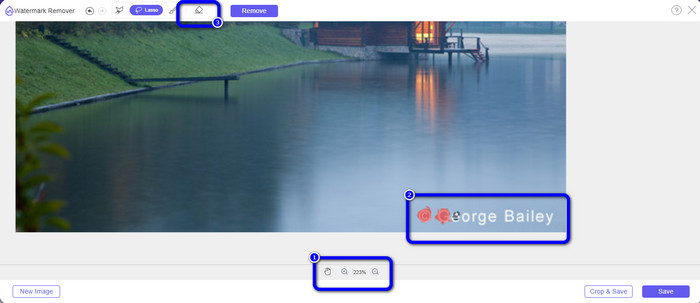
مرحله ۴: اگر کار هایلایت کردن واترمارک با ابزار Lasso تمام شده، روی دکمه Save کلیک کنید تا عکس ذخیره شود. سپس فایل تصویری JPG را بدون واترمارک ببینید.
استفاده از ابزار برش (Cropping)
هنگام استفاده از ابزار Cropping، مطمئن شوید که ناحیه واترمارک از jpg شما در لبه یا گوشه قرار دارد.
مرحله ۱: فایل تصویری JPG را بارگذاری کنید.
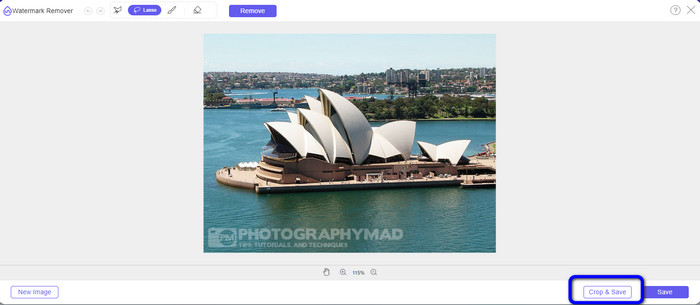
مرحله ۲: دکمه Crop & Save را انتخاب کنید تا وارد فرایند برش شوید.
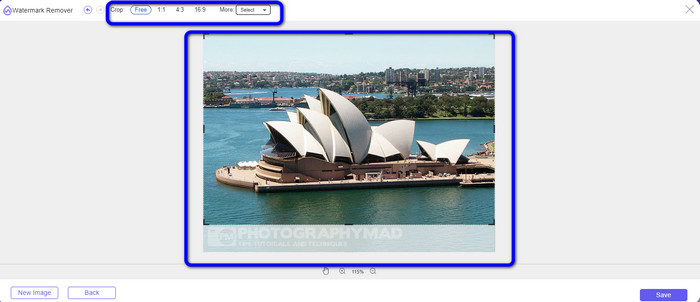
مرحله ۳: در این بخش میتوانید عکس را برش دهید. همچنین میتوانید از قسمت بالایی رابط کاربری نسبت به برش عکس خود اقدام کنید.
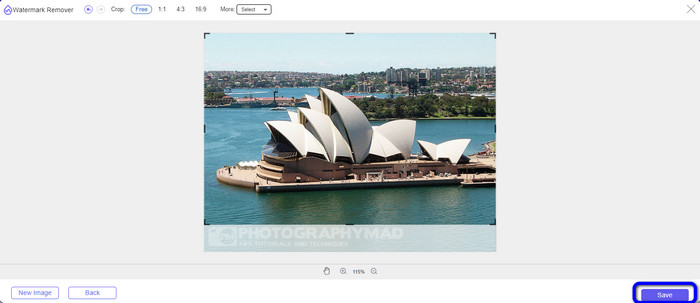
مرحله ۴: بعد از اتمام برش عکس، روی دکمه Save کلیک کنید تا آن را ذخیره کنید.
مرتبط با:
چگونه افراد را از عکسها حذف کنیم: فرایندی آسان و سریع
روشهای ساده برای حذف لوگوی iSkysoft از ویدیو
قسمت 3: سوالات متداول در مورد حذف واترمارک از JPG
اگر واترمارک را از عکس بردارید چه اتفاقی می افتد؟
پس از حذف واترمارک از عکس، تصویر ویرایش شده در اسرع وقت حذف می شود. این به دلیل تغییر شدید عکس اصلی است.
آیا واترمارکی وجود دارد که به سختی حذف شود؟
بله وجود دارد. واترمارک تمامتصویر، مانند نوعی که توسط کسبوکارهای عکاسی استوک برای محافظت از عکسها استفاده میشود، تنها استثنای این قانون است. ریشه کن کردن کامل اینها غیرممکن است. اگر این کار را انجام دهید، پس از حذف واترمارک کامل عکس، کیفیت پایین عکس را مشاهده خواهید کرد.
آیا می توانم واترمارک ها را بدون از دست دادن کیفیت از JPG حذف کنم؟
بله، میتوانید. از FVC Free Watermark Remover استفاده کنید. این نرمافزار آنلاین به شما امکان میدهد هر عنصر ناخواستهای را از فایلهای تصویری JPG بدون کاهش کیفیت حذف کنید.
نتیجه
این مقاله بهترین روشی را که میتوانید برای حذف واترمارک از JPG به صورت آنلاین دنبال کنید، به شما نشان میدهد. همچنین با بهترین ابزارهای حذف واترمارک مانند Lasso، Polygonal، Brush و ابزار برش آشنا شدید. شما میتوانید همه این ابزارها را فقط در یک برنامه آنلاین قابل اعتماد، یعنی FVC Free Watermark Remover پیدا کنید.
-
 سریعترین راه برای حذف لوگو از ویدیو در Adobe Premiere Pro
 این آسانترین و سریعترین راهها را برای حذف لوگو از یک ویدیو در Adobe Premiere Pro امتحان کنید. این مقاله بهترین روش هایی را که می توانید با استفاده از دستگاه خود امتحان کنید به شما ارائه می دهد.
-
 نحوه حذف لوگو از ویدیو با استفاده از Windows Movie Maker
 اگر می خواهید در مورد حذف لوگو از ویدیوها با استفاده از Windows Movie Maker و سایر روش های جایگزین بیاموزید، این مقاله را بخوانید. ما راه های آسانی برای شما داریم.
-
 چگونه لوگوی VideoScribe را بدون زحمت از ویدئو حذف کنیم
 دیگر لازم نیست نگران حذف لوگوی VideoScribe از ویدیوهای خود باشید. در این مقاله روش های بدون دردسر ارائه می شود. برای کسب اطلاعات بیشتر این پست را بخوانید.
