


 Video Converter Ultimate
 ضبط صفحه
 تعمیر ویدیو
روشی استثنایی برای حذف ایموجی ها از تصاویر
آیا میخواهید کشف کنید و یاد بگیرید چگونه شکلکها (اموجیها) را از روی عکسها حذف کنید؟ پس در وبلاگ درستی هستید. اموجیها یکی از بهترین راهها برای جذابتر کردن یک عکس هستند و تأثیر بیشتری بر چشم بینندگان میگذارند. با این حال، گاهی پیش میآید که همین اموجیها برای دیگران آزاردهنده میشوند. بنابراین، این مقاله روشهای بسیار خوبی را برای حذف این اشیای ناخواسته از روی عکسهایتان با استفاده از برنامههای اندروید، آیفون و دسکتاپ به شما نشان میدهد. این مطلب را بخوانید تا اطلاعات دقیقتری به دست آورید.

قسمت 1: آیا می توانید ایموجی ها را از تصاویر حذف کنید
اگر می خواهید بدانید که آیا حذف ایموجی ها از یک تصویر امکان پذیر است یا خیر، قطعاً پاسخ مثبت است! با استفاده از برنامه های مختلف، می توانید اشیاء ناخواسته مانند ایموجی ها، برچسب ها، لوگوها، واترمارک ها و موارد دیگر را از عکس های خود حذف کنید. اگر می خواهید موثرترین روش ها برای حذف این اشیاء ناخواسته از عکس خود به خصوص ایموجی ها را بیاموزید، قسمت های زیر این مقاله را بخوانید.
بخش 2: ابزارهای آنلاین عالی برای حذف ایموجی ها از تصاویر
حذف واترمارک رایگان FVC
اگر بهدنبال بهترین روش برای حذف اموجیها از روی عکس هستید، پس FVC Free Watermark Remover پاسخ شماست. این یک ابزار آنلاین است که میتواند هر چیزی را که در عکس دوست ندارید، مانند اموجی، لوگو، واترمارک، متن و موارد دیگر حذف کند. همچنین، هنگام حذف آنها نیازی نیست مدت زیادی صبر کنید؛ این ابزار فرایند حذف سریعی را ارائه میدهد که خبر خوبی برای همه کاربران است. این ابزار از رایجترین فرمتهای تصویری مانند JPG، PNG، BMP، TIFF و غیره پشتیبانی میکند؛ به این ترتیب میتوانید هر تصویری را که میخواهید در این نرمافزار بارگذاری کنید. علاوه بر ابزارهای حذف واترمارک، FVC Free Watermark Remover امکان برش تصویر را هم ارائه میدهد؛ پس اگر واترمارکها روی لبه یا گوشه عکس شما قرار داشته باشند، میتوانید بهراحتی آن قسمت را کراپ کنید.
علاوه بر این، دارای یک رابط کاربری دوستانه و مراحل ساده ای است که برای هر کاربری، به ویژه مبتدیان، عالی است. تقریباً در همه مرورگرهای b مانند Google Chrome، Microsoft Edge، Mozilla Firefox و غیره می توانید به این ابزار مبتنی بر وب دسترسی داشته باشید. در نهایت، اگر کار حذف ایموجی از عکس خود را تمام کرده اید، می توانید کیفیت اصلی عکس خود را دریافت کنید، بنابراین جای نگرانی نیست که آیا تصویر شما تار می شود یا خیر. برای حذف ایموجی ها از عکس خود مراحل ساده زیر را دنبال کنید.
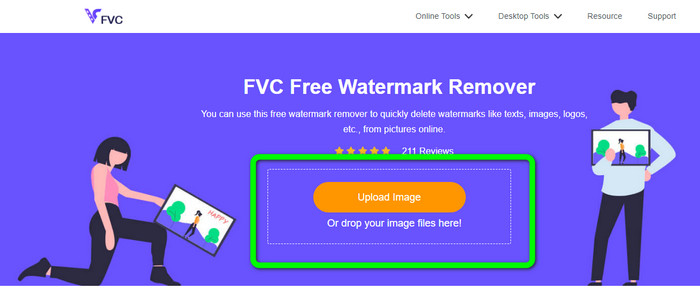
گام 1: در مرورگر خود به وبسایت FVC Free Watermark Remover بروید. روی دکمه Upload Image کلیک کنید تا عکسی را که اموجی مورد نظر برای حذف روی آن است، ضمیمه کنید. همچنین میتوانید فایل تصویر را مستقیماً در کادر رها (Drag & Drop) کنید.
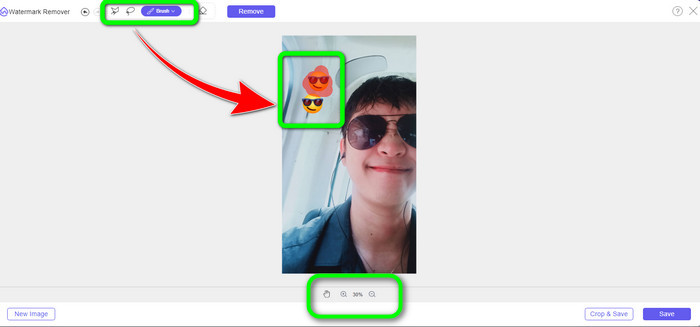
گام 2: پس از آنکه عکس را اضافه کردید، اموجیها را با استفاده از ابزارهای حذف واترمارک مشخص کنید. این ابزارها شامل Brush، Lasso و Polygonal هستند. همچنین میتوانید با آیکونهای + و - زیر عکس، روی تصویر زوم کرده یا از آن دور شوید.
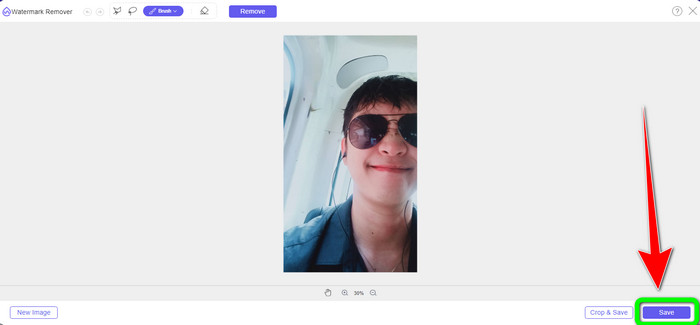
گام 3: بعد از آنکه تمام اموجیها را روی عکس مشخص کردید، میتوانید با کلیک روی دکمه Remove آنها را حذف کنید. پس از کلیک، منتظر بمانید تا فرایند حذف کامل شود.
گام 4: وقتی اموجیها پاک شدند، با کلیک روی دکمه Save عکس نهایی را ذخیره کنید.
زنبور عسل
BeeCut بهترین ابزار آنلاین است که اگر میخواهید بهصورت آنلاین اموجیها را از روی عکس حذف کنید، میتوانید از آن استفاده کنید. با آن میتوانید واترمارکها را از روی عکسها و ویدیوهایتان حذف کنید. این یک برنامه تحتوب ساده است که برای مبتدیان کاملاً مناسب است. تنها با چند مرحله ساده میتوانید اموجیها را بهراحتی از روی تصویر خود حذف کنید. علاوه بر این، BeeCut دارای گزینههای ویرایشی فراوانی مانند فیلترها، لایههای تایملاین، تقسیم و ترکیب، بریدن، کات، و موارد دیگر است. همچنین چند مرحله ساده برای استفاده دارد. علاوه بر این، اگر در حال ساخت ویدیو هستید، میتوانید زیرنویس نیز به آن اضافه کنید که برای بینندگان مفید است.
با این حال، این اپلیکیشن زمان زیادی را برای ذخیره تغییرات و آپلود عکس ها نیاز دارد. علاوه بر این، از آنجایی که این یک برنامه مبتنی بر وب است که فقط به صورت آنلاین قابل استفاده است، در صورت عدم اتصال به اینترنت نمی توانید از این ابزار استفاده کنید. از چند مرحله ذکر شده در زیر برای حذف ایموجی ها از تصاویر خود با استفاده از این ابزار آنلاین استفاده کنید.
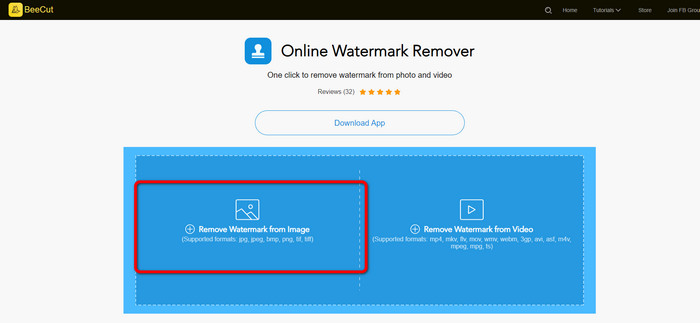
گام 1: به وبسایت رسمی BeeCut بروید. سپس دکمه Remove Watermark from Image را انتخاب کنید تا عکس را اضافه نمایید.
گام 2: سپس با استفاده از کادر آبی، اموجیای را که میخواهید از روی عکس حذف کنید، مشخص (هایلایت) کنید. بعد از آن، روی دکمه Erase کلیک کرده و منتظر بمانید تا فرایند انجام شود.
گام 3: در نهایت میتوانید با کلیک روی دکمه Download، عکس خود را بدون اموجی ذخیره کنید. برای یادگیری اینکه چگونه اموجیها را از روی ویدیو حذف کنید اینجا کلیک کنید.
قسمت 3: نحوه حذف ایموجی از عکس ها در آیفون و اندروید
ایموجی ها را از تصاویر آیفون حذف کنید
برای یادگیری نحوه حذف ایموجی از تصویر با استفاده از آیفون، میتوانید Apowersoft Background Eraser را دانلود کنید. این یکی از عالی ترین پاک کننده های پس زمینه عکس است که می توانید در تلفن همراه خود استفاده کنید. به راحتی میتواند هر گونه چیز نامطلوب را از تصاویر شما پاک کند، مانند آرم، برچسب، شکلک، واترمارک و غیره. میتوانید از ابزار Brush برای برجسته کردن شکلک به صورت دستی استفاده کنید. در حال حاضر می توانید عکس خود را بدون ایموجی تنها در یک ثانیه دریافت کنید. با این حال، روند دانلود و نصب این برنامه کند است، بنابراین مطمئن شوید که هنگام استفاده از این نرم افزار عجله نکنید. مراحل زیر را برای حذف ایموجی از عکس خود دنبال کنید.
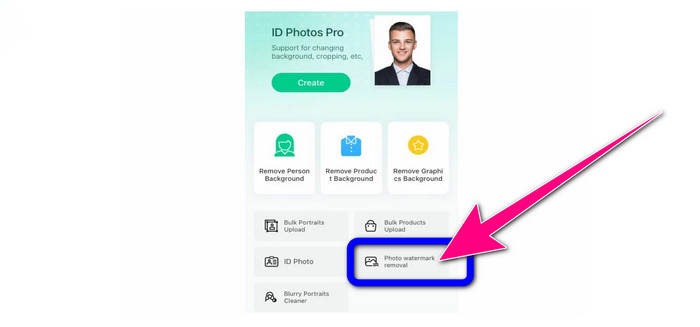
گام 1: برنامه Apowersoft Background Remover را اجرا کنید و برای بارگذاری تصویری که روی آن اموجی قرار دارد، دکمه Photo Watermark Removal را انتخاب کنید.
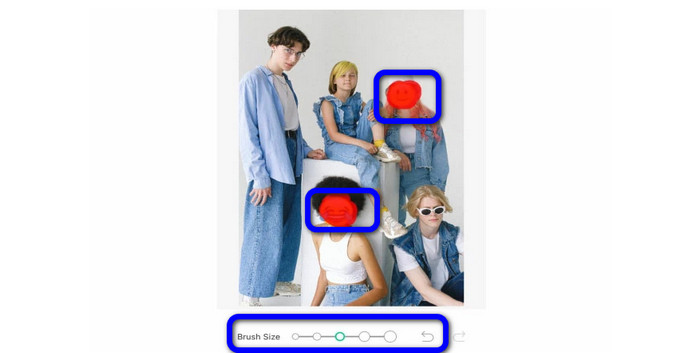
گام 2: بعد از بارگذاری تصویر، میتوانید با ابزار Brush اموجی را مشخص کنید. همچنین میتوانید اندازه ابزار Brush را تنظیم یا تغییر دهید. سپس روی Checkmark کلیک کنید.
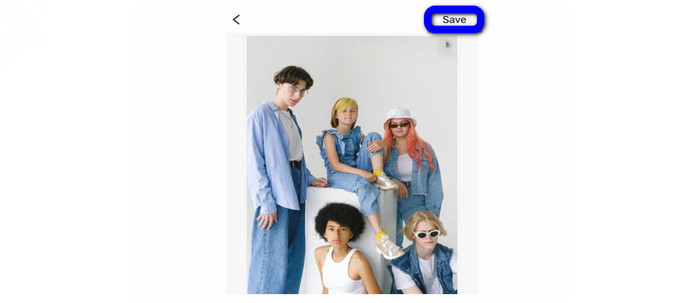
گام 3: بعد از کلیک روی تیک (Checkmark)، خواهید دید که اموجی حذف شده است. سپس برای ذخیره عکس، روی دکمه Save کلیک کنید.
ایموجی ها را از عکس ها در اندروید حذف کنید
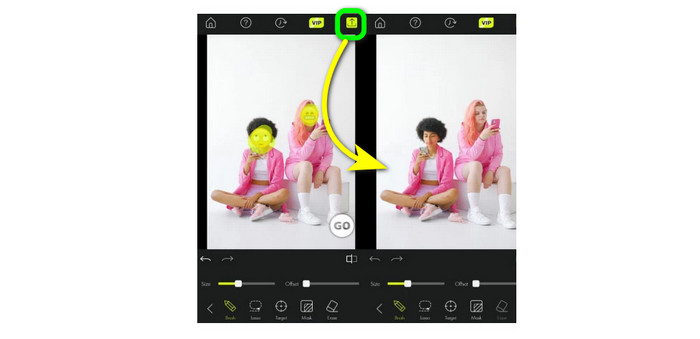
آیا میتوانید اموجیها را از روی عکسها حذف کنید؟ این یکی از پرسشهایی است که هر زمان مردم با اموجی روی عکسهایشان روبهرو میشوند، مطرح میکنند. برای این کار میتوانید از برنامه Photo Retouch استفاده کنید. این اپلیکیشن روی اندروید قابل دسترسی است. همچنین استفاده از آن آسان است، چون رابط کاربری قابل فهمی دارد. هرچند گاهی پیش میآید که برنامه کرش میکند و عملکرد خوبی ندارد. اما اگر میخواهید از Photo Retouch برای حذف اموجیها از روی تصویر خود استفاده کنید، مراحل ساده زیر را دنبال کنید.
گام 1: برنامه Photo Retouch را روی گوشی اندرویدی خود دانلود و نصب کنید. سپس آن را اجرا کنید.
گام 2: با ضربه زدن روی آیکون آلبوم، عکس را اضافه کنید. سپس دکمه Object Removal را انتخاب کنید.
گام 3: اموجی را با استفاده از ابزارهای حذف، مانند Brush یا Lasso، مشخص کنید. پس از مشخص کردن، دکمه Go را انتخاب کنید.
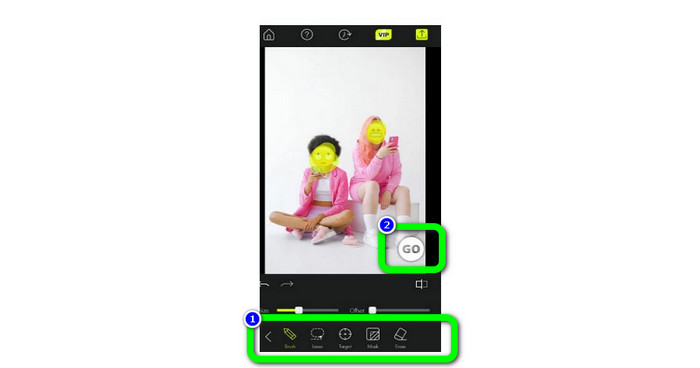
گام 4: آخرین مرحله، کلیک کردن روی آیکون Save است.
قسمت 4: سوالات متداول در مورد حذف ایموجی ها از تصاویر
1. آیا می توانم یک ایموجی را نیز از ویدیوی خود حذف کنم؟
بله، حتماً. میتوانید از ابزارهای حذف واترمارک مانند Video Converter Ultimate، HitPaw، Media.io، Online Video Cutter و موارد دیگر استفاده کنید. با کمک این برنامهها میتوانید اموجیها را بهراحتی از روی ویدیو حذف کنید.
2. آیا سریعترین راه برای حذف ایموجی از عکس وجود دارد؟
بله، وجود دارد. بهترین روش برای حذف سریع آنها استفاده از FVC Free Watermark Remover است. با استفاده از این برنامه، میتوانید تنها در عرض چند ثانیه اموجی را حذف کنید.
3. چگونه ایموجی ها را بدون استفاده از حذف کننده از عکس حذف کنم؟
بهترین کاری که می توانید انجام دهید استفاده از ابزار برش است. هنگامی که ایموجی در گوشه یا لبه عکس های شما قرار دارد، برش دادن آنها بهترین روش است.
نتیجه
این مقاله روشهای کارآمد و سریعی را درباره چگونگی حذف اموجیها از روی عکسها ارائه داد. در میان این برنامههای عالی که میتوانید از آنها استفاده کنید، ما بهشدت FVC Free Watermark Remover را توصیه میکنیم. این ابزار روشهای سادهای دارد که برای همه مناسب است.
-
 روش های عالی برای حذف استیکر از عکس و ویدیو
 آیا می خواهید بدون زحمت استیکرها را از فیلم ها و عکس ها حذف کنید؟ در اینجا روشهای مؤثر، از جمله مطمئنترین و آسانترین روشهایی که میتوانید امتحان کنید، آورده شده است
-
 راه های ساده برای حذف واترمارک از JPG آنلاین
 بیایید بهترین تاکتیک ها را در مورد نحوه حذف واترمارک از JPG آنلاین با استفاده از برنامه های کاربردی کشف کنیم. برای یادگیری مراحل این مقاله را دنبال کنید
-
 راهنمای کامل برای حذف آسان واترمارک iFunny
 استثنایی ترین حذف کننده علامت iFunny را برای خود کشف کنید. همچنین، این روش های ساده را برای حذف واترمارک iFunny از عکس های خود بیاموزید
