


 Video Converter Ultimate
 ضبط صفحه
 تعمیر ویدیو
ترفندهای عالی برای تبدیل آسان WMV به M4V که می توانید امتحان کنید
آیا یکی از کاربرانی هستید که به دنبال روشهای عالی و آسان برای تبدیل WMV به M4V هستند؟ مبدلهای مختلفی را میتوانید در وب پیدا کنید. با این حال، برخی از آنها از فرمتهای WMV و M4V پشتیبانی نمیکنند. اگر این مشکل شماست، این مقاله میتواند سادهترین راهحل را با استفاده از برنامههای کاربردی مناسب در اختیارتان بگذارد. همچنین با ویژگیهای آنها آشنا میشوید تا دید بهتری نسبت به سایر قابلیتهای این برنامهها پیدا کنید. برای اطلاع از جزئیات مهم، مقاله را از ابتدا تا انتها بخوانید.

قسمت 1: مقدمه ای بر WMV و M4V
فرمت فایل WMV
| نام | WMV |
| فرمت فایل | wmv |
| شرح | مخفف WMV (Windows Media Video) مخفف گروهی از کدک های ویدیویی است که مایکروسافت برای اولین بار در چارچوب ویندوز مدیا خود راه اندازی کرد. برای اولین بار برای رقابت با فرمت RM در برنامه های پخش اینترنتی ایجاد شد. این فایل های ویدئویی فشرده را نگه می دارد و حتی به Blu-ray/DVD ها در ارائه محتوا کمک می کند. |
| دسته بندی فایل | ویدئو |
| توسعه یافته توسط | مایکروسافت |
| برنامه های مرتبط | VLC Media Player MPplayer مدیا پلیر کلاسیک ویندوز مدیا پلیر |
| نوع MIME | ویدئو/x-ms-asf ویدئو/Mpeg |
| جزییات فنی | محتوای چندرسانهای کدگذاری شده در یک فایل WMV با استفاده از فرمت کانتینر سیستم پیشرفته (ASF) موجود است. فایلهای ASF باید از پسوند فایل.ASF به جای پسوند فایل.WMV استفاده کنند، حتی اگر ASF میتواند حاوی چند رسانهای در رمزگذاریهایی متفاوت از مجوزهای استاندارد فایل WMV باشد. |
فرمت فایل M4V
| نام | M4V |
| فرمت فایل | m4v |
| شرح | اپل فرمت فایل M4V را ایجاد کرد، یک فرمت کانتینر ویدیویی مشابه استاندارد MP4. تفاوت اصلی این است که فرمت های فایل M4V می توانند محافظت از کپی DRM داشته باشند. اپل در فروشگاه iTunes خود، فایل های ویدئویی را با استفاده از فرمت M4V رمزگذاری می کند. |
| دسته بندی فایل | ویدئو |
| توسعه یافته توسط | شرکت اپل. |
| برنامه های مرتبط | VLC Media Player KMPlayer مدیا پلیر کلاسیک پخش کننده زوم |
| جزییات فنی | فایل های M4V را می توان با استفاده از حفاظت کپی FairPlay اپل برای جلوگیری از تکرار غیرمجاز محافظت کرد. فقط رایانههایی که (از طریق iTunes) با حساب مورد استفاده برای خرید ویدیو تأیید شدهاند، میتوانند فایل M4V محافظتشده با FairPlay را پخش کنند. |
قسمت 2: بهترین راه برای تبدیل WMV به M4V برای مک و ویندوز
بهترین روش برای تبدیل WMV به M4V استفاده از FVC Video Converter Ultimate است. این مبدل هم در ویندوز و هم در مک قابل دانلود است. این برنامه میتواند بیش از 100 فرمت ویدیویی، مانند WMV، M4V، MP4، AVI، FLV، MKV، MOV و غیره را تبدیل کند. هنگام تبدیل، میتوانید چندین فایل را به طور همزمان تبدیل کنید، زیرا این برنامه از تبدیل دستهای پشتیبانی میکند. علاوه بر این، از روند تبدیل ناامید نخواهید شد. این مبدل یک فرآیند تبدیل با سرعت بسیار بالا ارائه میدهد، به طوری که میتوانید فایلها را تا 30 برابر سریعتر از سرعت متوسط تبدیل کنید.
علاوه بر این، Video Converter Ultimate عملکرد اصلی دیگری نیز دارد. اگر علاقه مند به تبدیل فایل های تصویری خود هستید، می توانید این کار را انجام دهید.
قابلیتها
◆ فرمت های مختلف فایل های ویدئویی مانند M4V، WMV، FLV، AVI، MP4، MOV، VOB و غیره را تبدیل کنید.
◆ ابزارهای ویرایش ویدیو را ارائه می دهد، مانند تقویت کننده ویدیو، کمپرسور، برش دهنده، اصلاح کننده، معکوس کننده و غیره.
◆ قادر به ایجاد یک کلاژ.
◆ ساخت موزیک ویدیو در دسترس است.
◆ امکان تبدیل دسته ای را می دهد.
◆ سرعت ویدیو را تغییر دهید.
◆ فرمت های فایل تصویری مانند PNG، JPG، BMP، WEBP و غیره را تبدیل کنید.
بیایید WMV را به M4V در مک با استفاده از FVC Video Converter Ultimate تبدیل کنیم. از راهنماهای ساده زیر استفاده کنید.
مرحله 1: با کلیک روی دکمه دانلود زیر و انتخاب نسخه مک، FVC Video Converter Ultimate را در مک خود دانلود و نصب کنید.
دانلود رایگانبرای ویندوز 7 یا بالاتردانلود امن
دانلود رایگانبرای MacOS 10.7 یا بالاتردانلود امن
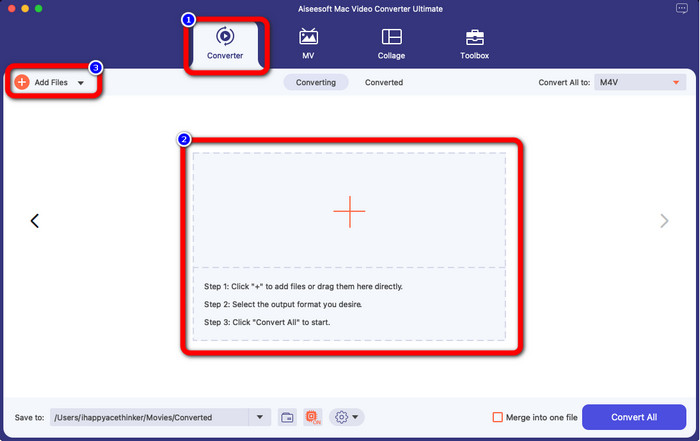
مرحله 2: برنامه را اجرا کرده و پنل Converter را انتخاب کنید. سپس روی آیکون + یا دکمه Add Files کلیک کنید تا ویدیوی WMV خود را وارد کنید.
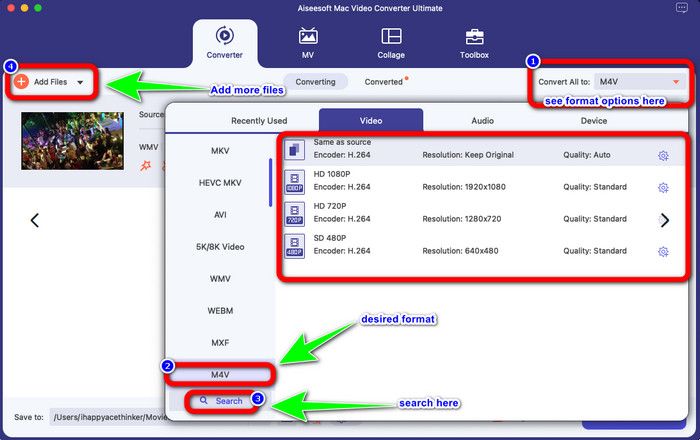
مرحله 3: بعد از افزودن ویدیو، روی دکمه Convert All to کلیک کنید تا گزینههای فرمت را ببینید و فرمت M4V را انتخاب کنید. همچنین میتوانید فرمت موردنظر خود را در کادر جستجو در بخش پایینی رابط جستجو کنید. همچنان میتوانید برای افزودن ویدیوهای بیشتر جهت انجام تبدیل دستهای، روی دکمه Add Files کلیک کنید.
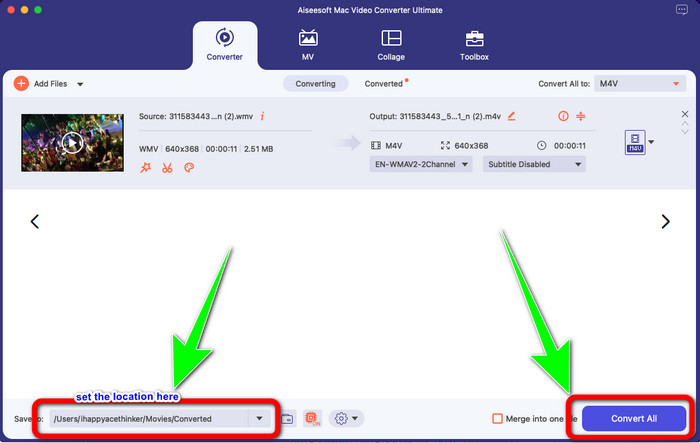
مرحله 4: وقتی فرمت دلخواه، یعنی M4V، را انتخاب کردید، میتوانید محل ذخیره ویدیو را تعیین کنید. سپس روی دکمه Convert کلیک کنید.
قسمت 3: راه رایگان برای تبدیل WMV به M4V
برای تبدیل رایگان WMV به M4V میتوانید از Convertfiles استفاده کنید. این نرمافزار آنلاین نیز قادر به تبدیل چندین فایل است. این ابزار دستورالعملهای ساده و رابط کاربری آسانی دارد که برای همه کاربران مناسب است. علاوه بر تبدیل ویدیو، میتوانید تصاویر، صدا، ارائهها و موارد دیگر را نیز تبدیل کنید. با این حال، گاهی اوقات این مبدل عملکرد خوبی ندارد؛ فرآیند تبدیل آن کند است و تبلیغات آن آزاردهنده است.
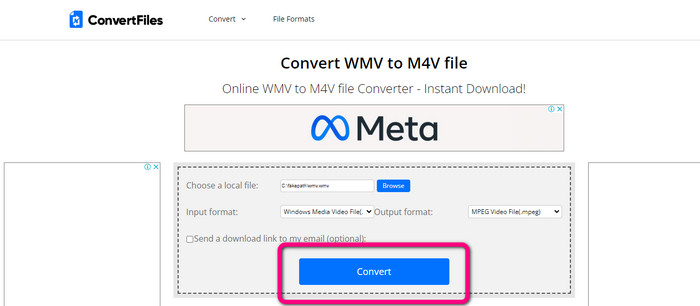
مرحله 1: به وبسایت Convertfiles بروید.
مرحله 2: فایل WMV موردنظر خود را که میخواهید تبدیل کنید، آپلود کنید.
مرحله 3: در قسمت Output format، فایل M4V را انتخاب کنید. سپس روی دکمه Convert کلیک کنید.
قسمت 4: روش عالی برای تبدیل WMV به M4V آنلاین
روش دیگر برای تبدیل آنلاین WMV به M4V استفاده از FVC Free Video Converter Online است. با کمک این ابزار آنلاین، تبدیل WMV آسان است. این ابزار میتواند فرمتهای بیشتری مانند AVI، MP4، FLV، MKV، VOB و غیره را نیز تبدیل کند. علاوه بر این، با وجود آنکه یک مبدل آنلاین رایگان است، نیازی نیست نگران کیفیت ویدیوی خود باشید؛ میتوانید ویدیوی تبدیلشده را با کیفیت اصلی ذخیره کنید. همچنین میتوانید نرخ بیت، نرخ فریم و وضوح ویدیوی خود را تغییر دهید.
قابلیتها
◆ قابلیت تغییر نرخ بیت، نرخ فریم و وضوح ویدئو را دارد.
◆ تبدیل دسته ای را ارائه می دهد.
مراحل دقیق زیر را برای تبدیل WMV به M4V با استفاده از FVC Free Video Converter Online دنبال کنید.
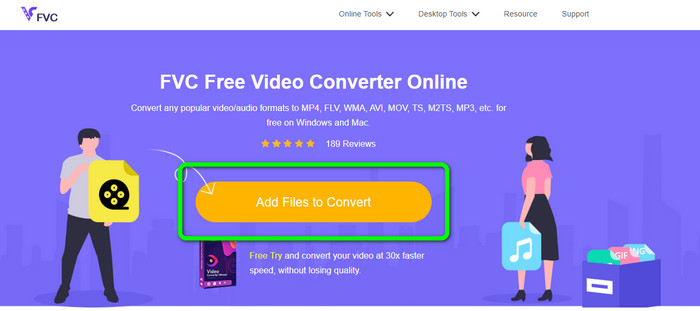
مرحله 1: به وبسایت FVC Free Video Converter Online بروید. سپس روی دکمه Add Files to Convert کلیک کنید.
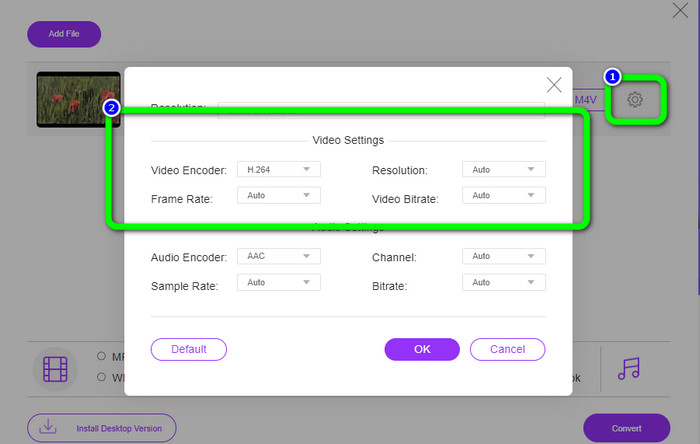
مرحله 2: اگر میخواهید نرخ بیت، نرخ فریم و وضوح ویدیوی خود را تغییر دهید، روی آیکون Settings کلیک کنید. سپس پس از اتمام کار، دکمه OK را فشار دهید.
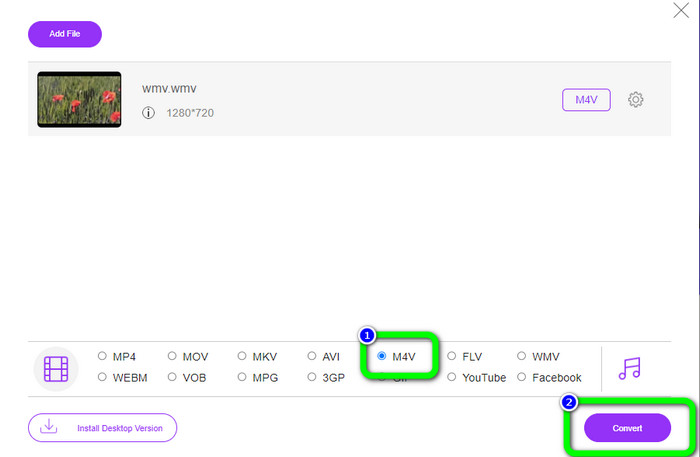
مرحله 3: سپس در بخش پایینی رابط، گزینههای فرمت را خواهید دید. فرمت M4V را بهعنوان فرمت خروجی دلخواه انتخاب کرده و روی دکمه Convert کلیک کنید تا ویدیوی خود را دانلود کنید.
قسمت 5: سوالات متداول در مورد تبدیل WMV به M4V
1. آیا همه دستگاه ها می توانند M4V را پخش کنند؟
متأسفانه خیر. پخشکننده داخلی دستگاههای اندرویدی از فایلهای M4V پشتیبانی نمیکند. میتوانید یک پخشکننده M4V شخص ثالث که از فرمت M4V پشتیبانی میکند دانلود کنید یا آن را به فرمتی سازگار تبدیل کنید.
2. آیا بهترین مبدل برای تبدیل WMV به M4V وجود دارد؟
اگر بهدنبال بهترین مبدل WMV به M4V هستید، میتوانید از FVC Free Video Converter Online استفاده کنید. این ابزار میتواند فایلهای شما را به طور کارآمد و بدون دردسر تبدیل کند.
3. M4V یا MOV کدام بهتر است؟
فرمت M4V بهتر است. اگر میخواهید فایلهای خود را روی دستگاههای قابلحملی مانند آیفون، آیپاد یا آیپد پخش کنید، M4V بهشدت توصیه میشود. اما در بعضی دستگاهها فقط فرمت MOV پشتیبانی میشود. در این صورت میتوانید M4V را به MOV تبدیل کنید.
نتیجه
با توجه به تمام اطلاعات مهم بالا، اکنون میتوانید بهراحتی و فوراً WMV را به M4V تبدیل کنید. اگر مبدلی با سرعت بالای تبدیل میخواهید، میتوانید از FVC Video Converter Ultimate استفاده کنید. همچنین اگر بهدنبال یک مبدل آنلاین رایگان هستید، میتوانید از FVC Free Video Converter Online بهره ببرید.
-
 نحوه فشرده سازی پرونده های M4V به اندازه کوچکتر (رایگان و آنلاین)
 اگر به دنبال راهی ساده برای کاهش حجم فایل M4V خود هستید، باید بیایید و این مقاله را بخوانید. در اینجا ما ساده ترین راه برای فشرده سازی فایل های M4V را با شما به اشتراک می گذاریم
-
 راهنمای بتن برای پیوستن به پرونده های M4V در ویندوز و مک به صورت رایگان
 اگر به دنبال راه حلی برای ترکیب فایل های ویدئویی M4V در یک فایل هستید، هرگز این قسمت را از دست ندهید. در اینجا ما در مورد دو بهترین روش برای ترکیب فایل های ویدئویی M4V صحبت خواهیم کرد
-
 نکات سریع و آسان برای تبدیل WMV به MOV [ثابت شده]
 آیا می خواهید بدانید بهترین و با استفاده آسان مبدل هایی که WMV را به MOV تبدیل می کنند کدامند؟ به خواندن این مقاله ادامه دهید زیرا تمام گزینه های ممکنی را که باید در نظر بگیرید مورد بحث قرار می دهد
