


 Video Converter Ultimate
 ضبط صفحه
 تعمیر ویدیو
عالی ترین روش ها برای تبدیل سریع MPG به M4V
آیا بهدنبال بهترین روش برای تبدیل سریع MPG به M4V در مک و ویندوز هستید؟ دیگر نگران نباشید، زیرا ما بهترین راهحل را برای تبدیل فایلها در اختیار شما میگذاریم. همچنین، بهترین روش برای تبدیل MPG به M4V بهصورت آنلاین را هم به شما نشان خواهیم داد. به این ترتیب، با نحوه تبدیل فایلها بهصورت آنلاین و آفلاین آشنا میشوید. فقط کافی است هنگام خواندن این مقاله روشنگر تا انتها، آسوده بنشینید و همراه ما باشید.

قسمت 1: روشی موثر برای تبدیل MPG به M4V با استفاده از مک
امروزه، برخی از کاربران مک برای تبدیل MPG خود به M4V با مشکل مواجه هستند، زیرا نمی دانند از چه برنامه ای می توانند استفاده کنند. اگر شما نیز به آن کاربران تعلق دارید، بهترین مبدلی که می توانید استفاده کنید Video Converter Ultimate است. شما می توانید این ابزار فوق العاده را به راحتی بر روی مک خود کار کنید زیرا دارای رابط کاربری آسان است. همچنین، جدا از فرمتهای فایل MPG و M4V، میتوانید فایلهای ویدیویی بیشتری از جمله MP4، MOV، AVI، FLV، MKV، WMV، DIVX و غیره را تبدیل کنید. علاوه بر این، اگر می خواهید چندین فایل MPG را به یک M4V تبدیل کنید، این امکان نیز وجود دارد. این مبدل یک فرآیند تبدیل دسته ای را ارائه می دهد که در آن می توانید چندین فایل MPG را به طور همزمان تبدیل کنید. علاوه بر این، این مبدل نه تنها برای کاربران مک در دسترس است. کاربران ویندوز نیز می توانند از این مبدل استفاده کنند که باعث راحتی بیشتر برای همه کاربران می شود.
به غیر از تبدیل فیلم ها، می توانید فایل های تصویری مختلف را نیز تبدیل کنید. این ابزار از چندین فرمت تصویر مانند BMP، JPG، PNG، WEBP و غیره پشتیبانی می کند. علاوه بر این، حتی اگر یک برنامه مبدل است، کارهای بیشتری می تواند انجام دهد. اگر ویدیوی MPG شما خیلی کند است و می خواهید سرعت آن را افزایش دهید، می توانید با این ابزار این کار را انجام دهید. این به شما امکان می دهد سرعت ویدیوی خود را از 0.125x، 0.25x، 0.5x، 0.75x، 1x، 1.25x، 1.5، 2x، 4x، به 8 برابر سریعتر از سرعت متوسط ویدیوی خود تنظیم کنید. به این ترتیب به راحتی می توانید سرعت فیلمبرداری خود را تنظیم کنید. یکی دیگر از ویژگی هایی که می توانید با این ابزار از آن لذت ببرید، ابزار Video Enhancer است. این ابزار به شما امکان می دهد وضوح ویدیوی خود را ارتقا دهید، همچنین می توانید روشنایی و کنتراست ویدیوی خود را بهینه کنید، همچنین می توانید لرزش ویدیو را کاهش دهید. در نهایت، شما به راحتی می توانید نویز را از ویدیو خود حذف کنید. با راهنمایی این نرم افزار می توانید ویدیوی خود را بهتر و لذت بخش تر تماشا کنید. ویژگی های بیشتر را در زیر مشاهده کنید.
قابلیتها
◆ بیش از 100 فایل ویدیویی، از جمله M4V، MPG، MP4، AVI، MOV، FLV، MKV، WMV، OGV، VOB، 3GP، SWF و غیره را تبدیل کنید.
◆ چندین فایل را در یک زمان تبدیل کنید.
◆ می تواند فایل ها را 30 برابر سریعتر از سرعت متوسط تبدیل تبدیل کند.
◆ کلاژ ساز را ارائه می دهد.
◆ می تواند یک موزیک ویدیو ایجاد کند.
◆ فایل های تصویری مانند JPG، PNG، TIF، BMP و غیره را تبدیل کنید.
◆ ابزارهای ویرایش مانند کنترل کننده سرعت ویدئو، تقویت کننده ویدئو، کمپرسور، صاف کننده، برش و غیره را ارائه می دهد.
از راهنماهای ساده زیر برای تبدیل MPG به M4V در مک با استفاده از FVC Video Converter Ultimate استفاده کنید.
مرحله 1: روی دکمه دانلود نسخه مک در زیر کلیک کنید تا Video Converter Ultimate را در مک خود دانلود کنید. پس از آن، فرایند نصب را ادامه دهید و برنامه را اجرا کنید.
دانلود رایگانبرای ویندوز 7 یا بالاتردانلود امن
دانلود رایگانبرای MacOS 10.7 یا بالاتردانلود امن
مرحله 2: وقتی رابط اصلی روی صفحه شما ظاهر شد، پنل Converter را انتخاب کنید. سپس سه روش برای وارد کردن فایل ویدیویی MPG وجود دارد. روی دکمه Add File کلیک کنید، آیکون علامت مثبت را بزنید، یا بهسادگی فایل را به داخل کادر بکشید و رها کنید.
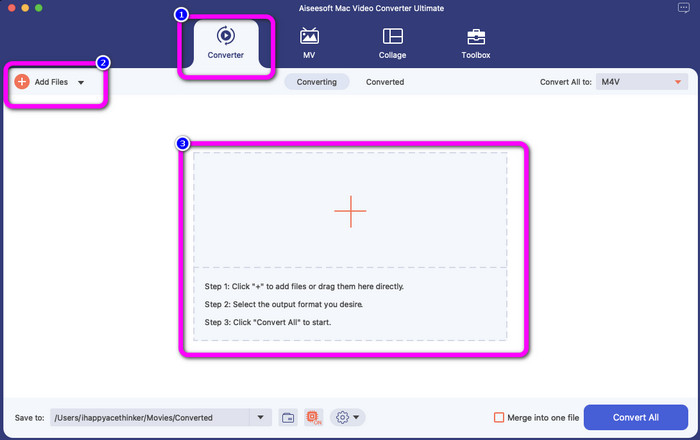
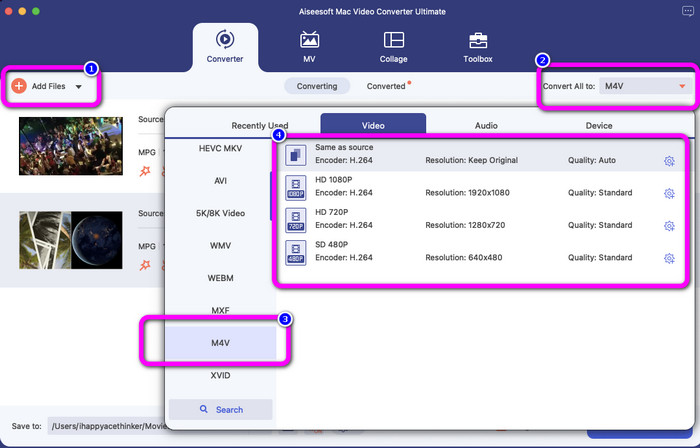
مرحله 3: برای تبدیل فایلهای MPG بیشتر، روی دکمه Add Files کلیک کنید. سپس برای تبدیل آنها به فایل M4V، روی دکمه Convert All to کلیک کنید. گزینههای فرمت را ببینید، فرمت M4V را انتخاب کنید و وضوح ویدیوی دلخواه خود را از 480p تا 1080p برگزینید.
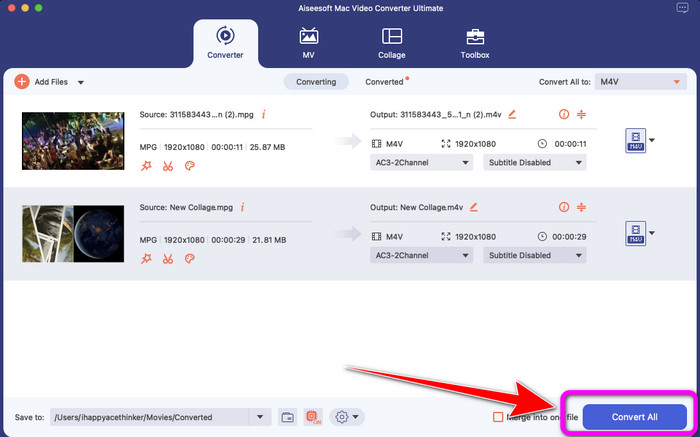
مرحله 4: پس از تبدیل تمام فایلها به فرمت M4V، روی دکمه Convert All کلیک کنید. به این ترتیب، فرایند تبدیل آغاز میشود. بعد از آن، ویدیوی خود را ذخیره کنید. اگر میخواهید MXF را به M4V تبدیل کنید، میتوانید از همین نرمافزار استفاده کنید.
قسمت 2: راه رایگان برای تبدیل MPG به M4V آنلاین
اگر میخواهید MPG را بهصورت رایگان و آنلاین به M4V تبدیل کنید، از FVC Free Video Converter استفاده کنید. این ابزار رایگان را میتوانید در همه مرورگرها مانند Mozilla Firefox، Google Chrome، Safari، Microsoft Edge و غیره پیدا کنید. بهدلیل داشتن رابط کاربری ساده و قابلفهم برای همه، تنها با چند کلیک میتوانید فایل MPG خود را به فرمت M4V تبدیل کنید. این ابزار آنلاین از فرمتهای بسیاری مانند WMA، MP4، FLV، AVI، MOV، TS و غیره پشتیبانی میکند. این مبدل همچنین این امکان را میدهد که چندین فایل را تنها با یک کلیک تبدیل کنید.
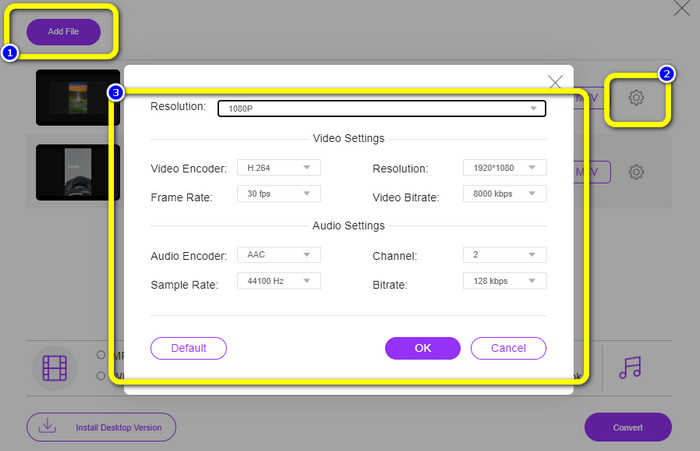
همچنین، در حین فرآیند تبدیل، میتوانید با رفتن به تنظیمات ویدیو، میزان بیت، نرخ فریم و وضوح ویدیوی خود را ویرایش و تغییر دهید. همچنین می توانید میزان بیت و نرخ نمونه صدا را تغییر دهید. با این ویژگی های عالی، می توانید اطمینان حاصل کنید که ویدیوی شما بهبود می یابد. علاوه بر این، پس از تبدیل ویدیوهای شما هیچ واترمارکی به ویدیوهای شما اضافه نمی شود، که بسیار عالی است، به خصوص اگر نمی خواهید عناصر مزاحم را از عکس خود مشاهده کنید.
قابلیتها
◆ تبدیل فایل های ویدئویی، مانند MPG، M4V، MP4، MOV، AVI، FLV، MKV، و بیشتر.
◆ فرآیند تبدیل دسته ای را ارائه می دهد.
◆ میزان بیت، نرخ فریم و وضوح ویدیو را ویرایش کنید.
◆ فرمت های صوتی مانند MP3، AAC، AC3، WAV، FLAC و غیره را تبدیل کنید.
◆ میزان بیت و نرخ نمونه صدا را تغییر دهید.
برای تبدیل MPG به M4V با استفاده از FVC Free Video Converter Ultimate، راهنماهای ساده زیر را دنبال کنید.
مرحله 1: فایل MPG مورد نظر برای تبدیل را با کلیک روی دکمه Add Files to Convert آپلود کنید.
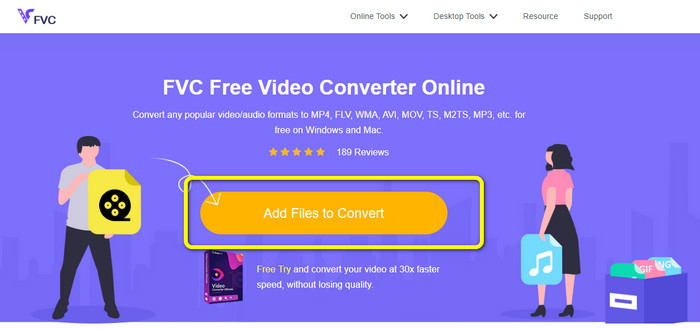
مرحله 2: برای افزودن فایلهای بیشتری که میخواهید تبدیل کنید، دکمه Add File را انتخاب کنید. سپس روی آیکون Setting کلیک کنید، تنظیمات را بر اساس سلیقه خود تغییر دهید و روی OK کلیک کنید.
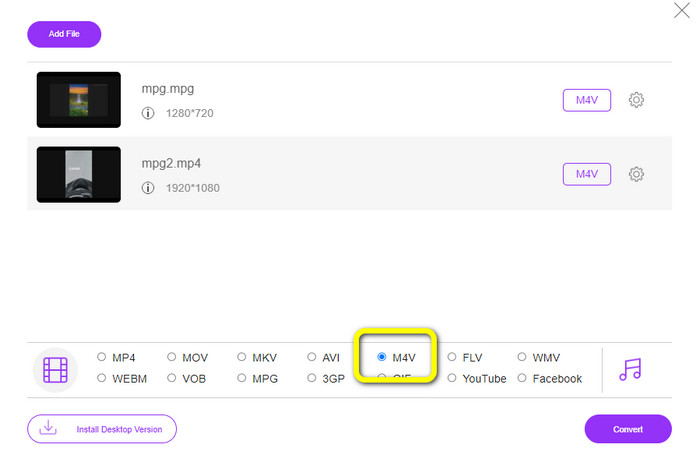
مرحله 3: پس از آن، در بخش پایینی رابط خود، گزینههای فرمت را ببینید و فرمت فایل M4V را انتخاب کنید.
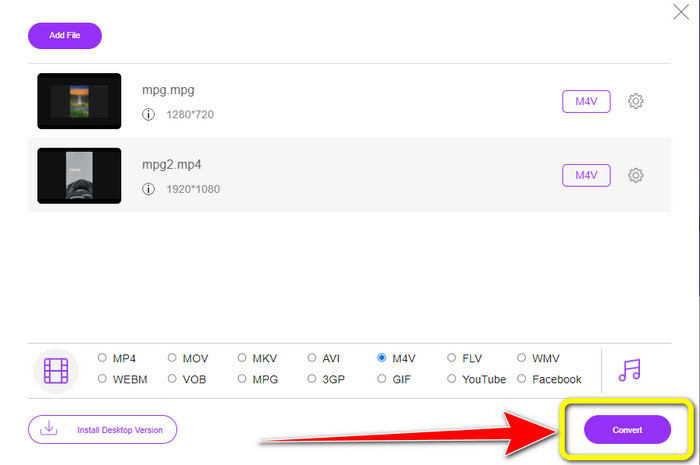
مرحله 4: وقتی انتخاب M4V بهعنوان فرمت دلخواه تمام شد، روی دکمه Convert کلیک کنید. محل ذخیره فایل را انتخاب کرده و منتظر بمانید تا فرایند تبدیل به پایان برسد. همچنین میتوانید از این مبدل برای تبدیل OGV به M4V استفاده کنید.
قسمت 3: کدام بهترین است؟
دو مبدل ذکرشده در بالا، بهترین مبدلهایی هستند که میتوانید بهصورت آفلاین و آنلاین از آنها استفاده کنید. اگر میخواهید فایل MPG خود را با یک ابزار آنلاین به M4V تبدیل کنید، میتوانید از FVC Free Video Converter بهره ببرید. این ابزار امکان تبدیل گروهی را فراهم میکند که به شما کمک میکند چندین فایل را همزمان تبدیل کنید. از سوی دیگر، اگر ترجیح میدهید با یک مبدل قابلدانلود کار کنید، میتوانید از Video Converter Ultimate استفاده کنید. این ابزار آفلاین هم در مک و هم در ویندوز در دسترس است و آن را برای تمام کاربران قابل استفاده میسازد.
قسمت 4: MPG در مقابل M4V
| MPG | M4V | |
| فرمت فایل | .mpg | m4v |
| شرح | فرمت فایل MPG یک فایل گروه کارشناسان تصاویر متحرک است. این یک توزیع آنلاین رایج است زیرا می توان آن را سریعتر از سایر فرمت های ویدیویی دانلود و پخش کرد. | اپل فرمت فایل M4V را ایجاد کرد. این محفظه ویدیو تقریباً شبیه فرمت فایل MP4 است. تنها تفاوت اصلی بین این دو این است که فرمت M4V توسط محافظت از کپی DRM محافظت می شود. |
| توسعه دهنده | ISO، IEC | شرکت اپل. |
| برنامه های مرتبط | VLC Media Player شبکه ویدیویی ویندوز مدیا پلیر | اپل QuickTime Player VLC Media Player اپل آیتونز |
قسمت 5: سوالات متداول در مورد تبدیل MPG به M4V
1. کدام فرمت MPG بهتر است یا MP4؟
از نظر کیفیت، فرمت فایل MP4 می تواند کیفیت بهتری نسبت به فرمت MPG ارائه دهد. به این دلیل است که MP4 از کدک های ویدیویی بیشتری مانند H.265 پشتیبانی می کند.
2. چرا فایل های MPG اینقدر بزرگ هستند؟
بزرگ است زیرا MPG با MPEG2 مرتبط است. این یک فرمت فشرده سازی قدیمی است که برای رمزگذاری به مقدار کمی از قدرت پردازشی نیاز دارد و همچنان فایل های بزرگ ایجاد می کند.
3. کدام پلیر برای فایل های MPG بهترین است؟
VLC Media Player
Apple QuickTime Player
Media Player Lite
PotPlayer
FX Player
Video LAN
نتیجه
تبدیل MPG به M4V کار دشواری است، اما به لطف این روشهای مؤثر و استفاده از مبدلهای قدرتمند، فرایند تبدیل فایلها بسیار ساده شده است. اگر میخواهید فایلهای خود را بهراحتی تبدیل کنید، از دو مبدلی که در بالا معرفی شد استفاده کنید.
-
 4 راه برای تبدیل MPG به MKV با استفاده از مبدل های آنلاین / آفلاین
 آیا به دنبال یک مبدل با کاربری آسان هستید که بتواند فایل های MPG را به MKV تبدیل کند؟ این مقاله بهترین و ساده ترین راه ها را برای تبدیل سریع MPG به فایل های MKV فهرست می کند.
-
 3 راه برای تبدیل MPG به 3GP در ویندوز و مک [رایگان]
 اگر به دنبال راه هایی برای تبدیل MPG به 3GP هستید، این مقاله را بخوانید تا بهترین روش های تبدیل MPG به 3GP در ویندوز و مک را بدانید.
-
 نحوه تبدیل MPG به DivX بدون افت کیفیت
 آیا به دنبال یک برنامه بدون مشکل هستید که بتوانید از آن برای تبدیل MPG به DivX استفاده کنید؟ این مقاله روش های موثر مختلفی را که باید امتحان کنید را در اختیار شما قرار می دهد
